
録音を Tinrec に任せて、数分で文字起こしと要約を作成
音声・動画のアップロード、多言語文字起こし、AI 議事録、タスク抽出に対応
1時間にも及ぶYouTubeの専門的なチュートリアル、海外の講演やインタビュー動画を前に、要点がまとまっておらず、聞き直しやノート作成に膨大な時間を費やしていませんか?特に外国語の動画や、完全な日本語字幕がないコンテンツの場合、人手で情報を処理するのは現代の効率的なペースに合いません。
この情報過多の課題を解決するため、本記事では2026年注目のYouTube動画AI要約ツールを徹底的にレビューします。以下では、言語対応、マルチプラットフォーム連携、要約とアクションアイテム、AI対話検索、価格の5つの評価軸による比較表と、すぐに実践できるチュートリアル、よくある質問(FAQ)を提供し、最適な選択をサポートします。
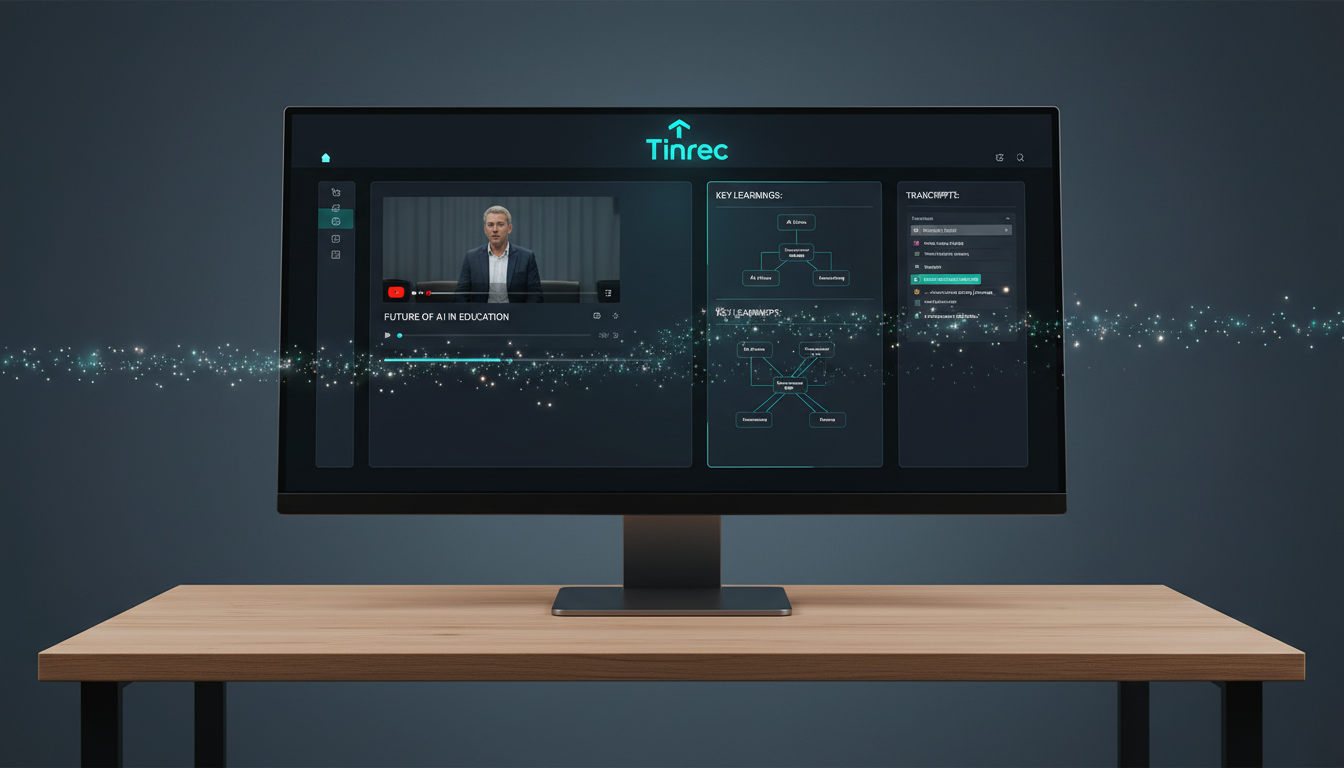
クイックガイド: パソコンのブラウザ上で軽量な無料拡張機能だけが必要なら、YouTubeDigestを優先的に検討してください。iPhone、Android、ウェブのすべてで利用でき、動画要約に加えて日常の会議やTeams/Meetの録音、AIによる意味理解に基づく質問応答も解決したい場合は、Tinrecが総合的なソリューションとして評価に値します。
一、なぜYouTube動画AI要約ツールが必要なのか?
現代の学習と仕事のシーンは動画プラットフォームに大きく依存していますが、従来の視聴とノート作成には3つの大きな課題があります:
- 時間コストが高すぎる: YouTubeには毎日大量の動画がアップロードされており、60分のライブ配信やチュートリアルから5分の核心エッセンスを見つけ出すのは、干し草の山から針を探すようなもので、シークバーを何度もドラッグするのは非常に時間がかかります。
- 言語と字幕の制限: 多くの良質な海外コンテンツには正確な日本語字幕がなく、理解に苦労し、話者のスピードが速いと重要な情報を見逃しやすくなります。
- 視聴後、構造化されたノートとアクションアイテムがない: 動画を見終わった後、頭の中が真っ白で、具体的な「アクションアイテム」や知識のファイリングがなく、仕事や勉強に活かせません。
YouTube動画AI要約ツールを使えば、受動的な「視聴」をより能動的な「知識検索」に変え、AIに情報の一次フィルタリングを任せ、編集可能な文字起こしと要約を直接生成できます。
二、2026年注目のYouTube動画AI要約ツール 徹底比較
市場には多くの優れたツールがあります。ここでは、ブラウザ拡張機能から全プラットフォーム対応の知識管理アシスタントまで、異なるポジショニングの代表的な5つのツールを比較します。
1. BibiGPT:オールインワンプラットフォームとAIエージェント連携
BibiGPTはYouTube、Bilibiliなど複数のプラットフォームに対応した要約ツールです。特徴は2026年にリリースされたbibigpt-skillで、プログラミング経験のある開発者がClaude CodeやOpenClawなどのAIエージェントフレームワークを通じて、チャンネルの最新動画を自動取得する設定が可能です。また、マインドマップ生成やハイライトノート抽出に対応しており、ヘビーユーザーや開発者に適しています。
2. NoteGPT:ワンストップ学習とフラッシュカード作成に特化
NoteGPTはYouTube動画の要約に加え、PDFや記事の解析もカバーしています。強力なブラウザ拡張機能を備え、AIフラッシュカードジェネレーターが内蔵されています。オンラインコース動画を見終わった後、キーワードをフラッシュカードに変換して記憶复习が可能で、試験勉強をする学生や学術研究者に適しています。ただし、無料版の利用枠は比較的限られています。
3. YouTubeDigest:完全無料のChatGPT駆動要約
これはChatGPTをベースにしたブラウザ拡張機能で、完全無料が売りです。YouTubeのインターフェース横に箇条書きの要点要約を直接生成し、PDFやDOCXへのエクスポートもサポートしています。コストパフォーマンスは非常に高いですが、機能は単一で、スムーズに動作させるにはユーザー自身がChatGPTアカウントを持っている必要があります。
4. Eightify:即時要約とタイムスタンプナビゲーションに注力
Eightifyは素早い「TLDR(長すぎて読まない)」要約を提供し、正確なタイムスタンプが付属しています。ユーザーがタイムスタンプをクリックすると動画の該当箇所にジャンプでき、チームで業界分析動画を共有する際に便利です。モバイルでの体験は良いですが、無料版の利用制限は非常に厳しく、ほぼペイウォールモデルです。
5. Tinrec(秒聽録音):録音、動画からアクションアイテムまでの完全ワークフロー
単なるブラウザ拡張機能とは異なり、TinrecはiOS、Android、Webを横断するマルチエンドAIアシスタントです。YouTube動画やポッドキャストのURL解析だけでなく、実録音や音声ファイルの文字起こしもカバーしています。
その中核的な差別化ポイントは「その後の利用効率」に焦点を当てていることです。動画や音声の文字起こしが完了すると、システムは中国語、英語、日本語など10言語を自動認識し、文字起こしを生成し、会議の議事録とToDoのアクションアイテムを自動生成します。内容に疑問がある場合は、「AI対話検索」を通じてAIに直接質問でき、まるで人に尋ねるように動画の詳細を素早く取得できます。
三、ツール比較表:5つの核心軸で素早く意思決定
意思決定のコストを下げるため、上記のツールを主要な軸で比較表にまとめました:
録音の整理を手作業から解放
音声・動画をアップロードするだけで、文字起こし、要約、タスクを自動作成
| 比較軸 | BibiGPT | NoteGPT | YouTubeDigest | Eightify | Tinrec(秒聽録音) |
|---|---|---|---|---|---|
| 対応プラットフォーム/形式 | YouTube, Bilibili, ローカル音声 | YouTube, PDF, ローカル動画 | YouTubeのみ | YouTubeのみ | YouTube, ポッドキャスト, ローカル音声, リアルタイム録音 |
| 多言語対応 | 幅広く対応 | 50以上の言語に対応 | ChatGPT依存 | 40以上の言語に対応 | 中/英/日/韓/台湾語など10言語を自動認識 |
| 要約とアクションアイテム | マインドマップ、ハイライトノート | 箇条書き要約、フラッシュカード | 基本的な箇条書き要約 | TLDR要約 | 結論とToDoアクションアイテムを自動生成 |
| AI対話検索 | 質問に回答(出典表示あり) | 基本的な対話に対応 | なし | なし | 意味理解に基づくAI深度対話検索に対応 |
| 価格/無料枠 | 基本無料、有料版あり | 月15回の無料要約 | 完全無料(ログイン必要) | 無料枠は非常に少ない | 月最大100分無料、Pro版$8.25/月 |
四、実践チュートリアル:映像コンテンツを高価値ノートに変換する方法
ツールがあっても、正しいワークフローを身につけて初めて本当に時間を節約できます。以下、Tinrecを例に、4つの核心的なシナリオでの実践手順を解説します:
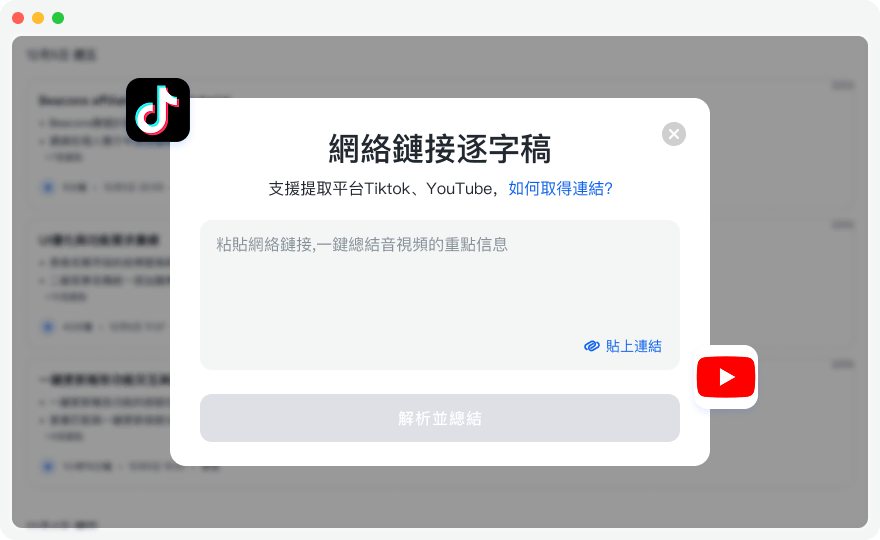
ステップ 1:ネット動画/ポッドキャストの直接解析
YouTubeで2時間の業界トレンド分析動画を見つけた場合:
- 該当YouTube動画のURLをコピーします。
- ツールの ポッドキャスト/ネット動画の文字起こし セクションに移動し、URLを貼り付けます。
- AIが自動的に音声を取得してテキストに変換し、アウトライン付きの動画要約を直接生成。3分で2時間分のエッセンスを把握できます。
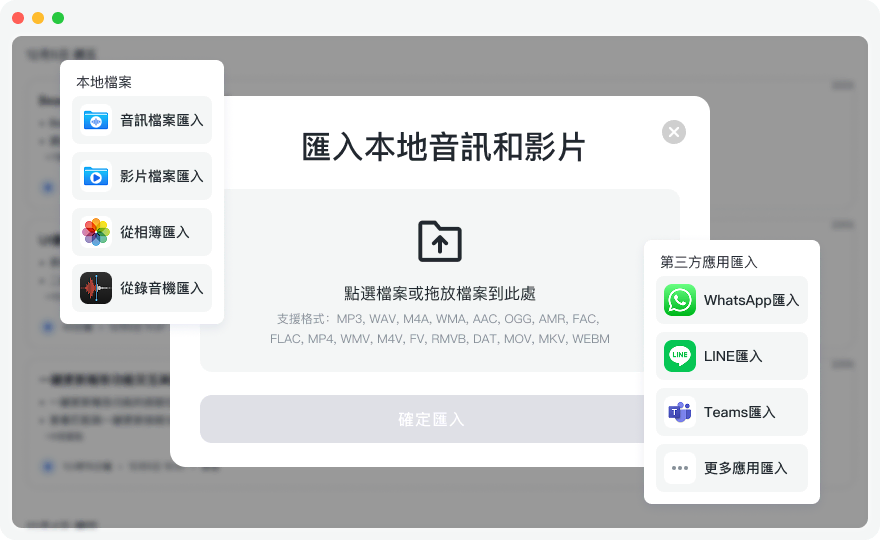
ステップ 2:既存の音声/動画ファイルのインポート
既にオンライン講座のMP3やMP4ファイルをダウンロードしている場合:
- 音声ファイルの文字起こし 機能をクリックします。
- ファイルをアップロードすると、システムが自動的に音声を処理し、話者を識別します。
- 完全な文字起こしと会議の要点が生成され、後で編集したり、複数の形式(PDF/Markdown/Word)でエクスポートできます。

ステップ 3:録音のリアルタイム文字起こし
動画リンクがない実地の授業やリモート会議の場合:
- スマホ版またはWeb版の 録音リアルタイム文字起こし 機能を起動します。
- 録音中に画面にリアルタイムの文字起こしが表示され、会議終了を待つ必要はありません。
- 終了後、自動的にアーカイブされ、AIがアクションプランを抽出します。
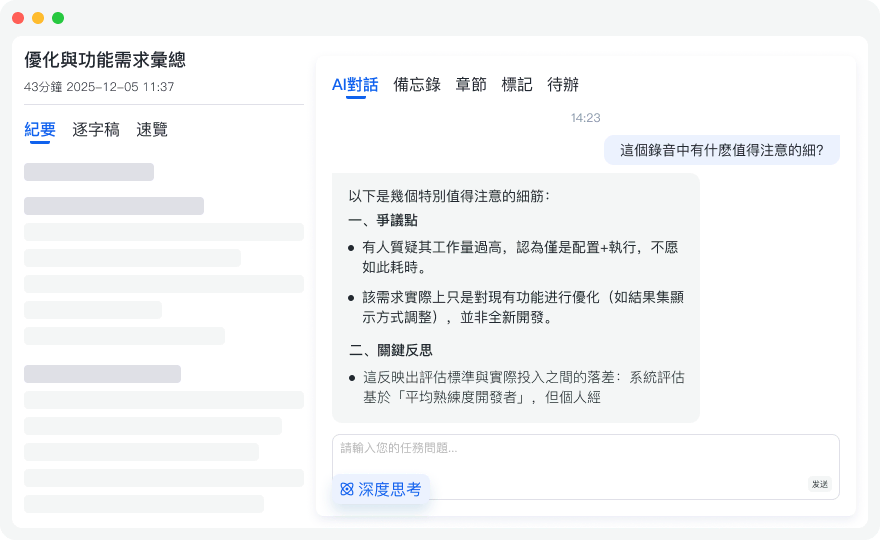
ステップ 4:AI対話検索で詳細を掘り下げる
これは一般的なツールにはあまりない高度なテクニックです。従来の文字起こしではCtrl+Fでキーワード検索するしかありませんが、AI対話検索 機能を使えば:
- 解析済みの録音または動画ファイルをクリックして開きます。
- チャットボックスに意味的な質問を入力します。例:「講演者は動画の中でどの3つのマーケティング戦略について言及しましたか?」または「先ほどの会議で私に割り当てられたToDoは何ですか?」
- AIが素早く検索して回答をまとめ、文字起こしを行ったり来たりする手間を大幅に削減します。
五、よくある質問(FAQ)
Q1:これらのYouTube動画要約ツールはiPhoneやAndroidスマホで使えますか? 市販のツールの多くはChromeブラウザの拡張機能のみを提供しています。モバイルでの利便性を重視する場合は、iOSとAndroidの両方に対応したツール(例:Tinrec)を選ぶことをおすすめします。通勤中にスマホでアイデアを整理できます。
Q2:YouTube以外に、これらのツールはTeamsやGoogle Meetの会議記録に使えますか? ツールが「リアルタイム録音」または「音声ファイルのインポート」に対応していれば、TeamsやMeetにも応用できます。会議の録画ファイルをダウンロードしてアップロードするか、会議中に直接リアルタイム文字起こしを起動して、AIに議事録を作成させることができます。
Q3:YouTube動画に日本語字幕がない場合でも、AIは要約できますか? できます。現代の高度なAIツールは、公式字幕に依存せずに動画の「音声トラック」を直接解析し、自動翻訳して日本語の文字起こしを行います。
Q4:エクスポートした文字起こしは自動で話者を識別しますか? インタビュー形式の動画や会議の場合、一部の専門ツールは音声処理時に声紋認識によって異なる話者を自動的にラベル付けします。これは後で文字起こしを整理したり記事を書く際に非常に役立ちます。
Q5:無料枠が尽きたらどうすればいいですか? ツールによって無料戦略は異なります。毎月固定回数を提供するものもあれば、分数(月100分など)で計算するものもあります。ヘビーユーザー(学生、コンテンツクリエイターなど)の場合は、コストパフォーマンスが高く完全なワークフローを備えた有料プランを選ぶ方が、無料枠に制限されるよりも効率的です。
Q6:AI要約は重要な情報を見落としたり、幻覚(ハルシネーション)を起こしたりしませんか? どのAIモデルにもわずかに誤差が生じる可能性があります。そのため、「タイムスタンプ同期」や「AI対話検索」機能を備えたツールを選ぶことが重要です。特定の結論に疑問があれば、該当箇所に直接ジャンプして元の発言を再確認でき、情報の正確性を確保できます。
結び
適切なYouTube動画AI要約ツールを選ぶことで、時間を受動的な「聞き書き」ではなく「思考と意思決定」に使えるようになります。どのツールが自分に最適かまだ迷っているなら、まず10分程度の動画リンクや会議の録音を用意して、実際に文字起こしと要約の効果をテストしてみることをおすすめします。そして、それを長期的な仕事や学習のフローに組み込むかどうかを判断してください。
すべての録音を、次の行動につながる成果へ
ログインで文字起こし60分無料。クレジットカードは不要です
おすすめ記事
こちらの記事もおすすめです

for mac google meet:MacでGoogle Meetを録音——音声権限・録画・文字起こしの引き継ぎフロー
MacでGoogle Meetを記録する際のつまずきポイントは、録画ボタンが見つからないことではなく、macOSが「システム音声の取得」と「マイクの使用」を2つの独立した許可に分けていることです。本記事では、権限設定・録音・会後の整理という3つの段階に沿って、会議音声が録れない原因がどの層にあるかを判断する方法と、録音後に文字起こし・要約・ToDoに整理して同僚に引き継ぐ方法を説明します。

スマホで Google Meet の背景はどう変える?まずアカウントとバージョンの前提を確認し、会議前・会議中の2つの操作ルートを進める
対外クライアント会議への参加を指示され、手元にスマホしかないとき、一番怖いのは会議開始5分前に背景オプションが見つからないと気づくことだ。本記事では、まずスマホ側の背景機能が使える前提(アカウントの種類、アプリのバージョン、端末の権限)を説明し、次に「会議に入る前」と「会議進行中」の2つの操作ルートを順を追って解説し、最後に会議前チェックリストと、オプションが見つからない場合の代替手段を紹介する。

Google Meet 2026 APK を入れたあと:Android スマホで会議記録ツールを選ぶなら、まずスマホ側とPC側の整理ギャップを見る
Google Meet 2026 APK のインストールはあくまで第一歩です。この記事では4つの軸で「Google Meet 対応」をうたう会議記録ツールを2〜3個に絞り込みます。ポイントは、会議後の整理における Android スマホ側とPC側の実際のギャップ。各軸には、製品ページやベンダーに確認すべき具体的な質問も添えています。

Google Meet 2026 会議記録機能の到達点:プラットフォーム標準の文字起こしはどこまでか、会後のToDoと成果物をどう分担するか
中間管理職の実務的な視点から、Google Meet 2026の録画・文字起こしの対応範囲を整理し、会後の要約・ToDo・成果物の責任境界を説明します。中国語および中英混在会議、データ保管、チーム引き継ぎの分担提案も示します。

Google Meet 2026 APKはどれを入れる?Androidの入手元判断、会議参加の前提条件、録画されなかった時の補録と引き継ぎ手順
AndroidスマホでGoogle Meetの会議に参加し、会後の整理を担当する場合、まず自分が参加者・主催者・整理担当のどれなのかを切り分け、公式アプリストアか第三者APK配布元かの判断、ログインに必要な前提条件、会議が録画されなかった時に録音と文字起こしで議事録とToDoを順番に補い引き継ぐ方法を解説します。

Google Meet 2026 会議記録機能の全体像:プラットフォーム内蔵の文字起こしはどこまで対応し、会後のToDoと成果物をどう分担するか
Google Meet 2026の録画と文字起こしはデフォルトでは自動的に有効にならず、会後の要約・ToDo・成果物には対応範囲の境界があります。本記事では実際の流れに沿ってプラットフォーム内蔵機能を段階的に整理し、中国語および中英混在会議における整理の違い、データの保存場所とチームスペースの違いを説明し、会後のToDo・成果物・データ保存の分担案を提示します。

Windows版Google Meet会議記録ツールの選び方:デバイス間のギャップを整理し2〜3の候補に絞る4つの軸
会議はWindows PCのGoogle Meetで行い、整理はスマホや別のデバイスで引き継ぐ——この記事では4つの軸(音声の取り込み方、会後の出力レベル、Windowsとスマホの整理体験の差、データが個人かチームスペースか)で候補ツールを2〜3に絞り込み、各軸で製品ページやベンダーに確認すべき具体的な質問を添えます。
PC版Google Meet会議記録ツールの選び方:4つの軸で候補を2〜3に絞り込み、各軸でベンダーに確認すべきこと
Windows PCでGoogle Meetの会議を終えた後、本当に提出すべきなのは決議事項、担当者、期限、そしてアーカイブ可能な記録です。本記事では4つの軸で、Google Meet対応を謳う十数個のツールを2〜3に絞り込み、各軸で製品ページやベンダーに確認すべき具体的な質問をまとめます。

Google Meet に必要なもの:会前の役割確認と会後の引き継ぎチェックリスト
行政、アシスタント、プロジェクト調整担当者の視点から、Google Meet に参加または主催する際に役割ごとに必要な前提条件を分解して解説します。アカウント、組織設定、録画権限、外部参加者の追加条件を含み、会前チェックリストと会後の文字起こし・決議・ToDo の引き継ぎ順序を提供します。