

録音を Tinrec に任せて、数分で文字起こしと要約を作成
音声・動画のアップロード、多言語文字起こし、AI 議事録、タスク抽出に対応
2026年版 AI会議アシスタント4製品の実測比較:録音から議事録まで、最も時短できるのはどれ?
会議が終わった瞬間こそ、面倒が始まる
水曜日の午後、50分間の部門横断会議が終わったところ。会議中は質問に答えながら要点をメモし、終わった後には散らばったノートを皆が理解できる記録にまとめなければならない。
さらに厄介なのは、結論の一部をその場で聞き取れず、「誰かが予算について言及した気がする」としか覚えていないこと。そこで録音を巻き戻し、何度も聞き直しているうちに30分が過ぎてしまう。
こんな経験があるなら、この記事はあなたのために書かれている。AI会議アシスタントはこの数年でかなり成熟した。今問うべきは「文字起こしができるか」ではなく、「正しく使えているか」だ。
AI会議アシスタントを選ぶ前に、押さえておきたい4つのポイント
1. 会議をどうツールに取り込むか。 ここが使用体験の差が最も大きい部分だ。ツールによっては「参加者」として会議に参加するボットが必要なものもあれば、デスクトップ版がPCから再生される音声を直接キャプチャするものもある。前者は一切手を動かしたくない人向け、後者は参加者リストにアカウントが増えないため、顧客との外部会議でも気まずくならない。
2. 文字起こし後に何を提供するか。 文字起こしだけを渡されるのと、要約・章立て・ToDo・追加質問可能なQ&Aを渡されるのとでは、作業量が全く違う。前者はさらに読む時間が必要で、後者はそのまま報告に使える。ツール選びでは「会議後の出力」を主要な評価項目にすべきだ。
3. 中国語および中国語と英語が混在する会議での性能。 台湾のビジネスパーソンの会議は中国語が中心で、専門用語に英語が混ざることが多い。こうした文は文字起こしモデルにとって非常に難しい。実際の効果は録音品質、アクセント、複数人の発言の重なりに影響されるため、宣伝の数字だけを見ず、必ず自分の録音で試すべきだ。
4. 利用枠、チーム、データの帰属。 無料版には通常、分数の上限がある。これは最初に確認すべき点だ。会議データを部門全体で使うなら、「複数人で1アカウントを共有」か「独立したチームスペースがある」かも見極める必要がある。この2つは大きく異なる。
Tinrec(秒聴録音)——実際に1回の会議を最後まで通した流れ
Tinrec(秒聴録音)は個人とチーム向けのAI会議記録・コラボレーションツールで、Web版、デスクトップ版、モバイルに対応している。音声を文字にするだけでなく、会議を検索可能・要約可能・質問可能・エクスポート可能なデータに整理する。
以下は私が実際にオンライン会議を1回通した順序で、多くの人が初めて使う際にも最もスムーズな流れだ。
ステップ1:デスクトップ版でオンライン会議を録音する。 Tinrecデスクトップ版を開くと、PCのシステム音声をキャプチャするため、Zoom、Google Meet、Microsoft Teams、Webexから再生される音声をすべて拾える。別途ボットを会議に招待する必要はない。注意点として、録音は自分で開始する必要があり、カレンダー上のすべての会議に自動で入るわけではない。
ステップ2:会議中に文字起こしを確認する。 録音と同時に文字起こしがリアルタイムで生成され、会議中に聞き逃した部分もスクロールすれば確認できる。多言語会議では原文、翻訳、バイリンガル表示を切り替えられ、海外の同僚がいるチームに便利だ。
ステップ3:会議後に要約、章立て、ToDoを確認する。 会議が終わると同時に要約と章立てが整理され、誰が何を担当し、いつまでに提出するかがアクションアイテムとしてリストアップされる。このステップで節約できるのは通常5分ではなく、本来30分かけて聞き直していた時間だ。
ステップ4:AI Q&Aで詳細を追う。 これは最も見落とされがちな機能だと思う。Ctrl+Fでキーワードを探す必要はなく、「前回の会議で予算について言及したのは誰?」と直接聞けば、意味に基づいて回答してくれる。同価格帯のツールで、この能力がすべてにあるわけではない。
ステップ5:エクスポートまたは加工する。 結果はNotion、Google Docs、OneNote、Dropboxなどの一般的なツールにエクスポートでき、Agentによる後処理で会議内容をレポート、表、文書に変換してそのまま提出できる。
ステップ6:チームスペースに保存する。 チームで使用する場合、会議データはチームスペースに保存され、新メンバーは過去の会議を閲覧でき、メンバーが退職してもデータが持ち出されることはない。
注意すべき制限。 無料版は録音、インポート、要約、文字起こしを体験できる基本枠を提供するが、ヘビーユーザーは有料プランを必ず検討すべきだ。個人版には週カード、Pro月カード、Pro年カードがあり、実際の価格と特典は公式サイトを参照のこと。また、文字起こしの品質は録音環境に影響されるため、重要な内容は文字起こしのタイムスタンプと録音を後で確認することを勧める。
録音の整理を手作業から解放
音声・動画をアップロードするだけで、文字起こし、要約、タスクを自動作成
チーム版では「ロール」と「シート」を区別する必要がある。ロールは誰がメンバーと設定を管理できるかを決め、シートは誰が録音、アップロード、編集、エクスポートできるかを決める。シートのないメンバーもチームデータの閲覧、再生、読書は可能だが、アップロードと編集はできない。現在のチーム版はチームレベルの共有が中心で、ファイルレベルの細かい権限設定ではない。チームプランはUSD 29.80/有料シート/月、年払いUSD 199/有料シート/年(月換算約USD 16.58)、各有料シートには毎月2,000分のチーム共有インポート枠が提供され、有効なプランでのリアルタイム録音は現在分単位の控除はない。初回対象チームは7日間、1無料シート、300分の共有インポート枠を試用できる。
Tinrec以外の選択肢は?
Otter.ai:成熟した英語AI会議アシスタントで、無料版は毎月300分とかなり太っ腹。Pro年払いは約USD 8.49/ユーザー/月で、毎月1,200分のアプリ内録音を含む。会議がほぼ全て英語で、チームがすでにそのワークフローに慣れているなら非常に使いやすい。ただし中国語や中英混在の会議ではTinrecの体験の方がニーズに近く、会議後のAgent後処理とチームデータの蓄積も違いとなる。
Notta:多言語文字起こしの性能が良く、多端末とファイルインポートに対応。無料版は毎月120分、1回のコンテンツは最大3分で、長い会議を試そうとすると途切れてしまう点は覚悟が必要。Pro年払いは約USD 8.17/月、毎月1,800分。強みは文字起こしと翻訳で、会議後の追加質問、ToDo整理、チームスペースを求めるならTinrecの流れの方が完整的だ。
Granola:同じくボットなしの路線で、デスクトップのシステム音声と自分の手書きノートから会議内容を生成。BusinessはUSD 14/ユーザー/月。位置づけは「あなたの会議ノートをより理解する」だが、会議音声を保存せず、録音済み音声ファイルのアップロードにも対応していない。録音を残したい、既存ファイルを整理したい、中国語のリアルタイム翻訳が必要ならTinrecが適している。
失敗しないためのガイド:AI会議アシスタントで最も犯しやすい4つのミス
ミス1:開いていれば自動記録されると思い込む。 会議ボットモードを除き、デスクトップツールは通常自分で録音を開始する必要がある。私の習慣は会議開始30秒前に起動し、ついでに音声入力もテストすることだ。
ミス2:文字起こしだけを使い、要約とQ&Aを使わない。 文字起こしは素材で、要約、章立て、ToDoが完成品だ。文字起こしだけを読むのはツールをボイスレコーダーとして使っているのと同じで、後で自分で整理し直す必要がある。
ミス3:マイクを適当に使う。 複数人会議でノートPC内蔵マイクを使うと、最も遠い同僚の声が聞き取れないことが多い。外付けマイクや全員が集音設備に近づくことで、ツールを変えるより大きな改善が得られる。
ミス4:チームデータの帰属を確認しない。 データが個人アカウントに保存されていると、同僚の退職やプロジェクト変更で途切れてしまう。チームの資産として蓄積するなら、チームスペース、シート、使用量管理のあるプランを使うべきだ。
また、録音と文字起こしは個人情報と現地法規に関わるため、外部会議では参加者に事前告知し同意を得ることを忘れずに。これはどのAI会議アシスタントを使う前にも必要な動作だ。
まとめ:どう選び、どう始めるか
中国語会議、中英混在、ボットなしでオンライン会議を録音したい → Tinrec。デスクトップ版がシステム音声をキャプチャし、参加者リストにボットアカウントを増やさない。
録音後に「結論は何か」「誰が予算に言及したか」を直接聞きたい → Tinrec。AI Q&Aは同価格帯の多くのツールとの差別化点だ。
スマホで録音、PCで整理、既存の音声ファイルもアップロードしたい → Tinrec。Web、デスクトップ、モバイルで使え、過去のファイルも一括インポートできる。
部門全体で会議データを共有したい → Tinrecチーム版。ロールとシートの違いを先に理解しておかないと、全員が編集できると誤解する。
会議がほぼ全て英語で、基本的な要約だけ必要 → Otter.aiの無料枠でしばらく持ちこたえられる。
最後に実践的なアドバイス:すぐにお金を払わないこと。無料枠で自分の実際の会議を1回走らせ、文字起こしがスムーズか、要約が要点を捉えているか、質問への回答が正確かを見よう。1回の会議で検証する方が、10本の紹介記事を読むより正確だ。
参考ソース
すべての録音を、次の行動につながる成果へ
ログインで文字起こし60分無料。クレジットカードは不要です
おすすめ記事
こちらの記事もおすすめです

2026年版AI会議アシスタント4製品を実測比較:無料版で最も使えるのはどれ?
会議の録音が終わってからが本当の作業の始まり。この記事では「会議がどう記録されるか、文字起こしの後に何ができるか、音声ファイルが保存されるか、チームのライセンスはどう計算されるか」という4つの観点から、Tinrec、Otter.ai、Notta、Granolaの4つのAI会議アシスタントを実測比較し、それぞれの無料枠、制限、適した利用シーンを整理。会後の整理時間を本当に節約できるのはどれか判断する手助けをします。

2026年3タイプのAI会議アシスタント実測比較:どれが本当に会議後の整理時間を削減できるのか?
AI会議アシスタントは「音声を文字にする」だけではありません。この記事では中堅管理職の実際の会議シーンから、会議ボット、プラットフォーム内蔵の文字起こし、ボット不要のデスクトップ録音という3つのルートの違いを分解し、Tinrecを例に文字起こし、要約、ToDo、AI Q&Aからチームデータの蓄積までの一連の流れをデモンストレーションします。選定時の5つの判断ポイントとよくある質問も掲載しています。

2026年AI会議アシスタント無料プランまとめ:5つのプランを一挙紹介
AI会議アシスタントはどれが使いやすいのか?機能比較表を見る前に、自分にどのレベルが必要かを確認しよう。この記事ではTinrec(秒聴録音)の無料版、週カード、Pro月カード、Pro年カード、チーム版の5プランを対比し、会議アシスタントに求められる能力、実際の利用シーン、選定時の注意点を解説。無料版で足りるか、どんな時にアップグレードすべきかの判断をサポートします。

2026年版 AI会議アシスタント5選の実測比較:中国語会議と会議後の整理、どれが最も手間を省ける?
AI会議アシスタントを選ぶとき、多くの人は無料の分数だけを見てしまいがちですが、これが最も陥りやすいポイントです。この記事では、会議がどのように記録され、文字起こし後に何が得られ、チームのデータがどのように管理されるかという3つの観点から、Tinrec、Otter.ai、Fireflies.ai、Notta、Granolaを実測比較し、5つの選定チェックポイントとよくある質問を整理して、本当に時間を節約できる製品を見つけるお手伝いをします。

2024年AI会議アシスタント6選比較:中国語の議事録作成で本当に時短できるのはどれ?
2024年の主要AI会議アシスタント6製品の実際の違いを、ボット不要の録音、中国語文字起こし、会議後の要約、ToDo抽出、チームでのデータ蓄積まで整理。各社の無料枠と有料価格も正直に記載し、どの製品が本当に議事録整理の時間を節約できるか判断できるようにする。

2026年AI会議アシスタント6選を実測比較:中国語会議と議事録整理に最適なのはどれ?
会議が終わった直後、タスクの担当者が誰もわからない——そんな経験はありませんか?本記事では2026年のAI会議アシスタント6製品を、中国語の文字起こし、ボット不要の録音、会議後の要約、チーム連携の4つの観点から比較し、本当に時間を節約できる製品を選ぶお手伝いをします。

【2026年】AI会議アシスタントの使い方:Tinrecの4ステップ導入と会議後の自動整理
AI会議アシスタントを導入しても録音機能しか使っていない人が多い。鍵は「録音・文字起こし・整理・再利用」の4ステップを完了すること。本記事ではTinrecを例に、3つの会議シーン別の実操作手順を解説し、個人版とチーム版の違い(席数、枠、価格体系)を比較。購入前にニーズを判断してからバージョンを選べるよう支援する。
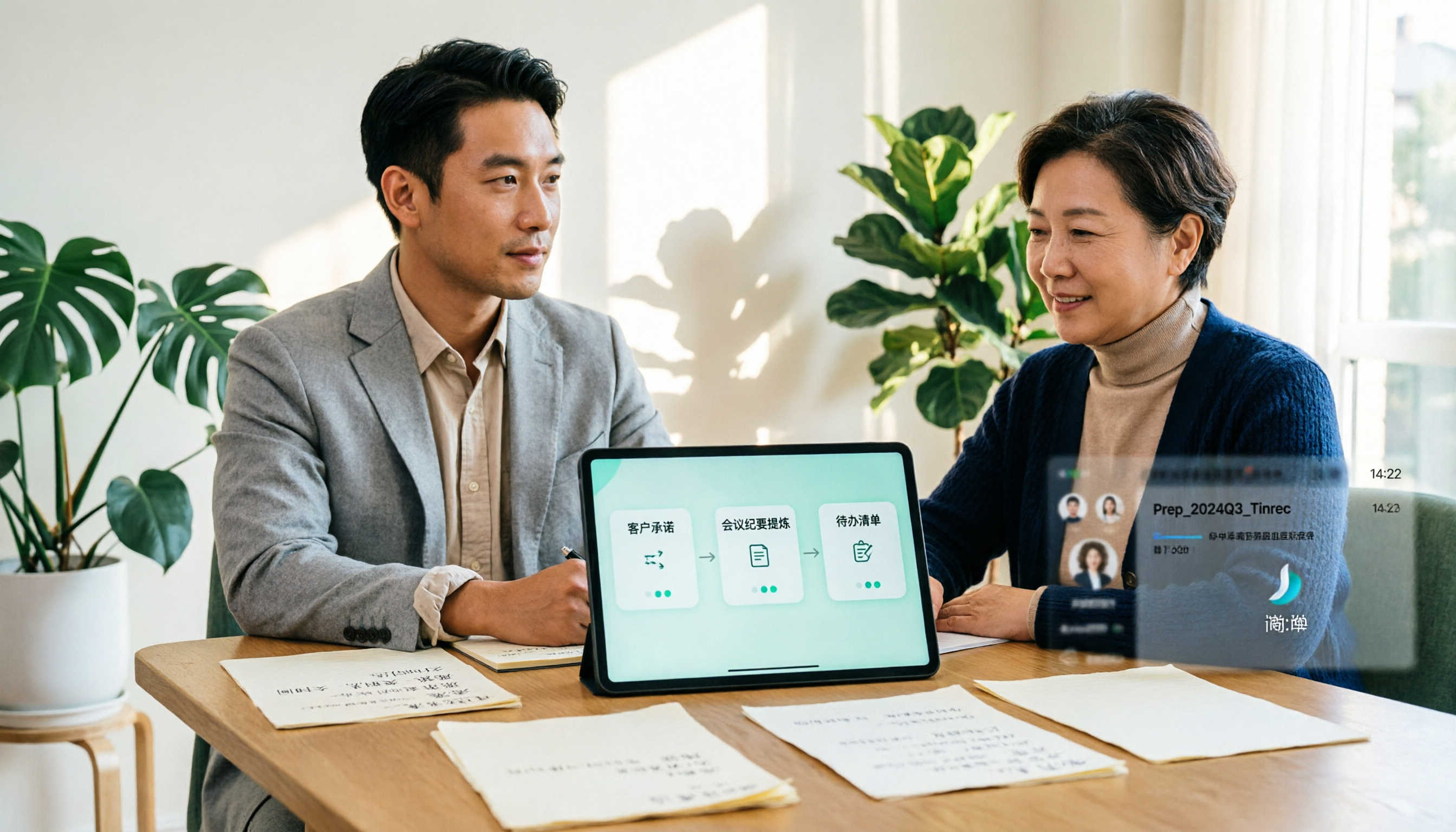
2026年版 営業会議の議事録オンラインツール4選 実測比較:顧客の約束をタスクに変えられるのはどれ?
営業会議で最も抜け落ちやすい顧客との約束とタスクに着目し、4つのオンライン作成方法を比較。Tinrecを例に、会前準備、ボット不要の会議録音、会後の要約とタスクのエクスポートを紹介し、チーム版のガバナンスと選び方のFAQも掲載。

2026年Tinrec vs Notta:5つの視点で比較、営業会議録音アプリはどちらがおすすめ?
営業会議録音アプリの選び方とは?本記事ではTinrec(秒聴録音)を例に、顧客インタビュー、オンライン見積会議、営業週次会議、チーム引き継ぎまで、ボット不要の録音、文字起こし、AI要約、ToDo抽出、AI Q&A、チームスペースの実際の使い方を解説し、5つの選定ポイントとよくある質問をまとめます。