

録音を Tinrec に任せて、数分で文字起こしと要約を作成
音声・動画のアップロード、多言語文字起こし、AI 議事録、タスク抽出に対応
会議が終わってから気づく、本当に時間がかかるのは会議ではない
2時間の顧客インタビューが終わり、スマホの録音を見ながらこう考え始める。この録音を文字起こしするのに、また半日かかるな、と。
さらに厄介なのは複数人での議論だ。3人が話をかぶせ、話すスピードも速い。我慢して最後まで聞いても、どの発言が誰のものかよく分からないことも多い。
もしあなたが今「Yating Studioの使い方」を調べているなら、この記事で操作フロー、無料枠、実際の制限を一度に明確に説明する。そして私が後に、なぜこれを「素早く文字を手に入れる」ツールと位置づけ、会議整理の終着点ではないと考えたのかも説明する。
文字起こしツールを選ぶ前に、まず理解すべき4つのポイント
1. 台湾のアクセントを聞き取れるか
多くのツールの公式精度は静かな環境で測定されている。実際の現場にはエアコンの音、キーボードの音、中国語と英語の混在、さらには「晶晶体」まである。ここが差がつくところであり、自分の録音を直接使って試すことを勧める。
2. 自動句読点と段落分けがあるか
正直に言うと、生の音声認識で最も苦痛なのは誤字ではなく、句読点も段落もなく、読むとまるで文字化けの塊のようになることだ。スマートな段落分けがあるかどうかで、その後の整理にかかる時間が決まる。
3. 無料枠は「録音無料」か「アップロード無料」か
この二つは大きく違う。リアルタイム録音は無料だが、既存の音声ファイルのアップロードには時間数が消費されるツールもある。手元に大量の過去録音がある場合、枠は思ったより早く減る。
4. 変換後にどれだけの作業が残るか
文字起こしだけを手に入れるのと、文字起こしに加えて要約、ToDo、追加質問可能な内容まで手に入れるのとでは、作業量が全く異なる。この点が通常、無料版と有料版の境界線でもある。
Yating Studioの使い方?3つのシーンに沿って実践
Yating Studioは台湾のチームが開発したAI音声認識サービスで、台湾のアクセントに最適化され、多言語と中国語・英語混在の認識をサポートしている。アプリとウェブ版があり、スマホはリアルタイム録音、PCは整理に向いている。
シーン1:現場で録音しながら変換
アプリを開き、下部の録音アイコンをタップすると、リアルタイム録音が始まり自動で文字起こしされる。
会議やインタビュー中、文字が次々と表示される。終了後、文字起こし画面の右上にある「エクスポート」をタップすれば、ファイルを保存できる。
シーン2:録音ファイルが既にあり、後からアップロード
音声ファイルをアップロードすると、システムがバックグラウンドで自動転写・分析し、完了後に「すべての文字起こし」リストから開いてダウンロードできる。このモードは手元にある既存の会議録音やインタビューファイルの処理に適している。
プログレスバーが99%で止まってもフリーズではない
初めて使う多くの人がここで止まる。99%は文字認識が完了し、システムが話者分離や要約などの後処理を行っていることを示す。これらのステップには時間がかかり、プログレスバーは止まるがシステムは動作しているので、完了するのを待ってからリストでダウンロードすればよい。
エクスポート形式とその他の機能
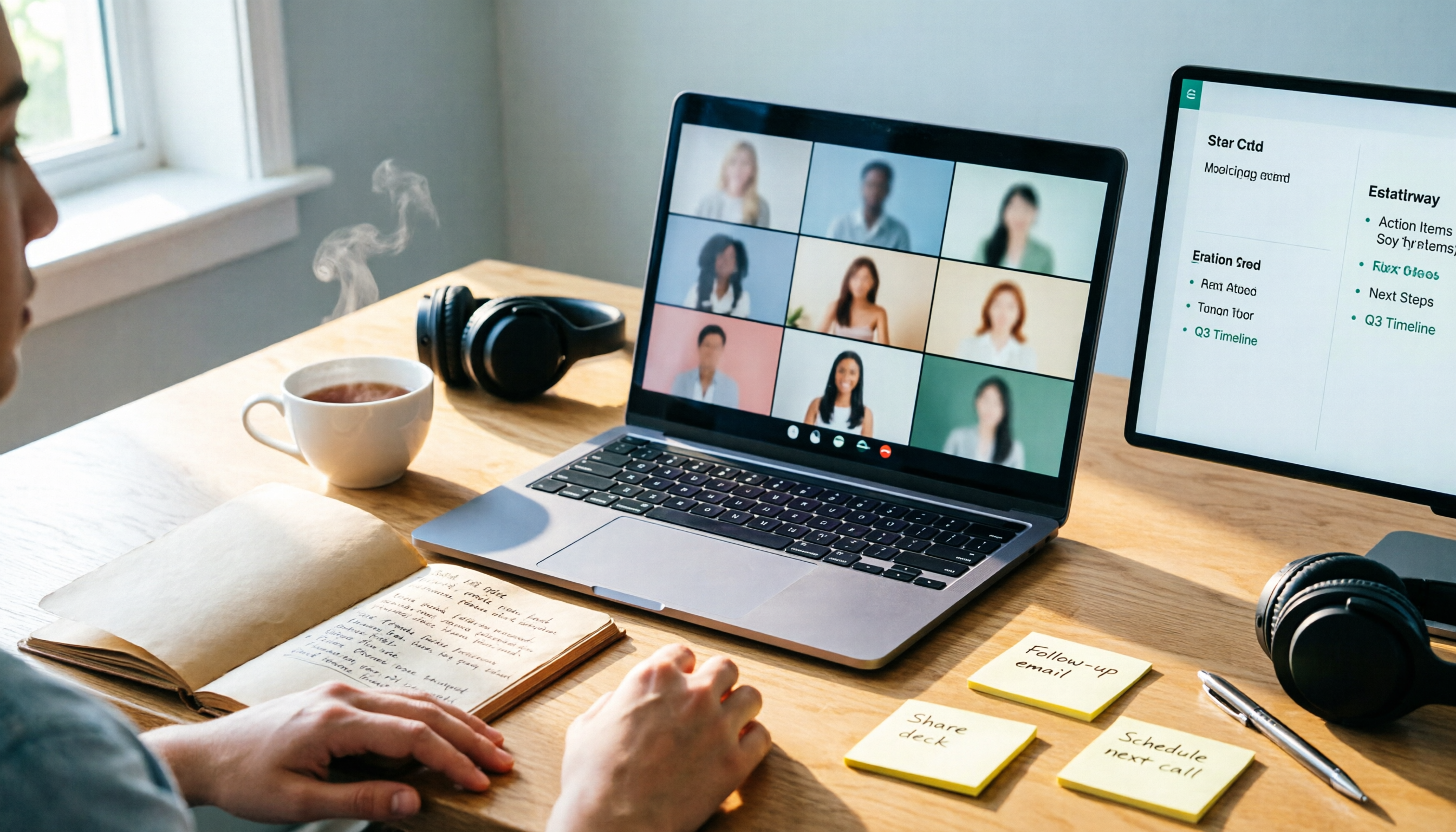
文字起こしはWORD、TXT、PDF、SRTなどの形式でエクスポートでき、クラウド保存と共有をサポートする。またChrome拡張機能があり、Googleビデオ会議やプレゼンテーションの内容を記録できる。
変換された内容には自動で句読点が付加され、スマートな段落分けが行われ、話者も自動識別・标注される。これは複数人会議の後からの読み返しに大きく役立つ。
料金と無料枠の計算方法
リアルタイム録音機能は無料で使用できる。音声ファイルのアップロードは登録後に無料体験時間が提供され、使い切ると別途購入が必要。
有料は「時間」単位の課金で、公式サイトには1時間、3時間、10時間などのプランがあり、重ねて購入可能。より長時間が必要な場合は専用窓口に問い合わせる。
注意すべきは、各報道や時期によってプラン内容が多少異なることだ。実際の価格、特典、無料枠は公式ページの公告を基準にし、古い記事だけを見ないように。
使用前に知っておくべき3つの制限
- 1つのアカウントで複数デバイスを同時使用できない。 スマホで録音してPCで整理したい場合、まずログイン状態を確認する必要がある。
- プラットフォーム上にいくつかの使用報告がある。 一部のユーザーはMacでアプリをインストール後にウェブ版が使えない、Windows版でAAC音声ファイルがインポートできないと報告している。主にMacで作業する場合、これは使用方法に直接影響する。
- ハイライト機能はノート用途寄り。 文字起こし全体にタグを付けられるが、出典位置の追跡機能や各文にコードを振る設計はない。質的研究のコーディング分析をしたい場合、物足りなく感じるだろう。
実測後、プロセスを2段階に分けた:Yatingで文字を取得、Tinrecで会議を整理
しばらく使って気づいたのは、Yating Studioは「音声を文字にする」ステップに非常に適しているが、会議で本当に厄介なのはその後の部分だ。この会議で何が話されたか、誰が何を担当するか、前回言及された予算は誰が言ったか。
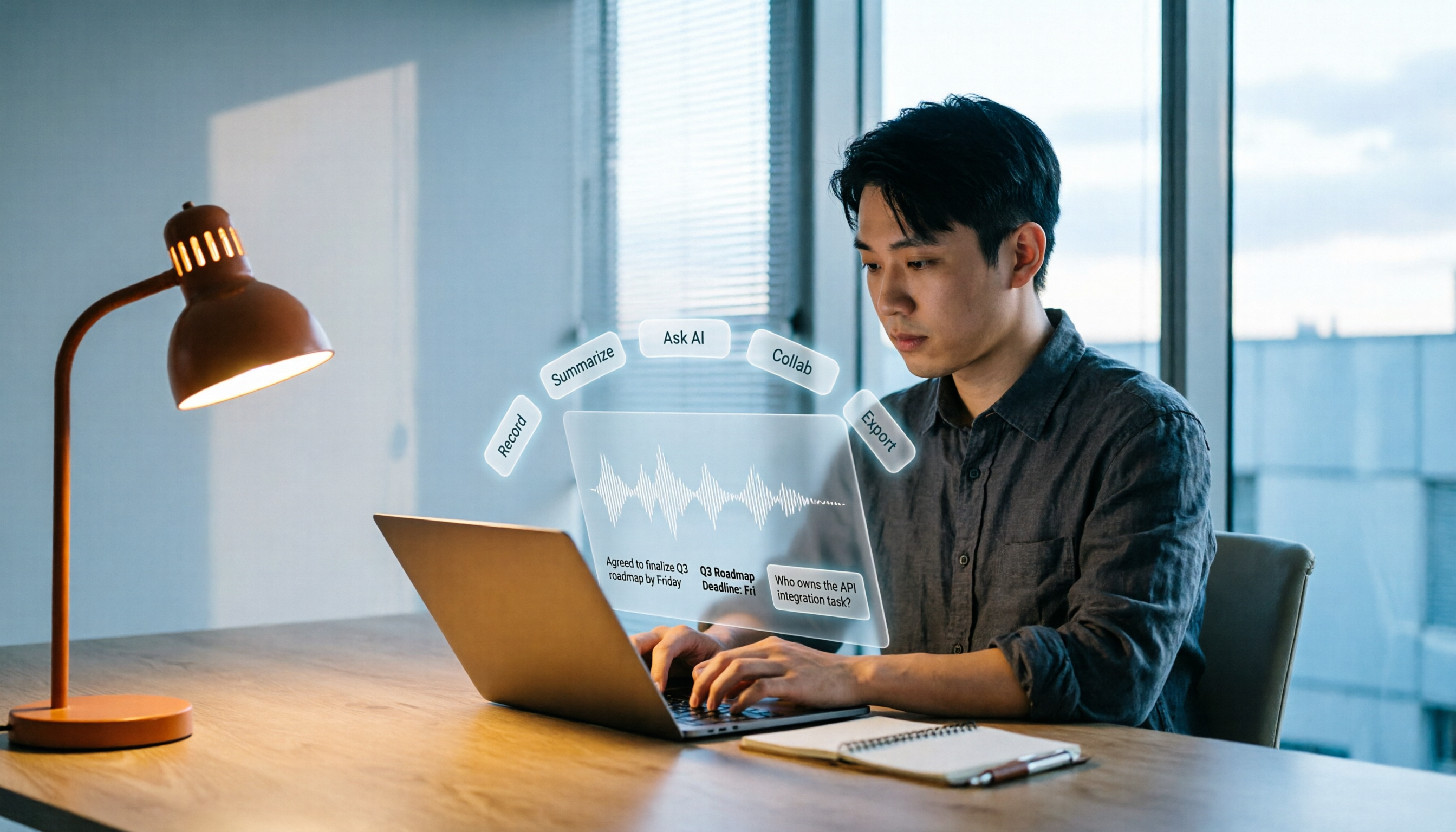
これらのことは後にTinrec(秒聴録音)に任せた。これは個人とチーム向けのAI会議記録・コラボレーションツールで、単なる転写ではなく、会議を検索可能、質問可能、継続利用可能なデータにすることを目指している。
録音の整理を手作業から解放
音声・動画をアップロードするだけで、文字起こし、要約、タスクを自動作成
オンライン会議にボットを招待不要。 Tinrecデスクトップ版はPCのシステム音声を直接取得し、Zoom、Google Meet、Microsoft Teams、Webexなどのオンライン会議を処理する。会議室に追加のボットを参加させる必要はない。外部顧客との会議では、相手に参加者が増えた理由を説明しなくて済む点が実用的だ。
変換後が本番。 録音またはファイルをインポートすると、自動で要約、チャプター、要点、ToDoを生成する。90分のプロジェクト会議なら、最初から聞き直すより、チャプターを見て飛ばしながら確認し、ToDoリストから追跡する方が効率的だ。
会議内容に対して質問できる。 これが純粋な転写ツールとの最大の違いだ。「前回の会議で誰が予算に言及したか」と直接聞けば、会議内容に基づいて答えてくれる。キーワード検索結果の山を渡されるだけではない。過去の会議が蓄積されるほど、この機能は効果を発揮する。
言語をまたぐ会議も処理可能。 録音中に原文、訳文、バイリンガル表示を切り替えられる。中国語と英語が混在する会議でも、後から別途翻訳する必要がない。
出力は元のワークフローに戻せる。 ファイルのエクスポートに加え、結果をNotion、Google Docs、OneNote、Dropboxに持ち込んで編集を続けたり、Agentで後処理してレポート、表、議事録を生成できる。
チーム利用時はデータの帰属が明確。 チーム版は独立したチームスペースを提供し、会議データはチームに帰属する。メンバー、役割、席を管理し、使用量の傾向と操作ログを確認できる。メンバーが離脱してもデータが個人に持ち去られることはなく、他のメンバーに引き継がれる。
正直に説明すべき制限
Tinrecのファイルとネットワークリンクのインポートは枠を消費するため、大量の転送が必要な人は自分で使用量を計算する必要がある。チーム版は有料プランで、現在月払いUSD 29.80/有料席/月、年払いUSD 199/有料席/年(月換算約USD 16.58/月)。各有料席には毎月2,000分のチーム共有インポート枠が提供される。初回条件を満たすチームは7日間のトライアルを申請でき、1つの無料席と300分の共有枠が含まれる。リアルタイム録音は有効なプランと席の下では現在分単位の控除はない。
また、どのツールも100%の精度を主張すべきではない。録音品質、ノイズ、アクセント、複数人の発言の重なりが結果に影響する。重要な内容は文字起こしのタイムスタンプと録音の再生で照合することを勧める。
どんな人に適しているか
毎週オンライン会議があり、会議後に素早く結論とToDoを把握したい、またはチームの会議記録を個人デバイスに散らばらず集中保存したいなら、Tinrecのフローは単純な転写よりかなりの手間を省ける。
Yating StudioとTinrec以外にも、これらの選択肢がある
Otter.ai:英語会議の成熟した選択肢。無料版は月300分で、英語ビジネス会議のサポートは充実している。ただし英語の使用シーンに寄っており、中国語会議の体験は強みではない。会議が主に中国語なら、収束速度に差が出る。
Notta:多言語転写とファイル処理はよくできており、無料版は月120分、有料後は枠が大きい。ファイル転写、字幕、翻訳が主体の使い方に向いている。ボットなしのオンライン会議録音と、会議後に質問できる整理フローを求めるなら、現時点ではこの領域は主戦場ではない。
失敗しないためのガイド:文字起こしツール選びで最も犯しやすい3つの間違い
間違い1:公式の精度数値だけを見る。 その数値は通常静かな環境から来ている。実際の会議室には反響、咳、話のかぶりがある。最も確実な方法は、自分自身の最も難しい録音を無料版で試すことだ。5分で使えるか分かる。
間違い2:「無料」を広く考えすぎる。 多くのツールはリアルタイム録音無料、音声ファイルのアップロードは時間数が消費される。半年分のインタビューファイルが手元にあるなら、無料枠は半日で底をつくかもしれない。まず自分の使用形態が「会議しながら録音」か「後からファイルを補完」かを確認しよう。
間違い3:ツールを単なるタイプライターとして扱う。 文字起こしはただの原料だ。変換後に手動で結論を探し、手動で誰が何をするかを整理するなら、節約できる時間は限られている。要約、ToDo、質問機能を使ってこそ、本当に手間が省ける。
間違い4:データの保存場所を無視する。 会議内容には顧客リスト、見積もり、内部決定が含まれることが多い。データがどこに置かれ、誰が見られ、メンバー退職後に取り戻せるか。個人利用では無感覚だが、チームのニーズになると問題になる。
まとめ:結局どれを選ぶべきか?
簡単に言うと、この2つのツールは異なる段階の問題を解決する。
- たまに録音を文字にするだけ → Yating Studioのリアルタイム録音は無料で、台湾のアクセントサポートも良い。まずここから始めれば十分。
- 毎週定期的にオンライン会議があり、会議後の要約とToDoが必要 → Tinrec。変換後すぐにチャプターとアクション項目を見られ、聞き直す必要がない。
- 会議が中国語と英語にまたがり、バイリンガル対照が必要 → Tinrecのリアルタイム翻訳とバイリンガル表示で別途翻訳する時間を省ける。
- 録音後に直接質問して要点を探したい → Tinrec。現在この種のAI Q&Aは比較的突出している。
- 主に英語会議を録音、予算ゼロ → Otter.aiの無料枠は合理的な選択。
- 大量のファイル転写と字幕が主体 → Nottaのようなファイル指向ツールがより適している。
推奨する方法は、まず無料枠で自分の実際の録音を一通り試し、変換品質とその後の整理時間を感じてから、有料化を決めることだ。ツールに絶対的な最高はなく、自分の今週の会議量に合うかどうかだけだ。
参考ソース
すべての録音を、次の行動につながる成果へ
ログインで文字起こし60分無料。クレジットカードは不要です
おすすめ記事
こちらの記事もおすすめです
2026年Zoom vs Tinrec:5つの次元で比較、オンライン会議の議事録はどちらを選ぶべきか?
Zoomは会議をスムーズに進められますが、会議後の50分の録画こそが本当の負担です。この記事では、録画方法、会議後の整理、AI質問応答、チームガバナンス、エクスポートワークフローの5つの次元から、ZoomとTinrec秒聴録音がそれぞれ何を得意とするかを比較し、予算をどのプロセスに使うべきかを判断する手助けをします。
2026年Zoom会議活用完全ガイド:参加から会議後の整理までの5つの実践ステップ
多くの人はZoomの使い方を知らないのではなく、Zoomを電話のように使っています。本記事では最もよくある誤解から始め、会議への参加、会議の主催、事前準備、会議中の操作、会議後の整理という5つの段階を順に解説します。さらに、録画ファイルが会議議事録とは異なる理由と、デスクトップ版ツールで文字起こし・要約・ToDoを一度に揃える方法を説明します。

2026年Zoom vs Tinrec:5つの視点で比較、会議の記録はどちらに任せるべきか?
Zoomで会議をうまく進められても、議事録が残るとは限りません。この記事では5つの視点で、ZoomとTinrecがそれぞれ何を解決するのか、無料版の制限はどこにあるのか、チーム版のシートと枠の数え方を解説し、予算を接続品質と会後の整理のどちらに配分すべきか判断できるようにします。

2026年版 無料音声文字起こし4ツール実測比較:無料枠は本当に十分か?
無料の音声文字起こしツールはどう選ぶべきか?本記事ではTinrec、Otter.ai、Notta、inFinの無料枠、1回あたりの上限、中国語認識、会議後の整理機能を比較し、よくある5つの落とし穴を整理します。個人の会議からチームでの共同作業まで、どの無料プランが本当に使えるのか、いつアップグレードすべきかを判断する手助けをします。

2026年版 無料音声文字起こしAI 4製品を実測比較:無料版で会議の流れを最後まで完結できるのはどれ?
無料の音声文字起こしAIは、見かけ上は使えても実際には使い切れないことが多いです。1回あたりの時間制限、エクスポート制限、会議後の整理に別途料金がかかる場合があります。本記事では、無料枠、中国語認識、会議後の出力、会議録音方式、チーム管理の5つの観点からTinrec、Granola、Notta、TurboScribeを比較し、どの無料版が本当に1回の会議記録の流れを完結できるかを判断します。

2026年版 音声文字起こし無料ツール2選の実測比較:Dcardユーザーが陥りやすい無料枠の落とし穴
Dcardでよく見られる「音声文字起こし 無料」の疑問は、無料枠、1回あたりの時間制限、会議後の整理に行き着くことが多い。本記事ではTinrecとOtter.aiの2ツールを、無料プラン、中国語会議、ボット不要の録音、AIによる会議後の整理、チーム連携、エクスポートのワークフローまで項目別に比較し、無料版で足りるか、いつアップグレードすべきかの判断を支援する。

2026年おすすめ音声レコーダー文字起こし4製品比較:ハードウェア、アプリ、チーム連携の選び方
音声レコーダーの文字起こしおすすめ製品を整理し、PLAUD、科大訊飛、Notta、Tinrecの適した利用シーンを比較。集音、文字起こし、要約、AI質問応答からチーム連携まで、会議議事録のワークフロー選びを支援します。

2026年版 音声文字起こし無料ソフト6選を実測比較:無料枠とAI議事録はどれが十分か?
無料枠、中国語会議の文字起こし、チーム連携の観点から、Tinrec、Otter.ai、Notta、TurboScribe、Granola、MyEditの無料制限と適した利用シーンを比較し、音声文字起こしソフトの選び方を解説します。

【チュートリアル】2026年Tinrec音声文字起こし:リアルタイム文字起こし+AI会議要約
よくある誤解から始め、Tinrec(秒聴録音)の音声文字起こしの流れを実際に試し、リアルタイム文字起こし、ボット不要の会議録音、AI要約、ToDo抽出、チームコラボレーションについて説明します。また、音声文字起こしアプリを選ぶ際の注意点とFAQをまとめます。