
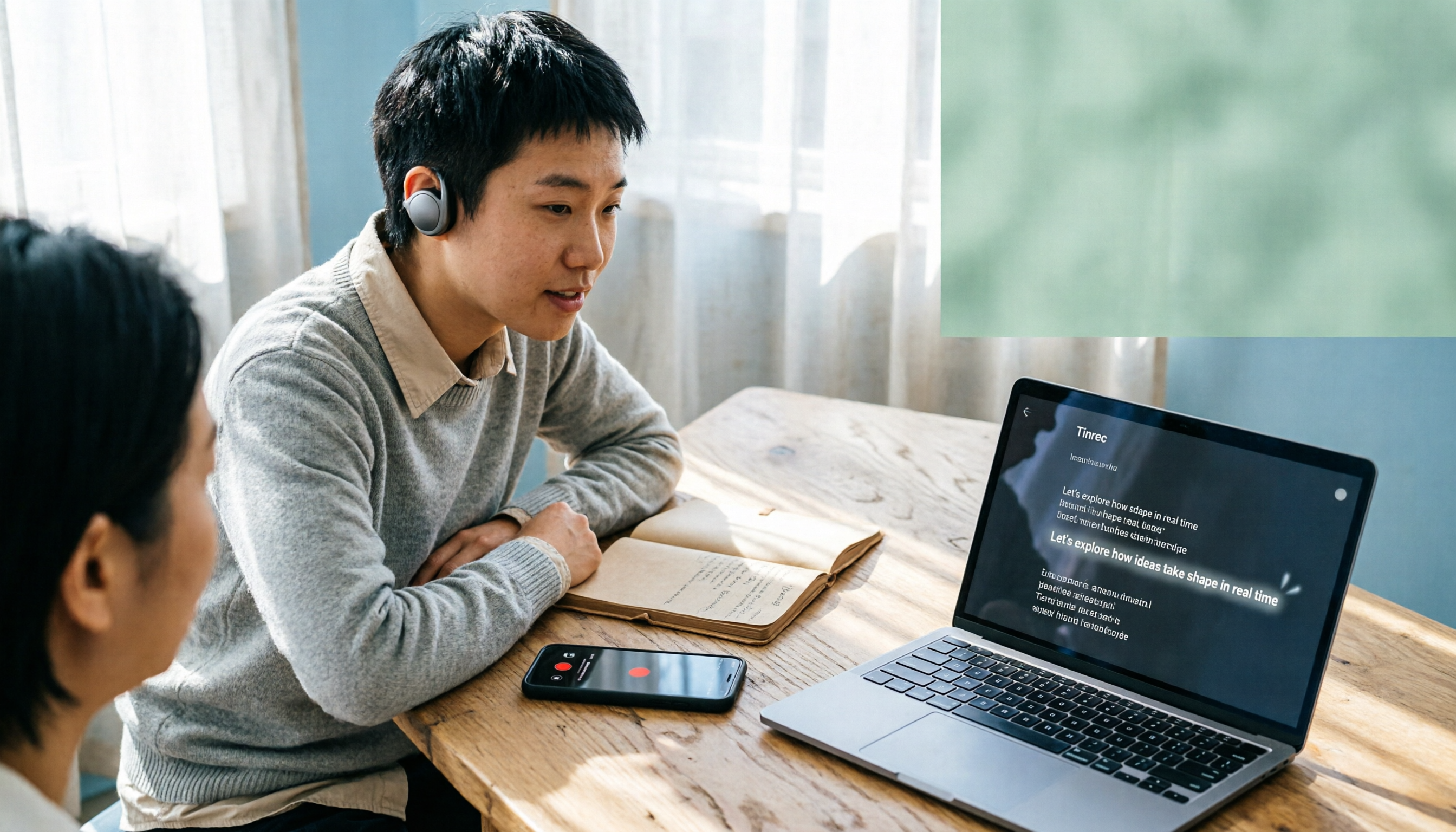
録音を Tinrec に任せて、数分で文字起こしと要約を作成
音声・動画のアップロード、多言語文字起こし、AI 議事録、タスク抽出に対応
まず登録する前に:無料の音声文字起こしでよくある3つの誤解
「音声文字起こし 無料」は、会議シーズンに最も検索される言葉のひとつでしょう。しかし正直に言うと、読者からのメールを読み返して気づいたのは、多くの人がつまずく理由はツールが見つからないことではなく、最初から「無料」という二文字を誤解していることです。
第一の誤解:「無料トライアル」を「無料プラン」と混同する。 多くのツールのページは魅力的に書かれていますが、登録後にわかるのは30分や数日間のお試し枠で、使い切るとアップグレードのウィンドウが表示されるというものです。これは文字起こし系のツールで特によく見られます。
第二の誤解:変換の正確さだけを見て、変換後に何ができるかを見ない。 文字起こしはあくまで半成品です。本当に時間がかかるのは、40分の会議内容を要約にまとめ、誰が何を約束したかを見つけ、来週追うべき事項を洗い出すことです。ツールが長いテキストの塊を渡すだけなら、節約できる時間は限られます。
第三の誤解:あまりに理想的な条件でテストする。 多くの人は静かな環境で録音した一人の音声を試して、正確だと感じて決めてしまいます。しかし実際の会議——エアコンの音、キーボードの音、二人が同時に話す声——に入ると、落差がすぐに現れます。
より合理的な方法は逆です。まずどの音源を変換したいのか、変換後に何に使うのかをはっきりさせ、次に「自分の実際の録音」で無料枠を検証する。以下の5つのステップはこの順序に沿っています。
無料の音声文字起こしはどう選ぶ?5つのステップで正しいツール選び
ステップ1:まず変換したい音声がどの種類かを見分ける。 オンライン会議(Zoom、Google Meet、Microsoft Teams、Webex)か、対面会議の現場録音か、それともすでにPCにある音声・動画ファイルか。この3つはツールでの処理方法が大きく異なります。ファイル変換に強いがリアルタイム会議は処理できないツールもあれば、リアルタイム録音しかできず古いファイルをアップロードできないツールもあります。
ステップ2:自分の録音で無料枠を試す。 自分の訛りや背景ノイズが入った5〜10分の実際の録音を選んで試してください。特に注意すべきは2点:1回のアップロードに長さ制限があるか、無料枠は毎月リセットされるのか一度だけなのか。
ステップ3:変換後に何ができるかを見る。 私が見るのは3つ:自動要約があるか、ToDo事項を抽出できるか、内容について直接質問できるか。文字起こしだけを提供するツールでは、整理作業は結局自分に戻ってきます。
ステップ4:無料版の制限がどこにあるかを確認する。 よくある制限には、毎月の分数、1ファイルの長さ、エクスポート形式、エクスポート可否があります。制限をはっきり見てから決める方が、後で失望するより良いです。
ステップ5:まず個人で使い、本当に共有ニーズがあってからチームを検討する。 会議資料を自分だけが見るなら個人プランで十分です。しかし文字起こしを同僚と共有したり、引き継ぎしたり、誰がいつ何を言ったかを調べたりするなら、ツールのチームスペース設計を見る必要があります——この部分は後述します。
Tinrec(秒聴録音):無料版をまず試す、価値は「変換後」にある
Tinrecは個人とチーム向けのAI議事録・コラボレーションツールで、iOS、Android、デスクトップ版、Web版に対応しています。その位置づけは音声を文字にするだけでなく、会議を検索可能で、追问可能で、使い続けられるデータに変えることです。
特に特徴的なのは会議の収集方法です。デスクトップ版はPCのシステム音声を直接キャプチャするため、Zoom、Google Meet、Microsoft Teams、Webexといったオンライン会議を処理する際に、会議ボットを参加者として招待する必要がありません。参加者にとっては普通の会議を開くだけで、参加者リストに見知らぬアカウントが増えることはありません。
実際の使用では、会議中にTinrecを開くと、画面に録音しながら文字起こしが表示されます。会議終了後、AIが要約、章節、ToDo事項を整理します——誰が何を担当するか、来週何を追うか、すぐに一通り目を通せます。これは中国語の会議で特に実感でき、中英混在の議論も読みやすいテキストに整理できます。
さらに便利なのは録音後の追问です。「前回の会議で予算についての結論は何だった?」と直接聞くと、内容に基づいて答えてくれ、キーワードの山を投げて自分で探させることはありません。同じ会議資料はレポート、表、文書に展開でき、Notion、Google Docs、OneNoteにエクスポートして編集を続けることもできます。議事録を書く人にとって、この部分が最も時間を節約できます。
録音の整理を手作業から解放
音声・動画をアップロードするだけで、文字起こし、要約、タスクを自動作成
無料版は基本枠を提供しており、まず実際の録音を一度走らせて認識性能を確認してから、アップグレードするか決められます。
注意すべきは、文字起こしの正確度は録音品質、環境ノイズ、訛り、複数人の重複発言、専門用語に影響されることです。私自身のテストでは静かな室内の中国語会話を使い、安定した性能でしたが、多人が話を奪う討論の場面では、録音と照らし合わせて修正する必要がありました。重要な数字と結論は、文字起こしのタイムスタンプと照合することをお勧めします。丸ごと鵜呑みにしないでください。
会議資料をチームで共有する必要がある場合、Tinrecのチーム版は独立したチームスペースで、複数人が1つの個人アカウントを共有するのではありません。メンバーの役割と席管理、チーム共有の導入枠、使用量分析、監査ログ、音声ゴミ箱を含みます。現在、各有料席は月額USD 29.80、年払いUSD 199(換算で約月額USD 16.58)。初回資格を満たすチームには7日間のトライアル、1つの無料席、300分の共有導入枠があり、有料席は毎月2,000分のチーム共有導入枠を提供します。実際の価格と権益は正式な購入ページを基準とします。
こんな人に: よくオンライン会議を開き、中国語の文字起こしと会議後の整理が必要で、録音後に直接質問して要点を見つけたい人。たまに録音を変換するだけなら、無料版でまず十分です。
Tinrec以外に、どんな無料の音声文字起こしの選択肢がある?
Otter.ai:英語議事録の老舗選択で、無料版は毎月300分と、これらの中で最も太っ腹な枠です。英語のビジネス会議の体験は成熟していますが、中国語の会議整理は得意分野ではありません。会議の9割が英語なら、この無料枠は確かに使いやすいです。ただし、Tinrecのように会議をチームが追问できるデータベースに沈殿させる設計はありません。
Notta:多言語の文字起こし能力は良好で、無料版は毎月120分。注意すべきは、無料プランの1回の内容が最長3分で、40分の会議を整理すると細切れに分割されることです。Pro年払いは換算で約月額USD 8.17。Tinrecとの重複度は低くありませんが、Tinrecはボットなしのオンライン会議録音と会議後のAI追问の部分でより完全です。
TurboScribe:どちらかというとコストパフォーマンスの高いファイル文字起こしツールで、無料版は毎日3ファイル、1ファイル最長30分。有料後は1ファイル最長10時間、一度に50ファイルをアップロードでき、年払いUSD 120。手元にすでに録音済みの長い録音が一批あるなら、そのバッチ処理はお得ですが、リアルタイム会議向けに設計されておらず、Tinrecのリアルタイム文字起こしと会議後のToDo整理もありません。
失敗しないためのガイド:無料プランで最も見落とされやすい3つのこと
落とし穴1:「無料」の二文字だけを見て、制限がどこに書かれているか見ない。 無料が毎月リセットのものもあれば、一度だけのものもあり、総分数を制限するものもあれば、1ファイルの長さを制限するものもあります。登録前に価格ページでこの一行を探してください。
落とし穴2:エクスポートを無視する。 変換した文字起こしがWebでしか見られず、ファイルにエクスポートできなければ、その後の整理はとても苦痛です。これは無料プランで特にロックされやすい点です。
落とし穴3:文字起こしツールを文字起こしツールとしてだけ使う。 「音声を文字にする」ことだけに使うなら、能力の3分の1しか使っていないのと同じです。要約、ToDo、追问といった会議後の機能こそ、本当に時間を節約できる部分です。
まとめ:無料の音声文字起こし、どのツールから始めるべき?
一言で結論:まず音源と会議後のニーズを確認し、無料枠で検証する。「無料」の二文字に最初から振り回されないでください。
- オンライン会議が中心で、中国語の文字起こしと会議後の整理が必要 → Tinrec、デスクトップ版はボットなし録音、無料版をまず試す
- 録音後に直接AIに聞いて要点を見つけ、会議を検索可能なデータにしたい → Tinrec
- 会議資料をチームで共有し、席と使用量の管理が必要 → Tinrecチーム版
- 会議の9割が英語で、予算ゼロ → Otter.ai無料版は毎月300分
- 手元に一批の長い録音があり、バッチ変換したい → TurboScribe
始め方は簡単です。自分が最近行った実際の会議録音を選び、無料枠で一度走らせ、文字起こしの誤字量を見て、要約が要点を捉えているかを見てから、アップグレードするか決めてください。これはどんなレビューを見るよりも正確です。
参考ソース
すべての録音を、次の行動につながる成果へ
ログインで文字起こし60分無料。クレジットカードは不要です
おすすめ記事
こちらの記事もおすすめです
【2026年】音声文字起こしプラットフォーム比較:Tinrec vs 雅婷逐字稿、議事録作成とチーム連携をまとめて解決
多くの人は音声文字起こしプラットフォームを選ぶとき、変換速度や無料枠の分数だけに注目し、会議後の整理やチーム連携を見落としがちです。この記事では、台湾のユーザーが最もよく比較するTinrec(秒聴録音)と雅婷逐字稿を例に、会議の録音方法、会議後の成果物、クロスプラットフォーム対応、チームガバナンス、エクスポートのワークフロー、料金体系の6つの観点から一つずつ比較し、どちらが自分の利用シーンに適しているかを判断できるようにします。

2026年音声文字起こしツール5選の実測比較:選定の鍵は「コントラスト」にあり
多くの人は音声文字起こしツールを比較するとき、公式サイトの精度や無料枠の分数だけを見がちですが、その比較方法では見えてくる違いはごくわずかです。本記事では「文字起こし後に整理にどれだけ手間がかかるか」という観点から、ツールの違いを本当に見極める3つのレベル、コア機能、実際の利用シーン、選定のポイントを解説し、Tinrecが会議記録やチームでのナレッジ蓄積において実際にどのように機能するかを説明します。

2026年おすすめ音声文字起こしアプリ4選比較:会議ボットなしで中国語議事録を作成
オンライン会議1時間、その後の整理にまた1時間?本記事では実際の利用シーンに基づき、Tinrec、PLAUD Note、Notta、Otter.aiの4つの音声文字起こしツールを、会議録音方法、中国語認識、会議後の要約、チーム権限の観点から比較します。さらに、選定の4つのポイントと3つのよくある誤解を整理し、本当に時間を節約できるツール選びをサポートします。

2026年音声文字起こし無料プラン比較:4つのプランを一挙紹介
無料の音声文字起こしツールは数多くありますが、「無料」が「十分」とは限りません。この記事では学生の実際の利用シーンから、よくある3つの誤解を解き、無料版・週カード・Pro月額・Pro年額の4つのプランの選び方を整理します。授業の録音、グループディスカッション、プロジェクトインタビューから試験前の復習までの一連の流れも紹介します。

2026年無料音声文字起こしプラットフォーム3選の実測比較:無料枠と日本語対応はどれが十分か?
無料音声文字起こしプラットフォーム3選の無料枠、中国語サポート、入力ソース、会議後の整理機能を比較し、会議・インタビュー・日常録音にどれが適しているかを判断するための情報をまとめました。

2026年おすすめ音声文字起こし無料ツール4選比較:無料枠の仕組みと使い勝手を徹底検証
無料を謳う音声文字起こしツールでも、無料枠の計算方法は大きく異なります。本記事では同じ実際の会議録音を使い、Tinrec、Otter.ai、Notta、TurboScribeの4ツールを比較。無料枠、日本語と英語混在の精度、会議後の出力、音声ファイルの保存を検証し、本当に整理時間を節約できるツールを選ぶお手伝いをします。

2026年版 音声文字起こしツール4選を比較:繁体字中国語の会議議事録はどう選ぶ
リアルタイム音声入力から既存録音の文字起こしまで、Tinrec、Google音声入力、Typeless、雅婷逐字稿を比較し、繁体字中国語への対応、会議後の整理、チーム連携の違いから最適なツール選びを支援します。

2026年おすすめ音声文字起こしアプリ5選比較:文字起こし後に本当に時間を節約できるのはどれ?
2026年、音声文字起こしアプリはどう選ぶ?本記事では精度の見極め方、会議後の整理、会議の録音方法、チーム連携の4つの観点から、Tinrec、Notta、Otter.ai、Granolaの違いを比較し、よくある選び方の誤解4つを整理。どのアプリが本当に時間を節約できるか判断する手助けをします。

2024年音声文字起こしツール4選実測比較:中国語会議の議事録、最も時短できるのはどれ?
「正確率の数字だけを見る」「文字起こしをゴールにする」といったよくある誤解から始め、音声文字起こしツール選びの4つのポイントを整理。Tinrec、Otter.ai、Notta、PLAUDを中国語会議、ボットなし録音、会議後のAI整理、チームガバナンスの観点で実測比較し、予算とシーンに応じた明確な選定アドバイスを提示する。