

録音を Tinrec に任せて、数分で文字起こしと要約を作成
音声・動画のアップロード、多言語文字起こし、AI 議事録、タスク抽出に対応
録音が終わった後、本当の問題は「どう送るか」ではなく「誰に送り、何に使うか」
会議が終わり、インタビューが終わり、授業の録音が終わった後、多くの人が同じステップでつまずきます。ボイスメモに入っているその音声ファイルを、どうやって送ればいいのか?
ほとんどの人の最初の行動は、録音を長押しして「共有」をタップし、LINEやメールを選ぶ、あるいはファイルに保存する。この方法は確かに可能で、iOSに元々備わっている設計です。
面倒なのは送った後です。相手がWindows PCでm4aを開けない、長い録音はファイルが大きすぎて送れない、同僚から「文字起こしはないの?」と言われる——こうしたことが本当に時間を奪います。
つまり「iPhone録音をどう送るか」という問いの答えは、送った後でそれを何に使うかによって決まります。まずこれをはっきりさせてから方法を選べば、多くの手戻りを減らせます。
送信方法を選ぶ前に理解すべき4つの重要な判断ポイント
1. 相手がどのデバイスで開くか
iPhoneの録音はデフォルトでm4a形式で保存され、iPhoneやMacではそのまま再生できます。しかしWindowsユーザーは対応するデコーダーを持っていないことがあり、より安全な方法は相手にVLCで開いてもらうか、先に変換してから送ることです。
これは最も見落とされがちな点です。自分側で問題なく再生できても、相手が開けるとは限りません。
2. ファイルサイズとクラウド容量
会議の録音は数十分に及ぶことが多く、ファイルはすぐに溜まります。普段iCloudで同期している場合、容量が知らないうちに一杯になりがちです。
大きなファイルを送る場合も同じです。メッセージアプリで長い音声ファイルを送ると、いつまでも待たされ、圧縮されたり中断されたりすることもあります。
3. 文字起こしが必要な人がいるか
ボイスメモは音声ファイルを提供するだけで、テキストは提供しません。文字起こしが必要な場合、従来の方法ではm4aを外部サービスにアップロードして処理する必要があり、余分なステップがいくつも発生します。
同じ「送る」でも、ファイルを送る人もいれば、すぐに読める要点を送る人もいます。この2つのコストは大きく異なります。
4. このデータをチームで残す必要があるか
個人利用とチーム利用のロジックは全く異なります。個人はファイルが手に入れば十分ですが、チームは「来週の会議でも見つけられ、新しい同僚が入っても理解できる」ことを求めます。
後者の場合、同僚にファイルを送ることは問題を先送りしているだけです。これが私が後にTinrecのようなツールに切り替えた主な理由です。それはファイルの移動ではなく、録音後の整理作業を処理します。
Tinrec(秒聴録音)——実測後に最も簡単な方法
Tinrecは個人とチーム向けのAI会議記録・コラボレーションツールで、Web版、デスクトップ版、モバイルアプリが利用可能です。音声をテキストにするだけでなく、録音を検索可能で、質問でき、さらに加工できる資料に整理します。
録音済みのiPhone音声を直接アップロードするだけで文字起こしが得られる
私自身の習慣は、まずiPhoneで録音し、席に戻ってから音声ファイルをTinrecに投入することです。音声と動画ファイルの文字起こしに対応しており、m4aをアップロードすると文字起こしが生成され、同時に要約、章節、要点も付きます。
以前はこのステップに2〜3のツールを開く必要がありました。1つは文字起こし、1つは整理、1つはレイアウト。今は一度に完了します。
オンライン会議にボットを招待する必要がない
これが他の多くの会議AIとの最大の違いです。Tinrecデスクトップ版はPCのシステム音声を直接キャプチャし、Zoom、Google Meet、Microsoft Teams、Webexなどのオンライン会議を処理します。追加のボットを参加者として招待する必要はありません。
注意すべきは、これは「すべての予定会議に自動参加する」ものではないことです。自分でデスクトップ版を開き、録音開始を押す必要があります。
録音後に直接質問できる
これが最も実用的だと感じる部分です。文字起こしがどんなに長くても、最初から読み返す必要はありません。「顧客が言及した予算上限はいくらか」「前回の会議で決まった3つのことは何か」と直接質問すると、内容に基づいて回答します。
出力も持ち出せます。要約、ToDo、マインドマップ、またはNotion、Google Docs、OneNote、Dropboxにエクスポートして続けて使えます。
チーム利用時、データは人に付いて行かない
チーム版は独立したチームスペースで、会議音声、文字起こし、ToDoはすべてチームに帰属します。メンバーはシートがなくてもチーム資料を閲覧、再生、読むことができ、シートがあると録音、アップロード、編集、エクスポートができます。
管理者は利用傾向、メンバーランキング、操作記録を確認でき、メンバー退職時にはそのチームリソースを他の人に引き継ぐこともできます。
録音の整理を手作業から解放
音声・動画をアップロードするだけで、文字起こし、要約、タスクを自動作成
現在、チーム版の月払いはUSD 29.80/有料シート/月、年払いはUSD 199/有料シート/年(換算約USD 16.58/月)です。初回適格チームは7日間トライアル、1無料シート、300分のチーム共有導入枠が利用可能で、有料シートには毎月2,000分の共有導入枠が提供されます。実際の価格と特典は正式購入ページに準じます。
正直に言うべき制限
無料版は基本枠のみで、ヘビーユーザーは有料が必要です。ハードウェアのICレコーダーではないため、外出先ではスマートフォン自体で録音する必要があります。また、AI要約がどれだけ正確でも、重要な数字や約束事項は文字起こしと録音に戻って一度確認します。これは完全にツールに任せることはできません。
どんな人に適しているか
毎週会議やインタビューがあり、録音後に文字起こしが必要で、データをチームで後から検索できるようにしたいなら、Tinrecは現在最もスムーズな選択です。たまにメモを録音して自分で聞くだけなら、内蔵のボイスメモで十分です。
Tinrec以外の選択肢は?
ボイスメモ+手動共有
最もネイティブな方法で、完全無料です。録音を長押しして「共有」を選べば、LINE、メール、ファイルに送れます。短い録音、自分で聞く、相手もAppleデバイスを使っている場合に適しています。欠点は文字起こしがなく、チームで蓄積できないこと。ファイルが増えるとファイル名でしか識別できません。
雅婷逐字稿
台湾のローカル文字起こしサービスで、中国語認識の性能は一定水準にあり、多くの人が文字起こしを始めるきっかけです。ただし主に「ファイルをテキストにする」部分を処理し、AI質問応答、ToDo抽出、チームスペースでの会議資料共有はありません。文字起こしだけが必要で、その後の整理が不要なら検討できます。
PLAUD Note / NotePin
AI録音ハードウェアの代表で、携帯録音、電話録音、長時間バッテリーを特徴とします。デバイス自体は別途購入が必要(米国公式サイトでNotePin約USD 159、Note Pro約USD 189)、会員は別料金です。外出が多く、物理デバイスでいつでも録音したい人に適しています。しかし会議のほとんどがPC前なら、余分なデバイスを持ち歩かず、オンライン会議や過去の音声も処理できるTinrecの方が簡単です。
落とし穴ガイド:iPhone録音を送る際に最も犯しやすい4つのミス
落とし穴1:m4aをそのままWindowsユーザーに送る
自分側ではワンタップで再生できても、相手側では開けないかもしれません。送る前に「何で開く?」と聞くか、VLCの説明を添えるだけで、一往復を省けます。
落とし穴2:メッセージアプリで超長い録音を送る
長い音声ファイルは転送が遅く、失敗しやすく、相手もダウンロードしてから聞く必要があります。本当に聞いてもらう必要があるなら、クラウドリンクや文字起こしを直接渡す方がはるかに現実的です。
落とし穴3:ファイルだけ送って結論を送らない
これが最もよくある無駄です。50分の音声ファイルを同僚に送ることは、整理作業をそのまま相手に押し付けることと同じです。習慣にしましょう。まず3行の要約とToDoを渡し、音声ファイルは添付にする。
落とし穴4:録音の告知と同意を無視する
台湾では、正当な理由なく録音で他人の非公開活動を盗聴すると刑法の妨害秘密罪に関わる可能性があり、違法な通信監察には通信保障及び監察法の責任もあります。法律が許していても、録音前に告知し同意を得ることがより稳妥な方法です。第三者に送る前には、なおさら授权範囲を明確に考えるべきです。
まとめ:あなたの状況ならどれを選ぶ?
- メモを録音して自分で聞くだけ → 内蔵ボイスメモで十分、長押し共有が最も簡単
- 録音を文字起こしと議事録にしたい → Tinrec、音声をアップロードすれば要約、章節、ToDoが得られる
- オンライン会議を記録したいが、ボットを会議に招待したくない → Tinrecデスクトップ版がシステム音声を直接キャプチャ
- 録音データをチームで検索し、新人も理解できるようにしたい → Tinrecチーム版、スペース、シート、利用量、監査あり
- 外出が多く、物理録音デバイスが必要 → PLAUDのようなAI録音ハードウェア
あなたのニーズが「ファイルを送る」を超えているなら、まずTinrec無料版で実際の録音を試すことをお勧めします。自分の会議音声でテストするのが最も正確です。結局、録音環境、アクセント、用語は人それぞれで、他人が正確と言ってもあなたのシーンでも正確とは限りません。フローがスムーズだと感じたらアップグレードを検討すればよく、最初から有料にする必要はありません。
参考ソース
すべての録音を、次の行動につながる成果へ
ログインで文字起こし60分無料。クレジットカードは不要です
おすすめ記事
こちらの記事もおすすめです

2026年Tinrec vs Notta:5つの次元で徹底比較、中国語会議の効率化ツールはどちらが優れているか?
多くの人はAI会議効率化ツールを探すとき、文字起こしの正確さだけに注目しがちですが、本当に時間がかかるのは会議後の整理です。この記事では5つの実務的な次元でTinrecとNottaを比較し、ボットなし録音、AI Q&A、ToDo抽出、チームデータの蓄積の違いを説明し、失敗しないためのガイドと選定のアドバイスも掲載しています。

AI議事録作成に最適なWordツールは?2026年実測4製品、中国語対応で最も時短になるのはこれ
会議後に録音を聞き直してWord議事録を整理するのは大変。本記事では2026年の実測比較として、Tinrec、Microsoft Word + Copilot、Notta、Otter.aiを取り上げ、AI議事録生成ツールの選定基準、失敗しやすいポイント、Wordワークフローを解説。中国語や中英混在の会議に最適なツール選びを支援します。

2026年AI Agent自動納品ツール4選を実測比較:議事録とToDoは本当に自動で完成するのか?
AI Agentは単に会話できるだけではなく、会議後の後処理を自分で完了できるかが重要です。本記事では実際の会議シナリオから、AI Agent自動納品ツールを選ぶ際の4つのポイントを解説し、Tinrec、Otter.ai、Fireflies.ai、Nottaの文字起こし、要約、ToDo、Agent後処理、チームデータの蓄積における違いを実測比較します。どのワークフローが本当に時間を節約できるのかを判断する助けになります。
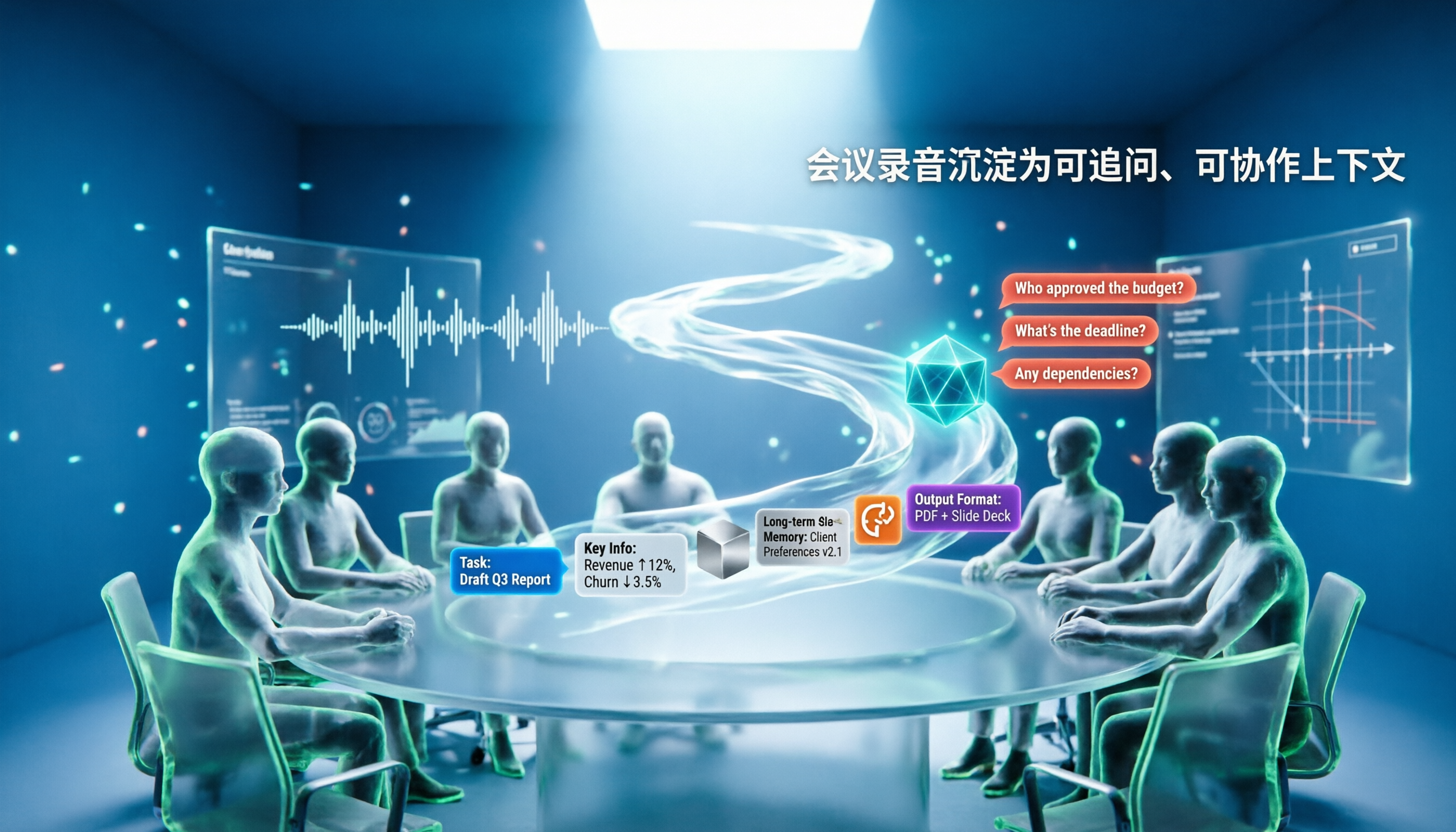
2026年AI Agentコンテキスト実測比較5選:会議を本当に理解できるのはどれ?
多くのAI Agentのエラーは、モデルではなくコンテキストに問題があります。本記事では最もよくある誤解から始め、コンテキストエンジニアリングを5つのステップで解説します。タスクの定義、情報の選別、長期記憶の接続、ツールと出力形式の設計、失敗事例による振り返りと修正。そしてTinrec(秒聴録音)を例に、会議録音を問い合わせ可能で協働できるチームコンテキストとして蓄積する方法を紹介します。

2026年AIエージェントによるPPT生成無料プランまとめ:5選を一挙紹介
AIエージェントによるPPT生成は「ワンクリックでテンプレート適用」からエンドツーエンドの成果物作成へと進化しました。本記事では、手頃な価格または無料で利用できる5つのソリューションを紹介します。会議内容の整理からPowerPoint内蔵の下書き生成、オープンソースプロジェクトまで、それぞれの対象ユーザー、無料枠、注意すべき落とし穴を解説します。

2026年5つのAI議事録ツール実測比較:会議効率を本当に高められるのはどれ?
会議の議事録作成は時間がかかり、抜け漏れも多いもの。本記事では実際の課題から出発し、AI議事録ツールがどのように効率を高めるかを解説します。主要な実測対象としてTinrecを取り上げ、リアルタイム文字起こし、AI要約、ToDo抽出、AI Q&A、チームコラボレーションなどの核心機能を分析。記事の最後には選定時の注意点とよくある質問を掲載し、自分に合った会議効率化ソリューションを見つけるお手伝いをします。

【2026年最新】会議効率化AIエージェント:自動文字起こし+タスク抽出を一度に実現する方法
会議効率化AIエージェントは単なる録音の文字起こしではありません。本記事ではよくある誤解から始め、2026年におすすめの6つの実用的なソリューションを整理します。ボット不要の録音、AI質問応答、タスク抽出、チームシート管理を比較し、各プランの無料・有料の制限を正直に記載。会議後の整理時間を本当に削減できるツール選びをサポートします。

2026年AI会議自動記録ツール3選の実測比較:文字起こしからタスクまで、本当に会議後の時間を節約できるのはどれ?
AIによる会議自動記録は、録音ボタンを押すだけでは終わりません。この記事ではよくある3つの誤解から始め、「文字起こしがある」ことが「議事録がある」ことではない理由を説明し、Tinrecを例にボット不要の録音、リアルタイム文字起こし、AI要約、タスク抽出からチームでの蓄積までの一連の流れを解説します。選定時のチェックポイントとよくある質問も掲載しています。
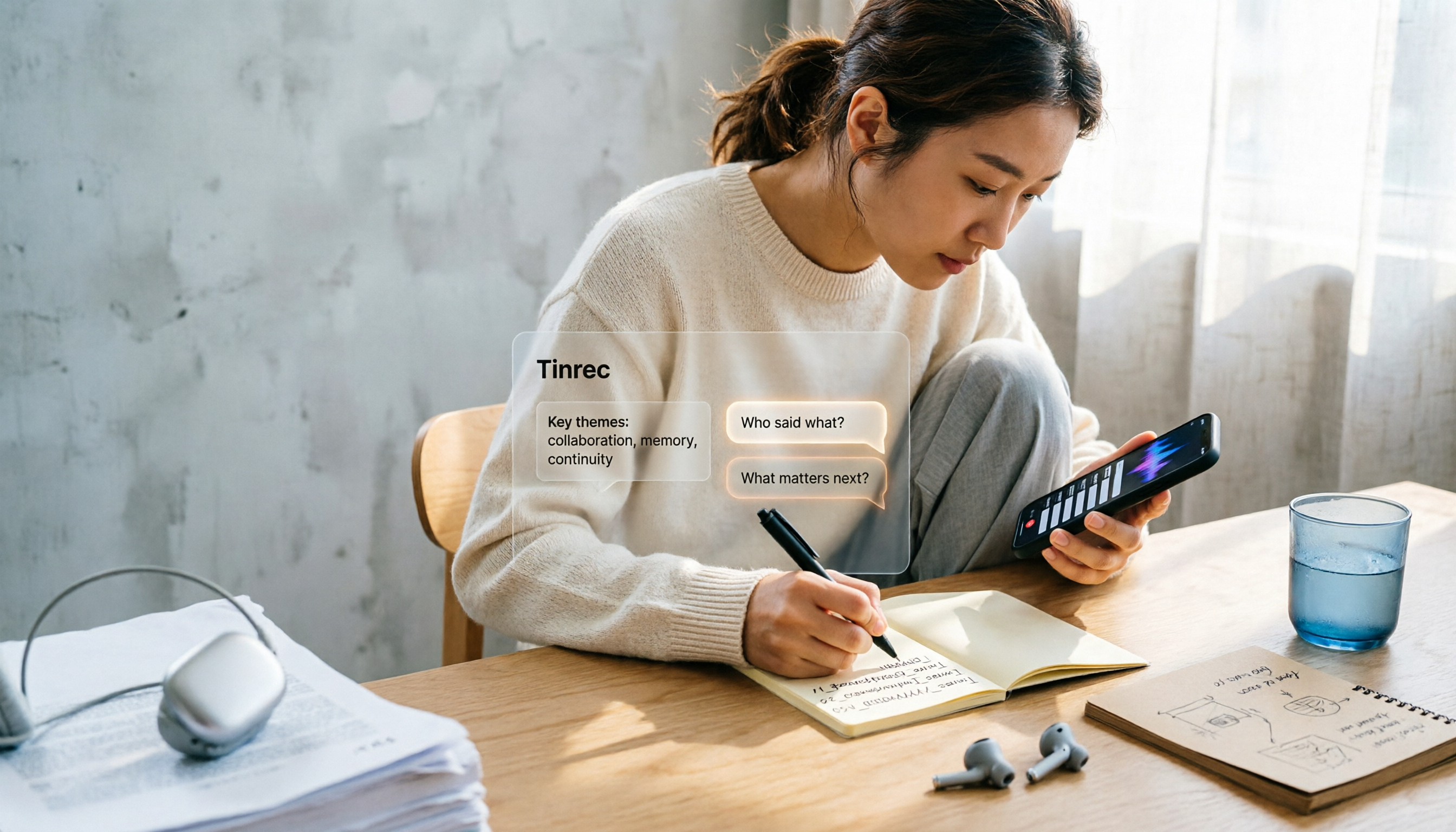
2026年iPhone録音の名前変更ガイド:3つの方法と4つの整理ツール実測レビュー
録音の名前変更は10秒でできますが、変更後もその録音を見つけられない——問題は名前ではなく、命名規則とその後の整理にあります。この記事ではiPhoneボイスメモの3つの名前変更方法から始め、「位置情報に基づく命名」をオフにし、継続可能な命名フォーマットを確立する方法を紹介します。さらに4つの録音整理ツールの違いを比較し、TinrecのAI要約とQ&Aがファイル名に頼らず人を見つける方法を解説します。