
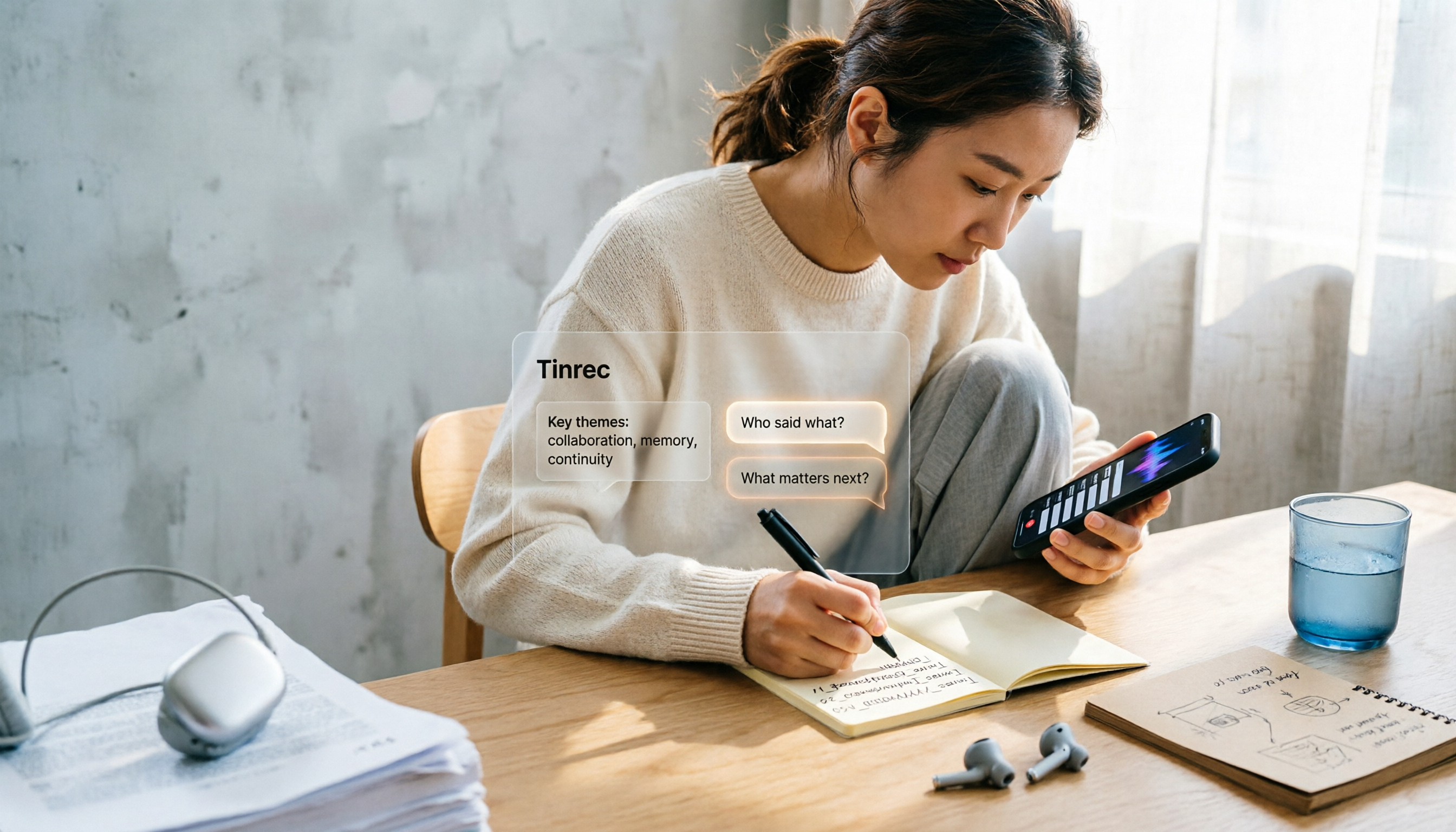
録音を Tinrec に任せて、数分で文字起こしと要約を作成
音声・動画のアップロード、多言語文字起こし、AI 議事録、タスク抽出に対応
まず質問です:あなたが名前を変更するのは、今のためですか、それとも3ヶ月後のためですか?
こんな場面を想像してみてください。
スマホの中に30件以上の録音があり、1件目は「新規録音」、2件目は「台北市大安区」、3件目は「新規録音2」となっています。
その中に顧客インタビュー、プロジェクト討論、ふと思いついたアイデアの録音があることは分かっています。しかし、それぞれを開いて確認するのにどれだけ時間がかかるでしょうか?
多くの人が「iPhone録音の名前変更方法」と検索するとき、頭にあるのはその3回のクリック操作ではありません。
本当の問題は:1ヶ月後にもこの録音を認識できるようにするにはどうすればいいか?ということです。
そこでこの記事は2層に分けます。第1層では名前変更の操作を明確に説明し、第2層では本当に面倒なこと——命名規則と、録音が数十件に蓄積された後にツールを変えるべきかどうか——を扱います。
iPhoneボイスメモの名前変更:3つの操作で完了
まず操作から。内蔵の「ボイスメモ」の名前変更は簡単ですが、iOSのバージョンによって場所が少し異なるため、私は通常この2つの経路を使います。
方法1:再生画面に入り、名前を直接タップ
「ボイスメモ」を開き、変更したい録音をタップします。
再生画面上部にこの録音の名前が表示されるので、名前欄をタップすると編集状態になり、新しい名前を入力して完了を押します。
これが最も直感的な方法です。
方法2:リスト上で長押しまたはスワイプ
1件ずつ開きたくない場合は、録音リストでその行を見つけ、長押しまたは左にスワイプすると、通常「名前を変更」オプションが表示されます。
バッチ処理のときは、この方法がスムーズです。
方法3:「位置情報に基づく命名」をオフにし、根本からデフォルト名を変える
この方法はあまり知られていませんが、「なぜ録音がすべて地名になるのか」を解決します。
デフォルトでは、位置情報サービスがオンの場合、ボイスメモは現在地の名前で命名し、位置情報が取得できない場合は「新規録音」となります。
オフにする方法は:「設定」に入り、下にスクロールして「ボイスメモ」を見つけ、その中の「位置情報に基づく命名」をオフにします。
オフにすると、新しい録音は中性的な名前になります。毎回の録音が白紙の状態から始まります。
名前変更は第一歩に過ぎない:本当に決めるべきは命名規則
私自身のやり方はこうです。
毎回録音後に名前を考えるのではなく、固定フォーマットを先に決め、録音後すぐに当てはめます。
私が使っているのは「日付+対象+目的」です:
20260312_顧客A_ヒアリング
20260315_社内_週次会議
20260318_自分_記事構成アイデア
なぜこのように設計するのか?
録音の並び順は常に時間順なので、日付を前に置くことでファイル名とリストの順序が一致し、ざっと見ても混乱しません。
真ん中に対象を置くのは、後で検索機能を使って資料を探すためです。
後ろに目的を置くのは、3日後にファイル名を見ても、なぜ録音したかを思い出せるようにするためです。
このルールは賢くある必要はありません。重要なのはすべて同じ形式であることです。
一貫性は正確さよりも重要です。
しかしここに現実的な問題があります:ルールをどんなに良く決めても、毎回手動で入力しなければなりません。
そして録音が10件から100件になると、手動命名は機能しなくなります。
その時に変えるべきは名前ではなく、方法です。
録音が数十件から数百件になったら、見るべき4つのポイント
すでに「名前変更にうんざり」している段階なら、ツール選びでは次の点を見ることをお勧めします。
1. 命名と検索がファイル名だけに依存していないか
ほとんどの録音ツールの検索方法は1つだけ:入力した名前でしか検索できません。
しかし人間の脳は内容を覚えているのであって、ファイル名ではありません。覚えているのは「あの会議で誰かが予算に言及した」ことであり、「あの録音は20260312_顧客A」ということではありません。
したがって最初に問うべきは:このツールは一言で内容を質問できるか?ということです。
2. 録音ファイル自体が保存されるか
一部のAI会議ノートツールは文字起こしのみを保存し、音声ファイルを保存しません。契約、医療、法律など再生して確認する必要がある場面ではリスクが高いです。
ツールを選ぶときは、まず音声ファイルの保存ポリシーを確認してください。
3. 文字起こし後に「整理」があるか
文字起こしだけでは、音声を文字に置き換えただけで、自分で読まなければなりません。
要約、章節、ToDo抽出があるかどうかで、10分で会議を把握できるか、40分かけてスクロールするかの差が出ます。
4. スマホで録音、PCで整理、データが途切れないか
多くの人の実際の状況は:スマホで録音し、席に戻ってPCで整理する。
両端が連携していないと、ファイル転送やアップロードが増え、そのうちやらなくなります。
この4点を明確にしてからツールを見ると、価格を直接比較するより意味があります。
Tinrec(秒聴録音):実測してどう「命名不安」を解決したか
先に結論:録音の名前を考えなくて済むようになりました。
Tinrec(秒聴録音)は個人とチーム向けのAI会議記録・コラボレーションツールで、iOS、Android、デスクトップ版、Web版に対応しています。
まさに前述の4つのポイントを処理します。
第一に、録音の瞬間に整理が始まり、録音後に始まるのではない。
Tinrecで録音すると、録音しながら文字起こしが表示されます。会議が終わると、AIが自動的に要約と章節を生成します。
これの意味は時間節約だけではありません。データベースに入るとき、たくさんの「新規録音」ではなく、構造化された会議が見えるということです。ファイル名で何だったかを思い出す必要はありません。
(私は通常、生成された章節タイトルを見て、会議の要点が正しく捉えられているか確認します。間違っていれば文字起こしの該当段落に戻ります。)
第二に、ファイル名で録音を探す代わりに、質問文で探す。
これが最もよく使う機能です。
録音後、直接質問できます:「前回の会議で、誰が予算に言及しましたか?」「顧客の納期に関する懸念は何でしたか?」
返ってくるのはキーワード検索のリストではなく、意味理解に基づいて整理された回答で、さらに追问できます。
検索方法が「ファイル名」から「質問」に変わると、命名規則のプレッシャーが消えます。
第三に、オンライン会議にボットを参加させなくてよい。
録音の整理を手作業から解放
音声・動画をアップロードするだけで、文字起こし、要約、タスクを自動作成
デスクトップ版はPCのシステム音声を直接キャプチャし、Zoom、Google Meet、Microsoft Teams、Webexなどの会議を処理します。追加のボットを参加者として入れる必要はありません。
外部コミュニケーションの場では、これは想像以上に重要です——すべての顧客が会議に知らないアカウントが増えるのを望むわけではありません。
第四に、文字起こしだけではない。
要約、章節、要点、ToDo、マインドマップ、さらに生成されるレポート、表、文書。出力部分は多形式エクスポートに対応し、Notion、Google Docs、OneNote、Dropboxに持ち込んで加工できます。
「録音後に記録を書く」人にとって、この部分は2回目の作業を省きます。
チームシーンの場合、違いはさらに明確です。
Tinrecチーム版は「複数人で1アカウントを共有」ではなく、独立したチームスペースです。データはチームに帰属し、メンバーは過去の会議を閲覧できます。管理側はロールとシートの管理、使用量トレンドとメンバーランキングの確認、監査ログの照会とエクスポートができ、音声ゴミ箱で誤削除した音声ファイルを復元できます。
権限ロジックは明確に区別する必要があります:ロールはガバナンス権限を決定し、シートは録音、アップロード、編集、エクスポートができるかを決定します。有効だがシートのないメンバーは、チームデータの閲覧、再生、読書は可能です。
現在のチーム版の試用と価格の目安はおおよそ:初回資格符合で7日間試用、無料シート1つ、共有インポート枠300分;月払いUSD 29.80/有料シート/月、年払いUSD 199/有料シート/年(月額約USD 16.58換算)、各有料シート月2,000分のチーム共有インポート枠を提供;有効シート下のリアルタイム録音は現在分単位の控除なし。実際の金額と権益は正式購入ページを基準にしてください。
制限も明確にします。
無料版は基本枠で、まず流れを体験するのに適しており、ヘビーユーザーは有料が必要です。文字起こし品質は録音環境、アクセント、複数人の発言重複、専門用語に影響されます。重要な内容は文字起こしのタイムスタンプと音声ファイルの再生で確認することをお勧めします。どのツールの文字起こし結果も唯一のバージョンとして扱うべきではないと考えます。
また、チーム版は現在チームレベルの共有が中心で、ファイルレベルの細かい権限管理ではありません。「同じファイルを異なる人に異なる権限で」というニーズがある場合は、別途評価が必要です。
誰に適しているか?
毎週会議、インタビュー、講義を録音し、録音後に本当に内容を振り返るなら——Tinrecは現在「録音、文字起こし、整理、検索」を一つの流れにまとめた選択肢の一つです。
Tinrec以外の選択肢は?
iPhone内蔵ボイスメモ
無料、インストール不要、名前変更は10秒。これが最大の価値です。週に1、2件しか録音せず、自分だけが聞くなら、ツールを変える必要はありません。
違いは:AI要約なし、ToDo抽出なし、クロスデバイスの内容Q&Aなし、録音が自動的に検索可能なデータベースになることもありません。
Otter.ai
英語ビジネス会議の老舗選択肢。無料版は月300分、Pro年払いで約USD 8.49/ユーザー/月、AI Chatと成熟したチーム管理があります。
主戦場は英語です。会議が主に中国語なら、Tinrecは中国語の文字起こし体験とチームホットワード(カスタム専門用語)の部分でよりニーズに近いです。価格はOtter公式ページを基準にしてください。
Notta
多言語文字起こし能力は良好。無料版は月120分(1回の内容上限3分)、Pro年払いで約USD 8.17/月、Business年払いで約USD 16.67/シート/月。
Businessプランはロール権限と使用量レポートに偏っています。Tinrecチーム版は別途、監査ログや音声ゴミ箱といったガバナンスとデータ復旧能力を提供します。
PLAUD Note/NotePin
ハードウェア録音派。NotePin公式価格USD 159、Note Pro USD 189。電話録音や携帯記録など、iPhone自体が苦手なシーンに適しています。
ただしハードウェアを持ち歩き、充電が必要です。Tinrecはソフトウェアルートで、追加機器なしでオンライン会議や既存音声ファイルを処理できます。
失敗しないためのガイド:録音の名前変更で最もよくある5つの間違い
間違い1:名前だけ変えて、ルールを決めない。
今日は「顧客インタビュー」、明日は「インタビュー_顧客」、明後日は「0312会議」。3ヶ月後には自分の論理さえ思い出せません。まずフォーマットを決め、すべてそれに従いましょう。
間違い2:「位置情報に基づく命名」をずっとオンのままにする。
結果、録音がすべて地名になり、同じ場所の録音の前後も区別できません。「設定 → ボイスメモ」でオフにすると、すっきりします。
間違い3:名前を変えたら整理が終わったと思う。
名前はただのラベルです。録音の本当の価値——誰が何を言ったか、結論は何か、次は誰が担当か——は名前を変えただけでは出てきません。自分で聞き直すか、ツールに文字起こしと要約をさせましょう。
間違い4:「iPhoneの名前変更」と「録音の名前変更」を混同する。
これはよくある誤解です。「設定 → 一般 → 情報 → 名前」で変わるのは、デバイスがiCloud、AirDrop、Bluetooth、個人ホットスポットで表示される名前で、録音ファイル名とは全く関係ありません。変えても録音が見つけやすくなるわけではありません。
間違い5:重要な録音を個人のスマホに残す。
個人デバイスの録音は、機種変更、退職、アカウント問題で失われる可能性があります。その会議がチームにとって意味があるなら、個人のアルバムではなくチームスペースに保存すべきです。
まとめ:どの方法を使うべきか?
一言で言えば:問題は名前ではなく、録音から内容を取り戻せるかどうかです。
シーン別の参考:
- 週に1、2件だけ録音し、自分だけが聞く → iPhone内蔵ボイスメモ、位置情報命名をオフにするだけで十分
- 毎週複数の会議があり、文字起こしと要約が必要 → Tinrec(AI要約、章節、ToDoが一度に揃う)
- 録音後に内容の場所を忘れ、記憶で探す → Tinrec(質問文で録音を探し、ファイル名に頼らない)
- スマホで録音、PCで整理 → Tinrec(iOS、Android、デスクトップ版、Web版のデータ同期)
- チームで会議資料を共有し、人の出入りがある → Tinrecチーム版(スペース、シート、監査、ゴミ箱)
- 会議が全て英語で、チームも英語のみ → Otter.ai(英語シーンが成熟、枠が大きい)
- 大量の長い音声ファイルをバッチ文字起こし → TurboScribeのようなファイル処理特化ツールが適切
- 電話録音、携帯ハードウェアが必要 → PLAUDのような録音デバイス
ほとんどの人の実際の状況は、真ん中のいくつかに当てはまります。
クイックスタートチェックリスト:今日できる6つのこと
- 「設定 → ボイスメモ」で「位置情報に基づく命名」をオフにする
- ボイスメモを開き、最も古い録音3件を選び、「日付_対象_目的」で名前を変更する
- このフォーマットをノートアプリに書き、録音前に毎回見る
- 最近の重要な会議を1つ選び、Tinrecにアップロードして、生成される要約と章節が正確か確認する
- その文字起こしに質問してみる。例えば「結論は何か」「次は誰が担当か」
- これがチームに価値があるなら、データを個人のスマホに残さず、チームスペースに移すことを検討する
名前変更は10分で覚えられます。
本当に時間をかける価値があるのは、それを継続的に実行できるプロセスに変えることです。
位置情報命名をオフにし、自分が覚えられるフォーマットを決めることから始め、段階的にテストすれば、この方法を身につけられます。
(このようなデジタルワークフローの議論は、電腦玩物ブログ、Podcast、メルマガで扱っています。興味があれば探してみてください。)
参考ソース
すべての録音を、次の行動につながる成果へ
ログインで文字起こし60分無料。クレジットカードは不要です
おすすめ記事
こちらの記事もおすすめです

2026年Tinrec vs Notta:5つの次元で徹底比較、中国語会議の効率化ツールはどちらが優れているか?
多くの人はAI会議効率化ツールを探すとき、文字起こしの正確さだけに注目しがちですが、本当に時間がかかるのは会議後の整理です。この記事では5つの実務的な次元でTinrecとNottaを比較し、ボットなし録音、AI Q&A、ToDo抽出、チームデータの蓄積の違いを説明し、失敗しないためのガイドと選定のアドバイスも掲載しています。

AI議事録作成に最適なWordツールは?2026年実測4製品、中国語対応で最も時短になるのはこれ
会議後に録音を聞き直してWord議事録を整理するのは大変。本記事では2026年の実測比較として、Tinrec、Microsoft Word + Copilot、Notta、Otter.aiを取り上げ、AI議事録生成ツールの選定基準、失敗しやすいポイント、Wordワークフローを解説。中国語や中英混在の会議に最適なツール選びを支援します。

2026年AI Agent自動納品ツール4選を実測比較:議事録とToDoは本当に自動で完成するのか?
AI Agentは単に会話できるだけではなく、会議後の後処理を自分で完了できるかが重要です。本記事では実際の会議シナリオから、AI Agent自動納品ツールを選ぶ際の4つのポイントを解説し、Tinrec、Otter.ai、Fireflies.ai、Nottaの文字起こし、要約、ToDo、Agent後処理、チームデータの蓄積における違いを実測比較します。どのワークフローが本当に時間を節約できるのかを判断する助けになります。
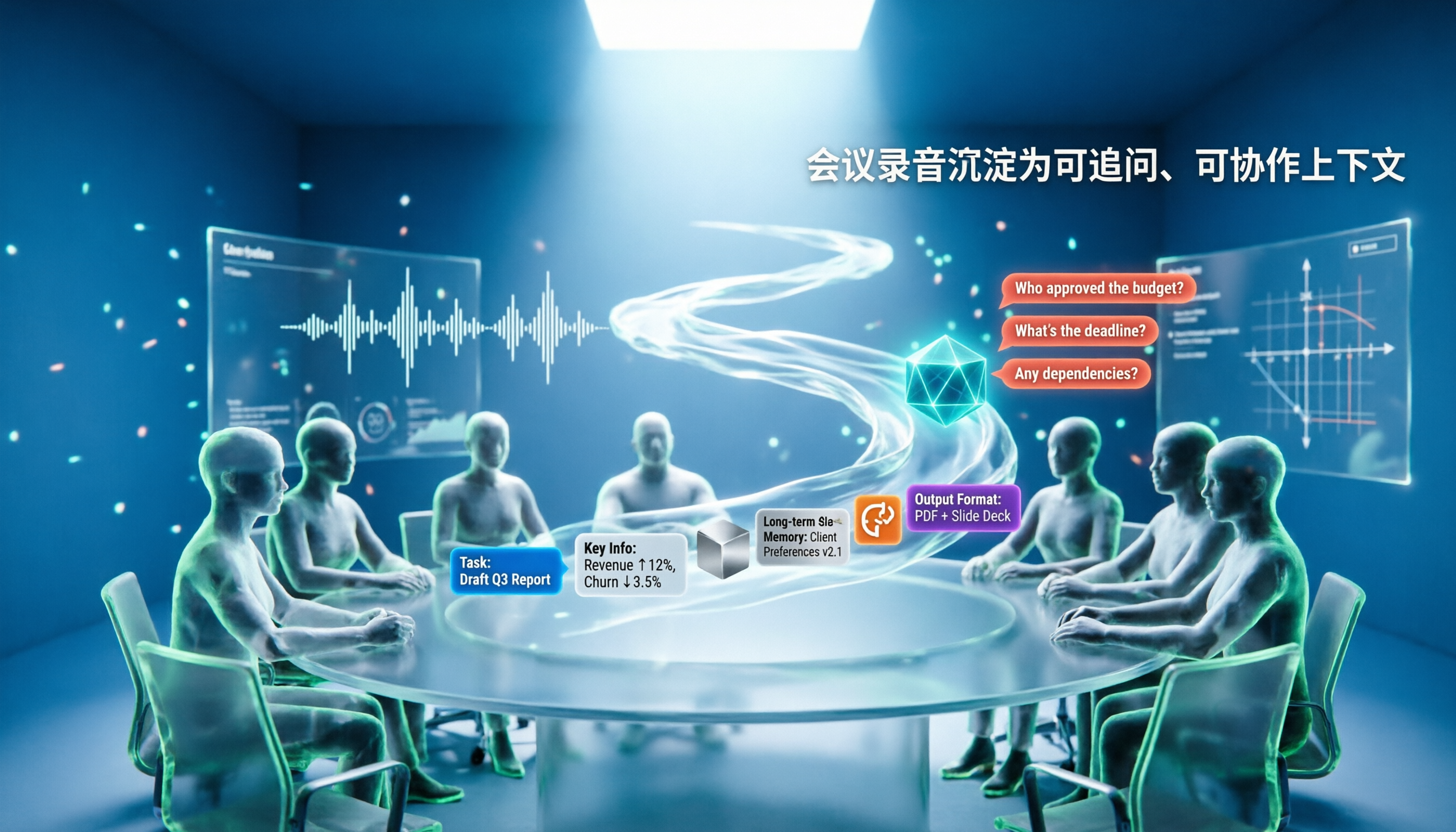
2026年AI Agentコンテキスト実測比較5選:会議を本当に理解できるのはどれ?
多くのAI Agentのエラーは、モデルではなくコンテキストに問題があります。本記事では最もよくある誤解から始め、コンテキストエンジニアリングを5つのステップで解説します。タスクの定義、情報の選別、長期記憶の接続、ツールと出力形式の設計、失敗事例による振り返りと修正。そしてTinrec(秒聴録音)を例に、会議録音を問い合わせ可能で協働できるチームコンテキストとして蓄積する方法を紹介します。

2026年AIエージェントによるPPT生成無料プランまとめ:5選を一挙紹介
AIエージェントによるPPT生成は「ワンクリックでテンプレート適用」からエンドツーエンドの成果物作成へと進化しました。本記事では、手頃な価格または無料で利用できる5つのソリューションを紹介します。会議内容の整理からPowerPoint内蔵の下書き生成、オープンソースプロジェクトまで、それぞれの対象ユーザー、無料枠、注意すべき落とし穴を解説します。

2026年5つのAI議事録ツール実測比較:会議効率を本当に高められるのはどれ?
会議の議事録作成は時間がかかり、抜け漏れも多いもの。本記事では実際の課題から出発し、AI議事録ツールがどのように効率を高めるかを解説します。主要な実測対象としてTinrecを取り上げ、リアルタイム文字起こし、AI要約、ToDo抽出、AI Q&A、チームコラボレーションなどの核心機能を分析。記事の最後には選定時の注意点とよくある質問を掲載し、自分に合った会議効率化ソリューションを見つけるお手伝いをします。

【2026年最新】会議効率化AIエージェント:自動文字起こし+タスク抽出を一度に実現する方法
会議効率化AIエージェントは単なる録音の文字起こしではありません。本記事ではよくある誤解から始め、2026年におすすめの6つの実用的なソリューションを整理します。ボット不要の録音、AI質問応答、タスク抽出、チームシート管理を比較し、各プランの無料・有料の制限を正直に記載。会議後の整理時間を本当に削減できるツール選びをサポートします。

2026年AI会議自動記録ツール3選の実測比較:文字起こしからタスクまで、本当に会議後の時間を節約できるのはどれ?
AIによる会議自動記録は、録音ボタンを押すだけでは終わりません。この記事ではよくある3つの誤解から始め、「文字起こしがある」ことが「議事録がある」ことではない理由を説明し、Tinrecを例にボット不要の録音、リアルタイム文字起こし、AI要約、タスク抽出からチームでの蓄積までの一連の流れを解説します。選定時のチェックポイントとよくある質問も掲載しています。

2026年iPhone録音ファイル処理ツール4選の実測比較:m4aから文字起こしと要約、どちらが時短になる?
iPhoneの録音ファイルはデフォルトで.m4a形式であり、MP3ではありません。この記事ではまず形式とよくある誤解を説明し、次にTinrec、Notta、TurboScribe、PLAUDの4つの処理方法を実測比較します。ファイル変換すべきか、直接文字起こしすべきかの判断を支援し、無料枠、1回あたりの上限、チーム連携の選定ポイントを整理します。