

録音を Tinrec に任せて、数分で文字起こしと要約を作成
音声・動画のアップロード、多言語文字起こし、AI 議事録、タスク抽出に対応
2026年iPhone録音ファイル処理ツール4選の実測比較:m4aから文字起こしと要約、どちらが時短になる?
iPhoneの録音ファイルは何形式?まずこれを理解しないと時間を無駄にする
多くの人が初めてiPhoneの録音をパソコンに送るときに戸惑います。なぜMP3ではないのか、と。
これはiPhoneの録音ファイルに関する最もよくある誤解です。内蔵の「ボイスメモ」で録音すると、ファイルはデフォルトで.m4a形式で保存され、MP3でもWAVでもありません。録音をボイスメモから「ファイル」アプリに書き出しても、デフォルトはやはり.m4aです。
2つ目のよくある誤解は、m4aを手に入れるとすぐに変換しようとすることです。
MP3に変換しても、ファイルの内容は一行も減りません。ただ容器を変えただけで、聞き直すべき1時間はやはり聞き直さなければなりません。もし本当の目的が「この会議で何が話されたかを知ること」なら、変換は1秒も時間を節約してくれません。
3つ目の落とし穴は、ファイル名で再生できるか判断することです。m4aはiPhone、Mac、そしてほとんどのプレーヤーで直接再生できますが、一部のWindows環境(特に古いバージョンのプレーヤー)ではサポートされないことがあります。これが皆が「iPhone録音ファイル MP3 変換」で検索し続ける理由です。
m4aはMPEG-4オーディオ形式ファミリーに属し、Appleエコシステムのデフォルト録音形式です。利点は非圧縮オーディオよりファイルがはるかに小さいこと、欠点はクロスプラットフォーム再生が相手の環境に依存することです。
Appleのサポート文書にも記載されています:ボイスメモから録音を「ファイル」アプリに書き出すとき、デフォルト形式は.m4aです。後でエフェクトや音層を調整したい場合は、書き出し時に「オプション」をタップして「編集可能」を選び、編集可能なQuickTimeオーディオ形式に変更できます。
したがって正しい順序は、まず自分に問いかけることです:「ファイル」が欲しいのか、「内容」が欲しいのか?
ファイルが欲しい場合(例えば古いプレーヤーしか使わない相手に送る、またはMP3しか受け付けないシステムに入れる)、変換すれば済みます。内容が欲しい場合、変換に時間を費やすより、m4aを直接文字起こしツールに投入し、文字起こしと要約に変える方が良いです。
iPhone録音ファイルの処理方法を決める前に、まずこの4つのポイントを理解しよう
1. 互換性は単なる門槛であり、目的ではない
多くの人がツールを選ぶときの最初の質問は「m4aをサポートしているか」です。現在、ほとんどの文字起こしサービスはm4aに対応しており、この関門はむしろ重点ではありません。本当に問うべきは:ファイルを受け取った後、何を返してくれるのか?テキストだけか、それとも要約やToDoも含むのか。
2. 欲しいのはファイルか、使える内容か
録音が単に保存用、他人に聞かせる用なら、MP3への変換で確かに十分です。しかし会議、インタビュー、授業内容を録音したなら、必要なのは「聞き直さずに要点を把握できること」です。この2つは対応するツールが全く異なります。方向を間違えないでください。
3. 中国語と中英混在の認識性能
台湾の会議で単一言語だけで行われることは稀で、通常は中国語に英語の製品名や専門用語が混ざります。実際の効果は録音品質、背景ノイズ、アクセント、複数人の重複発言に影響されるため、公式の正確率の数字だけを見ず、自分の実際の録音で試すのが最も正確です。
4. 無料枠の計算方法
総分数だけでなく、1回あたりの長さ上限とファイルサイズ制限も確認しましょう。一部の無料プランは毎月の分数が十分に見えても、1回で処理できるのは非常に短い部分だけで、40分の会議を十数個に分割してアップロードしなければならず、ファイル名の整理だけでも大変です。
Tinrec(秒聴録音)——実測後、私たちが最もよく使う一款
Tinrec(秒聴録音)は個人とチーム向けのAI会議記録・コラボレーションツールで、iOS、Android、Web版をサポートし、デスクトップ版はパソコンのシステム音声を直接キャプチャでき、Zoom、Google Meet、Microsoft Teams、Webexなどのオンライン会議を処理できます。会議ボットを別途招待する必要はありません。
iPhoneユーザーにとって最も直感的な使い方は、.m4aを直接アップロードすることです。
アップロード後、Tinrecは文字起こしに変換し、同時に要約と章節を生成します。40分のインタビューでも、最初から最後まで聞く必要はなく、まず要約で大まかな方向を掴み、対応する章節をクリックして重要な段落を聞くことで、節約できる時間は非常に顕著です。
さらに便利なのはAI質問応答です。録音後、直接質問できます:「顧客が言及した予算上限はいくらですか?」「今回の会議の結論は何ですか?」録音内容に基づいて回答するので、キーワードのリストを投げて自分で探させることはありません。これが一般的な文字起こしツールとの最大の違いです。
会議後に提出するものも一緒に解決できます。Tinrecは議論からToDo事項を抽出し、Notion、Google Docs、OneNote、Dropboxなどのツールへのエクスポートをサポートして続けて加工できます。またAgent後処理でレポート、表、文書を生成することもできます。つまり「1つの録音」から「そのまま送れる会議記録」まで、すべて同じ場所で完了します。
録音の整理を手作業から解放
音声・動画をアップロードするだけで、文字起こし、要約、タスクを自動作成
チームで使う場合、チーム版は独立したコラボレーションスペースです:会議資料はチームに帰属し、メンバーを招待し、所有者/管理者/一般メンバーを設定し、席の割り当てと回収ができ、使用量の傾向とメンバーランキングを確認し、監査ログを照会・エクスポートでき、誤って削除した音声もゴミ箱から復元できます。メンバーが退職したり席を失ったりしても、データが人と一緒に消えることはなく、他のメンバーに引き継げます。
注意すべきは、Tinrecは固定の正確率を約束することを推奨していません。実際の性能は録音品質、ノイズ、アクセント、複数人の重複発言、専門用語に影響されるため、重要な内容は文字起こしのタイムスタンプと録音の再生を併用して確認することをお勧めします。
料金については、個人版は無料版、週カード、Pro月カード、Pro年カードがあり、使用頻度に応じて選べます。チーム版は月払いUSD 29.80/有料席/月、年払いUSD 199/有料席/年(月あたり約USD 16.58換算)、各有料席は毎月2,000分のチーム共有インポート枠を提供し、有効なプランと席の下でのリアルタイム録音は現在分単位で差し引かれません。価格とキャンペーンは正式な購入ページに準じます。
毎週会議があり、中国語の文字起こしが必要で、録音後すぐにAIで要点を質問したいなら、Tinrecは現在最も手間がかからない選択肢の一つです。
Tinrec以外にどんな選択肢がある?
Notta:マルチデバイス文字起こしツールで、会議記録、ファイルインポート、翻訳、チームプランをカバーします。無料版は毎月120分、1回の内容は最大3分。Pro年払いは月あたり約USD 8.17換算、毎月1,800分。Business年払いは席あたり月あたり約USD 16.67換算。ファイル文字起こし中心のユーザーに適しています。ただしチームの席割り当て、監査ログ、音声ゴミ箱などのガバナンス機能を重視するなら、Tinrecチーム版の方が充実しています。
TurboScribe:コストパフォーマンスの高いファイル文字起こしツールに近い位置づけで、長いファイルとバッチアップロードが強みです。無料版は毎日3ファイル、1ファイル最大30分。Unlimited年払いUSD 120(月あたりUSD 10換算)、有料版は1ファイル最長10時間または5GB、一度に50ファイルまでアップロード可能。大量の在庫録音を一度に処理するならお得ですが、リアルタイム会議の流れは処理せず、AI質問応答やToDo抽出などの会議後ワークフローもありません。この部分はTinrecの方が充実しています。
PLAUD Note/NotePin:AI録音ハードウェアで、持ち歩き録音のデバイス体験を売りにしています。米国公式サイト価格はNotePinがUSD 159、Note ProがUSD 189、メンバーシップはStarterが毎月300分、ProがUSD 99.99/年(毎月1,200分)、UnlimitedがUSD 239.99/年。スマホを取り出しにくい場面で録音する必要があるなら、ハードウェアには価値があります。しかしiPhone内の既存の.m4aを整理したいだけなら、Tinrecは追加のデバイスを買う必要がなく、スマホ、Web、デスクトップで使えます。
失敗しないためのガイド:iPhone録音ファイル処理で最もよくある3つの間違い
間違い1:必ずMP3に変換しないと使えないと思い込む。
相手のシステムが本当にMP3しか受け付けない場合を除き、m4aを直接文字起こしツールにアップロードしても全く問題ありません。余分な変換は、ファイル紛失や音質が再圧縮される機会を増やすだけです。
間違い2:文字起こしだけをゴールにする。
文字起こしはただの原料です。本当に時間を節約するのは、その後の要約、章節、ToDo、そして「直接質問する」ことです。多くの人が半年使っても、手動でCtrl+Fでキーワードを探しており、能力のほんの一部しか使えていません。
間違い3:無料の分数だけを見て、1回あたりの長さ制限を無視する。
一部の無料プランは総量が十分に見えても、1回の上限が非常に短い(例えば1回3分)ため、会議を何分割もしてアップロードしなければなりません。ツールを選ぶときは、1回の上限とファイルサイズを一緒に確認しましょう。そうでなければ枠が多くても実用的ではありません。
まとめ:結局どう選べばいい?
最初の質問に戻りましょう:iPhoneの録音ファイルは何形式?答えは.m4aです。これを知った上で、本当の選択問題が始まります——再生できるファイルが欲しいのか、使える会議記録が欲しいのか?
- ただ他人に送る、MP3しか受け付けないシステムに入れる → オンライン変換ツールでMP3に変換すれば十分で、お金はかかりません。
- 後で内容を整理し、要点を掴む → Tinrec。m4aをアップロードすれば直接文字起こし、要約、ToDoが出ます。
- 録音後に詳細を追質問し、誰が言ったか確認したい → TinrecのAI質問応答は、現在同類ツールでは比較的珍しいです。
- 一度に数十個の長い録音ファイルを処理する → TurboScribeのバッチと長ファイル能力がより適しています。
- インタビュー現場でスマホを持たずに録音する必要がある → PLAUDのようなハードウェアにその位置づけがあります。
ほとんどの台湾の会社員にとって、本当の痛点は形式ではなく、録音後の2時間です。m4aをMP3に変換するかどうかで悩むより、まず録音をTinrecの無料版に投入して一度試してみましょう。基本枠は数回の会議を整理するのに十分です。合うと思ったら有料版を検討すればよく、最初から課金する必要はありません。
参考ソース
すべての録音を、次の行動につながる成果へ
ログインで文字起こし60分無料。クレジットカードは不要です
おすすめ記事
こちらの記事もおすすめです

2026年Tinrec vs Notta:5つの次元で徹底比較、中国語会議の効率化ツールはどちらが優れているか?
多くの人はAI会議効率化ツールを探すとき、文字起こしの正確さだけに注目しがちですが、本当に時間がかかるのは会議後の整理です。この記事では5つの実務的な次元でTinrecとNottaを比較し、ボットなし録音、AI Q&A、ToDo抽出、チームデータの蓄積の違いを説明し、失敗しないためのガイドと選定のアドバイスも掲載しています。

AI議事録作成に最適なWordツールは?2026年実測4製品、中国語対応で最も時短になるのはこれ
会議後に録音を聞き直してWord議事録を整理するのは大変。本記事では2026年の実測比較として、Tinrec、Microsoft Word + Copilot、Notta、Otter.aiを取り上げ、AI議事録生成ツールの選定基準、失敗しやすいポイント、Wordワークフローを解説。中国語や中英混在の会議に最適なツール選びを支援します。

2026年AI Agent自動納品ツール4選を実測比較:議事録とToDoは本当に自動で完成するのか?
AI Agentは単に会話できるだけではなく、会議後の後処理を自分で完了できるかが重要です。本記事では実際の会議シナリオから、AI Agent自動納品ツールを選ぶ際の4つのポイントを解説し、Tinrec、Otter.ai、Fireflies.ai、Nottaの文字起こし、要約、ToDo、Agent後処理、チームデータの蓄積における違いを実測比較します。どのワークフローが本当に時間を節約できるのかを判断する助けになります。
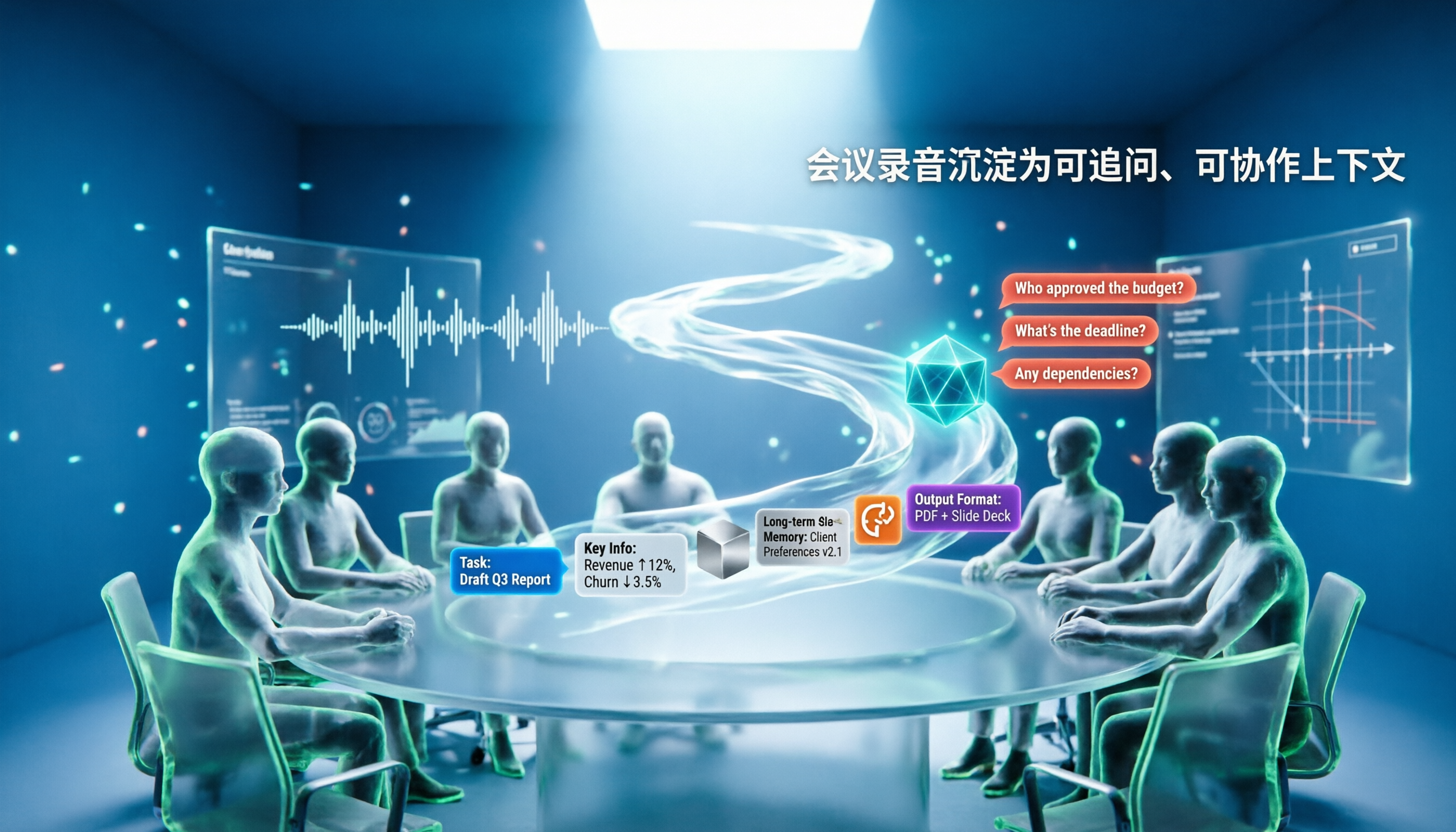
2026年AI Agentコンテキスト実測比較5選:会議を本当に理解できるのはどれ?
多くのAI Agentのエラーは、モデルではなくコンテキストに問題があります。本記事では最もよくある誤解から始め、コンテキストエンジニアリングを5つのステップで解説します。タスクの定義、情報の選別、長期記憶の接続、ツールと出力形式の設計、失敗事例による振り返りと修正。そしてTinrec(秒聴録音)を例に、会議録音を問い合わせ可能で協働できるチームコンテキストとして蓄積する方法を紹介します。

2026年AIエージェントによるPPT生成無料プランまとめ:5選を一挙紹介
AIエージェントによるPPT生成は「ワンクリックでテンプレート適用」からエンドツーエンドの成果物作成へと進化しました。本記事では、手頃な価格または無料で利用できる5つのソリューションを紹介します。会議内容の整理からPowerPoint内蔵の下書き生成、オープンソースプロジェクトまで、それぞれの対象ユーザー、無料枠、注意すべき落とし穴を解説します。

2026年5つのAI議事録ツール実測比較:会議効率を本当に高められるのはどれ?
会議の議事録作成は時間がかかり、抜け漏れも多いもの。本記事では実際の課題から出発し、AI議事録ツールがどのように効率を高めるかを解説します。主要な実測対象としてTinrecを取り上げ、リアルタイム文字起こし、AI要約、ToDo抽出、AI Q&A、チームコラボレーションなどの核心機能を分析。記事の最後には選定時の注意点とよくある質問を掲載し、自分に合った会議効率化ソリューションを見つけるお手伝いをします。

【2026年最新】会議効率化AIエージェント:自動文字起こし+タスク抽出を一度に実現する方法
会議効率化AIエージェントは単なる録音の文字起こしではありません。本記事ではよくある誤解から始め、2026年におすすめの6つの実用的なソリューションを整理します。ボット不要の録音、AI質問応答、タスク抽出、チームシート管理を比較し、各プランの無料・有料の制限を正直に記載。会議後の整理時間を本当に削減できるツール選びをサポートします。

2026年AI会議自動記録ツール3選の実測比較:文字起こしからタスクまで、本当に会議後の時間を節約できるのはどれ?
AIによる会議自動記録は、録音ボタンを押すだけでは終わりません。この記事ではよくある3つの誤解から始め、「文字起こしがある」ことが「議事録がある」ことではない理由を説明し、Tinrecを例にボット不要の録音、リアルタイム文字起こし、AI要約、タスク抽出からチームでの蓄積までの一連の流れを解説します。選定時のチェックポイントとよくある質問も掲載しています。
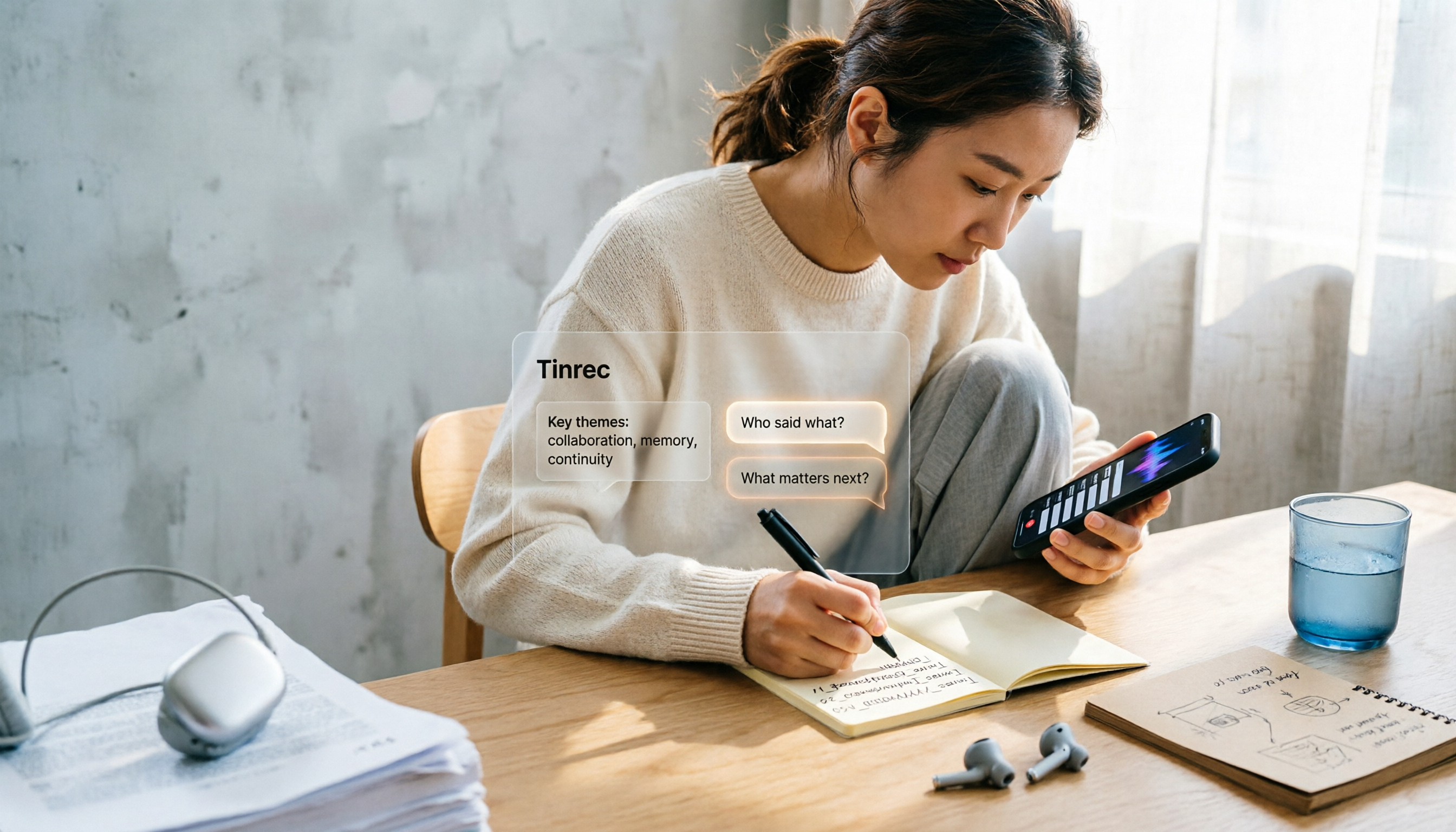
2026年iPhone録音の名前変更ガイド:3つの方法と4つの整理ツール実測レビュー
録音の名前変更は10秒でできますが、変更後もその録音を見つけられない——問題は名前ではなく、命名規則とその後の整理にあります。この記事ではiPhoneボイスメモの3つの名前変更方法から始め、「位置情報に基づく命名」をオフにし、継続可能な命名フォーマットを確立する方法を紹介します。さらに4つの録音整理ツールの違いを比較し、TinrecのAI要約とQ&Aがファイル名に頼らず人を見つける方法を解説します。