

録音を Tinrec に任せて、数分で文字起こしと要約を作成
音声・動画のアップロード、多言語文字起こし、AI 議事録、タスク抽出に対応
【2026年最新】音声文字起こしツール比較:ロボットなしで会議を録音+AI質問で要点を探す方法
優れた音声文字起こしは、単に聞き書きの時間を節約するだけでなく、「会議後にそのデータを使えるかどうか」の差を生みます。多くの人がツール選びに失敗するのは、精度の問題ではなく、テキストを出力するだけで後処理をすべて自分で行う必要があるプランを選んでしまうからです。この記事では、選択時に本当に判断すべき5つのポイントを明確にし、その後4つのツールの実際の違いを見ていきます。
会議が終わってからが本番:選ぶべきは文字起こしツールではなく「会議後に使えるデータ」
90分の顧客会議の録音ファイルがスマホに3日間放置され、誰も聞き直そうとしない。議事録にまとめるには、さらに1時間半かかる。
オンライン会議はさらに面倒です。会議ボットに録音を依存すると、顧客がサードパーティのボット入室を許可しない場合、その会議は手書きに頼るしかありません。一部のチームはICレコーダーに切り替えましたが、音声ファイルが個人のデバイスに散らばり、人員異動があるとデータが途切れてしまいます。
もう一つのケース:インタビュー、講座、セミナーなど、過去の録音が大量に溜まっていて、検索可能なテキストデータに整理したいが、ツールが一度の長さを制限していたり、変換後に段落も要点もない純粋なテキストしか得られないことがあります。
これらの問題に共通するのは「文字起こしが不正確」なのではなく、「変換後も使えない」ことです。したがって、ツールを選ぶ際に本当に比較すべきは会議後の部分です:結論を素早く掴めるか、誰がどの発言をしたかを検索できるか、このデータをチームに残して再利用できるか。
音声文字起こしツールを選ぶ前に理解すべき5つのポイント
1. 会議はどのように録音されるか これは2026年で最も重要な項目です。現在主流は3つ:会議ボットが会議に参加する、デスクトップ版がシステム音声をキャプチャする、専用録音ハードウェア。ボットが最も手軽ですが、相手の同意が必要です。デスクトップキャプチャは参加者を増やさず、外部会議に適しています。ハードウェアは携帯や電話録音向けです。まず「会議にボットを追加できるか」を確認してから、他の仕様を検討しましょう。
2. 変換後に何が得られるか 文字起こしだけを提供するツールは、整理作業をそのまま返してくるようなものです。比較すべきは:自動要約、章節分割、ToDo抽出、そして内容について追加質問できるかどうか。この部分が会議後に10分か90分かを決めます。
3. 音声ファイルは保存されるか、既存ファイルをインポートできるか 一部のツールはテキストのみを保存し、音声を保存しません。後で特定の発言のニュアンスや文脈を確認したいときに困ります。また、既存の音声ファイル(MP3、WAV、M4Aなど)をアップロードできるかも重要です。過去のデータは通常、会議中に録音されたものではありません。
4. 中国語、中英混在、リアルタイム翻訳 台湾の会議では純粋な中国語や英語は稀で、ほとんどが「このQ3のパイプライン」のように混ざります。ツールの中英混在処理、専門用語の認識、リアルタイムでの原文/訳文対照表示は実務に大きく影響します。
5. チームで使う場合、ガバナンス能力が分単位より重要 個人利用なら枠だけ見れば十分ですが、複数人となるとチームスペース、メンバー役割、席の割り当て、使用量分析、操作ログが必要です。多くのチームが陥る罠は「複数人で1アカウントを共有」し、誰が枠を使い切ったか分からなくなることです。
Tinrec(秒聴録音)——実際に検証して第1位
Tinrecは個人とチーム向けのAI会議記録・コラボレーションツールで、iOS、Android、Web版、デスクトップ版をカバーし、「会議を検索可能・協働可能・行動可能なチームデータに変える」ことを核心としています。
会議ボットなしでオンライン会議を録音。 デスクトップ版はコンピュータのシステム音声を直接キャプチャし、Zoom、Google Meet、Microsoft Teams、WebexなどのプラットフォームでPC上で再生される会議音声を処理します。追加のボット招待は不要です。外部会議では特に便利で、顧客に「AIボットを入れてもいいですか」と聞く必要がありません。注意点として、これは「カレンダーのすべての会議に自動参加」ではなく、自分でTinrecを開いて録音を開始する必要があります。
文字起こしはスタートに過ぎず、会議後の成果物が本体。 録音またはファイルをインポートすると、Tinrecは文字起こしを生成し、自動的に要約、章節、ToDoを整理します。誰が何を担当するか、次のステップは何かを議論から直接引き出します。また、録音をマインドマップに変換し、長い会議の議題構造を把握するのにも役立ちます。
AI質問応答は、同価格帯のツールとの最大の差。 録音後、直接「前回の会議で予算に言及したのは誰?」「顧客の納期に関する懸念は?」と質問できます。キーワード検索結果の羅列ではなく、意味理解に基づいた回答を返します。過去の会議が蓄積されるほど、この機能の価値は高まります。
私たちの検証方法。 中英混在で、空調の背景音と2人の発言が重なる会議録音を使用し、文字起こし段落、要約の正確性、ToDo抽出、翻訳対照、エクスポートフローを項目ごとに確認。さらに既存の音声ファイルでインポートをテスト。実際のパフォーマンスは録音品質、アクセント、ノイズ、専門用語に影響されるため、どのツールも「絶対に間違えない」と考えるべきではありません。
3つの購入理由:
録音の整理を手作業から解放
音声・動画をアップロードするだけで、文字起こし、要約、タスクを自動作成
- 会議収録方法が充実:リアルタイム録音、デスクトップのボットなし録音、音声ファイルインポート、モバイル記録。オンラインもオフラインもツールを変える必要なし。
- 会議後ワークフローが完備:要約、章節、ToDo、Q&A、マインドマップ。さらにNotion、Google Docs、OneNote、Dropboxなどにエクスポートして加工可能。
- チーム版は真のチームスペース:複数チーム切替、メンバー招待、所有者/管理者/一般メンバーの設定、席の割り当てと回収。使用量トレンド、メンバーランキング、チーム頻出ワード、監査ログ、音声ゴミ箱も提供。
制限も明確に: 無料版は基本枠で、まずフローを体験するのに適しており、ヘビーユーザーはアップグレードが必要。個人版には週カード、Pro月カード、Pro年カードがあり、短期プロジェクトと長期蓄積で適したプランが異なります。チーム版は月払いUSD 29.80/有料席/月、年払いUSD 199/有料席/年(月換算約USD 16.58)、各有料席には毎月2,000分のチーム共有インポート枠が含まれ、条件を満たす初回トライアルは7日間、無料席1つ、共有インポート枠300分。有効なチームプランではリアルタイム録音は現在分単位で差し引かれません。価格と特典は正式購入ページに準じます。
こんな人に: 中英混在の会議が多く、ボット入室を避けたい、会議後すぐにAIで要点を探したい、または会議をチーム資産として蓄積したい部門やプロジェクトチーム。
Tinrec以外の選択肢は?
Granola:同様にボットなしでデスクトップ音声をキャプチャするAI会議ノートツール。強みは「ユーザーの手書きノート+AI強化」。無料版で入門可能、BusinessはUSD 14/ユーザー/月。ただし録音済み音声ファイルのアップロード非対応で、会議音声も保存しません。過去の録音を整理したり、後で再生して確認したい場合、これは明らかなギャップです。Tinrecは音声を保存し、ファイルインポートもサポートします。
Notta:多言語文字起こしと議事録の成熟した選択肢。無料版は月120分、1回の内容は最大3分。Pro年払いは月換算約USD 8.17(月1,800分)、Business年払いは席あたり月換算約USD 16.67。純粋な文字起こしと翻訳が中心なら十分ですが、会議をガバナンス可能なチームデータ(役割、席、使用量、監査、ゴミ箱)にしたいなら、Tinrecのチーム版がこのプロセスを一つのスペースにまとめています。
TurboScribe:コストパフォーマンスの高いファイル文字起こしツール。無料は1日3ファイル、1ファイル上限30分。Unlimited年払いUSD 120(月約USD 10)、有料版は1ファイル最長10時間または5GB、一度に50ファイルまでアップロード可能。長いファイルやバッチ処理ではお得ですが、ファイル文字起こしが主体で、リアルタイム会議録音、会議後のAI Q&A、ToDo追跡は重点ではありません。そこがTinrecの得意分野です。
失敗しないためのガイド:音声文字起こしツール選びで最も陥りやすい4つの間違い
間違い1:「無料」の二文字だけを見て、枠のルールを見ない。 一部の無料プランは「月120分だが1回3分まで」で、分割アップロードを強いられます。別のケースでは分単位は太っ腹に見えても、ファイルインポートや高度なAI機能が含まれません。正しい方法は、手持ちの最も長い録音で試すことです。宣伝数字を見るのではありません。
間違い2:文字起こしツールを文字起こしだけに使う。 これは最大の無駄です。多くの人は文字起こし後に手動で整理を始めますが、実はAIに直接「この会議の3つの結論は?」「誰にタスクが割り当てられた?」と聞けます。以前は30分の文字起こしを遡る必要がありましたが、今は一言で済みます。
間違い3:チームで買えば全員が編集できると思う。 チームツールでは「役割」と「席」を区別する必要があります。役割はメンバー管理と設定ができるかを決め、席は録音、アップロード、編集、エクスポートができるかを決めます。席のないメンバーは通常、閲覧、再生、読むことのみ可能です。購入前に「実際にコンテンツを生成する人数」を明確にし、チーム全員を編集席にしないように。
間違い4:録音の告知とデータ所有権を無視する。 録音前に現地法規に適合しているか確認し、必要に応じて参加者の同意を得るべきです。同時に、データは個人所有かチーム所有か、メンバー退職後のデータ引き継ぎはどうするかを明確に。チーム版に明確なリソース引き継ぎとゴミ箱の仕組みがあれば、長期的に多くの紛争を避けられます。
まとめ:結局どれを選ぶべきか?
最初に戻ります:2026年の音声文字起こしツール選びは、誰の文字起こし分数が多いかではなく、誰が会議終了後もその会議を使い続けられるかです。
- 中国語/中英混在の会議が必要で、ボット入室を避けたい → Tinrec(デスクトップ版がシステム音声をキャプチャ、追加参加者不要)
- 録音後すぐにAIに「結論は?誰が何を担当?」と聞きたい → Tinrec(AI Q&A+ToDo抽出)
- スマホ、PC、チームスペースを同じ一套で使いたい → Tinrec(iOS/Android/Web/デスクトップ)
- 部門でメンバー、席、使用量、操作ログを管理したい → Tinrecチーム版(試算時は「有料席数」で予算を見積もる)
- 大量の長い音声ファイルをバッチでテキスト化したいだけ → TurboScribe(1ファイル10時間、バッチアップロード可能)
- 主に英語会議を録音し、基本的な文字起こしだけ必要 → NottaまたはGranolaの無料版でまず評価
予算が限られているなら、まず無料版で一連のフローを試すことをお勧めします:会議を録音し、要約の正確性を見て、AIに質問し、ファイルを一度エクスポート。スムーズに進めばアップグレード。100の仕様表を見るより正確です。同時に、どのAI文字起こしも漏れや誤聴の可能性があるため、重要な決定や数字は録音と文字起こしのタイムスタンプで照合することをお勧めします。
参考ソース
すべての録音を、次の行動につながる成果へ
ログインで文字起こし60分無料。クレジットカードは不要です
おすすめ記事
こちらの記事もおすすめです

【2026年最新】オンライン同時通訳の教科書:Tinrecのリアルタイム翻訳+バイリンガル文字起こしで従来の翻訳アプリを代替
オンライン同時通訳はリアルタイム翻訳の精度だけでなく、会議後のデータ活用可否が重要です。本記事ではよくある誤解から始め、Tinrecがデスクトップ版のボット不要録音、リアルタイム文字起こしとバイリンガル翻訳、さらに要約・ToDo・AI Q&A・チームスペースを組み合わせ、多言語会議を検索可能で共同作業可能な記録に変える方法を解説します。

2026年リアルタイム音声翻訳の使い方:録音からバイリンガル文字起こしまでの5ステップ
多言語会議、受付対応、国際電話など、リアルタイム音声翻訳が解決すべき課題は「その場で理解する」ことだけではなく、会議後にデータを残せるかどうかです。本記事では、リアルタイム音声翻訳ツールを選ぶ際の5つのポイントを解説し、Tinrec、Transync AI、Vurbo.ai、JotMeの違いを実際に比較します。さらに、よくある4つの失敗例を整理し、本当に使いやすいツールを選ぶためのヒントを提供します。

【チュートリアル】2026年Tinrec文字起こし生成:ボット不要の録音+AI要約・ToDoを一度に完結
文字起こし生成は音声ファイルをツールに入れるだけでは終わりません。本記事では4つのよくある誤解から入り、Tinrecと雅婷逐字稿を会議の収集、中国語認識、会議後の整理、AI質問応答、エクスポート、チームガバナンスの各観点で比較し、どのワークフローが本当に時間を節約できるかを判断できるようにします。

2026年版 文字起こし整理ツール3選を実測比較:会議録音を本当に使えるデータに変えられるのはどれ?
文字起こしツールの本当の違いは変換速度ではなく、変換後にそのまま使えるかどうかにあります。本記事では「欲しいのは文字か、それとも結果か」という判断軸から、選定の4つのポイントを整理し、Tinrec、Notta、Otter.ai、Granolaの会議録音、文字起こし整理、AI質問応答、エクスポート、チーム連携における違いを実測比較します。失敗を避けるための注意点とシーン別の選び方も紹介します。

2026年版 同時通訳アプリ3選の実測比較:遅延・バイリンガル文字起こし・会議後の整理、本当に使えるのはどれ?
同時通訳アプリの価値は、イヤホンから聞こえるリアルタイム翻訳だけではありません。本記事では、多言語会議の実際の課題から出発し、リアルタイム文字起こし、バイリンガル対訳、要約とToDo、チームでの蓄積という4つのポイントを分解し、Tinrecの実測経験をもとに、選定時に注意すべき5つの詳細を説明します。
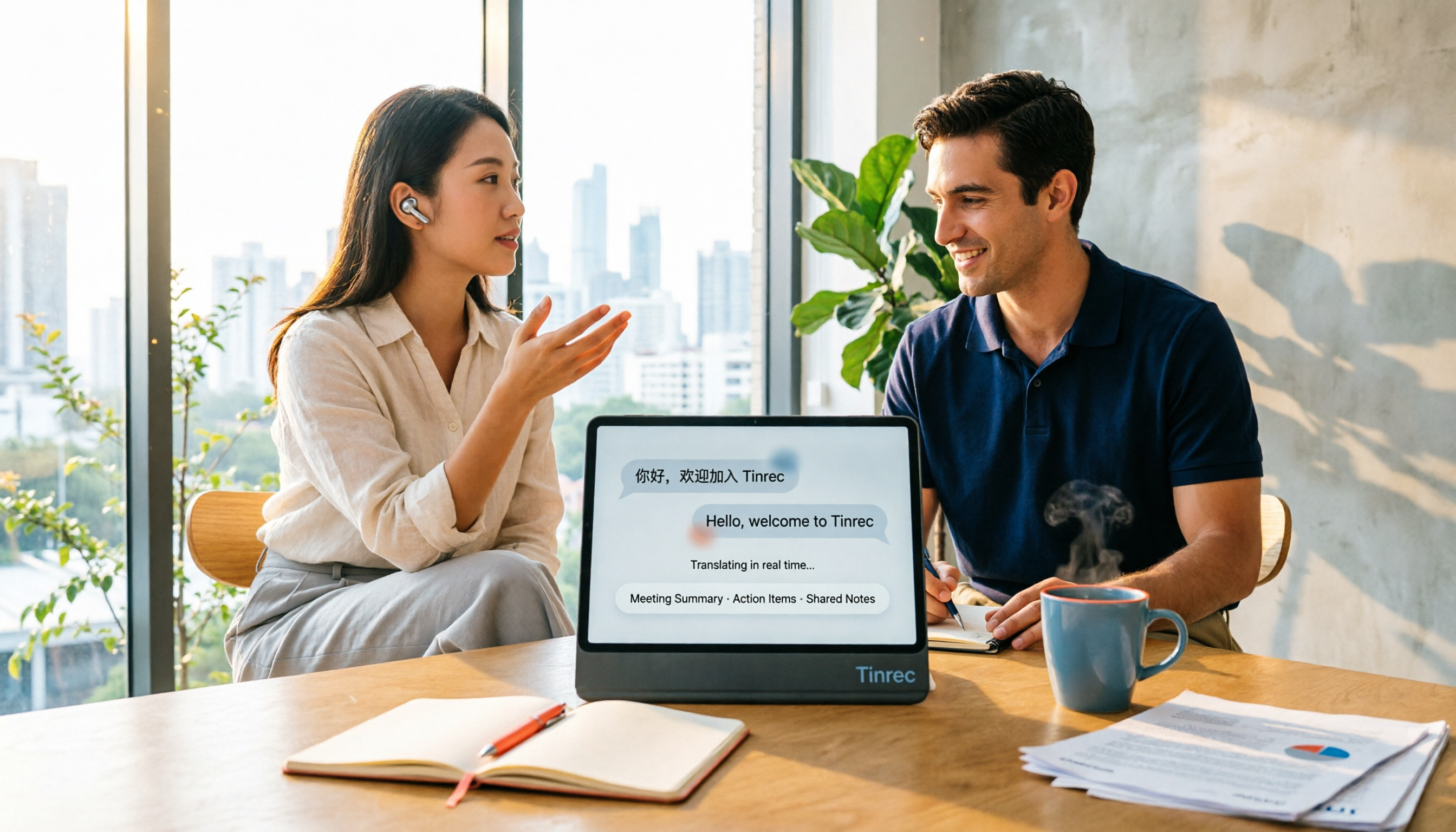
2026年版 リアルタイム翻訳アプリ4選比較:旅行会話から会議議事録まで一目でわかる
リアルタイム翻訳アプリは対応言語数だけでは選べません。本記事では旅行会話、多言語会議、会議後の整理、チーム連携の4つの観点からTinrec、Google翻訳、Microsoft翻訳、VoiceTraを横断比較し、自分に合った選択肢を見つける手助けをします。

2026年音声翻訳アプリ2選を実測比較:リアルタイム翻訳の先に、会議全体を活用できるデータに変えられるのはどちらか?
多くの人は音声翻訳アプリをダウンロードするとき「一言話して、一言翻訳する」ことだけを想像しますが、実際に時間がかかるのは会議やインタビューの後の振り返りです。この記事ではTinrec(秒聴録音)とGoogle翻訳という2つの代表的なツールを、文字起こし、オンライン会議の録音、会後の整理、バイリンガル対照、チームコラボレーションの5つの観点から項目ごとに比較し、どちらがあなたの実際のワークフローに合うかを判断する手助けをします。

2026年 オンラインリアルタイム翻訳5シチュエーション実測比較:会議、授業、動画視聴でバイリンガル字幕が最も必要なのはどれ?
オンラインリアルタイム翻訳はテキストを翻訳ボックスに貼り付けるだけではありません。この記事では、国際会議、オンライン講座、外国語動画、顧客インタビュー、チームコラボレーションの5つのシチュエーションに分け、Tinrec秒聴録音を使った実測で原文・訳文・バイリンガル対照の違いを比較。さらに6つの選定チェックポイントとよくある質問を整理し、安さだけでなく適切なツールを選ぶための助けとなる情報を提供します。
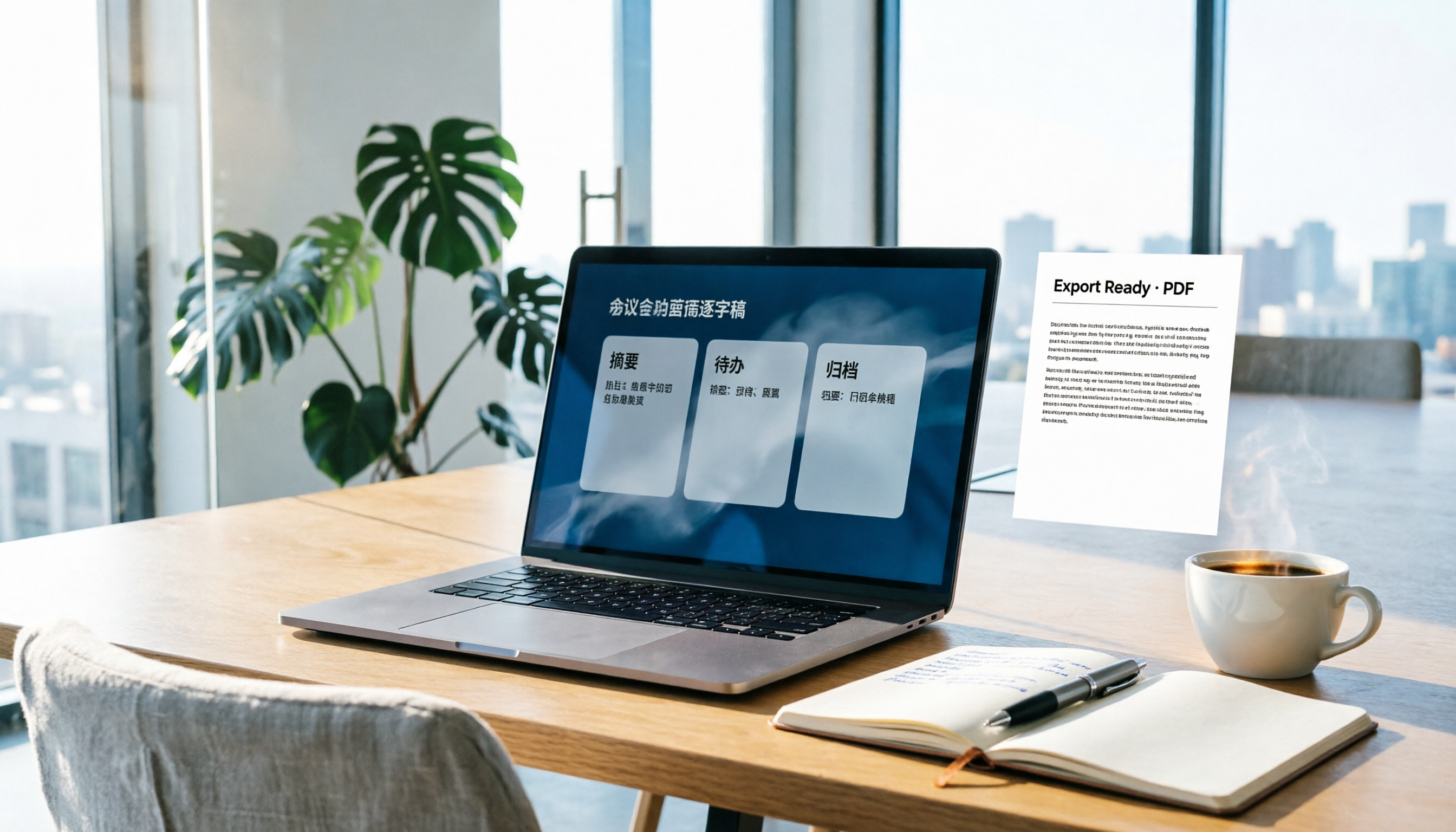
【2026年】議事録 Word ワークフロー:3段構成+AIで文字起こしを自動生成する方法
議事録をWordで書くこと自体は難しくありません。難しいのは「内容をどこから持ってくるか」です。この記事では、そのまま提出できるWord議事録の3段構成を解説し、Tinrecを使って会議中に文字起こし・要約・ToDoを生成し、最後にWordへ書き出して整形・保存するまでの流れを紹介します。記録にかかる時間を2時間から10分へ短縮できます。