
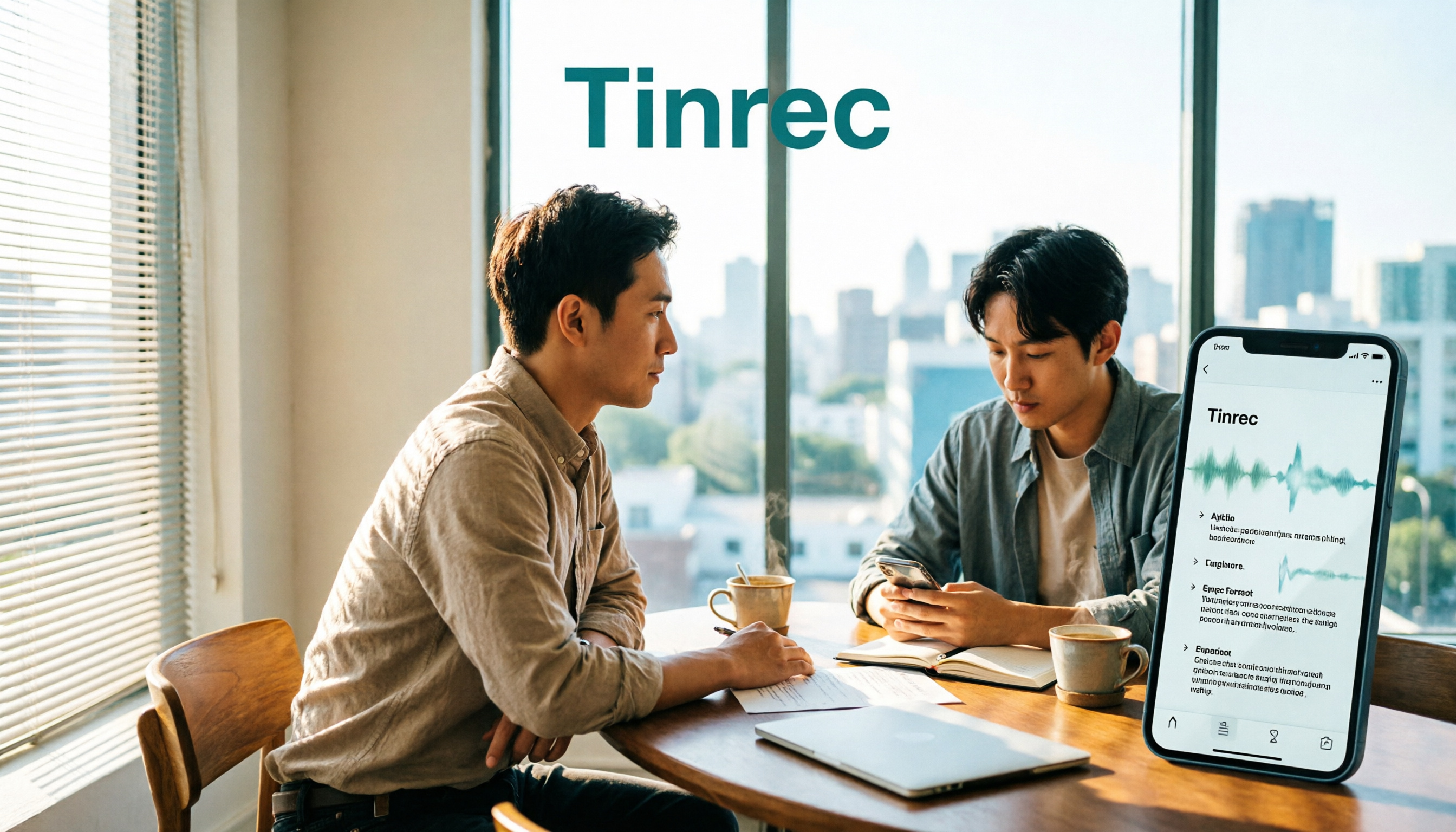
録音を Tinrec に任せて、数分で文字起こしと要約を作成
音声・動画のアップロード、多言語文字起こし、AI 議事録、タスク抽出に対応
会議が終わったのに、文字起こしがエクスポートで止まる
オンライン会議が終わり、文字起こしも生成されたのに、最後の一歩で止まってしまう。ファイルはどこにあるのか、どの形式を使えばいいのか、ダウンロードしたものをそのまま上司に渡せるのか。こうした小さなことが積み重なり、毎日30分残業する原因になる。
もう一つのよくあるケースは、会議に外国語のクライアントがいて、原文と翻訳の両方を取得したいのに文字起こしだけをダウンロードしてしまったり、5件の会議記録を一度に取得したいのにスマホ版では数件しか選択できなかったりすることだ。
ダウンロードは「ボタン一つ」に見えるが、実際には形式、権限、プラン、後続の整理という4つの変数が隠れている。この記事ではNottaのエクスポートフローを分解して説明し、まだツールを決めていない場合の選び方にも触れる。
エクスポート前に押さえるべき4つのポイント
1. 形式は用途で決まる。多ければいいわけではない TXTはノートアプリに貼り付けて再編集するのに適している。DOCXはWordで修正するのに適している。PDFはクライアントに直接送るのに適している。SRTはタイムコードを保持するので動画字幕を作るときに使う。EXCELは文字起こしを表に分解して分析するのに適している。ファイルの次の行き先を先に考えてから形式を選ぼう。
2. プランと権限がダウンロードボタンをブロックする 多くのツールのエクスポート機能は全プランで開放されているわけではない。Nottaの場合、文字起こしのダウンロードにはPro以上のプランが必要で、アカウントに「編集とダウンロード」以上の権限が必要だ。チームメンバーが閲覧のみの権限しかない場合、見ることはできてもダウンロードはできない。
3. 詳細オプションは形式よりも見落としやすい エクスポート時には通常、文字起こしを含めるか、翻訳を含めるかをチェックできる。AI要約だけが欲しいのに文字起こし全体をダウンロードしてしまい、後から自分で削除する羽目になることが多い。
4. バッチ処理には制限がある Nottaはダッシュボードで複数の記録を選択して一括エクスポートできるが、一度に最大10件までだ。急ぎで大量に納品する必要がある場合は、この点を事前に計算に入れておく必要がある。
Nottaの文字起こしダウンロード:Web版とスマホ版の完全手順
PC版(Notta Web)
- エクスポートしたい録音を開き、その記録の詳細ページに移動する。
- ページ上でエクスポート/ダウンロードのオプションを見つける。
- ファイル形式を選択する:TXT、DOCX、PDF、EXCEL(.xlsx)、SRTのすべてに対応。
- 詳細オプションを設定し、文字起こしを含めるか、翻訳テキストを含めるかを決める。AI要約だけが欲しい場合は「文字起こしを含める」のチェックを外す。
- ファイル名を入力し、「ダウンロード」を押すと、ファイルがPCに保存される。
- 複数の会議を一度に処理する必要がある場合は、ダッシュボードに戻って複数の記録を選択して一括エクスポートする。上限は10件。
スマホ版(Notta App)
- アプリのホーム画面でダウンロードしたい記録を左にスワイプし、チェックボックスで選択する(複数選択可)。
- 画面下部の「Export」をタップする。
- ファイル形式を選択する。
- そのオプションをタップして「Download」を押す。
- ダウンロード完了後、保存先を選択する。
ファイル以外にも、Nottaは元の音声ファイルと翻訳テキストのダウンロードにも対応している。同僚に見せるだけなら共有リンクを生成し、必要に応じてパスワード保護を有効にしてからリンクとパスワードを一緒に送ることもできる。
注意すべきは、このフローの前提としてプランと権限が整っている必要があることだ。Nottaの無料版は月120分、1回のコンテンツ上限3分で、エクスポート機能はPro以上が必要。たまにしか使わないなら、このハードルを先に計算しておく価値がある。
Tinrec(秒聴録音)——実測後に何度も戻って使いたくなる理由
「文字を取るだけ」ではなく「取った後すぐ使える」ことを求めるなら、Tinrecは同じ土俵で比較する価値がある。
Tinrecは個人とチーム向けのAI会議記録・コラボレーションツールで、Web版、デスクトップ版、スマホアプリをカバーしている。プロセスを「記録」「理解」「行動」の3段階に分けている。
記録:デスクトップ版はPCのシステム音声を直接キャプチャし、Zoom、Google Meet、Microsoft Teams、Webexなどのオンライン会議を処理する。会議室に会議ボットを参加させる必要がない。これは対外会議で特に実感できる——クライアントに「こちらはAIです」と説明しなくて済む。オフライン会議やインタビューではリアルタイム録音で、録りながら文字起こし。手元にある音声・動画ファイルも直接アップロードして整理できる。
理解:会議終了後、文字起こし、AI要約、章立て、要点が一緒に出力される。言語をまたぐ必要がある場合はリアルタイム翻訳し、原文、訳文、バイリンガル表示で確認できる。ここが純粋な文字起こしツールとの差がつく点だ——会議内容に直接質問できる。例えば「先週の会議で誰が予算に言及したか」と聞くと、意味に基づいて答えを返し、キーワード検索結果の羅列ではない。ToDoも議論から自動的に整理される。
録音の整理を手作業から解放
音声・動画をアップロードするだけで、文字起こし、要約、タスクを自動作成
行動:文字起こしと要約は複数形式でエクスポートでき、Notion、Google Docs、OneNote、Dropboxなどのツールに持ち込んで編集を続けられる。より完全な成果物が必要な場合は、後処理でレポート、表、議事録を生成できる。チーム版ではこれらのデータを独立したチームスペースに集約し、メンバー、役割、席を分けて管理。管理者は利用傾向と操作ログを確認でき、メンバーが離脱してもデータはチームに残り、人についていかない。
制限も明確に:Tinrecは現在、単回の大量ファイル一括文字起こしを主軸にしていない。数十時間の過去録音を一度に処理する必要があるなら、最も楽な選択ではない。また、文字起こし品質は録音環境、アクセント、複数人の発言の重なり、専門用語の影響を受ける。重要な内容は音声ファイルと照合し、AI出力を唯一のバージョンとしないことを勧める。
向いている人:中国語または中英混合の会議を頻繁に行い、ボットを会議室に入れたくなく、会議後に直接追问とエクスポートをしたい人。
Notta以外の選択肢は?
Notta:多言語文字起こしが成熟しており、TXT、DOCX、PDF、EXCEL、SRTなどの形式に対応。動画字幕を作るときはSRTが便利。ただしオンライン会議の記録は主に会議ボットの参加に依存し、エクスポート機能はPro以上のプランが必要——ボットなしの録音とチームデータの蓄積を求めるなら、これがTinrecとの最大の分かれ目だ。
TurboScribe:コストパフォーマンスの高いファイル文字起こしツール。有料版は1ファイル最長10時間、一度に50ファイルまでアップロード可能。長文書とバッチ処理が得意分野。ただしリアルタイム会議記録と会議後のAI追问はない。「大量の録音ファイルを処理する」のに向いており、「毎日会議する」のには向かない。
Otter.ai:英語会議の老舗選択肢。無料版は月300分、Pro年払いで約USD 8.49/ユーザー/月。英語シーンは成熟している。中国語会議体験を主軸にしていないため、中国語または中英混在の会議なら、Tinrecの方が中国語コンテンツの整理がスムーズだ。
価格の注意:上記のプランと価格は各公式ページの発表を基準とする。プランやキャンペーンは変動するため、注文前に再確認を勧める。
失敗しないためのガイド:文字起こしダウンロードで最もやりがちな4つのミス
ミス1:無料版でもダウンロードできると思い込む。 多くのツールでは「文字起こし」と「エクスポート」は別物。無料版は文字起こしを提供しても、ファイルは提供しないことがある。ダウンロード前にプランのハードルを確認しないと、整理し終えてから詰まることになる。
ミス2:詳細オプションをチェックせず後でやり直す。 要約だけ欲しいのに文字起こし全体をダウンロードしてしまったり、翻訳が必要なのに原文だけエクスポートしてしまったり。エクスポート前に10秒かけてチェック項目を確認する方が、後でやり直すより良い。
ミス3:バッチ上限を無視する。 Nottaは一度に最大10件。急ぎで十数件の会議を納品する必要があるなら、2回に分ける必要がある。事前にペースを掴んでおく方が、当日慌てるより良い。
ミス4:ダウンロード後にデスクトップに散らかる。 PDFはデスクトップ、TXTはダウンロードフォルダ、音声ファイルはスマホの中——3ヶ月後に某会議の結論を探すとき、一つずつ開くしかない。文字起こしを検索可能で追问可能な場所に置くことが、本当の時短になる。
まとめ:結局どう選ぶべきか?
- すでにNottaを使っていて、ファイルをダウンロードするだけ → 上記のWebまたはスマホの手順に従う。まずプランがPro以上で、権限に「編集とダウンロード」があることを確認。
- 中国語または中英混合の会議が多く、ボットを会議室に入れたくない → Tinrec(デスクトップ版がシステム音声をキャプチャし、文字起こし、要約、ToDoを一度に出力)。
- 会議後に内容を追问し、文字起こしをレポートにしたい → Tinrec(会議に質問でき、レポート、表、議事録を生成)。
- チーム共有データとして蓄積したい → Tinrecチーム版(独立チームスペース、席と利用量管理、操作ログ確認可能)。
- 手元に大量の既存録音ファイルがあり、安価な一括文字起こしが必要 → TurboScribe。
- 会議が全て英語で、チームも英語環境 → Otter.ai。
最後に実務的なアドバイス:プラン表を比較するより、自分の実際の会議で一度試す方が良い。まず無料版で一度走らせ、文字起こしの文分割、専門用語、中国語認識が自分の会議形態に合っているかを見てから、有料化を決める。1時間を節約できるツールだけが、ワークフローに入れる価値がある。
参考ソース
- Download transcription file – Notta - Help Center
- Download and Share transcripts – Notta - Help Center
- Notta Transcription: A Better Way to Convert Your Voice to Text
- 2026 Notta Transcript Download Guide: 4 Steps to Export TXT, SRT, PDF, and Batch Files - Official Tinrec Blog
- The Complete Guide to Exporting Notta Transcripts in 2026: 5 Formats and 3 Easy-to-Miss Settings - Official Tinrec Blog
すべての録音を、次の行動につながる成果へ
ログインで文字起こし60分無料。クレジットカードは不要です
おすすめ記事
こちらの記事もおすすめです

2026年Notta vs Tinrec:5つの次元で比較、「notta jakarta」とは何かも解説
「notta jakarta」で検索する人の半数はジャカルタ南部のNotta Dining Houseというレストランを探しており、もう半数は実は会議録音ツールのNottaを探しています。この記事ではまず2つのNottaを区別し、次に5つの次元でNottaとTinrecを比較し、中国語の会議と会議後の整理にどちらが適しているかを判断する手助けをします。

2026年Notta Jakartaとは?メニュー・営業時間と3つの文字起こしツール実測比較
「notta jakarta menu」を検索する人の多くは、ジャカルタのNotta Dining Houseのメニューや営業時間を探しているか、あるいはAI文字起こしツールのNottaを探している可能性があります。この記事では、まずNotta Dining Houseの住所、営業時間、フリースタイルテイスティングメニューの提供方法を整理し、その後Notta、Otter.ai、Granola、Tinrecの会議議事録における違いを比較して、2つの「Notta」を一度に区別できるようにします。
Nottaの日本語文字起こしはどれがいい?2026年実測4製品、チーム会議ならTinrec
Nottaの日本語文字起こしは使いやすいのか?日本語会議の議事録作成の実際の流れから、Tinrec、Notta、Otter.ai、TurboScribeの位置づけ、価格、会議後の整理能力を比較し、個人の文字起こし、チーム会議の知見蓄積、大量の長い音声ファイル処理のどれに向くかを判断できるようにします。

2026年AI録音ツール3製品実測比較:Notta Memoは買う価値あり?購入前に確認すべきポイント
Notta Memoはカードサイズの携帯型AIレコーダーで、ワンプッシュ録音と自動文字起こしが特徴です。本記事ではNotta Memoの仕様、価格、無料文字起こし枠、購入チャネルを整理し、PLAUD NotePin、Granola、Otter.aiなどの選択肢との違いを比較。会議記録にハードウェアを買うべきか、ソフトウェアで済ませるべきかの判断材料を提供します。

2026年iOS音声文字起こしアプリ3選比較:TinrecとNotta、中国語会議ではどちらを選ぶ?
iPhoneに音声文字起こしアプリを入れれば会議議事録が自動で作られると思われがちですが、実際に使うと利用枠、録音品質、会議後の整理が鍵になります。本記事ではよくある誤解から始め、Notta iOSとTinrecをオンライン会議の録音、会議後の整理、AIへの追加質問、チームデータ管理の違いで比較し、どちらのワークフローが日常に適しているか判断する手助けをします。

AI録音ツールはどれがいい?2026年実測5選、Notta Memoの価格と代替案
Notta Memoの価格はUSD 149ですが、ハードウェア以外に文字起こし枠とサブスク費用がかかります。この記事では「ハードウェア単価だけを見る」というよくある価格比較の誤解から入り、5つのAI録音・会議記録の実際の価格、能力の限界、適用シーンを整理し、総コストを明確にしてから判断できるようにします。

【2026年最新】インドネシア語の音声文字起こし完全ガイド:Nottaのインドネシア語対応とTinrecの会議後整理を比較
インドネシア語会議の録音を文字起こしする際の選び方を解説。よくある3つの落とし穴から、インドネシア語文字起こしツール選定の4つのポイント、Notta・Otter.ai・TurboScribe・Tinrecの実測比較、中国語とインドネシア語が混在する会議での実践的な対処法と注意点までをまとめました。

2026年3つの日本語文字起こしツール実測比較:notta in japaneseは動詞かツールか?
「notta in japanese」を検索する人は実は二派に分かれる:一方は日本語単語「乗った/載った」を調べたい人、もう一方はNottaのような日本語文字起こしツールを探している人だ。この記事ではまずnottaの日本語の意味を明確にし、次に認識品質、リアルタイム文字起こし、会議後の整理、チームコラボレーションの4つの観点から、Tinrec、Notta、Otter.ai、TurboScribeの実際の違いを比較し、適切なツール選びを支援する。
2026年AI会議録音ツール3選実測比較:Nottaのサブスク解約手順と代替案
Nottaのサブスクリプションを解約したいのにボタンが見つからない?この記事では、よくある3つの解約の誤解を整理し、「Web版、App Store、Google Play」の3つの支払いチャネル別に完全な解約手順を説明します。さらに、解約後の権限、枠、データがどう変わるかも解説。最後にTinrec、Otter.ai、TurboScribeの3ツールを機能比較し、解約後にどれを選ぶべきか判断できるようにします。