
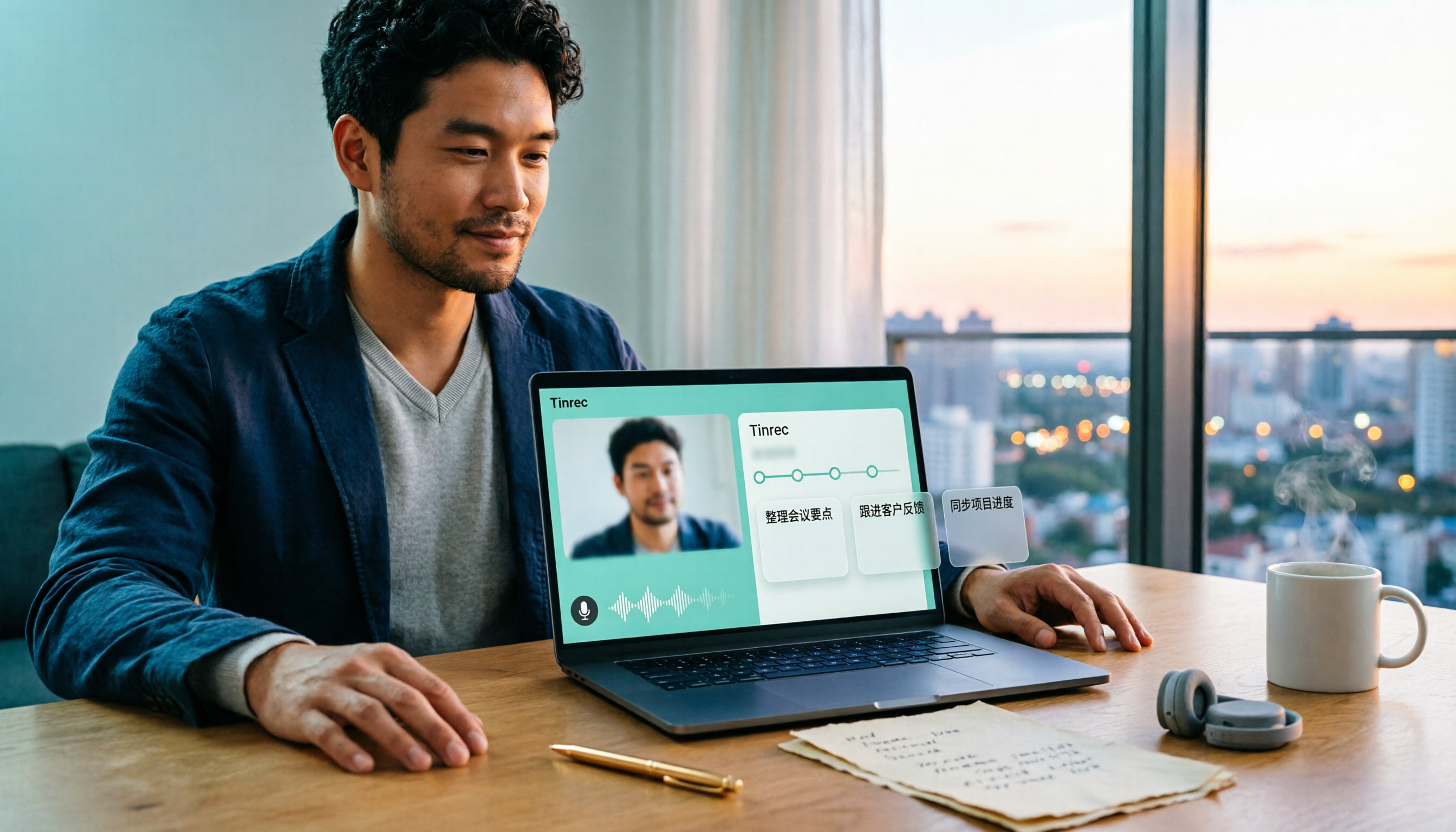
録音を Tinrec に任せて、数分で文字起こしと要約を作成
音声・動画のアップロード、多言語文字起こし、AI 議事録、タスク抽出に対応
「あの会議の録画は一体どこに?」
初めてGoogle Meetで2時間のインタビューを録画したとき、ウィンドウを閉じてから「ダウンロード」と「デスクトップ」を探し回りましたが、何もありませんでした。
後で知ったのですが、それは私のパソコンの中にはなかったのです。
ここ数年、チームで会議資料を整理していて、同じ誤解が繰り返し現れることに気づきました。録画はローカルに保存されると思い込む、録画ボタンを押したつもりが実は録画されていない、録画されたと思ったら開いても権限のない画面が表示される、といったことです。
そこで、この記事ではまず事実を明確にし、その後で私がどのようにして一連の流れを変えたかを説明します。
Google Meetの録画はどこに保存される?まず3つの事実を理解しよう
事実1:デフォルトでは「会議の主催者」のGoogleドライブに保存されます。
録画は自動的に「Meet Recordings」というフォルダに入ります。この会議がGoogleカレンダーで予約された場合、録画はそのカレンダーイベントにも連動します。
事実2:録画ボタンを押せば必ずファイルができるわけではありません。
会議の主催者または共同主催者である必要があり、プランが録画機能をサポートしている必要があり、さらにクラウドドライブに十分な空き容量が必要です。この3つの条件のうち1つでも欠けると、録画は行われません。
事実3:録画はすぐには表示されません。
会議が終了した直後にドライブを開いても空であることがよくあります。システムがまだ処理中だからです。情報源によると、最大でしばらく待つ必要がある場合があり、これは正常なことです。
また、会議の主催者と実際に録画ボタンを押した人には、それぞれリンク付きのメールが届きます。
これら3つの事実を合わせると、非常に現実的な問題が浮かび上がります。もしあなたが主催者ではなく参加者なら、ファイルはあなたの手元にありません。主催者が部署異動や退職をした場合、この記録の帰属が曖昧になります。
私が後にTinrecに切り替えた理由:「ファイルを探す」から「使える記録を直接入手する」へ
私が本当に流れを変えたのは、ファイルを見つける方法ではなく、あることをはっきりと考えたからです。私が欲しいのは動画ではなく、「会議で何が起きたか、誰が何をすべきか」なのだと。
そこで、オンライン会議の処理にTinrecデスクトップ版を使うことにしました。
その方法は、パソコンのシステム音声を直接キャプチャし、Zoom、Google Meet、Microsoft Teams、Webexなどパソコン上で再生される会議を処理します。会議に参加者としてボットを招待する必要はありません。
これにより3つの重要な違いが生まれます。
第一に、ファイルが自分のアカウントにあること。
後から主催者に権限を求めるメールを書く必要も、相手が共有してくれることを祈る必要もありません。
第二に、処理を待つ必要がないこと。
会議をしながら文字起こしが同時に生成され、会議が終わる前に要点が確認できます。
第三に、得られるのは動画だけではないこと。
会議終了時には、要約、章立て、ToDoがすでに整理されており、そのまま次の作業に進めます。
Tinrecのコア機能とは?
ボット不要のオンライン会議録画。
デスクトップ版を開けばすぐに記録を開始でき、会議に余計な参加者が増えることはありません。これは外部顧客との会議で特に重要です。「会議に参加しているあのアカウントは何か」を事前に説明する必要がないからです。
リアルタイム文字起こしとリアルタイム翻訳。
録画しながら変換され、録画後に処理するのではありません。多言語会議では、原文、訳文、バイリンガル表示を切り替えられ、会議後に聞き直す必要がありません。
AI要約、章立て、ToDo抽出。
文字起こしを無理やり一段落に圧縮するのではなく、会議のテーマ、議論の流れ、結論、アクション項目を分けてリスト化します。長い会議に最も必要なのはこの構造です。
AI質問応答。
文字起こしが完了したら、直接質問できます。「顧客が言及した予算の上限はいくらか?」「この会議で決まった3つのことは何か?」と。キーワードマッチングの結果を大量に返すのではなく、意味に沿って回答します。
多形式エクスポートと会議後の加工。
結果はNotion、Google Docs、OneNote、Dropboxなどのツールに持ち込んで続けて使え、さらにレポート、表、議事録を生成することもできます。
実際の活用シーン
シーン1:あなたが参加者で、主催者ではない場合。
録音の整理を手作業から解放
音声・動画をアップロードするだけで、文字起こし、要約、タスクを自動作成
社外との会議では、通常録画権限がありません。Tinrecを自分のパソコンで使って記録すれば、会議終了後に完全な文字起こしと要約が手元にあり、他人の善意に頼る必要はありません。
シーン2:2時間の会議で、結論だけ欲しい場合。
全体を録画したら、まず章立てとToDoを見ます。本当に再生が必要な部分だけ文字起こしをクリックして照合し、最初から聞き直す必要はありません。
シーン3:中国語と英語が混在する国際会議。
話者が言語を切り替えるとき、リアルタイム翻訳とバイリンガル表示でキーワードを見逃しません。チームでよく使う専門用語は、チーム用語集で管理することで、認識が実際の用語に近づきます。
シーン4:チームの週次会議と引き継ぎ。
会議資料をチームスペースに入れておけば、新メンバーが過去の議論を振り返ることができ、ToDoも継続的に追跡できます。メンバーが離れても、チームリソースはチームに帰属します。
会議記録ツールを選ぶ際に注意すべき4つのポイント
1. ファイルの帰属先。
まず確認しましょう。録画後、ファイルは誰のアカウントに保存されるのか?他人のクラウドドライブに保存されるなら、その後のコミュニケーションコストを負担することになります。Tinrecの記録は自分の使用スペースに残り、チーム版ではチームに帰属します。
2. 余計な「会議ボット」を追加する必要があるか。
一部の方法では、アカウントが参加者として会議に参加する必要があります。外部会議では、これに追加の説明が必要になることがよくあります。Tinrecデスクトップ版はシステム音声をキャプチャする方式で処理し、参加者を増やしません。
3. 文字起こし後に何ができるか。
文字起こしだけを提供するのは、整理作業をそのままあなたに押し付けるのと同じです。ツールを選ぶときは、要約、章立て、ToDoを生成できるか、質問できるかを確認しましょう。
4. チームガバナンスが整っているか。
複数人で使用する場合、「ロール」と「シート」を区別する必要があります。ロールは誰がチームを管理し使用量を確認できるかを決め、シートは誰が録画、アップロード、編集できるかを決めます。Tinrecチーム版はメンバー管理、使用量分析、監査ログ、音声ゴミ箱を提供しており、これらは個人版にはありません。
よくある質問
Google Meetの録画はダウンロードできますか?
できます。権限のある人がドライブの「Meet Recordings」フォルダを開き、ファイルを選択して自分のパソコンにダウンロードできます。
なぜ私のGoogle Meetには録画ボタンがないのですか?
通常3つの理由があります。プランに録画機能が含まれていない、主催者または共同主催者ではない、またはこの会議で録画が開始されていない、のいずれかです。
録画はどのくらいでクラウドドライブに表示されますか?
会議終了直後はまだ処理中の可能性があり、すぐには表示されません。まずメール内のリンクを確認するか、少し時間をおいてからドライブを確認することをお勧めします。
Tinrecは会議にボットを招待する必要がありますか?
必要ありません。デスクトップ版はパソコンで再生される会議音声を直接キャプチャし、自分で録画を開始するため、参加者が増えることはありません。
Tinrecチーム版と個人版の違いは何ですか?
個人版のデータは個人アカウントで管理されます。チーム版は独立したコラボレーションスペースで、メンバー、ロール、シート、共有権限、使用量分析、監査ログ、音声ゴミ箱が追加されています。
まとめ
Google Meetの録画が「Meet Recordings」フォルダに保存されることを知っても、「どこを探せばいいか」という問題が解決するだけです。
本当に解決すべきは、なぜいつも後からファイルを探しているのか、会議のその場で資料を形にしないのか、ということです。
私は後に流れをこう変えました。
- オンライン会議が始まる前に、Tinrecデスクトップ版を開いて録画を開始する
- 会議中は、リアルタイム文字起こしで要点を見逃していないか同期確認する
- 会議終了後、まず要約と章立てを見て結論を掴む
- ToDoを直接リスト化し、該当する人に割り当てる
- 追加で確認したい詳細は、AI質問応答で原文に戻って確認する
- 最後にチームで慣れているドキュメントツールにエクスポートする
会議記録において重要なのは、ツールそのものではなく、会議が終わった瞬間に次に進める資料を手にしているかどうかです。
来週実際に行う会議を一つ選んで、この流れを一度試してみてください。ファイルを探す時間だけでなく、それ以上の時間が節約できることに気づくでしょう。
参考資料
すべての録音を、次の行動につながる成果へ
ログインで文字起こし60分無料。クレジットカードは不要です
おすすめ記事
こちらの記事もおすすめです

2026年Google Meetブロック後も着信音は鳴る?5つのシチュエーションとTinrecの活用法を解説
ブロックした相手から電話が来たとき、Google Meetの着信音が鳴り続けるかどうか。本記事ではブロック後の通話と着信音の仕組みを整理し、さらにTinrecを使って会議の文字起こし・要約・ToDoを残す方法を紹介します。「鳴ったかどうか」で相手を推測する必要はもうありません。

2026年3つの会議録音ツール実測比較:Google Meetの録画は退出しても止まらない?
Google Meetの録画は、主催者や参加者が途中で退出してもすぐには停止しません。全員が退出するか、誰かが手動で停止するか、8時間の上限に達した場合にのみ終了します。本記事ではまずGoogle Meetの録画の実際のルールと権限の制限を解説し、次に会議後の整理ツール3つを実測比較し、最後に最もよくある4つの失敗ポイントをまとめます。「早退」した後に会議記録をどう守るかを判断するのに役立ちます。

2026年Google Meet代替ツール4選の実測比較:Meet障害時でも会議記録を止めない方法
Google Meetが突然開けない、マイクが反応しない、会議に入れない——まずGoogle側のサービス障害か、自分のデバイスやブラウザ設定の問題かを見極める方法を解説。その上で、会議記録の観点からTinrec、Otter.ai、Notta、Granolaの4つの代替ツールを実測比較し、それぞれの適合ユーザーと制限を説明。Meetに問題が起きても会議記録が途切れない備えを紹介します。

2026年Google Meet録画代替手段4選の実測比較:無料アカウントで録画できない時の対処法
Google Meetには録画機能があるのに、ボタンがグレーになっている、または見つからないのはなぜか?この記事では、まず最も一般的な5つの原因(プラン、管理者設定、役割、ブレイクアウトルーム、デバイス)を診断し、その後、Tinrec、Granola、Otter.ai、Nottaの4つの会議記録ツールを実用性の観点から比較し、Google Meetで録画できない部分を補うのに最適なツールを紹介します。

2026年おすすめAI議事録ツール3選比較:Google Meetで音声が出ない時の会議要点の救い方
Google Meetで音が出ない原因は、9割がスピーカーの故障ではありません。本記事では発生頻度順に6つのトラブルシューティング手順を紹介し、「会議をやり直せない」という観点から3つのAI議事録ツールを実際に比較テストし、日本のユーザーの会議後整理ニーズに最も適したツールを解説します。
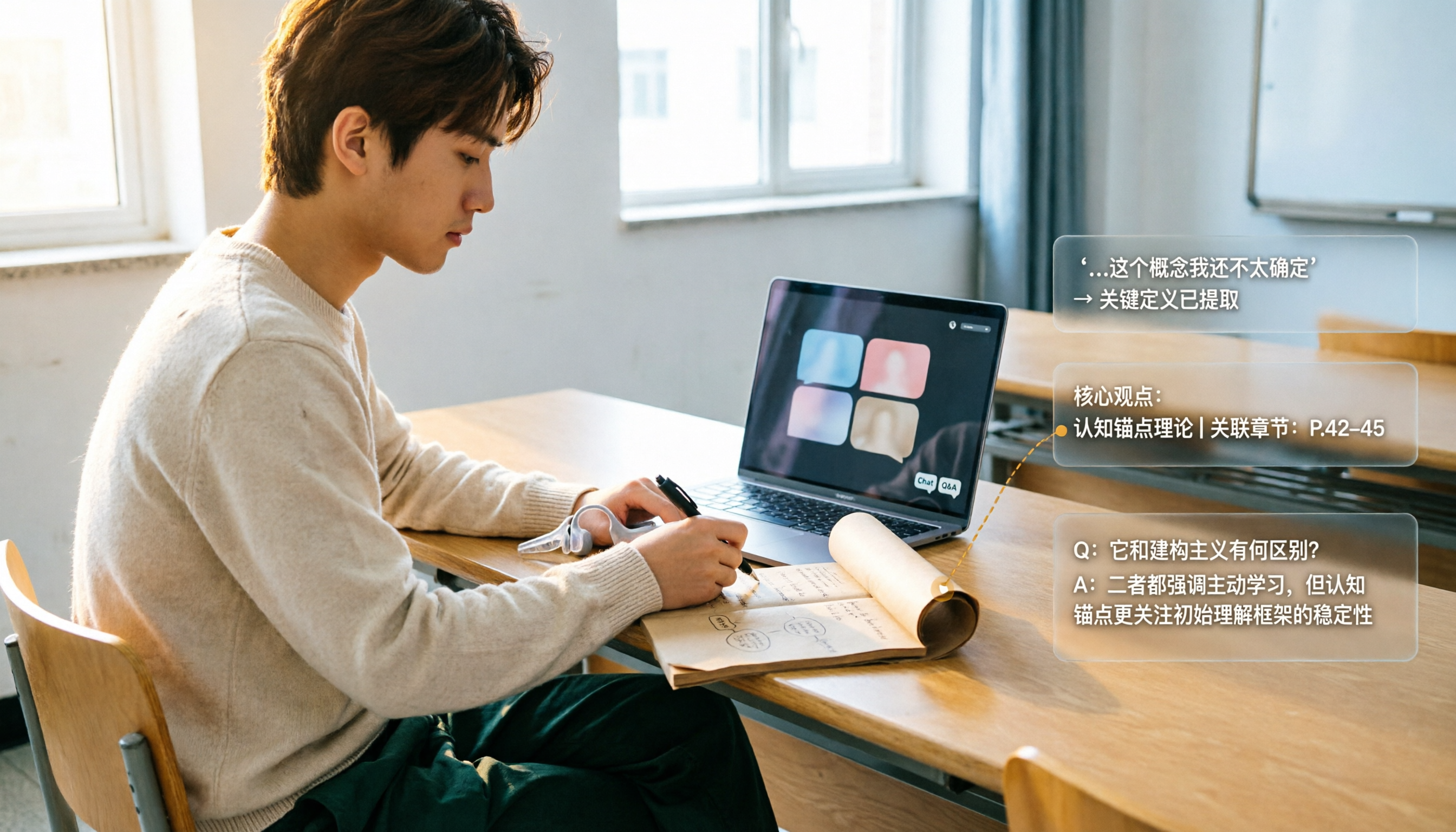
2026年Google Meet授業理解チェック完全ガイド:Tinrecでフィードバックの盲点を補う
学生の視点からGoogle Meetの授業理解チェックにおけるよくある誤解を解説:チャットと投票だけでは不十分な理由、そしてTinrecのボット不要録音、文字起こし、要約、AI Q&Aで事後の振り返りと補習をどう補うか。大学の授業、グループプロジェクト、インタビュー、選定時の注意点、FAQを含む。

2026年Google Meet完全ガイド:入口の見つけ方から会議後の記録定着まで
多くの人が「where google meet」と検索するとき、本当に困っているのは入口が見つからないことではなく、会議が終わった後に内容がどこへ行くかです。この記事ではまずGoogle Meetのウェブ、アプリ、リンクの入口を素早く確認し、その後、会議を検索可能で質問でき、引き継げるデータにする方法を説明します。Tinrecを使い、録音、文字起こし、要約・ToDoからチームでの定着までの完全なワークフローを実演します。

【2026年最新】Google Meetの使いどき4選+会議後記録の自動化5ステップ
Google Meetはどんな時に使うべきか、使わないべきか?中間管理職の判断基準から、5つのステップで会議を「終わったら散逸」から「検索可能・追跡可能な記録」に変える方法を解説:まず4つのタイミングでMeetを使うべきか判断し、次にTinrecデスクトップ版でボットなし録音・文字起こし・要約・ToDo生成を行い、最後にエクスポートしてチームスペースに蓄積します。
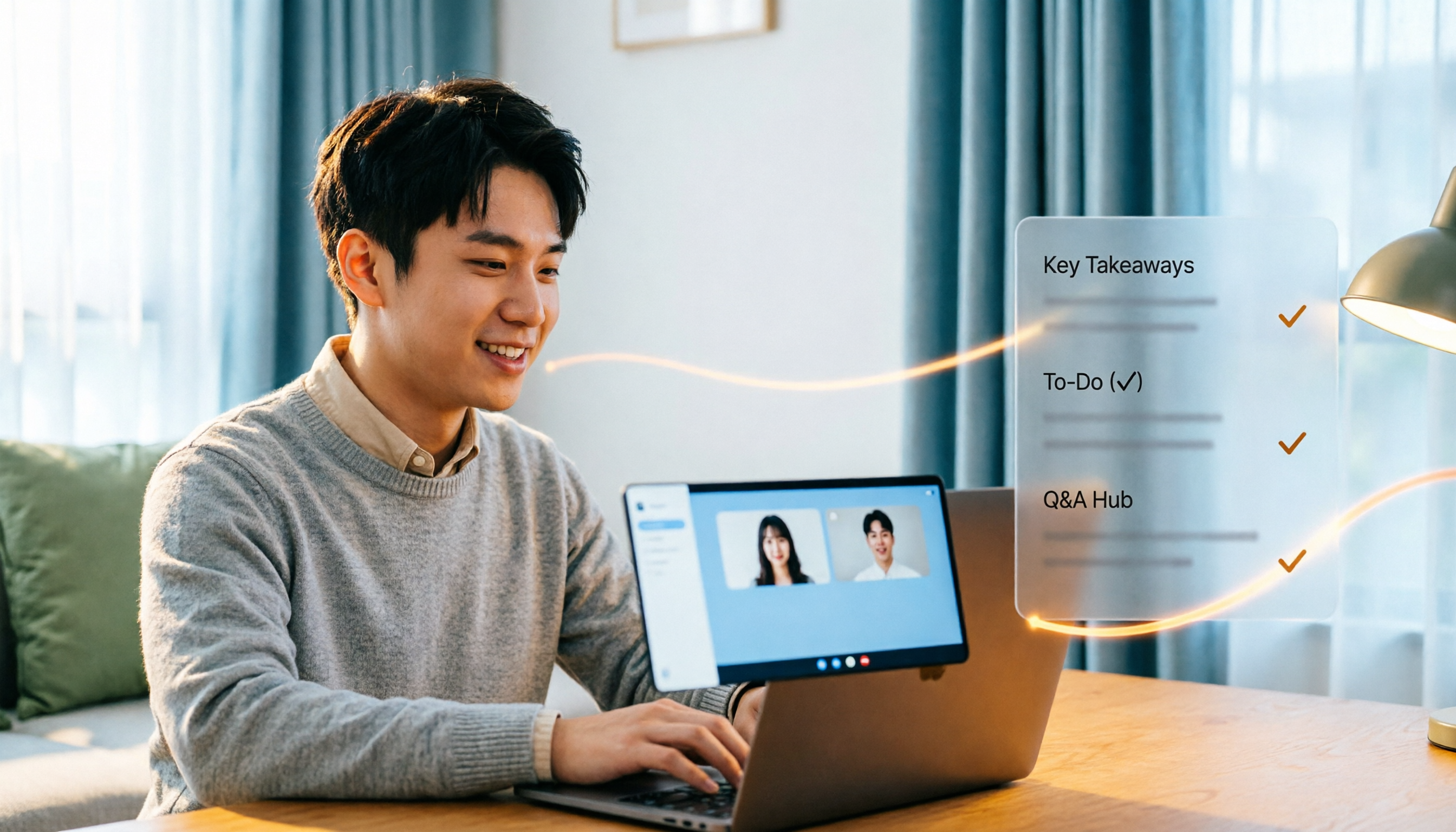
2026年Google MeetのGmail内の場所完全ガイド:3ステップで入口を見つけて会議後の整理まで
まずGoogle MeetがGmailのどこにあるかを明確にします。PC版は左サイドバー、スマホは下部ナビゲーションバーにあり、見つからない場合はQuick settingsで非表示になっていることが多いです。次に本当に時間がかかるのは会議後の整理であることを述べ、Tinrecのボット不要の録音、AI要約、ToDo抽出、AI質問応答、チーム版のガバナンスの実際の使い方、制限、購入時の注意点を説明します。