
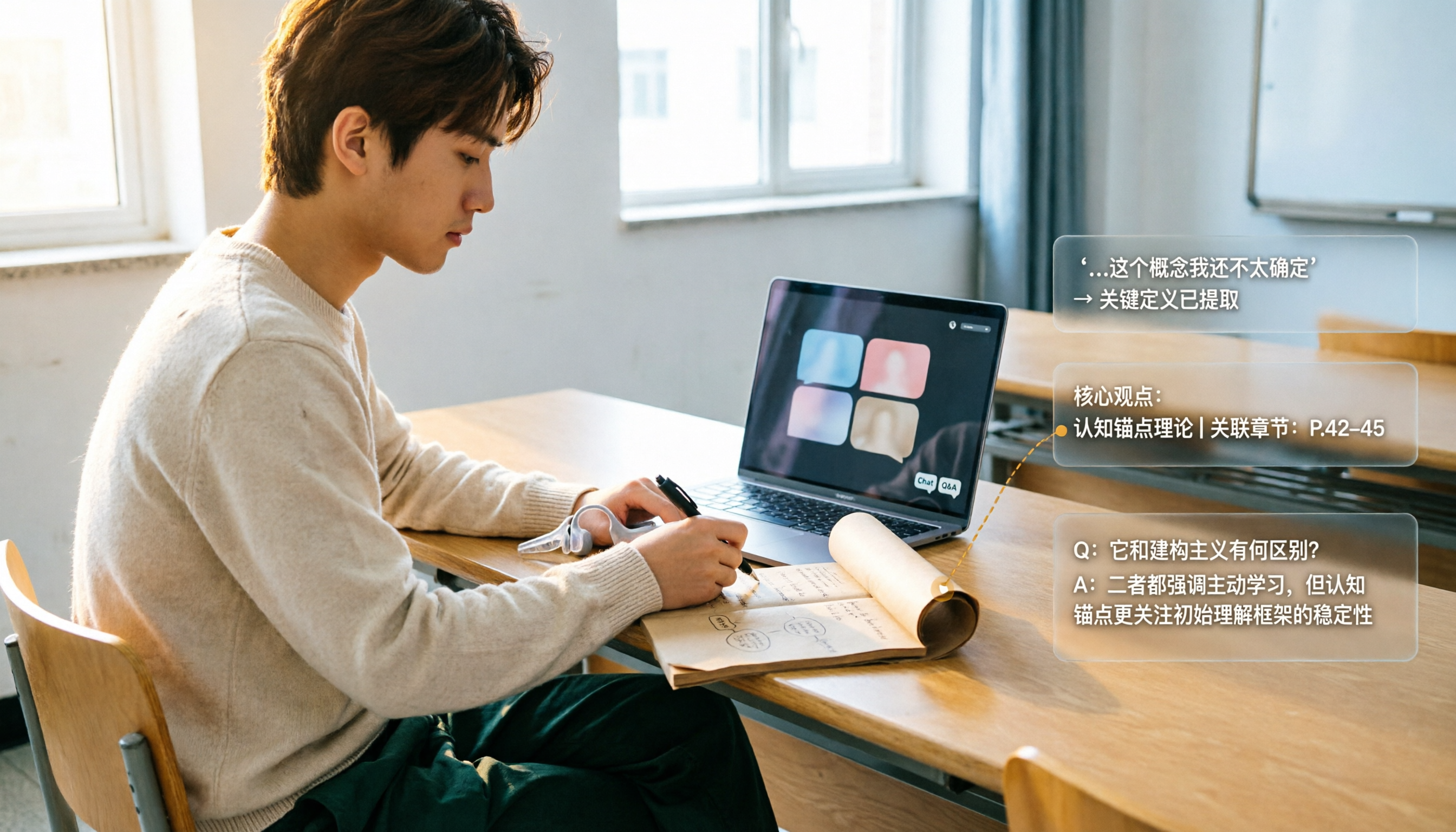
録音を Tinrec に任せて、数分で文字起こしと要約を作成
音声・動画のアップロード、多言語文字起こし、AI 議事録、タスク抽出に対応
2026年Google Meet授業理解チェック完全ガイド:Tinrecでフィードバックの盲点を補う
以前は、Google Meetでみんなが理解しているか確認するには、チャットに「わかった人は1と入力」と送るか、投票を開いて選んでもらうだけだと思っていました。中間プロジェクトの前に、私たちのグループはこの方法でオンライン討論を一度行いましたが、チャットはスタンプで流され、投票は選択肢だけで理由がなく、後から誰がどこでつまずいたのか全くわかりませんでした。その後気づいたのは、問題はGoogle Meetに機能がないことではなく、「リアルタイムのインタラクション」を「理解チェック」と見なしていたことです。データが残らないため、教育者が後から振り返るのは難しいのです。ネイティブ機能だけを問うなら、Google Meetのチャットでは全参加者が文字で応答でき、投票では選択肢を素早く集められます。しかしどちらも即時の意思表示に偏っており、後から一文ずつ理解を確認するには、やはり授業内容を残す必要があります。これが私が後にTinrecに切り替えた理由です。Google Meetのアドオンでも公式提携機能でもなく、独立したツールで、デスクトップ版はPCで再生されるGoogle Meetの音声を録音し、授業全体を検索可能な文字起こし、要約、質問可能な資料に変えます。
授業理解チェックでできること:TinrecでGoogle Meetを補完する4つのシーン
チャットで「+1」を見るだけではなく、理解チェックを「即時収集」「事後振り返り」「フォローアップ補習」の3つの結果に分解しましょう。以下のシーンではTinrecを操作ツールとして使用します。
シーン1:授業中の即時質問後にTinrecで文字起こしを残す。教授がGoogle Meetで「このモデルはなぜ過学習するのか?」と質問したら、まず全員にチャットへ入力してもらい、同時にTinrecデスクトップ版で録音を開始します。授業後の文字起こしには質問と回答の文脈が残り、キーワード検索でどの概念が繰り返し質問されたか、どの回答が断片的かを確認できます。チャットのスクリーンショットだけを撮るより、クラス全体の学習ギャップをチェックしやすいです。
シーン2:グループディスカッションの報告。Google Meetのグループディスカッション終了後、各グループの報告は早口になりがちです。Tinrecで報告を録音し、AI要約とチャプターで各グループの要点を分け、ToDo抽出で「次回資料を補足」をリスト化します。教育者は聞きながらメモする必要がなく、各グループが本当にタスクを理解したか後から確認できます。
シーン3:口頭質問と補習。学生がGoogle Meetで口頭回答するとき、Tinrecのリアルタイム文字起こしで聞きながら文字を確認できます。授業後にAI Q&Aで「授業中どの概念が最も多く質問されたか?」「どの説明が繰り返されたか?」と追问し、要約を補習が必要な学生にエクスポートします。
シーン4:多言語授業。国際学生がいる場合、Tinrecのリアルタイム翻訳で原文、訳文、バイリンガル表示を切り替えられます。チーム版を使用すれば、チーム用語集で授業の専門用語を管理できます。これは理解チェックに役立ちます。学生はわかったふりをする必要がなく、教育者も文字起こしからつまずいた段落を見つけられます。
授業理解チェックの核心能力とは?Tinrecの6つの実用機能
ボット不要のオンライン授業録音:Tinrecデスクトップ版はPCのシステム音声をキャプチャし、Google Meetなどのオンライン会議に対応します。追加のボットを会議に参加させる必要はありません。あなたが自らTinrecを開いて録音を開始するのであり、すべてのカレンダー会議に自動参加するわけでも、Googleと公式提携しているわけでもありません。
リアルタイム文字起こし:録音しながら変換し、授業内容が同時にテキストとして蓄積されます。授業後はキーワードで質問、回答、例を検索でき、2時間を最初から聞き直す必要はありません。
AI要約とチャプター:長い授業は一気に聞くのが一番大変です。Tinrecは会議を要約、チャプター、要点に整理し、まず構造を見てから確認が必要な段落にジャンプできます。
AI Q&A:文字起こし完了後、授業内容について直接追问できます。例えば「どの概念が繰り返し説明されたか?」「今回の討論の結論は何か?」など。意味理解に基づいて回答し、文字起こしをチェック可能な資料に変えます。
ToDo抽出と多形式エクスポート:Tinrecは討論からToDoを整理し、結果をNotion、Google Docs、OneNote、Dropboxなどのツールにエクスポートできます。学生にとっては、授業後の補習リストを既存のノートに直接持ち込めることを意味します。
チームスペースとガバナンス:固定の授業グループや教育チームの場合、チーム版は独立したチームスペース、メンバー役割、シート、共有権限、使用量分析、監査ログ、音声ゴミ箱を提供します。チーム版はチームレベルの共有であり、ファイルレベルの細かい権限ではないことに注意してください。シートのないメンバーは資料を閲覧できますが、アップロード、編集、エクスポートはできません。
実際の応用シーン:大学の授業、グループプロジェクト、インタビュー、授業後補習
大学のオンライン授業:教授がGoogle Meetで講義し、私はTinrecデスクトップ版で録音し、授業後にまずAI要約とチャプターを見て、次にキーワードで文字起こしを検索します。教育者は同じ文字起こしを理解チェックの材料にできます。どの質問が最も多く間違えられたか、どの説明を次回再度説明する必要があるかは、チャットを思い出すより明確です。
グループプロジェクト会議:私たちはGoogle Meetで卒業プロジェクトについて討論し、Tinrecが討論を録音して自動的に要約とToDoを整理します。誰が資料を補足するか、次回会議で何を質問するかが一目瞭然です。グループが長期的に会議資料を共有する場合は、チーム版を検討してください。初回資格条件を満たすと7日間、1無料シート、300分のチーム共有インポート枠があり、月払いUSD 29.80/有料シート/月、年払いUSD 199/有料シート/年(約USD 16.58/月)、実際は正式購入ページ为准。短期学生プロジェクトではまずチーム版を急いで開かず、個人版無料版で一度試すのが現実的です。
録音の整理を手作業から解放
音声・動画をアップロードするだけで、文字起こし、要約、タスクを自動作成
大学院生インタビュー:インタビュー録音で最も時間がかかるのは聞き直しです。音声ファイルをTinrecにインポートし、まず文字起こしを生成し、次にAI Q&Aで「受访者がどのような課題に言及したか?」「どこに矛盾があるか?」を探し、最後に要約をレポート草稿としてエクスポートします。聞きながら一時停止して書き写すよりはるかに速いです。
授業後補習と復習:Tinrecの要約、チャプター、ToDoを同級生にエクスポートすれば、各自が聞き直す必要はありません。教育者も文字起こしで「全参加者」に応答の手がかりがあるか確認できます。学生が全く発言しない場合、ツールは空白を残すだけなので、出席確認や書面質問を組み合わせる必要があります。
授業理解チェックツールを選ぶ際の5つの注意点
事後検索ができるか:リアルタイムチャットと投票はその場での収集に適していますが、後から授業の段落に対応付けるのは簡単ではありません。Tinrecは文字起こしを保持し、キーワードとタイムスタンプで振り返れるため、理解チェックが省力化されます。
録音にボットが必要か:一部のツールはボットを会議に参加させる必要があり、学生と講演者にとって干扰です。Tinrecデスクトップ版はシステム音声をキャプチャするため、追加のボット参加は不要ですが、自分で主動的に録音を開始する必要があります。
文字起こし後に整理できるか:文字起こしだけを提供するツールは自分で読む必要がある場合があります。Tinrecは要約、チャプター、要点、ToDo、AI Q&Aを直接生成し、「理解チェック」を操作可能なリストに変えます。
中国語と多言語の性能:中国語の授業や中英混在の授業をよく受ける場合、ツールの中国語体験に注意してください。Tinrecは中国語、中英混在、多言語会議に対応し、リアルタイム翻訳とチーム用語集もサポートしますが、固定の正確率を約束せず、効果はノイズ、アクセント、重複発言、専門用語の影響を受けます。
チーム協業と権限:自分だけで使うなら個人版で十分です。授業グループで資料を共有するならチーム版を検討してください。Tinrecチーム版には役割、シート、使用量、監査がありますが、チームレベルの共有であり、ファイルレベルのACLではありません。メンバーが離脱する際は、チームリソースを他の有効なメンバーに引き継ぐ必要があります。
よくある質問
Q1:Google Meetのどの機能で教育者は全参加者の理解をチェックできますか? A:ネイティブで最も直接的なのはチャットと投票です。チャットは全参加者が文字で応答でき、オープンな短答に適しています。投票は素早い選択肢問題に適しています。しかし授業後に一文ずつ振り返るなら、Tinrecのような独立した録音文字起こしツールを組み合わせて授業内容を残すことをお勧めします。
Q2:TinrecはGoogle Meetの機能ですか? A:いいえ。Tinrecは独立したAI会議記録ツールで、デスクトップ版はPCのシステム音声をキャプチャし、Google Meetで再生される授業を録音できます。Google Meetの内蔵機能ではなく、Googleとの公式提携も主張していません。
Q3:無料版は学生に十分ですか? A:無料版には基本枠があり、録音、インポート、要約、文字起こしを体験できます。毎週何回も授業がある場合は、使用頻度に応じて週カード、Pro月カード、年カードを検討してください。個人版の価格と枠は公式サイト为准で、試す前に支払うことはお勧めしません。
Q4:チーム版はグループプロジェクトに適していますか? A:チーム版は独立したチームスペースで、メンバー役割、シート、共有権限、使用量分析、監査ログ、音声ゴミ箱があります。初回資格条件を満たすと7日間、1無料シート、300分のチーム共有インポート枠があります。月払いUSD 29.80/有料シート/月、年払いUSD 199/有料シート/年(約USD 16.58/月)、正式購入ページ为准。短期学生プロジェクトではまず個人版を使用できます。
Q5:「すべての」参加者をチェックできると保証できますか? A:いいえ。参加者が全く発言せず、カメラもオンにせず応答もしない場合、どのツールでも理解を判断するのは難しいです。Tinrecの価値は授業録音を文字起こし、要約、質問可能な資料に変え、教育者が後から検索と補習を行えるようにすることです。質問設計と出席インタラクションを組み合わせる必要があります。
Q6:正確率98%を約束できますか? A:お勧めしません。Tinrecはクリアな音声と一般的なシーンで高品質な文字起こしを提供しますが、効果はノイズ、アクセント、重複発言、専門用語の影響を受けます。重要な内容は文字起こしのタイムスタンプと録音再生で照合してください。
まとめ
Google Meetのチャットと投票は無駄ではありません。即時収集に適しています。しかし目標が「全参加者の理解をチェックする」なら、チャットだけを見るとスタンプで流されやすく、投票だけを見ても理由がわかりません。私の学生としての方法は、授業でTinrecデスクトップ版を使ってGoogle Meetを録音し、授業後に文字起こしを検索し、要約でチャプターを見て、AI Q&Aで追问し、ToDoをエクスポートすることです。無料版で一度試せば、十分かどうか実感できるでしょう。毎週長期的に授業がある場合は、週カードやProを評価してください。ツールは時間を節約するものであり、良い質問を設計する代わりにはなりません。
参考資料
- Google Certified Educator Level 1: What Is the Best Google Meet Feature to Get Written Student Responses?
- 11 Most used Features by Teachers in Google Meets - upEducators - Helping Teachers, Educators, Tutors, Tuitions and Parents in online teaching with Technology
- 4 Fun and Interactive Features in Google Meet - AppsEDU
- Google Meet Features - Google for Education
- Making Synchronous Work in Google Meet: Part 2 - E038 | EduGals
すべての録音を、次の行動につながる成果へ
ログインで文字起こし60分無料。クレジットカードは不要です
おすすめ記事
こちらの記事もおすすめです

2026年Google Meetブロック後も着信音は鳴る?5つのシチュエーションとTinrecの活用法を解説
ブロックした相手から電話が来たとき、Google Meetの着信音が鳴り続けるかどうか。本記事ではブロック後の通話と着信音の仕組みを整理し、さらにTinrecを使って会議の文字起こし・要約・ToDoを残す方法を紹介します。「鳴ったかどうか」で相手を推測する必要はもうありません。

2026年3つの会議録音ツール実測比較:Google Meetの録画は退出しても止まらない?
Google Meetの録画は、主催者や参加者が途中で退出してもすぐには停止しません。全員が退出するか、誰かが手動で停止するか、8時間の上限に達した場合にのみ終了します。本記事ではまずGoogle Meetの録画の実際のルールと権限の制限を解説し、次に会議後の整理ツール3つを実測比較し、最後に最もよくある4つの失敗ポイントをまとめます。「早退」した後に会議記録をどう守るかを判断するのに役立ちます。

2026年Google Meet代替ツール4選の実測比較:Meet障害時でも会議記録を止めない方法
Google Meetが突然開けない、マイクが反応しない、会議に入れない——まずGoogle側のサービス障害か、自分のデバイスやブラウザ設定の問題かを見極める方法を解説。その上で、会議記録の観点からTinrec、Otter.ai、Notta、Granolaの4つの代替ツールを実測比較し、それぞれの適合ユーザーと制限を説明。Meetに問題が起きても会議記録が途切れない備えを紹介します。

2026年Google Meet録画代替手段4選の実測比較:無料アカウントで録画できない時の対処法
Google Meetには録画機能があるのに、ボタンがグレーになっている、または見つからないのはなぜか?この記事では、まず最も一般的な5つの原因(プラン、管理者設定、役割、ブレイクアウトルーム、デバイス)を診断し、その後、Tinrec、Granola、Otter.ai、Nottaの4つの会議記録ツールを実用性の観点から比較し、Google Meetで録画できない部分を補うのに最適なツールを紹介します。

2026年おすすめAI議事録ツール3選比較:Google Meetで音声が出ない時の会議要点の救い方
Google Meetで音が出ない原因は、9割がスピーカーの故障ではありません。本記事では発生頻度順に6つのトラブルシューティング手順を紹介し、「会議をやり直せない」という観点から3つのAI議事録ツールを実際に比較テストし、日本のユーザーの会議後整理ニーズに最も適したツールを解説します。

2026年Google Meet録画の保存場所完全ガイド:ファイルの見つけ方と3つのよくある誤解を回避
Google Meetで録画したのにファイルが見つからない?本記事ではGoogle Meet録画のデフォルト保存場所と3つのよくある誤解を説明し、その後、私がTinrecデスクトップ版のボット不要録画に切り替え、会議を検索可能・質問可能・納品可能な記録に直接変換する方法を共有します。

2026年Google Meet完全ガイド:入口の見つけ方から会議後の記録定着まで
多くの人が「where google meet」と検索するとき、本当に困っているのは入口が見つからないことではなく、会議が終わった後に内容がどこへ行くかです。この記事ではまずGoogle Meetのウェブ、アプリ、リンクの入口を素早く確認し、その後、会議を検索可能で質問でき、引き継げるデータにする方法を説明します。Tinrecを使い、録音、文字起こし、要約・ToDoからチームでの定着までの完全なワークフローを実演します。

【2026年最新】Google Meetの使いどき4選+会議後記録の自動化5ステップ
Google Meetはどんな時に使うべきか、使わないべきか?中間管理職の判断基準から、5つのステップで会議を「終わったら散逸」から「検索可能・追跡可能な記録」に変える方法を解説:まず4つのタイミングでMeetを使うべきか判断し、次にTinrecデスクトップ版でボットなし録音・文字起こし・要約・ToDo生成を行い、最後にエクスポートしてチームスペースに蓄積します。
2026年Google MeetのGmail内の場所完全ガイド:3ステップで入口を見つけて会議後の整理まで
まずGoogle MeetがGmailのどこにあるかを明確にします。PC版は左サイドバー、スマホは下部ナビゲーションバーにあり、見つからない場合はQuick settingsで非表示になっていることが多いです。次に本当に時間がかかるのは会議後の整理であることを述べ、Tinrecのボット不要の録音、AI要約、ToDo抽出、AI質問応答、チーム版のガバナンスの実際の使い方、制限、購入時の注意点を説明します。