

録音を Tinrec に任せて、数分で文字起こしと要約を作成
音声・動画のアップロード、多言語文字起こし、AI 議事録、タスク抽出に対応
2026年Google MeetとZoomは同じ?ビデオ会議ツールを選ぶ5ステップ
朝はGoogle Meetで顧客と会議を終え、午後には同僚からZoomのリンクが送られてきて「これって同じじゃないの?」と聞かれる。急に録画が必要になったり、文字起こしを探したりすると、無料版の制限や録画の保存場所、プランの特典が微妙に違うことに気づく。そんな経験があるなら、この記事はあなたのために書かれています。
まず結論から:Google MeetとZoomは同じ?
答えは:同じ製品ではないが、同じ課題を解決する。
Google MeetはGoogleのビデオ会議サービスであり、Zoomは独立したビデオ会議プラットフォームです。どちらも迅速に会議を開始し、画面共有、チャット、録画、分科会を提供できますが、プランの制限が異なります。G2、Zapier、Forbesなどのレビューの共通結論は、Google MeetとZoomの機能は高度に重複しており、圧倒的な違いはなく、本当の違いは「あなたが元々どのワークフローを使っているか」と「無料または有料プランで何が得られるか」にあります。
ですから、どちらが絶対に良いかと問うのはやめましょう。まず自問してください:自分に足りないのは会議プラットフォームか、それとも会議後の整理か?
5ステップで正しいツールを選ぶ:まずこの5つのポイントを理解しよう
無料会議の時間制限と録画:Zoomの無料会議は上限40分で、超えると会議を再開する必要があります。G2のレビューでは、Google Meetの無料版はより長いグループ通話に適しているとされています。ただし、Meetのネイティブ録画はGoogle Workspace Business Standardから始まり、Zoomの無料版はコンピュータに録画できます。どうしても無料で録画したいなら、この点が選択に直接影響します。
Gmail、Google Calendarとの統合:MeetはGmailとGoogle Calendarにネイティブ統合されており、すでにGoogle Workspaceを使用しているチームにとって最も手間がかかりません。Zoomもカレンダーと連携できますが、その強みはGoogleエコシステムのネイティブ体験ではなく、より完全な会議制御とコラボレーション機能にあります。
会議中のコラボレーションとホスト制御:Zoomのコラボレーション機能はより豊富で、共同ノート、ドキュメント、ホワイトボード、およびより多くの設定可能なホスト制御が含まれます。Meetの制御インターフェースはよりシンプルで、初心者に優しいです。ブレインストーミング、ワークショップ、大規模会議を頻繁に行うならZoomがよりスムーズです。単純に会議をするだけなら、Meetのシンプルさが逆に利点になります。
会議後の整理能力:多くの人はMeetとZoomを比較するとき「どう会議をするか」だけを見て、「会議後はどうするか」を無視しがちです。プラットフォーム内蔵の文字起こしとAIノートは通常特定のプランに紐づいており、例えばMeetのGemini会議ノート、1080p、分科会、投票はBusiness Standardから始まります。クロスプラットフォームで統一整理したいなら、異なるバックエンドで録画を探すよりも、別途会議記録ツールを使う方が良いでしょう。
チーム管理とコスト:Google Meetの録画、Geminiノート、1080p、分科会、投票などの機能はWorkspaceプランによって異なります。Zoom ProとMeet Business Standardの価格は一部のレビューで近いとされています。購入時は月額料金だけでなく、録画、文字起こし、AI、シート、管理ニーズを一緒に計算する必要があります。
Tinrec(秒聴録音)——Meet、Zoom会議を検索可能なデータに変える第一選択
Tinrecは個人とチーム向けのAI会議記録・コラボレーションツールです。ビデオ会議を主催するのではなく、Meet、Zoom会議で最も見落とされがちな部分、つまり録音、文字起こし、要約、ToDo、追加質問、チームの蓄積を補完します。
Tinrecデスクトップ版はコンピュータのシステム音声を直接キャプチャし、Zoom、Google Meet、Microsoft Teams、Webexなどのオンライン会議を処理します。会議ボットが参加する必要はありません。コンピュータで会議中にTinrecで録画を開始すれば、録画しながら文字起こしができ、会議終了後にゼロから整理する必要はありません。すべてのカレンダー会議に自動参加するボットではなく、ユーザーが能動的に起動するボット不要の録画方式です。
会議内容を文字起こし、AI要約、チャプター、要点、ToDoに変換します。さらに実用的なのはAI質問応答です。「顧客が前回言及した予算の考慮事項は何ですか?」「この会議のアクションアイテムは何ですか?」と直接質問でき、45分の文字起こしを自分でCtrl+Fする必要はありません。現在、同様のツールの中で、会議録音、要約、ToDo、追加質問を同じワークフローに置ける選択肢は多くありません。
会議に外国語や中国語と英語が混在する内容がある場合、Tinrecはリアルタイム翻訳とバイリンガル表示をサポートします。会議後はNotion、Google Docs、OneNote、Dropboxなどにエクスポートしたり、さらにレポート、表、議事録を生成することもできます。会議内容を上司、顧客、プロジェクトメンバーに渡す必要がある人にとって、これは文字起こしだけを受け取るより時間を節約できます。
録音の整理を手作業から解放
音声・動画をアップロードするだけで、文字起こし、要約、タスクを自動作成
チームで使用する場合、Tinrecチーム版は独立したチームスペースを提供し、会議データはチームに帰属します。管理者はメンバー、役割、シートを管理し、使用量の傾向と明細を確認し、監査ログを照会・エクスポートし、音声ゴミ箱で誤って削除した音声を処理できます。役割とシートは異なることに注意してください。シートのない有効なメンバーはチームデータを表示、再生、閲覧できますが、録画、アップロード、編集、インポート/エクスポートを行うにはシートを取得する必要があります。チーム版は現在チームレベルの共有が主で、ファイルレベルの細かい権限システムではありません。メンバーが退出、削除、またはシートを失った場合、チームリソースは他の有効なメンバーに引き継ぐ必要があり、個人が持ち去ることはできません。
価格と特典について、チーム版の初回資格試用は7日間、1無料シート、300分のチーム共有インポート枠です。有料シートは月額29.80 USD、年払いで各シート199 USD(月額約16.58 USDに相当)、各シート月額2,000分のチーム共有インポート枠が提供されます。リアルタイム録画は有効なチームプランと有効なシートの下では現在分単位で差し引かれませんが、ドキュメントとネットワークインポートはチーム共有分を消費します。
制限も明確にしておきます。Tinrecはビデオ会議プラットフォームではなく、MeetやZoomの会議、ホスト、会議リンク機能を置き換えることはできません。文字起こしの効果は録音品質、ノイズ、アクセント、複数人の発言の重なり、専門用語に影響され、固定の正確率を約束することは推奨されません。中国語会議、ボット不要の録画、会議後のAI質問応答、チームデータの蓄積を重視するなら、Tinrecはまず試す価値のある方向です。
Tinrec以外にどんな選択肢がある?
Google Meet:Googleのビデオ会議サービスで、最大の強みはGmailとGoogle Calendarへのネイティブ統合であり、すでにGoogle Workspaceを使用しているチームにとって最も手間がかかりません。Meetの制御インターフェースはシンプルで、初心者にも使いやすいです。ただし、ネイティブ録画、Geminiノート、1080p、分科会、投票などの機能はほとんどBusiness Standardから始まります。単純に会議をするだけで、クロスプラットフォームの会議後整理を追求しないなら、Meetで十分です。Tinrecが補完できるのは、Meet会議と他のプラットフォームの会議を同じ質問可能なデータベースに入れることです。
Zoom:独立したビデオ会議プラットフォームで、強みは会議中のコラボレーションとホスト制御にあり、共同ノート、ドキュメント、ホワイトボード、およびより多くの設定可能な会議制御が含まれます。無料版の会議は上限40分ですが、無料ユーザーはコンピュータに録画できます。ワークショップ、大規模会議を頻繁に開催したり、より細かいホスト操作が必要なら、ZoomはMeetよりスムーズです。Tinrecの違いは、会議終了後にZoomとMeet、Teams、Webexの内容を統一的に要約、ToDo、質問可能なデータに整理することです。
失敗しないためのガイド:Meet、Zoom、会議後ツールを選ぶ際に最も犯しやすい4つの間違い
「無料」という言葉だけを見て、録画と文字起こしを見ない。Zoomの無料会議は40分、Meetの無料通話はより長いですが、ネイティブ録画にはBusiness Standardが必要です。会議後に録画できないと気づくより、先にプランを確認しましょう。
プラットフォーム内蔵の文字起こしをチームの知識ベースと見なす。プラットフォーム内蔵機能は通常プランに紐づき、異なるプラットフォームのデータは分散しています。チームがMeet、Zoomを跨いで過去の会議を検索する必要があるなら、独立した会議記録ツールの方が現実的です。
月額料金だけを比較し、シートと管理コストを計算しない。チーム購入時には、メンバー数、シート、共有枠、監査、データ引き継ぎが総コストに影響します。単一プランの価格だけを見てはいけません。
録音の同意と会社の規程を無視する。録音と文字起こしは現地の法律と会社の方針に関わるため、会議前に参加者に告知し、必要な同意を得るべきです。
まとめ:結局どれを選ぶべき?
- 無料でビデオ会議をしたいだけで、チームがすでにGoogle Workspaceを使用している → Google Meet。GmailとCalendarへのネイティブ統合で、単純な会議に最も手間がかかりません。
- ホワイトボード、分科会、大規模会議、より多くのホスト制御が必要 → Zoom。会議中のコラボレーションと制御オプションがより完全で、無料版でもコンピュータに録画できます。
- すでにMeetやZoomを使用しているが、会議後に文字起こし、要約、ToDo、AI質問応答が必要 → Tinrec。会議後のワークフローを補完するもので、会議プラットフォームを置き換えるものではありません。
- チームで会議データを共有し、シートと使用量を管理したい → Tinrecチーム版。会議データはチームに帰属し、メンバー変更時も引き継ぎ可能で、個人が持ち去ることはありません。
- 中国語会議、中国語と英語の混合、バイリンガル文字起こしとチームのホットワードが必要 → Tinrec。実際の効果は録音品質と会議環境に依存するため、自分の会議録音でテストすることをお勧めします。
簡単に言えば、Google MeetとZoomは同類の会議ツールですが、同じ製品ではありません。Tinrecはそれらの後ろに立つ会議記録とコラボレーションの層です。自分に足りないのが会議プラットフォームか会議後の整理かをまず確認すれば、答えは明確になるでしょう。
参考ソース
すべての録音を、次の行動につながる成果へ
ログインで文字起こし60分無料。クレジットカードは不要です
おすすめ記事
こちらの記事もおすすめです

2026年Tinrec vs Otter.ai:5次元PK、中国語会議ではどちらが強い?
「audio to text 中文」で検索する際によくある落とし穴は、中国語対応の有無だけを見て、転写後に聞き直して書き写す必要があることを見落とすことです。この記事では5つの次元でTinrecとOtter.aiを実測比較し、中国語および中英混在の転写、ボット不要の会議収集、会後の整理と納品、チームガバナンス、価格と枠まで、中国語会議でどちらを選ぶべきかを直接伝えます。

2026年ChatGPTで音声を文字起こしする方法:5ステップ完全ガイド
ChatGPTは音声ファイルを文字起こしできますが、本当の問題は「文字起こしした後、そのまま使えるか」です。この記事では、録音から文字起こし、校正、会議後の成果物作成までの一連の流れを5つのステップで解説します。すぐにコピーできるプロンプトテンプレート付きで、チームで蓄積する運用に切り替えるべきタイミングも説明します。

2026年 音声文字起こしAIアプリ選びガイド:4製品の実測と推奨
音声文字起こしアプリは誰もが勧めるが、多くの人は「文字起こし後に自分で整理しなければならない」という壁にぶつかる。本記事では購入者の視点から4つの選定ポイントを解説する:無料枠の見方、AI要約とQ&Aの価値、オンライン会議の録音方法、チームデータの帰属先。さらにTinrec、Otter.ai、Notta、PLAUD録音ハードウェアを実測比較し、失敗しないためのガイドとシーン別の選び方を紹介する。

2026年音声文字起こしAI無料プランまとめ:7ツールを一挙紹介
「音声文字起こし AI 無料」で検索すると、無料枠が数分しかなかったり、1ファイル数十MBまでだったりして、ツールの使い勝手を試せないことがよくあります。この記事では、音声文字起こしAI 7ツールの無料プランと有料プランの敷居を整理し、完全無料のものから無料枠があるものまで一挙に紹介します。無料枠の計算方法や、文字起こし後に得られるものも説明し、お金を払う前に十分かどうかを判断できるようにします。

AI音声文字起こしはどれがいい?2026年実測6選、中国語会議議事録はこれが一番楽
2026年のAI音声文字起こしツール実測比較:中国語認識、オンライン会議の録音方法、文字起こし後の活用、チーム共有と利用枠の計算まで、6ツールの適した場面を整理し、Tinrecのボットなし録音、AI質問応答、チームでの知見蓄積における実際の性能を説明します。

2026年Apple音声文字起こし完全ガイド:iPhoneの文字起こしからTinrecの会議整理まで
iPhoneのボイスメモは文字起こしを生成できますが、「話した内容を文字にする」ことしかできません。このガイドでは、実際の利用シーンからAppleの音声文字起こし機能の限界、対応機種とバージョンの制限を説明し、Tinrecを使って録音を要約・ToDo・質問可能・エクスポート可能な作業データに整理する方法を紹介します。さらに、音声文字起こしツールを選ぶ際の5つの判断ポイントとよくある質問をまとめています。

2026年おすすめのAI音声文字起こしツール4選:議事録作成の手作業から解放される
中間管理職が週15回の会議で抱える実際の課題から出発し、4つのAI音声文字起こしツールを実測・整理。選定のポイント、各ツールの制限と適したシーンを解説し、会議後の整理時間を本当に削減できる1本を選ぶ手助けをします。
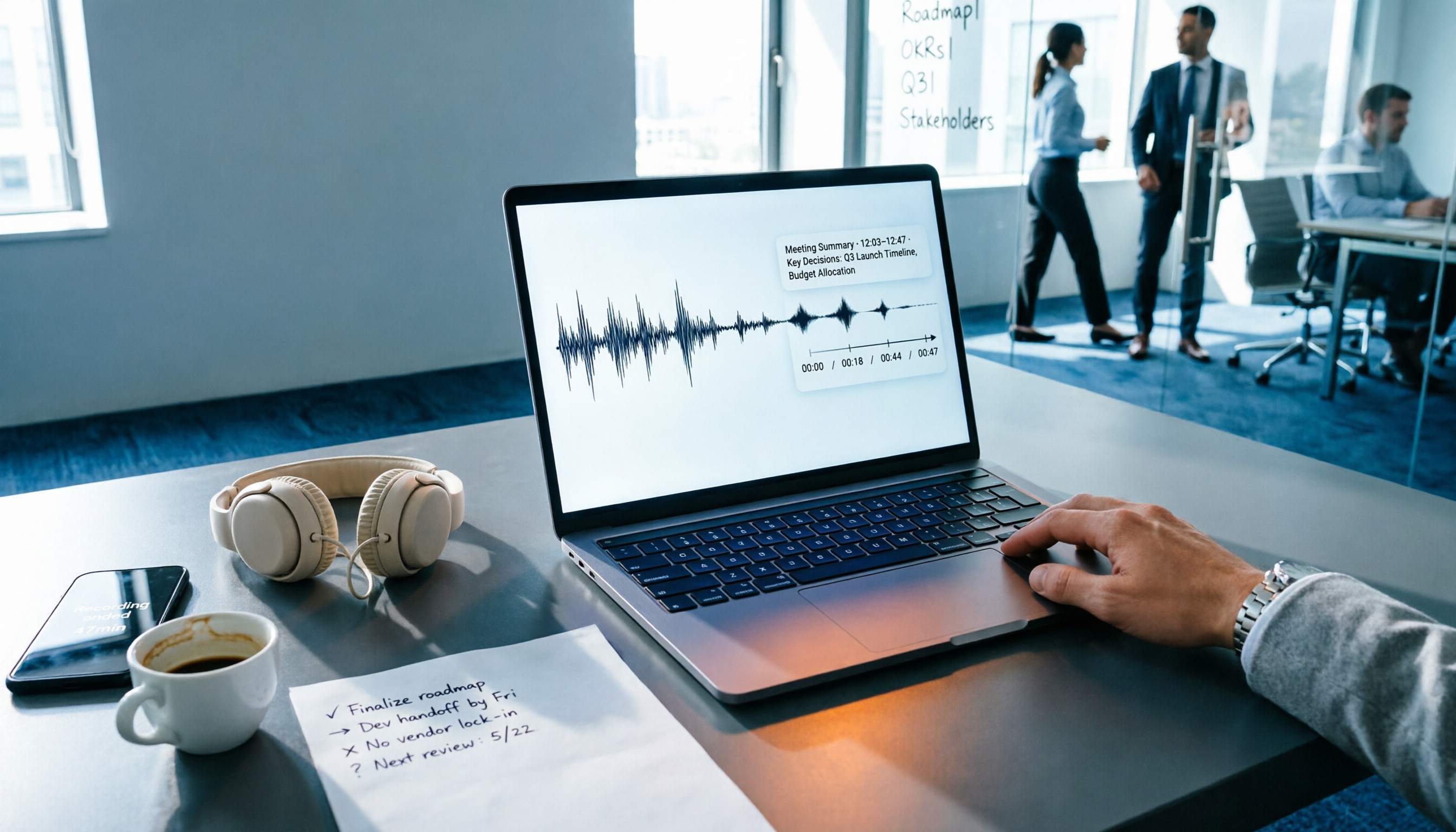
2026年おすすめ文字起こしツール4選を実測比較:会議後の整理で本当に時短できるのはどれ?
文字起こしツールは数多くありますが、実際の差がつくのは転写速度ではなく、会議終了後にどれだけ手間をかけずに仕上げられるかです。本記事では、導入検討の観点から4つの選定ポイントを解説し、4つのツールの会議後の出力を実測。よくある3つの失敗パターンも整理し、最適なツール選びを支援します。

iPhone 音声文字起こしアプリはどれがいい?2026年実測6選、中国語会議に最も使えるのはこれ
iPhoneで音声文字起こしアプリを探すとき、多くの人が迷うのは「ツールがあるかどうか」ではなく「自分に合うのはどれか」です。この記事では実際に使える6つの選択肢を整理し、iOS内蔵の無料機能、ファイル文字起こしツール、AI録音ハードウェア、チームで協力できるAI会議記録プラットフォームまで、無料枠と有料価格を正直に記載し、どれを選ぶべきか一度で判断できるようにします。