

録音を Tinrec に任せて、数分で文字起こしと要約を作成
音声・動画のアップロード、多言語文字起こし、AI 議事録、タスク抽出に対応
2026年おすすめ文字起こしアプリ4選比較:無料枠、AI質問応答、チーム共有はどれが実用的?
まず自問してください:あなたが欲しいのは「文字起こし」ですか、それとも「後で使えるデータ」ですか?
ここ数年、読者から最も多く寄せられる質問は「どのアプリが最も正確か」ではなく、「録音したはいいけど、その後どうするの?」というものです。
スマホでの録音は非常に便利で、会議、授業、インタビューなど、ボタン一つでファイルが作れます。しかし、iOS内蔵のボイスメモを文字起こしするには、ショートカットを使うか別のアプリをインストールする必要があり、出力されるのは段落も要点もないただのテキストであることが多いです。
さらに現実的なのは時間です。会議が終わって録音ファイルがスマホに残ったまま、整理しようと思い立つのは大抵一週間後で、最初から聞き直す羽目になります。
チームで働いている場合、問題はさらに複雑になります。データが各個人のアカウントに散らばり、誰かが退職すると一緒に消えてしまうのです。
ですから、ツールを選ぶ前に、読者にはまずこう質問します:「あなたのニーズはどのレベルですか?」
- たまに録音を文字起こしするだけ → 無料で、変換できて、形式が読めれば十分。
- 毎週会議があり、議事録や要点、ToDoが必要 → 「変換後に何ができるか」を比較すべき。
- チームで会議資料を共有したい → 分単位の料金ではなく、データの帰属、メンバー、権限を確認すべき。
この3つのレベルに対応するツールは全く異なります。以下の記事では、この順序に従って解説していきます。
文字起こしアプリを選ぶ前に理解すべき4つのポイント
第一に、無料枠は「月に何分」なのか「1回に何分」なのか。 この2つの制限は大きく異なります。月に120分提供していても、1回のアップロード上限が3分だけのツールもあります。40分の会議を十数回に分割して処理するのは現実的ではありません。プランを検討する際は、両方の数字を確認しましょう。
第二に、変換後に要約、章立て、ToDoがあるか。 文字起こしはあくまで素材です。ツールが自動で段落分けし、見出しを付け、「誰が何をいつまでに担当するか」を抽出できれば、節約できるのはタイピング時間だけでなく、会議後の整理プロセス全体です。ここが無料版と有料版の最大の差です。
第三に、オンライン会議をどう記録するか。 現在の主流は2つあります。一つは会議ボットが参加者として入室する方法、もう一つはPC側でシステム音声を直接キャプチャする方法で、参加者リストにボットが表示されません。前者は設定が簡単で、後者は外部顧客との会議で邪魔になりにくいです。どちらも使われていますが、自分がどちらを選んでいるのかを把握することが重要です。
第四に、データが最終的にどこに保存されるか。 個人アカウントのプランではデータは個人に紐づきますが、チームプランでは会議が共有スペースに集約され、メンバーが一緒に検索、質問、引き継ぎができます。3人以上のチームなら、この項目の長期的な影響は価格よりもはるかに大きいです。
Tinrec(秒聴録音)——録音を質問可能なデータに変える
Tinrecは個人およびチーム向けのAI会議記録・コラボレーションツールで、iOS、Android、デスクトップ版、Web版をサポートし、中国語、繁体字中国語、多言語の会議に対応しています。
私が最もよく使うのはオンライン会議のシーンです。デスクトップ版はPCのシステム音声を直接キャプチャするため、Zoom、Google Meet、Microsoft Teams、Webexなどの会議を処理する際に、追加のボットを招待する必要がありません。外部顧客との会議が多い人にとって、これは実用的です。参加者リストがすっきりし、誰も知らないアカウントが増えることはありません。
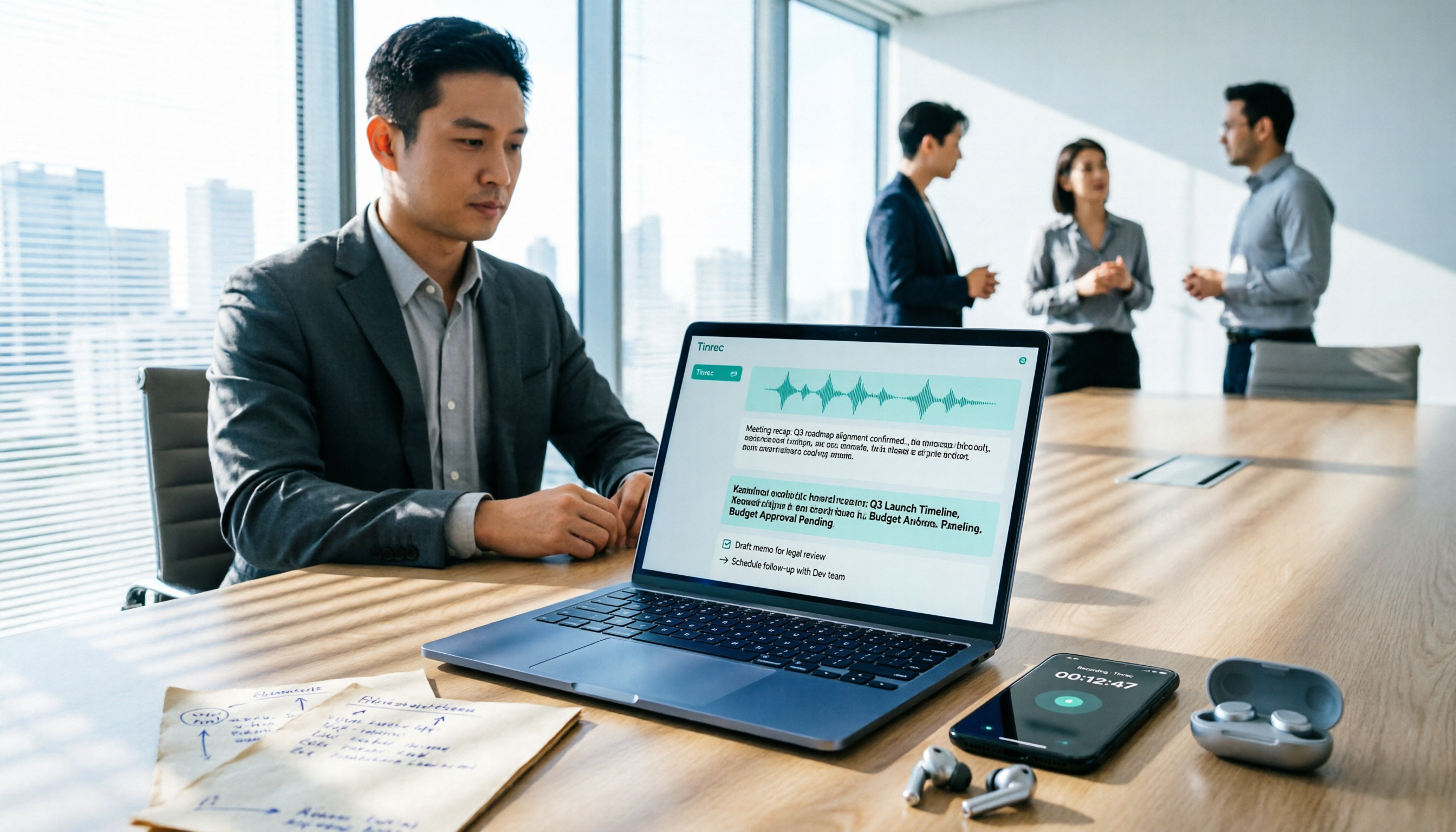
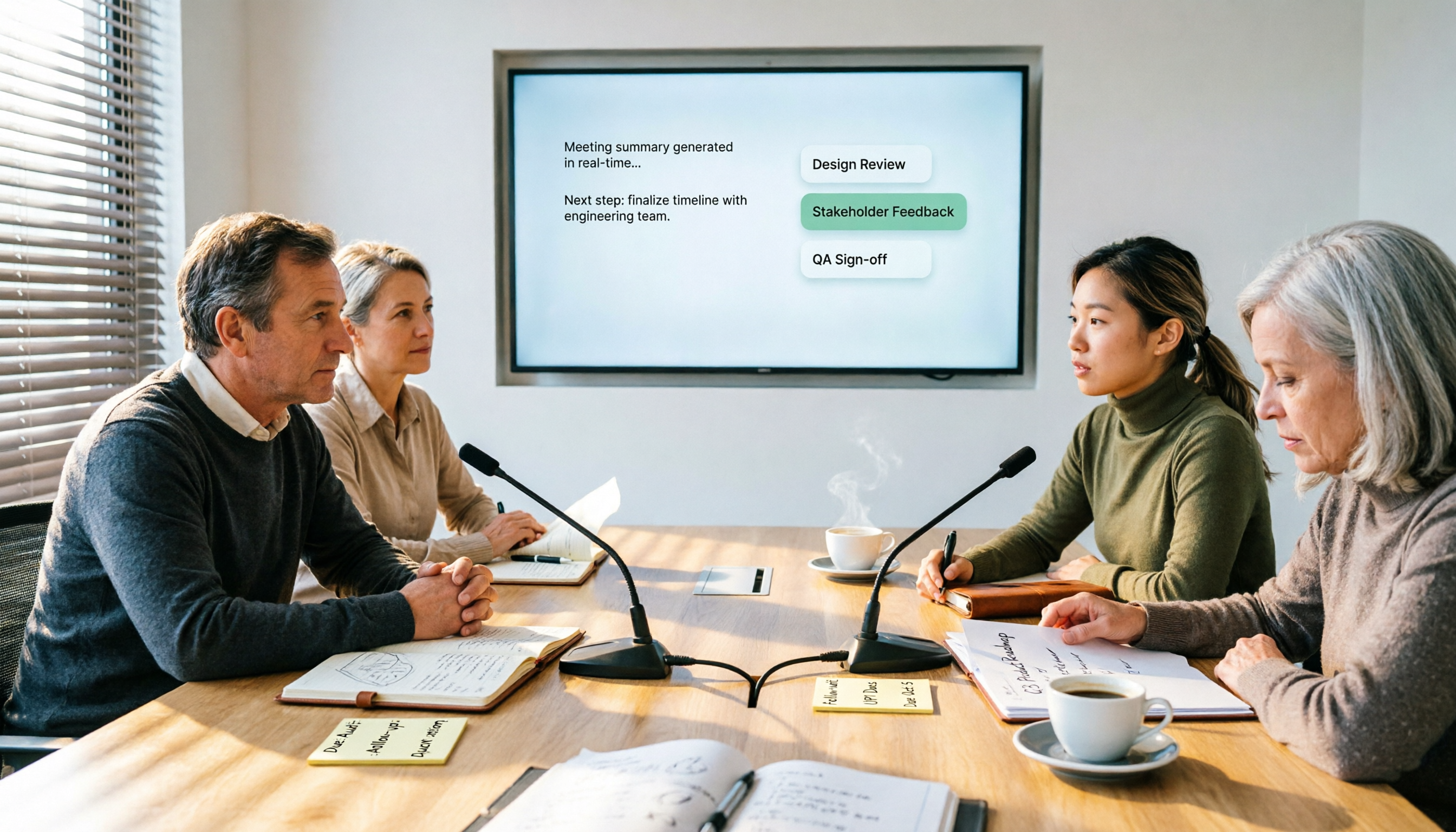
会議中は、文字起こしがリアルタイムで表示されます。会議終了後、AIが自動で要約、章立て、要点を整理し、議論中のアクションアイテムを抽出してToDoに変換します。以前は録音を聞きながら一時停止してメモを取っていましたが、今はAIが抽出した要点に漏れがないか確認するだけです。
本当に差がつくのはAI質問応答です。会議全体を録音した後、「前回の会議で予算に触れたのは誰?」「顧客は納期についてどんな意見を?」と直接質問できます。キーワード検索結果の山を返すのではなく、内容に基づいて回答します。同価格帯の文字起こしツールは、まだ「テキストを提供する」段階にとどまっているものがほとんどです。
その他、使い勝手が良いと感じる点:
- リアルタイム翻訳とバイリンガル表示:言語をまたぐ会議では、録音しながら原文と訳文を確認でき、会議後に別途翻訳する必要がありません。
- 多形式エクスポート:結果をNotion、Google Docs、OneNote、Dropboxなどのワークフローに持ち込んでそのまま利用でき、再入力の手間が省けます。
- Agent後処理:会議内容に基づいてレポート、表、文書を再生成でき、毎週週報を提出する人に適しています。
価格面では、個人版は無料版、週カード、Pro月カード、Pro年カードがあり、使用頻度に応じて選べばよいです。たまに録音を整理するなら無料版、短期集中の会議なら週カード、毎週安定して使うならProが適しています。
録音の整理を手作業から解放
音声・動画をアップロードするだけで、文字起こし、要約、タスクを自動作成
チーム版は独立したスペースで、「複数人で1アカウントを共有」するものではありません。複数のチームを作成し、リンクでメンバーを招待し、オーナーと管理者を設定し、シートを割り当て、Audio、Folder、TODOを集中保存できます。初回条件を満たすチームには7日間のトライアル、1つの無料シート、300分の共有インポート枠があります。月払いはUSD 29.80/有料シート/月、年払いはUSD 199/有料シート/年(月額約USD 16.58換算)で、各有料シートには毎月2,000分のチーム共有インポート枠が付与され、リアルタイム録音は有効なプランであれば現在分単位の課金はありません。実際の価格とキャンペーンは正式な購入ページに準じます。
**注意すべき制限:**無料版の枠はヘビーユーザーには確実に不足します。チーム版では「ロール」と「シート」を区別する必要があります。シートのないメンバーはチームデータの閲覧、再生、読取りはできますが、アップロード、編集、エクスポートはできません。また、文字起こしの品質は録音環境、アクセント、複数人の同時発話、専門用語に影響されます。重要な内容は録音を再生して確認することをお勧めします。100%正確を保証するツールはありません。
**こんな人に適しています:**毎週会議があり、議事録とToDoが必要な会社員。会議資料を個人のスマホではなくチームに残したい小規模チーム。異なる言語の相手と頻繁に会議し、バイリンガルの文字起こしが必要な人。
Tinrec以外に検討できる3つの選択肢
Otter.ai:英語会議の成熟した選択肢で、無料版は月300分と太っ腹。Pro年払いは月額約USD 8.49/ユーザー換算(公式ページによる)。録音内容の9割が英語ならコスパが良いです。ただし中国語会議は得意ではなく、Tinrecのような会議をチームのデータベースに蓄積する完全なフローはありません。
Notta:多言語文字起こしの性能は良好。無料版は月120分だが1回上限3分、Pro年払いは月額約USD 8.17、月1,800分、Business年払いは約USD 16.67/シート/月(公式ページによる)。ファイルの文字起こしと翻訳が中心の人に適しています。ボットなしのオンライン会議録音と会議後のAI質問応答を求めるなら、Tinrecのフローがより完全です。
TurboScribe:長いファイルとバッチ処理のコスパ王。無料版は1日3ファイル、1ファイル30分、Unlimited年払いはUSD 120、有料版は1ファイル最長10時間、一度に50ファイルまでアップロード可能(公式ページによる)。何十個もの過去録音を一気に処理するならTinrecより適していますが、リアルタイム会議には対応せず、チームコラボレーションやToDo追跡もありません。
失敗しないためのガイド:文字起こしアプリ選びで陥りやすい4つの罠
罠1:「無料」という言葉だけを見る。 多くのツールの無料版は使えないわけではなく、制限が細部に隠れています。1回の長さ上限、月間エクスポート回数、プレーンテキスト出力の可否など。ご自身の30分の実際の録音で試すことをお勧めします。一度で十分かどうか分かります。
罠2:デスクトップ録音が「すべての会議を自動で記録してくれる」と思い込む。 違います。この種のツールは自分で録音を開始する必要があり、カレンダーの会議に自動で入るわけではありません。年中無休のアシスタントではなく、自分のために用意された録音スタジオと考えるべきです。
罠3:文字起こしをゴールと考える。 ツールを「録音を文字にする」ためだけに使うのは、能力の3分の1しか使っていないのと同じです。録音後に「この会議の結論は?」「ToDoは?」と直接聞く方が、30分の文字起こしを手動でめくるよりはるかに速いです。
罠4:チームで個人アカウントを共有する。 これが最もよくある、そして最も高くつく間違いです。個人プランのデータは個人に帰属し、メンバーが部署異動や退職をすると会議記録も一緒に消えることがよくあります。チームプランでは人数ではなく、シートの割り当て方法、メンバー離脱時のデータ引き継ぎ方法を確認すべきです。
まとめ:結局どれを選ぶべきか?
結論を一言で言えば、文字だけでなく、検索、質問、引き継ぎが可能な会議データが必要なら、Tinrecが現在最もバランスの取れた選択です。
- 中国語会議の文字起こし+会議後のAI質問応答が必要 → Tinrec(会議内容に直接質問可能)
- オンライン会議にボットを追加したくない → Tinrecデスクトップ版(システム音声をキャプチャ)
- 3人以上のチームで会議資料を共有 → Tinrecチーム版(スペース、ロール、シート、使用量、監査)
- 大量の過去録音ファイルを一気に処理 → TurboScribe(長いファイルとバッチ文字起こし)
- 内容がほぼ英語で予算を極力抑えたい → Otter.ai(無料300分/月)
まずは無料版から始め、実際の会議録音で一連の流れを試すことをお勧めします。文字起こし、要約の確認、質問を一つ投げかける。この一連の流れを終えれば、有料版が必要かどうか分かります。最初から年払いプランを購入する必要はありません。
最後に一言:録音と文字起こしは他人のプライバシーに関わります。現地の法規に従い、告知すべきことは告知し、同意を得るべきことは得る。これがどのツールを使うにしても前提です。
参考ソース
すべての録音を、次の行動につながる成果へ
ログインで文字起こし60分無料。クレジットカードは不要です
おすすめ記事
こちらの記事もおすすめです

【2026年】音声文字起こしの無料プランを徹底比較:Tinrecの無料枠とAI要約を実測
「音声文字起こし 無料」で検索すると多くのツールが見つかりますが、無料の内容は大きく異なります。本記事では3種類の無料モデルを整理し、無料枠で対応できる場面を解説。Tinrec(秒聴録音)を例に、無料版で可能な文字起こし・AI要約・ToDo抽出・エクスポートの流れを実測し、最後に5つの選定ポイントとアップグレードのタイミングを紹介します。

2026年おすすめの音声文字起こしアプリ5選:Dcardで話題のツールと無料枠を徹底解説
DcardやPTTで話題の音声文字起こしアプリ5選を、無料枠、中国語認識、会議後の要約、チーム連携の観点から比較。ツール選びで陥りやすい3つの誤解も指摘し、利用シーンに合った本当に使えるツール選びをサポートします。

2026年音声文字起こしAI実測比較:Tinrec vs Notta 5つの軸で徹底検証、時間を節約できるのはどっち?
音声ファイルを文字起こしするAIツールはどう選ぶべきか。本記事では中間管理職の実際の業務フローをもとに、オンライン会議の録音、ファイルインポート、会議後の成果物、中国語用語、チームガバナンス、料金プランとコストまで、TinrecとNottaを項目ごとに比較し、それぞれの制限と適した利用シーンを正直に解説します。

【2026年】Tinrecで音声を文字起こし:広東語対応+Notta代替ツールの比較
音声文字起こしツールの選び方を解説。本記事ではTinrecを中心に、オンライン会議の音声取得方法、文字起こし後のワークフロー、チームでのデータ所有権という3つの判断軸からNottaと比較し、実際の利用シーンと選定ポイントを整理。2026年に最適な文字起こしツール選びを支援します。
無料の音声文字起こしツールはどれがいい?2026年実測5選、無料枠が最も使えるのはこれ
会議が終わっても録音がそのまま、明日までに文字起こしを提出しなければならない?本記事では、無料枠、中国語認識、会議後の整理、チーム連携の観点から、2026年に無料の音声文字起こしツールを選ぶ5つのポイントを整理し、Tinrec(秒聴録音)を例に、録音から文字起こし、要約、ToDo、AI質問応答までの一連の流れを紹介します。

2026年音声文字起こし無料プラン比較:Dcardで人気の2ツールを徹底解説
Dcardで「音声文字起こし 無料」の議論が続く中、無料版は本当に使えるのか?本記事ではTinrecとOtter.aiの2つの人気ツールを、無料枠、中国語認識、オンライン会議の録音方法、会議後の整理、チーム連携の項目で比較し、登録前にどちらが時間を無駄にしないかを判断できるようにします。
2026年版 音声文字起こしアプリ5選比較:PTTで話題のツールは中国語会議に最適か?
PTTで頻繁に質問される音声文字起こしアプリ。多くの人は精度を比較するが、本当に重要なのは既存の音声ファイルを取り込めるか、会議後に議事録とToDoを直接出力できるかだ。本記事では5つの選定軸で一般的な解決策を比較し、Tinrecを実測の中心としてリアルタイム文字起こし、ボット不要の会議録音、チームスペースとシート管理まで一通り解説する。

2026年スマホで録音を文字起こしする方法:5ステップで音声からテキストへ
スマホの録音ファイルをテキスト化する方法は、もうPCだけに頼る必要はありません。この記事では実際の利用シーンから、iPhoneとAndroidの両方で使える5つのステップを整理し、Tinrecを中国語の会議、インタビュー、授業録音で試した結果を紹介します。無料枠と有料プランの違いも正直に説明し、予算と利用頻度に合った方法を選ぶお手伝いをします。

2026年Google Meetホワイトボード4選と会議後整理の実測:ホワイトボードに描いた後、結論は誰がまとめる?
Google Meetのホワイトボードはどう選ぶ?本記事では中間管理職の会議シーンを用いて、Google Meet内蔵ホワイトボード、Whiteboard for Google Meet、Collaborative Whiteboard、そして会議後整理ツールTinrecを比較します。まずホワイトボードと議事録の違いを明確にし、選定基準、失敗しないためのガイド、シーン別の提案を紹介します。