

録音を Tinrec に任せて、数分で文字起こしと要約を作成
音声・動画のアップロード、多言語文字起こし、AI 議事録、タスク抽出に対応
2026年Plaud録音ファイルの3つの書き出し方法を実測比較:ダウンロード、文字起こし、チーム整理のどれが一番楽か
「Plaudの録音ファイルはどうやって取り出すの?」ボタンを探す前に、まず答えなければならない質問があります。音声ファイルを取得した後、何をするつもりですか?
単に録音をPCにバックアップしたいだけなら、Plaudアプリ内蔵の共有機能で十分です。しかし、本当に欲しいのが文字起こし、会議の要点、ToDo事項なら、「音声ファイルの書き出し」は最初の一歩に過ぎず、その後に長い整理作業が待っています。
この記事では、3つのファイル取得経路を一つずつ分解し、書き出し後の3つの整理方法を比較して、自分の状況に合わせて最も楽な道を選べるようにします。
まず「音声ファイル」が欲しいのか「使える記録」が欲しいのかを理解しよう
Plaudの録音データは主にスマホアプリに保存されており、最も直接的な取得方法はアプリ内での操作です。一般的に、録音詳細ページに共有または書き出し機能があり、録音ファイル自体、文字起こしテキスト、ノートの要点を選択して書き出せます。
問題は、多くの人が音声ファイルを書き出した後からが面倒の始まりだということです。
- 録音を1〜2件バックアップしたいだけ:アプリで共有すれば30秒で解決。
- 文字起こしと要約が欲しい:Plaudアプリ自体で文字起こしと要点要約を書き出せますが、「追加質問できる、再整理できる」バージョンが欲しいなら、音声ファイルを別のツールに持ち込んで処理することを検討すべきです。
- チームで共有したい:音声ファイルが誰かのスマホにあると他の人は取得できません。この場合はファイルではなくチームスペースが必要です。
この層を先に考えておかないと、大量のMP3を書き出した挙げ句、結局自分で聞き直すことになります。
Plaud録音ファイルを書き出す前に、この4つのポイントを確認しよう
1. アプリのバージョンでボタンの位置が変わる。 Plaud公式サポートドキュメントでは、書き出しフローをv3.30.x以前とv4.0.x以降の2つの説明に分けています。古いチュートリアル通りにしてもボタンが見つからない場合は、まずアプリのバージョンを確認し、正しい操作ページを参照してください。
2. 一度に書き出せるのは1ファイルのみ。 公式ドキュメントには現在バッチ書き出しができないと明記されています。少数のファイルなら問題ありませんが、3ヶ月分、40〜50件の録音が溜まっていると、一つずつクリックするのは嫌になるでしょう。
3. 書き出せる内容は音声ファイルだけではない。 録音、文字起こし、AI要約、マインドマップを書き出せ、各コンテンツタイプは複数の形式をサポートしています。保存用、WordやGoogle Docsで開く用、編集ソフトに投入する用で選ぶ形式は異なります。
4. 長い録音は分割を推奨。 公式にファイルサイズの上限は明記されていませんが、非常に長い録音は大きなファイルを生成します。書き出しが止まる場合は、短いセグメントに分割して処理してみてください。
Tinrec 秒聴録音:書き出し後に本当に時間を節約できる整理方法
目的が「音声ファイルを残すこと」ではなく「この会議を使えるデータに変えること」なら、Plaudから書き出した音声ファイルを直接Tinrec(秒聴録音)にインポートすることを検討できます。
Tinrecは個人とチーム向けのAI会議記録・コラボレーションツールで、iOS、Android、Web版をサポートしています。その価値は録音ではなく、録音後のプロセスにあります。
実際の操作では、Plaudから書き出した音声ファイルをTinrecにアップロードすると、システムはネイティブ録音と同様に処理し、文字起こし、AI要約、章立てを生成し、議論からToDo事項を整理します。顧客インタビューが終わったら、40分の音声を聞き直す必要はなく、章を見て要点に飛ぶだけです。
さらに便利なのはインポート後の追加質問です。Tinrecは会議内容に関するAI Q&Aをサポートしており、「顧客が言及した予算範囲は?」「今回の会議で誰が何を担当することが決まった?」と直接聞くと、キーワード検索結果の羅列ではなく、内容に戻って答えを探します。音声ファイルだけでノートがない人にとって、この差は非常に大きいです。
整理した内容はNotion、Google Docs、OneNote、Dropboxなどのツールに書き出して引き続き使用でき、Agent後処理でレポート、表、会議議事録を生成することもできます。チームの場合、Tinrecチーム版は独立したチームスペースを提供し、会議データはチームに帰属し、メンバーの役割、席数、使用量分析、監査ログを管理できます——メンバーが離れてもデータは消えません。
注意すべき制限: 無料版は基本枠で録音、インポート、要約、文字起こしを体験できますが、安定した使用にはアップグレードが必要です。チーム版は有料席制(月払いUSD 29.80/有料席、年払いUSD 199/有料席、1席あたり月2,000分のチーム共有インポート枠を含む、実際の価格は公式サイトの決済ページ为准)。また、Tinrecは固定の正確率を約束することは推奨しておらず、録音品質、背景ノイズ、アクセント、複数人の話し声が結果に影響します。重要な内容は文字起こしのタイムスタンプと録音再生で照合することをお勧めします。
録音の整理を手作業から解放
音声・動画をアップロードするだけで、文字起こし、要約、タスクを自動作成
こんな人に適合: すでにPlaud録音があり、毎回整理のたびに聞き直している人。音声ファイルを文字起こし、ToDo、チームデータに変えたい人。そして、もう一台デバイスを買わず、PCでオンライン会議を処理したい人(Tinrecデスクトップ版はシステム音声を直接キャプチャし、会議ボットの参加は不要)。
Plaud録音ファイルの書き出し方法?3つの公式経路をステップバイステップで
以下のフローはPlaud公式サポートドキュメントとアプリインターフェースに基づいて整理しています。実際のボタン名はバージョンにより若干異なる場合があります。
経路1:スマホアプリで書き出し(最も直感的、少量向け)
- Plaudアプリを開き、処理したい録音を見つけます。
- 録音詳細ページに入り、共有または書き出しアイコンをタップします。
- 書き出すコンテンツタイプを選択:録音ファイル自体、文字起こし、要約、マインドマップ。
- 形式を選択したら、AirDrop、LINE、メッセージ、またはファイルアプリへの保存で書き出しを完了します。
この経路の最速の使い方は、会議終了直後に文字起こしを同僚に直接送ることです。自分のPCに保存してから転送する必要はありません。
経路2:PC版アプリ/Plaud Web/Plaud Desktop(PCでの整理向け)
大きな画面で資料を整理する習慣があるなら、PCにPlaudアプリをインストールするか、Plaud Web、Plaud Desktopにログインして、PC側から必要な録音と文字起こしを書き出せます。
利点はファイルが直接PCに保存され、「スマホからPCへの転送」の手間が省けることです。欠点は依然として一度に1ファイルしか処理できないことです。
経路3:Plaud MCP(大量の過去録音向け)
公式ドキュメントでは、大量のファイルをダウンロードする場合、Plaud MCPをMCP対応のAIアシスタントに接続し、録音、文字起こし、要約の取得を支援してもらえると述べています。
この経路は一般ユーザー向けに設計されたものではありませんが、1年分の会議録音をまとめてアーカイブするなら、手動で50回クリックするよりはるかに実用的です。
失敗回避ガイド:Plaud録音ファイルの書き出しで最も陥りやすい4つの罠
罠1:一括選択して書き出せると思い込む。 現在はできません。一度に1ファイルです。録音がすでに数十件溜まっているなら、バッチ処理の方案(MCPまたは直接整理ツールにインポート)を先に考え、愚直に手動クリックしないように。
罠2:古いチュートリアル通りにしてもボタンが見つからない。 v3.30.xとv4.0.x以降では書き出し経路が異なり、公式は2つのドキュメントに分けています。共有アイコンが見つからない時は、まずバージョンを確認し、機能がなくなったと思わないように。
罠3:音声ファイルだけ書き出し、文字起こしが重要だと忘れる。 多くの人が音声ファイルを書き出したまま放置し、いざ使う時に聞き直すことになります。目的が会議議事録の作成やToDoの抽出なら、書き出し時に文字起こしと要約も一緒に持ち出すか、Tinrecのようなツールに直接インポートして処理すべきです。
罠4:ファイルが散在し、チームの誰も見つけられない。 同僚Aの音声ファイルは彼のスマホ、同僚Bの文字起こしはLINEグループ、決議は誰かのノートに——これが多くのチームの実態です。長期的に蓄積するなら、フォルダよりチームスペースの方がはるかに信頼できます。
まとめ:どの道を選ぶべきか?
一言で要点を振り返ると:Plaud録音ファイルの書き出しは難しくない、難しいのは書き出した後の使い方です。
- 録音を1〜2件バックアップしたいだけ → Plaudアプリの共有機能を使うのが最速。
- 過去の録音を一括で取り出したい → Plaud MCPでAIアシスタントにバッチ処理を任せる。
- 文字起こし、要約、ToDo、さらに追加質問も欲しい → 音声ファイルをTinrecにインポートし、聞き直しと手入力の時間を節約。
- クロスデバイスで使いたい(スマホで録音、PCで整理) → TinrecはiOS、Android、Web版をサポートし、デスクトップ版は会議ボットなしでオンライン会議を記録可能。
- チームで会議データを共有したい → Tinrecチーム版は役割と席で権限を管理し、データはチームに帰属し、メンバー異動時も引き継ぎ可能。
- 携帯録音ハードウェアが好き → PlaudのようなAI録音デバイスは携帯性と長時間バッテリーに依然価値があり、両者は実は併用できます。
まず無料版でPlaudの音声ファイルをTinrecに投入してみて、「聞き直さずに要約とToDoが得られる」感覚を味わい、長期使用するか決めることをお勧めします。結局、ツールが使いやすいかどうかは、自分で一度試すのが一番正確です。
参考ソース
すべての録音を、次の行動につながる成果へ
ログインで文字起こし60分無料。クレジットカードは不要です
おすすめ記事
こちらの記事もおすすめです
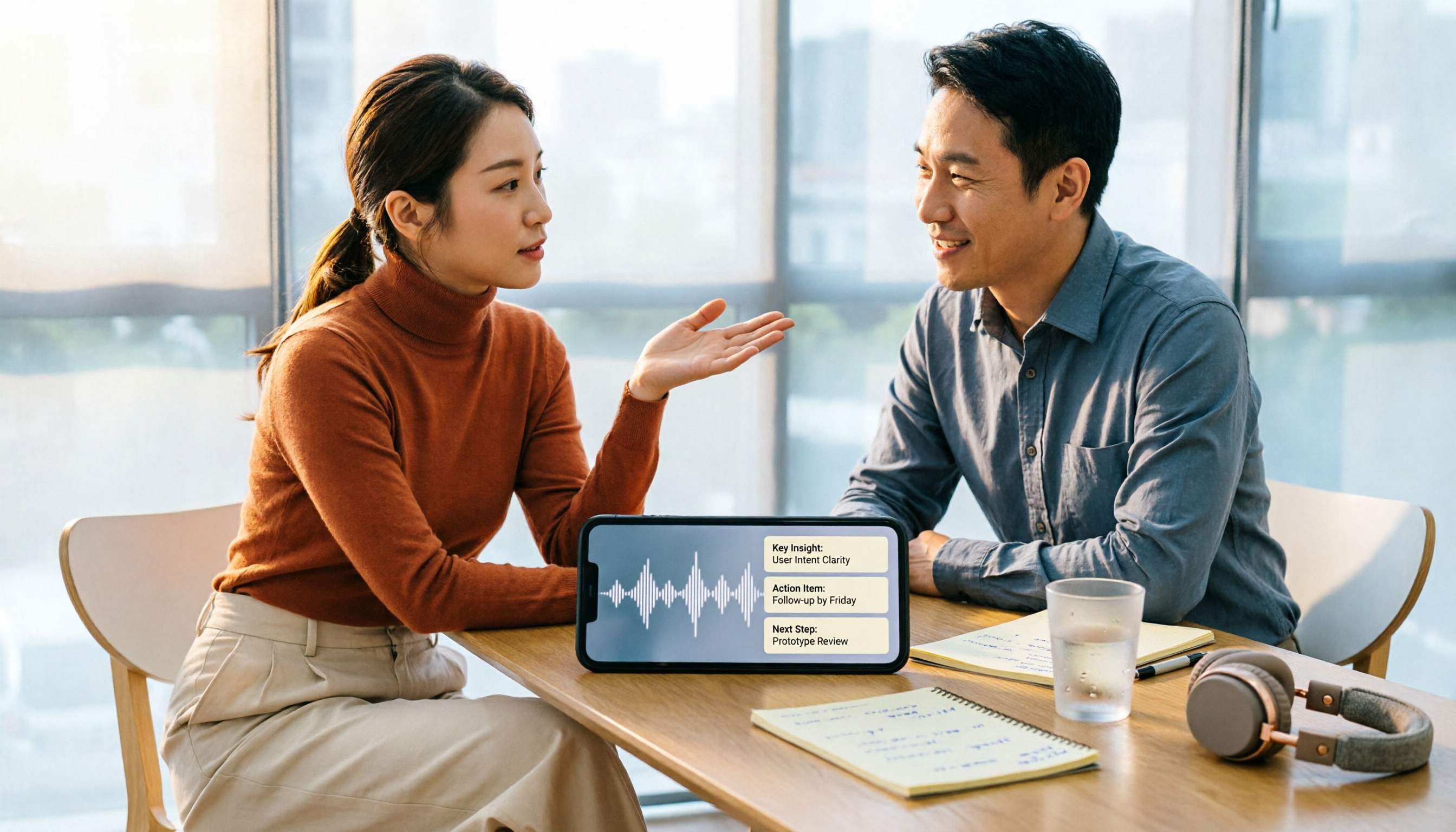
2026年AI録音ツール3選の実測比較:Plaudの録音方法と会議後の整理が最も時短になるのはどれか
Plaudの録音方法を、Bluetoothペアリングや振動フィードバックによる開始・終了の判断から、プランの上限や使用制限まで詳しく解説。さらにTinrec、Plaud、Otter.aiの会議後整理プロセスの違いを実測比較し、どの方法が最も時間を節約できるかを判断するための情報を提供します。
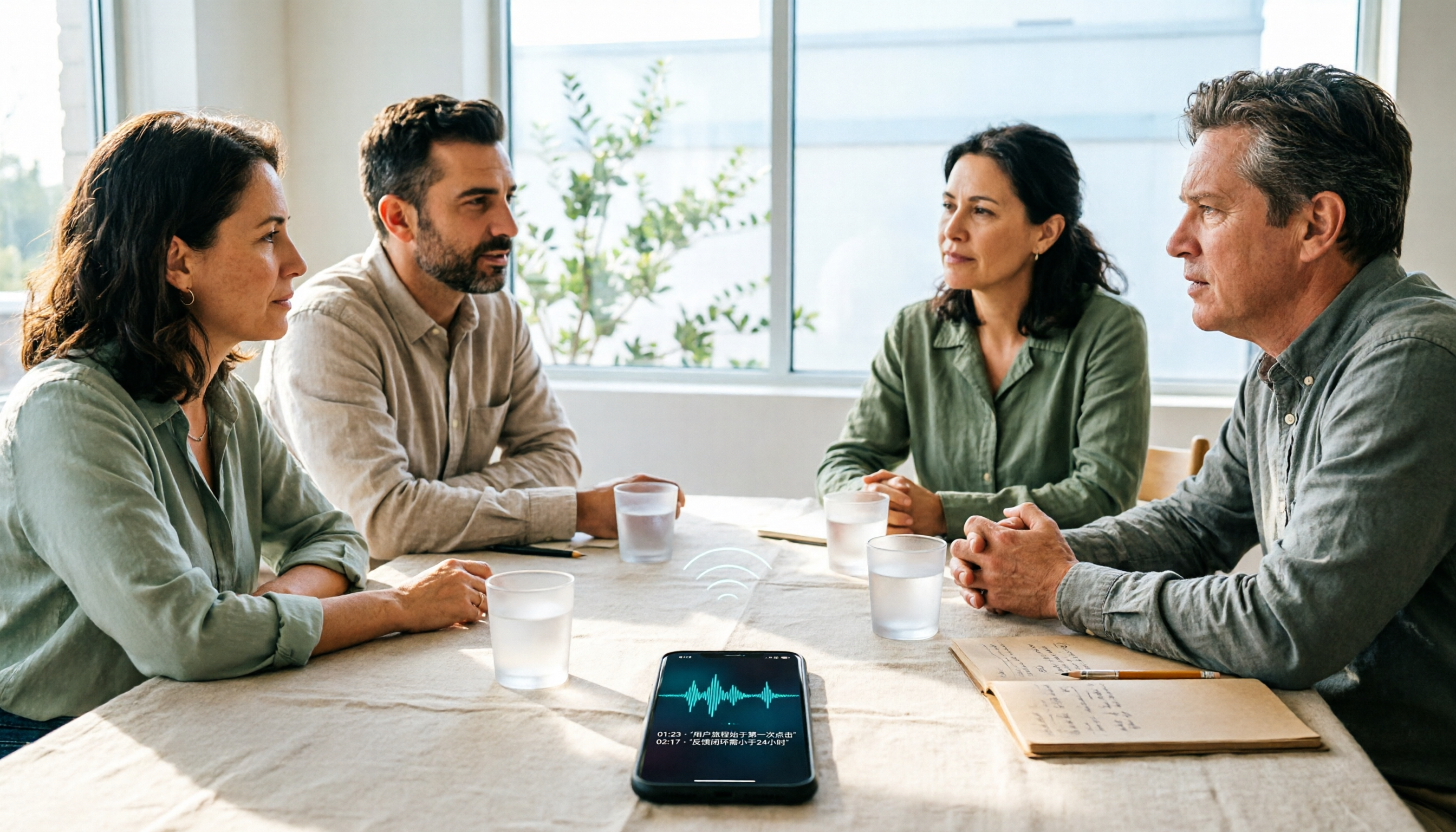
2026年Plaud録音の無料プランまとめ:AI議事録ツール3選を一挙紹介
「Plaud録音」の意味を理解しよう。これはPlaudの録音ハードウェアまたはアプリを使った録音を指す。本記事ではこの検索課題から出発し、Plaud、Otter.ai、Notta、Tinrec(秒听录音)の無料枠、価格、適用シーンを整理し、録音前の同意取得などの実務上の注意点を説明することで、ハードウェアを買うべきか、議事録ワークフローを選ぶべきかの判断を支援する。
2026年AI録音ツール3選の実測比較:Plaudの録音方法と会議後の整理が最も時短になるのはどれか
Plaudの録音方法を、Bluetoothペアリングや振動フィードバックによる開始・終了の判断から、プランの上限や使用制限まで詳しく解説。さらにTinrec、Plaud、Otter.aiの会議後整理プロセスの違いを実測比較し、どの方法が最も時間を節約できるかを判断するための情報を提供します。
2026年Plaud録音の無料プランまとめ:AI議事録ツール3選を一挙紹介
「Plaud録音」の意味を理解しよう。これはPlaudの録音ハードウェアまたはアプリを使った録音を指す。本記事ではこの検索課題から出発し、Plaud、Otter.ai、Notta、Tinrec(秒听录音)の無料枠、価格、適用シーンを整理し、録音前の同意取得などの実務上の注意点を説明することで、ハードウェアを買うべきか、議事録ワークフローを選ぶべきかの判断を支援する。
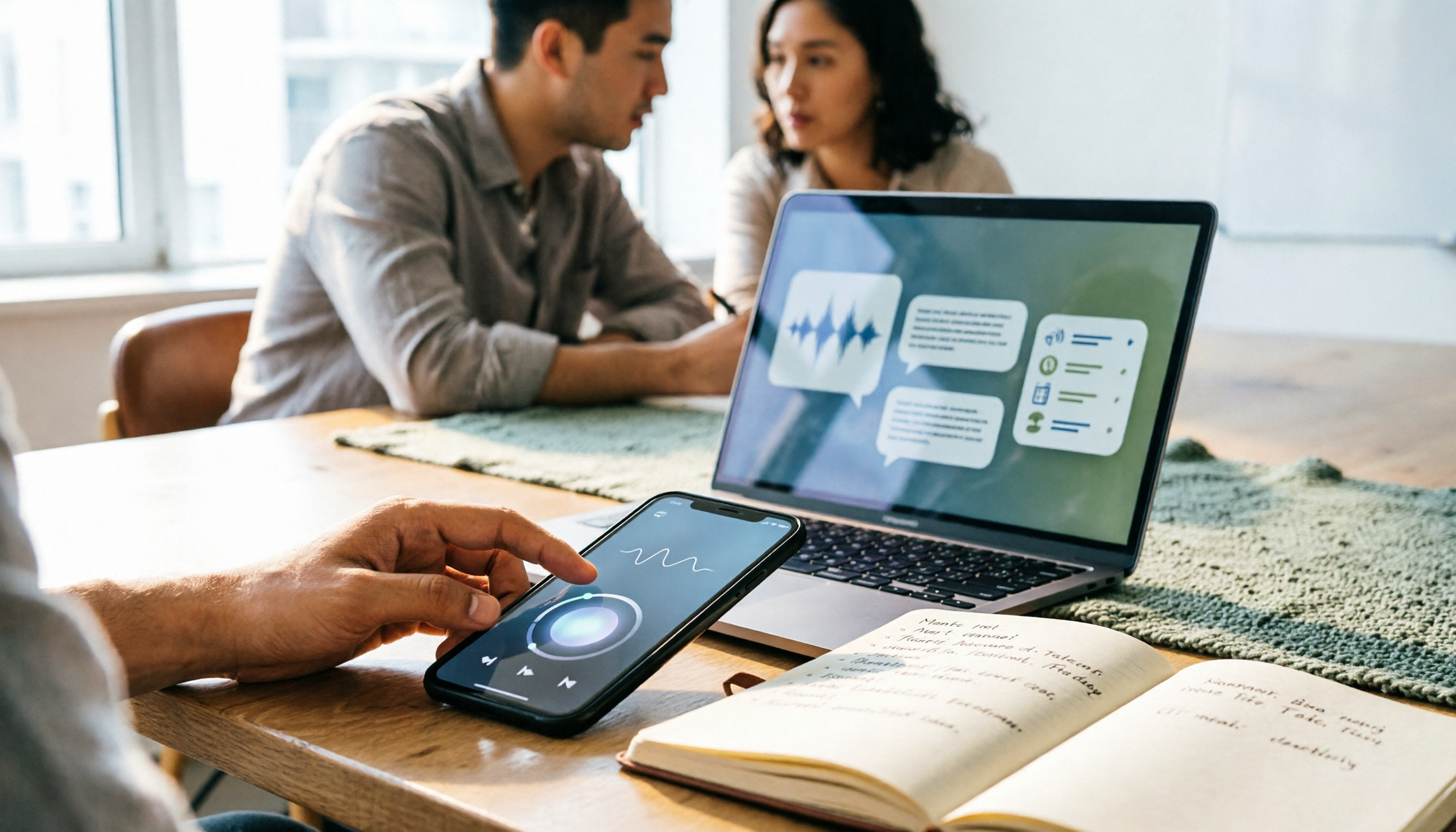
2026年おすすめ音声文字起こしツール3選:Plaudの録音操作と議事録比較
Plaudの録音ボタンの押し方、録音後のファイルがアプリに取り込まれる流れ、文字起こしと議事録の整理方法を実際の操作順に沿って解説します。さらにTinrec、Plaud、Nottaの3ツールを収音方式、会議後の整理、利用枠と料金の違いで比較し、自分に合う方法を判断できるようにします。
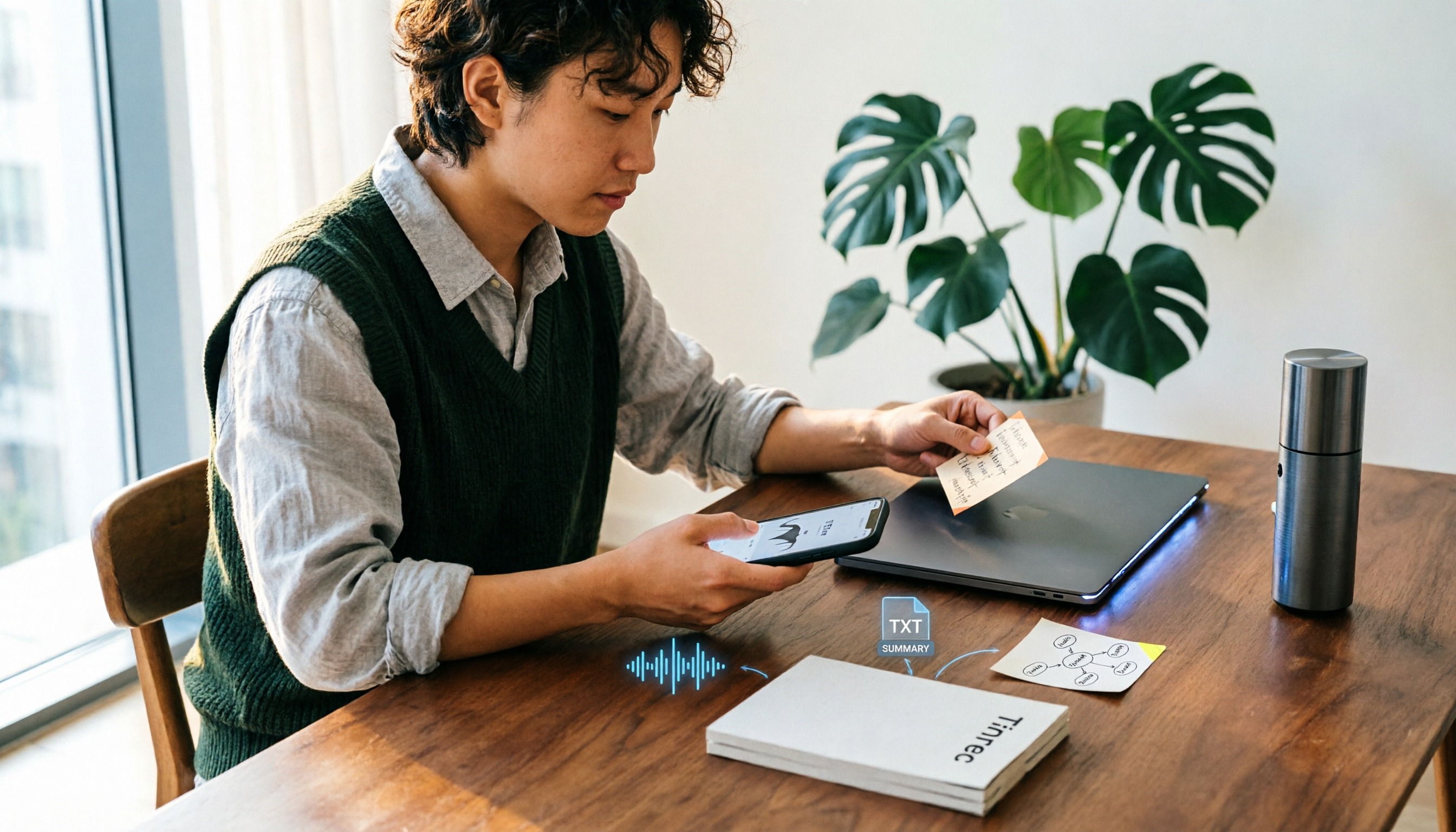
2026年Plaud録音ファイルの3つの書き出し方法を実測比較:App、Web、Desktopのどれが最速か?
PLAUDの録音ファイルはスマホのフォトライブラリに自動保存されず、クラウドストレージにもデフォルトでは保存されません。自分で書き出す必要があります。この記事では、3つの書き出し方法(モバイルApp、Plaud Web、Plaud Desktop)の違い、フォーマットの制限、よくあるつまずきポイントを整理し、文字起こし、要約、マインドマップの持ち出し方、そして余分なハードウェアを持ちたくない場合の代替手段について説明します。
2026年おすすめ文字起こしツール4選比較:雅婷逐字稿の最新情報とAI議事録の選び方
「雅婷逐字稿 最新消息」を検索する多くの人は、実際には「今でも使う価値があるのか」を知りたいのです。この記事では、まず雅婷逐字稿の公開されている最新動向を整理し、次に4つの選定ポイントで雅婷、Notta、Otter.ai、Tinrec(秒聴録音)の違いを比較します。さらに、ツール選びで最も陥りやすい4つの落とし穴も紹介します。

2026年おすすめ録音ツール3選を実測比較:Plaudの録音方法と文字起こし後の効率化
まずPlaudの録音方法を明確にします。デバイスのボタン操作、アプリからの起動、電話録音の3つの状況での実際の操作方法を説明し、その後録音後の整理プロセスを比較します。実測を一通り行うと、ハードウェアが解決するのは「録音」であり、会議の議事録やToDoは別のツールに頼る必要があることがわかります。記事ではTinrec、Notta、Otterの違いと価格も併せて整理します。

2026年AI録音ツール2製品を実測比較:Plaudの録音同期とTinrecの会議後整理、どちらを選ぶ?
Plaudの録音はどう同期するのか?録音が終われば自動的にアップロードされると思われがちですが、実際にはアプリがBluetoothに接続して初めて転送が始まります。本記事では同期の流れから始め、ファイルのインポート、会議後の整理、チームコラボレーション、コストの5つの観点でPlaudとTinrecを比較し、携帯型ハードウェアを使うべきか、ワークフロー内で会議記録を完結させるべきかの判断を支援します。