

録音を Tinrec に任せて、数分で文字起こしと要約を作成
音声・動画のアップロード、多言語文字起こし、AI 議事録、タスク抽出に対応
2026年版 AI録音ツール4選比較:PLAUDの録音ファイル形式と選び方
会議終了後、本当に人を困らせるのは「ファイル」
オンライン会議が終わった直後、上司がグループチャットで「さっきの結論は誰が言った?」と聞いてくる。フォルダを開けると、デバイスの録音データ、どこから書き出したか分からない文字起こし、そして.wavファイルが入っている。プレーヤーでは開けるが、編集ソフトに取り込んだり同僚に送ったりする段階で形式が合わないことに気づく。
もう一つのよくある状況はデバイスをまたぐ場合:スマホで録音した音声を、後でPCで整理する。同僚が別ブランドのICレコーダーを使っていて、送られてきたファイルには音声だけでテキストがない。多くの人は問題は「録音できたかどうか」だと思っているが、実際に進行を遅らせるのは「録音後にどんなファイルになり、次の人がそのまま使えるか」であることが多い。
これが「PLAUDの録音ファイルは何か」が頻繁に聞かれる理由でもある。表面的には形式を問うているが、その背景には三つのことがある:録音後に何が得られるか、何を持ち出せるか、さらに加工を続けられるか。
PLAUDの録音ファイルとは?まず「デバイス側」「アプリ側」「書き出し後」を区別する
PLAUD Note、NotePinはAI録音ハードウェアであり、録音プロセスがスマホアプリとは異なるため、「ファイル」は三つの異なる場所に現れる。
第一層:デバイス側。 PLAUD公式の説明によると、PLAUD Noteで録音すると、音声は自動的にデバイス本体に保存される。Plaudアプリに接続すると、録音はBluetooth経由で自動的にあなたのアカウントに転送され、その後文字起こしとAI処理が行われる。大きな録音には高速転送が利用でき、Wi-Fiに切り替えてアップロードを速めることができる。注意すべきは、録音がアプリに転送されるとデバイスから削除され、その後ファイルを探すにはアプリ内で探す必要があることだ。
第二層:アプリ側。 アプリまたはPlaud Webで見る録音、文字起こし、AI要約、マインドマップはアカウント内のコンテンツであり、まだ「持ち出せるファイル」ではない。
第三層:書き出し後が本当のファイル。 PLAUD公式の書き出し説明(v3.30.x以前のバージョンに適用)によると、コンテンツごとに異なる形式に対応している:
- 音声:Plaud WebではMP3形式で書き出し;WAV書き出しはPlaudアプリのみで提供。
- 文字起こし:TXTはプレーンテキストでタイムスタンプなし;SRTはタイムスタンプ付きの字幕形式で、動画への字幕付けや字幕ツールへの取り込みに適している。書き出しタイプとして「文字起こし」を選ぶと、ダウンロード前にタイムスタンプと話者ラベルのオン/オフを切り替えられる。
- 要約とマインドマップ:マインドマップはPNG画像またはMarkdownテキストのアウトラインとして書き出せるが、どちらの形式も編集可能なマインドマップとして再開することはできず、共有や参考用のみとなる。
- 書き出し数とファイルサイズ:公式ページの「単一または一括書き出し」の説明はバージョン間で一貫していないため、現在使用しているアプリまたはWebバージョンの説明を基準にすること。ファイルサイズに明文の上限はないが、非常に長い録音は大きなファイルを生成するため、問題が発生した場合は短いセグメントに分けて書き出すとよい。
したがって答えは単一の形式ではなく、何を書き出すかによる:音声ならMP3(アプリではWAVも)、テキストならTXTまたはSRT、構造図ならPNGまたはMarkdownである。
この種のツールを選ぶ前に理解すべき4つのポイント
1. ファイル形式と書き出し方法。 「何種類の形式に対応しているか」だけでなく、「使いたいツールがこのファイルを扱えるか」を問うことが重要だ。編集ソフトに入れるなら音声形式が鍵;WordやGoogle Docsに入れるなら文字起こし形式が鍵;字幕を付けるならタイムスタンプ付きのSRTなどの形式が必要だ。
2. 録音後も使い続けられるか。 文字起こしだけでは、結局一つ一つ手動で要点を探すことになる。要約、章節、ToDoを自動生成できるか、内容について質問できるかが、会議後に10分かけるか30分かけるかを決める。
3. オンライン会議はどう録音されるか。 一つは会議ボットを会議に参加させる方法、もう一つはデスクトップソフトが直接PCのシステム音声をキャプチャする方法。前者はボットが参加者として入る必要があり、後者は追加の参加者を必要としないが、自分で録音を開始する必要がある。両者のファイル取得方法とその後の整理プロセスは大きく異なる。
4. チームのデータは誰に帰属し、メンバーが離れたらどうなるか。 個人ツールで録音した音声は個人アカウントに保存され、人が辞めるとデータは散逸する。会議記録をチームの資産にするなら、チームスペース、役割とシートの区別、使用量と操作ログがあるかを見る必要がある。
(立場の説明:本記事のTinrecの段落は製品公式説明と内部設定に基づいて整理しており、立場上Tinrecを主な推奨としている。PLAUD、Notta、Otter.aiの機能と価格は各公式ページに準拠し、データ確認時点は2026年8月。本記事はファイル形式と機能比較の資料整理であり、独立した実測は行っていないため、独自の正確率や速度データは提供しない。)
Tinrec(秒聴録音)——ファイルを持ち出せて、後続作業にもつながる
Tinrec(秒聴録音)は個人とチーム向けのAI会議記録・コラボレーションツールである。音声を文字にするだけでなく、会議録音を検索可能、要約可能、追问可能、書き出し可能、さらに加工可能なデータに整理し、チームスペースで協働可能な会議資産として蓄積する。
会議進行中: デスクトップ版はPCのシステム音声を直接キャプチャし、Zoom、Google Meet、Microsoft Teams、WebexがPC上で再生する会議内容を処理する。追加のボットを会議に招待する必要がなく、記録のために参加者を増やす必要もない。オフライン会議やインタビューではリアルタイム録音が可能で、録音しながら文字起こしが進み、会議終了時には文字起こしができている。
会議終了後: システムが要約、章節、要点を生成し、議論からToDo事項を整理する。誰が何を担当するか、次に何を追うべきかを、1時間の音声を聞き直す必要はない。言語をまたぐ場合は原文、翻訳、バイリンガル内容を確認できる。
録音の整理を手作業から解放
音声・動画をアップロードするだけで、文字起こし、要約、タスクを自動作成
録音後最も重要なステップ: 会議内容について直接質問できる。例えば「前回の会議で予算に言及したのは誰か」「顧客の見積もりに対する懸念は何か」など。意味を理解して回答するのであり、キーワード検索結果を返すだけではない。これが純粋な文字起こしツールとの最大の違いである——ファイルは終点ではなく、追问を続けられる起点である。
ファイルの持ち出し方: 文字起こし、要約、会議結果を一般的なファイル形式に書き出し、Notion、Google Docs、OneNote、Dropboxなどのツールに持ち込んで使い続けられる。また、会議内容に基づいてレポート、表、文書を生成し、そのまま会議後の成果物として利用できる。
チームシーン: チーム版は独立したチームコラボレーションスペースであり、複数人で一つの個人アカウントを共有するものではない。会議データはチームに帰属し、複数のチームスペースを作成でき、リンクでメンバーを招待し、役割とシートを区別する。役割は誰がチーム、メンバー、監査を管理できるかを決め、シートはメンバーが録音、アップロード、編集、書き出しができるかを決める。有効だがシートのないメンバーはチームデータの閲覧、再生、読書は可能。他にチーム使用量の傾向、メンバーランキング、チームホットワード、監査ログ、音声ゴミ箱があり、メンバーが退出またはシートを失うと、その担当するチームリソースは他の有効なメンバーに引き継ぐ必要があり、データが人とともに消えることはない。
制限と注意: 一、チーム版のシート、監査、ゴミ箱などの機能は、正式对外宣伝前に正式購入ページと今後の告知に準拠する必要がある。二、単回の大量長ファイル一括文字起こしを主目的とするツールではない。数十時間の過去音声ファイルを一度に処理する場合、これは強みではない。三、文字起こしと要約の品質は録音品質、環境ノイズ、アクセント、複数人の重複発言、専門用語の影響を受ける。重要な内容は文字起こしのタイムスタンプと録音再生を併用して確認することを勧める。
向いている人: 頻繁にオンライン会議を行い、会議後に迅速に文字起こしと議事録を取得する必要があるビジネスパーソン;録音後にAIで直接要点を見つけたい人、手動で原稿をめくる人;会議記録をチームの共通資産として蓄積し、メンバーと使用量を管理する必要があるチーム。
Tinrec以外の選択肢は?
PLAUD Note / NotePin: AI録音ハードウェアの代表で、独立デバイス、携帯記録、電話録音、長時間バッテリーを売りにしている。デバイス側の録音はまずアプリに転送してから文字起こしと要約テンプレートの適用が行われ、書き出し後の音声はMP3(Web)またはWAV(アプリ)、テキストはTXTまたはSRT。公式ページではNotePinがUSD 159、Note ProがUSD 189、Starterが月300分、ProがUSD 99.99/年(月1,200分)で、公式ページに準拠。 「取ってすぐ録音」のハードウェア体験を求めるなら適している。しかしデスクトップで直接オンライン会議を記録し、チームの役割とシートで会議データを管理したいなら、Tinrecの方法は追加デバイス購入が不要で、この部分はPLAUDが主軸としていない。
Notta: マルチデバイス文字起こしと会議記録ツールで、ファイルインポート、翻訳、チームプランをサポート。公式無料版は月120分、単一コンテンツ最大3分、Pro年払い換算約USD 8.17/月、月1,800分、Business年払い換算約USD 16.67/シート/月。Tinrecとの重複度は高い。違いはTinrecがデスクトップ版のボットなしオンライン会議録音、会議後のAI追问、ToDo、チームデータ蓄積を強調している点。
Otter.ai: 英語ビジネス会議の成熟した選択肢で、会議アシスタント、リアルタイム文字起こし、話者識別、AI Chatをカバーし、無料版は月300分とかなり太っ腹。主に英語会議を録音し、チームがすでにそのワークフローを使っているなら、Tinrecよりスムーズだろう。しかし中国語と中英混合会議の体験、およびボットなしデスクトップ録音とチームシートガバナンスの組み合わせは、Tinrecがより解決したい問題である。
失敗しないためのガイド:録音ツール選びで最も犯しやすい4つの間違い
間違い1:録音ファイルは一種類だけだと思い込む。 まず持ち出したいのが音声かテキストかを明確に。編集ソフトに入れるなら音声形式を確認し、同僚に読んでもらうなら文字起こし形式を確認し、字幕を付けるならタイムスタンプ付き形式があるか確認する。方向を間違えると、10回書き出しても使えない。
間違い2:無料分だけを見て、書き出しと後続処理を見ない。 無料枠が大きいのは魅力的だが、書き出しが制限されていたり、書き出し後がプレーンテキストだけで構造がなかったりすると、節約した分が自分の残業時間になる。
間違い3:オンライン会議がどう録音されるかを無視する。 ボットを会議に参加させる方法は、外部顧客会議や主催者が参加者を制限する場合によく詰まる。デスクトップでシステム音声をキャプチャする方法に変えれば、参加者を増やす必要はないが、自分で録音を開始するのを忘れてはいけない。
間違い4:チームデータを個人アカウントに置く。 個人アカウントの録音は、メンバーが退職すると見つからなくなる。ツールを選ぶときはまず問う:データは誰に帰属するか、メンバーが離れた後どう引き継ぐか、役割とシートの区別があるか。
まとめ:あなたの会議にはどのファイルワークフローが必要か?
- PLAUDの録音ファイルが何か知りたい、すでにPLAUDデバイスを持っている → アプリまたはPlaud Webで書き出し:音声MP3(アプリではWAVも)、文字起こしTXTまたはSRT、マインドマップPNGまたはMarkdown。まず必要な形式を確認してから書き出しボタンを押す。
- PCで直接Zoom、Meet、Teams会議を記録し、会議後に要約、ToDo、追问も必要 → Tinrec。デスクトップ版は追加ボットの会議参加が不要。
- 録音後にAIで直接「この会議の結論は何か」と聞きたい → Tinrec。これが純粋な文字起こしツールとの最も明らかな違い。
- 会議データをチーム資産として蓄積し、メンバーと使用量を管理したい → Tinrecチーム版。役割、シート、使用量、監査、ゴミ箱がすべて同じチームスペースにある。
- 主に英語会議を録音し、チームがすでにOtterエコシステムを使用 → Otter.ai。これは本記事で数少ない他のツールを優先的に検討することを勧める状況。
実務的なアドバイスは:まず実際の会議音声ファイルを一つ用意し、無料枠で一度完全な流れを試す——録音またはインポート、文字起こし生成、要約とToDoの確認、仕事で使う形式への書き出しまで。一度通せば、自分のボトルネックが形式にあるのか、整理にあるのか、チームコラボレーションにあるのかが分かる。誰の無料分が多いかだけを比較するのではない。
参考ソース
すべての録音を、次の行動につながる成果へ
ログインで文字起こし60分無料。クレジットカードは不要です
おすすめ記事
こちらの記事もおすすめです
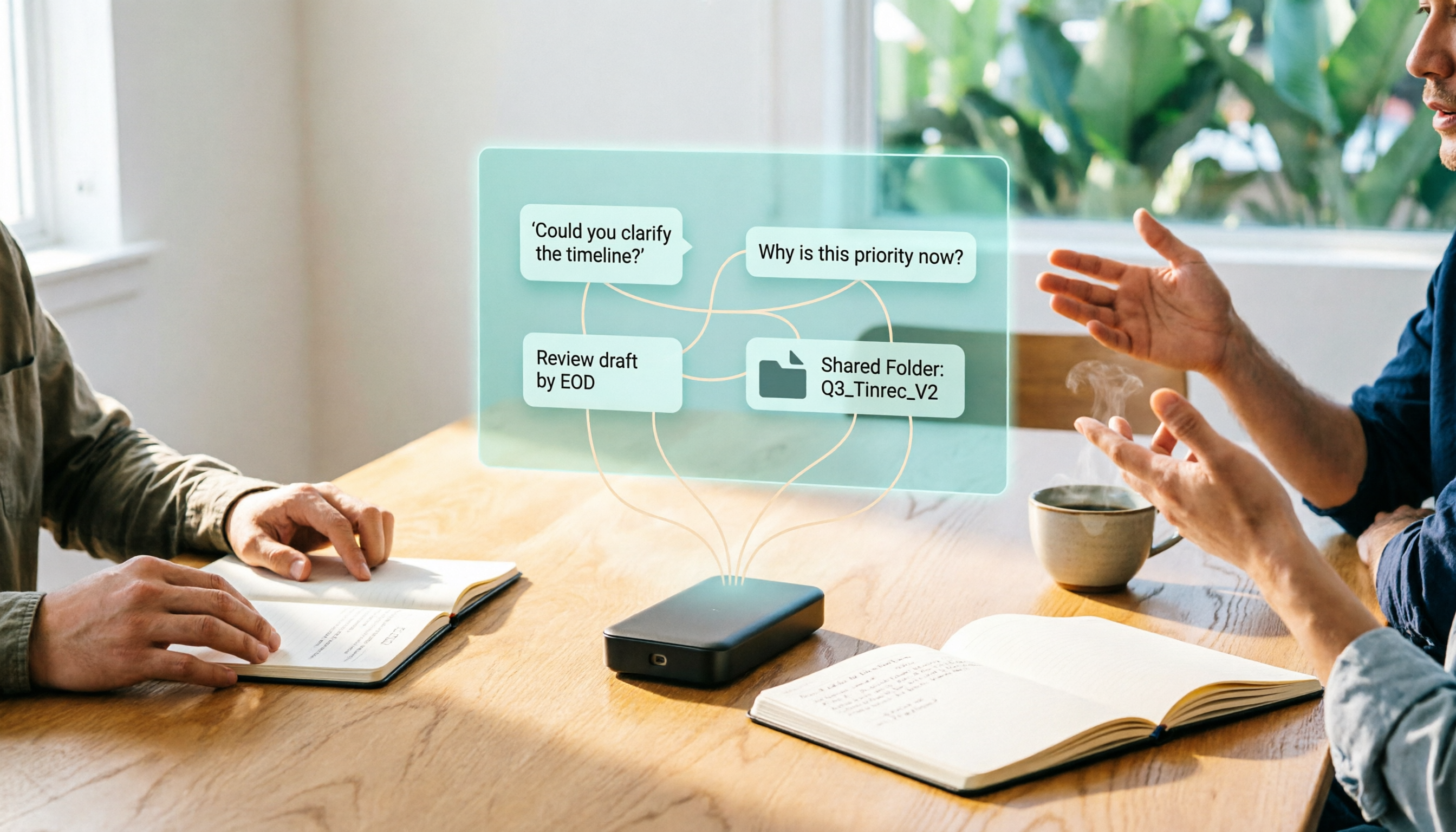
2026年Plaudボイスレコーダー完全ガイド:使い勝手、向いている人、会議議事録をより楽にするワークフロー
多くの人が「Plaudボイスレコーダーは使いやすいか」と聞きますが、実は順序が間違っています。この記事ではAIボイスレコーダーを判断する4つのポイントから始め、ハードウェアによる収音と会議後の整理の役割分担を説明し、会議の文字起こし、AIへの追加質問、ToDo、チームデータを同じワークフローに組み込む実際の方法を共有します。
2026年おすすめ音声文字起こしツール3選比較:Plaudの録音方法と文字起こしの流れの違い
PLAUDの録音方法を解説。PLAUD Note、Note Pro、NotePinのデバイス側録音、アプリでの電話録音操作と振動フィードバックの見分け方を整理し、PLAUD、スマホ標準録音、Tinrecの音声ファイル取得・文字起こし・要約・価格の違いを比較。よくある質問と録音同意の注意点も掲載。

2026年おすすめ録音ノートツール3選を実測比較:録音ペンがなくても使えるノート整理術
Plaudの録音ノートの使い方から実際の操作まで、ハードウェア録音ペン、プラットフォーム内蔵の文字起こし、AI会議ノートアプリの3つのルートを比較。Tinrecを使った録音、文字起こし、要約、ToDo、チーム連携の一連の流れも紹介します。

2026年3つの録音同期ツール実測比較:PLAUDの録音を最速でアプリに取り込む方法
PLAUD録音同期のよくある誤解と正しい手順を解説:Bluetoothでアプリに接続して自動転送をトリガー、大容量録音はFast TransferでWi-Fi経由、iOSではAuto-transferのバックグラウンド同期を有効化、外部音声のインポートと結合整理の実務的な詳細、最後に追加ハードウェア不要の代替方法を紹介。

2026年おすすめ録音ファイル整理ツール3選比較:PLAUDの録音ダウンロード手順とTinrecの代替選択肢
録音したのにファイルが見つからない?この記事ではPLAUDの録音ファイルダウンロードの実際の操作から始め、アプリ内エクスポート、PC版エクスポートの手順とよくあるつまずきポイントを整理。さらに、追加ハードウェア不要のTinrecとのエクスポート、会議後の整理、チームコラボレーションの違いを比較し、最も手間のかからない方法を選べるようにします。

2026年おすすめ録音ツール5選を実測比較:Plaudはどれが使いやすい?学生の予算別の選び方
Plaudの録音ツールはどれが使いやすいのか?学生が実際に直面しがちな失敗例から入り、PLAUD Note Pro、NotePin S、Tinrec 秒聴録音、Notta、スマホ標準のボイスメモを比較。各録音ツールの用途、無料枠、価格、制限を整理し、2026-08-18時点で確認した公式情報を付けて、限られた予算で適切なツールを選べるようにまとめました。

Plaud ボイスレコーダーはどれがいい?2026年実測3モデル、多くの会議シーンならTinrecで十分
この記事では「Plaudボイスレコーダーの使い方」から始め、Plaud NoteとNotePinの基本操作と違いを解説したうえで、選び方の5つのポイントで、どんな場合にハードウェアのボイスレコーダーを買うべきか、どんな場合にTinrecのようなAI会議議事録ソフトの方がコスト効率が良いかを判断できるようにします。記事では3つの選択肢を実測比較し、予算とシーンに応じた明確な提案を示します。

2026年AI録音ツール6選を実測比較:Plaud録音ペンの使い方と、最も時短になるのはどれ?
PLAUD録音ペンの録音方法、ペアリング、通話録音の切り替えを一挙解説。あわせてTinrec、Notta、Otter、TurboScribeなどAI録音・文字起こし6製品の位置づけ、価格、適したユーザーを整理し、ハードウェアを買うべきかソフトウェアを使うべきかの判断を支援します。

2026年AI録音ツール2製品を実測比較:Plaudの録音機能とは何か、Tinrecとの違いはどこか
Plaudの録音機能とは何か?本記事では録音方法、オンライン会議、会議後の整理、チームコラボレーション、価格の5つの観点から、Plaud(Note/NotePin)とTinrecを項目ごとに比較し、携帯型録音ハードウェアを買うべきか、ソフトウェアで会議記録とチームデータを一括で処理すべきかを判断する手助けをします。