
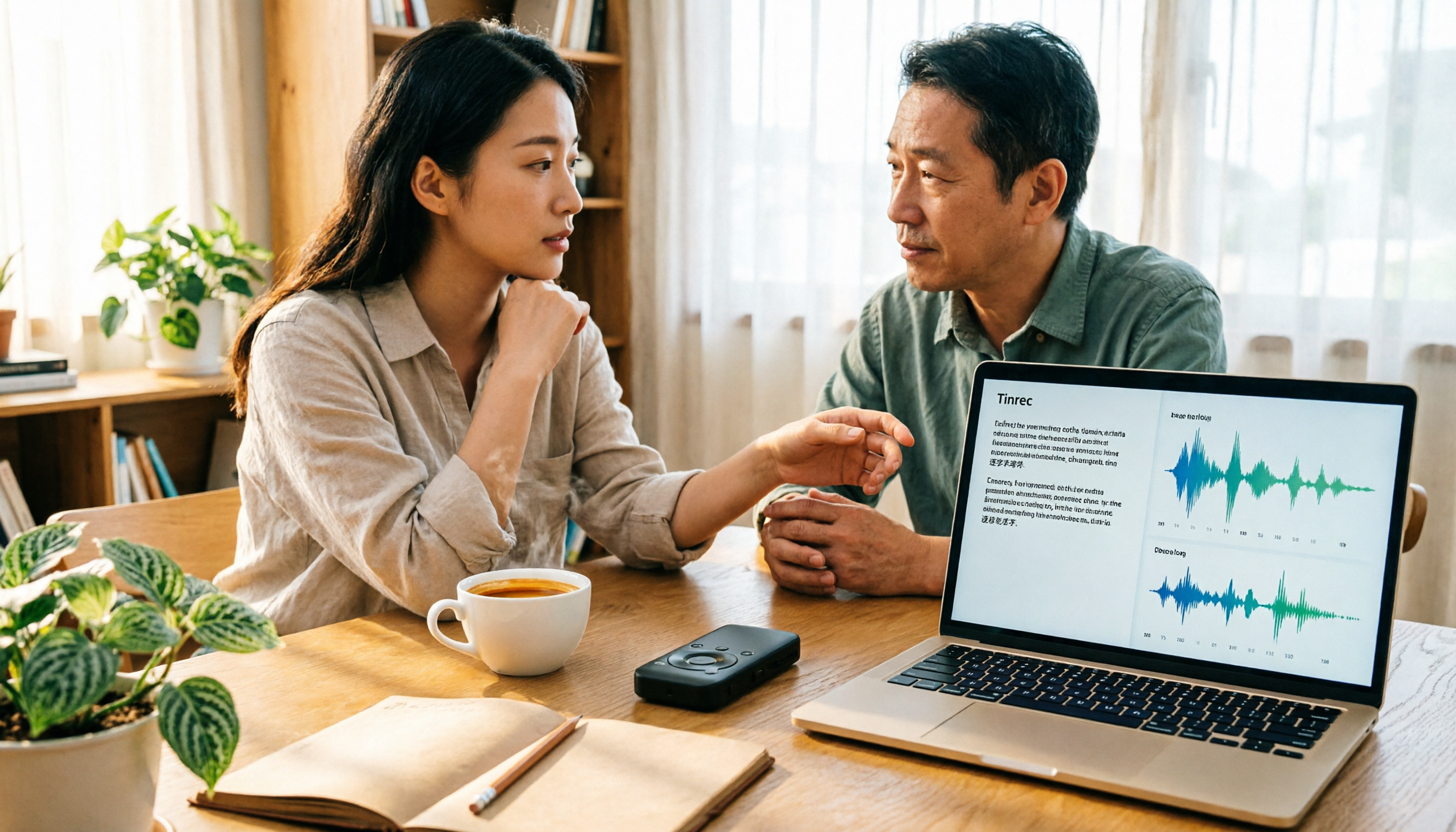
録音を Tinrec に任せて、数分で文字起こしと要約を作成
音声・動画のアップロード、多言語文字起こし、AI 議事録、タスク抽出に対応
2026年おすすめ音声文字起こしツール4選:Plaud録音ファイルの書き出しと無料枠を比較
PLAUDのボイスレコーダーを購入してから、思っていたのと違うと気づく人は少なくありません。
よくある誤解は、「録音すれば文字起こしが付いてきて、しかも無料」というものです。実際には、PLAUDの録音はハードウェア側、文字起こしはクラウド側で行われます。録音ファイル自体はデバイスに残すこともクラウドに同期することもできますが、文字起こしと要約には毎月300分の無料枠が使われます。枠を使い切った場合は、翌月の自動リセットを待つか、プランをアップグレードする必要があります。
もう一つのよくある落とし穴は、PLAUDを「無料の音声文字起こしアプリ」だと思うことです。そうではありません。まずあのハードウェアが必要で、その後の無料枠が関係してきます。
本記事では、よく使われる音声文字起こしツール4つ、PLAUD、Tinrec 秒聴録音、Notta、TurboScribeを整理します。重点は3つです。録音ファイルをどう取得するか、無料枠で足りるか、どんな場合にツールを乗り換えるべきか。
目次
- PLAUD:ハードウェア録音、クラウド文字起こし、無料300分の計算方法
- Tinrec 秒聴録音:ハードウェア不要、デスクトップ版でオンライン会議を直接録音
- Notta:多言語文字起こしと翻訳、無料枠はやや厳しめ
- TurboScribe:長いファイルとバッチ文字起こしの低価格な選択肢
- 4ツール比較:機能、価格、制限
- ニーズ別の選び方
- よくある質問
以下の価格と枠は、2026年8月時点で確認した公式公開ページと製品資料に基づきます。実際のプランと価格は公式サイトをご確認ください。
1. PLAUD:携帯ハードウェア録音、文字起こしは毎月300分の枠で
対象とシーン: 外回りが多く、手軽に録音したい人。顧客訪問、電話連絡、急な会議、授業の記録など、取り出してボタンを押すだけで録音できるのがハードウェア派の最も現実的な価値です。
主な機能と具体的な用途: デバイス側で録音した後、音声ファイルをPLAUDの暗号化されたプライベートクラウドに同期し、クラウドで文字起こしと要約を生成します。公式説明では文字起こしにOpenAI Whisperアルゴリズムを採用し、タイムスタンプ付きの文が生成されます。営業や調査研究にとっては、「後から録音を聞いて打字する」作業を任せられることを意味します。
無料枠と価格: Starterプランは毎月300分の音声文字起こしで、毎月自動リセットされます。ProはUSD 99.99/年、毎月1,200分。UnlimitedはUSD 239.99/年。デバイス側の米国公式サイト参考価格:NotePin USD 159、Note Pro USD 189。
メリット: パソコンを開かず、会議室で機器を設置する必要もなく、録音シーンの機動性が最も高い。録音内容はデバイス本体のみに残すこともクラウドに同期することもでき、データの管理度が高い。
制限: まずハードウェアを購入しないと後続の枠が使えない。無料枠を使い切っても自動で追加されず、翌月のリセットを待つかアップグレードするしかない。オンライン会議は依然としてハードウェアの集音が中心で、ZoomやGoogle Meetのようなパソコン会議では一手間必要。
録音ファイルの取得方法: スマートフォンまたはパソコンにPLAUD Appをインストールし、デバイスとペアリングすると録音がAppに同期されます。元の音声ファイルを取得するには、該当録音の操作メニューで書き出しまたは共有します(実際のボタン名はAppバージョンにより異なります)。注意すべきは、文字起こしと要約はクラウド処理であり、本体のみに残して同期しない選択をすると文字起こしは得られないことです。
また、有料プランを解約するとアカウントはStarterに戻りますが、既存の録音ファイルと文字起こしは引き続きアクセスでき、削除されません。
2. Tinrec 秒聴録音:ハードウェア不要、デスクトップ版でオンライン会議を直接録音
対象とシーン: 会議の大半をパソコンで行う人。営業、PM、マーケティング、調査インタビューに適しており、特に「週5回の会議、毎回記録を残したい」というペースに向いています。
主な機能と具体的な用途: Tinrecのデスクトップ版はパソコンのシステム音声を直接取り込み、Zoom、Google Meet、Microsoft Teams、Webexなどのオンライン会議を処理します。追加の会議ボットを参加させる必要はありません。録音後は文字起こしを生成し、要約、章立て、ToDoを自動生成。さらに会議内容についてAI質問応答ができ、「会議後の整理」の工程を圧縮します。
無料枠と価格: 個人版には基本枠を試せる無料版があり、ほかに週カード、Pro月カード、Pro年カードを利用頻度に応じて選択できます。価格は公式サイトをご確認ください。チーム版は初回資格符合で7日間トライアル、無料席1つ、300分のチーム共有導入枠。以降は月払いUSD 29.80/有料席/月、年払いUSD 199/有料席/年(月換算約USD 16.58)。各有料席には毎月2,000分のチーム共有導入枠が提供されます。有効なチームプランでは、リアルタイム録音は現在分単位で差し引かれません。
メリット: ハードウェア不要で、複数端末で使える。文字起こし後に要約、ToDo、AI質問応答、多形式書き出し、Agent後処理があり、データをそのままNotionやGoogle Docsに持ち込んで続けられる。チーム版には独立したチームスペースがあり、メンバー、役割、席、使用量、監査ログを管理できる。
制限: ファイルとネットワークリンクのインポートはチーム共有枠を消費し、メンバー個人の枠は使わない。チーム版は現在チームレベル共有が中心で、ファイルレベルの細かい権限ではない。席のないメンバーはデータの閲覧と再生はできるが、録音、アップロード、編集には席が必要。
3. Notta:多言語文字起こしと翻訳、無料枠はやや厳しめ
対象とシーン: 多言語コンテンツ、言語をまたぐ会議記録、既存の音声ファイルを素早く字幕にしたい人。
録音の整理を手作業から解放
音声・動画をアップロードするだけで、文字起こし、要約、タスクを自動作成
主な機能と具体的な用途: マルチデバイス文字起こし、会議記録、ファイルインポート、翻訳、チームプラン。海外顧客やバイリンガル会議のあるチームにとって、文字起こしと翻訳を一度に済ませられ、別途翻訳を依頼する時間を省けます。
無料枠と価格: 無料版は毎月120分、1回のコンテンツは最大3分。Pro年払いは月換算USD 8.17、毎月1,800分。Business年払いは席あたり月換算USD 16.67で、文字起こし無制限、役割権限、使用量レポートを提供。
メリット: 多言語能力が強みで、プランの階層が明確、導入ハードルが低い。
制限: 無料版は1回わずか3分で、実務では会議1回分を完全に処理するのは難しい。本格的に会議記録に使うなら、有料プランを見る必要があることが多い。
4. TurboScribe:長いファイルとバッチ文字起こしの低価格な選択肢
対象とシーン: 既存の録音ファイルを大量に処理したい人。インタビュー、Podcast、講義の録音、長く保存した会議録音を一度にアップロードして文字化。
主な機能と具体的な用途: ファイル文字起こし、字幕、翻訳。長いファイルとバッチアップロードが売り。有料版は1ファイル最長10時間または5 GB、一度に50ファイルまでアップロード可能。
無料枠と価格: 無料版は毎日3ファイル、1ファイル最大30分。Unlimited年払いUSD 120、月換算約USD 10。
メリット: 長いファイルとバッチ処理のコストが非常に低く、「量」中心の文字起こし作業に適している。
制限: 位置づけはファイル文字起こしツール寄りで、リアルタイム会議記録のソリューションではない。会議中に逐次文字起こしを出したいなら不向き。
4つの音声文字起こしツール比較:機能、価格、制限
| ツール | 適したシーン | 中核機能 | 無料枠 | 有料参考価格 | 主な制限 |
|---|---|---|---|---|---|
| PLAUD | 携帯、オフライン、電話連絡 | ハードウェア録音+クラウド文字起こし、要約 | 毎月300分 | Pro USD 99.99/年;Unlimited USD 239.99/年;デバイス NotePin USD 159、Note Pro USD 189 | ハードウェア購入が前提。枠を使い切ると翌月待ちかアップグレード |
| Tinrec 秒聴録音 | オンライン会議、会議後の整理、チームでの蓄積 | ボット不要のデスクトップ録音、文字起こし、要約、章立て、ToDo、AI質問応答、書き出し | 無料版の基本枠 | 個人版週カード/Pro月カード/年カード;チーム版 USD 29.80/席/月、年払いUSD 199/席/年 | ファイルインポートは共有枠を消費。ファイルレベル権限ではない |
| Notta | 多言語会議、翻訳ニーズ | マルチデバイス文字起こし、会議記録、ファイルインポート、翻訳 | 毎月120分、1回3分 | Pro 約USD 8.17/月(年払い);Business 約USD 16.67/席/月(年払い) | 無料版の1回の長さが短すぎる |
| TurboScribe | 長いファイル、バッチ処理 | ファイル文字起こし、字幕、翻訳 | 毎日3ファイル、1ファイル30分 | Unlimited 年払いUSD 120(約USD 10/月) | リアルタイム会議記録は主打ではない |
ニーズ別の選び方
- すでにPLAUDデバイスがあり、録音ファイルだけを取り出したい: PLAUD Appで元の音声ファイルを書き出すだけで十分。文字起こしはまず毎月300分の無料枠を使い、急いでアップグレードしない。
- ハードウェアを買いたくないが、会議はすべてパソコンで行う: Tinrecを選ぶ。デスクトップ版は会議ボットなしでZoom、Meet、Teamsを録音でき、会議後には要約とToDoもある。
- 月に多くの会議があり、後から詳細を追问したい: TinrecのAI質問応答と書き出しがこのニーズに合い、文字起こしがただ置いてあるだけにならない。
- 手元に大量の古い音声ファイルが溜まっている: TurboScribeの長いファイルとバッチ能力が割安。
- 会議が多言語にまたがり、翻訳と権限階層が必要: Nottaの多言語とBusinessの役割権限が適している。
- チームで会議資料を共同蓄積したい: Tinrecチーム版はデータをチーム所有にし、メンバー異動時も引き継げ、個人アカウントに紐づかない。
よくある質問
Q1:PLAUDの録音ファイルは有料でないとダウンロードできませんか? いいえ。元の音声ファイルはAppから取得できます。実際に課金されるのはクラウド文字起こしの枠です。無料300分以内なら、録音、文字起こし、要約を利用できます。
Q2:PLAUDの無料300分を使い切るとどうなりますか? 枠は即時補充されず、翌月の自動リセットを待つか、Pro、Unlimitedへのアップグレードを検討します。毎月月中に使い切るなら、無料版では足りないということです。
Q3:PLAUDのハードウェアがなくても、PLAUDの無料枠は使えますか? いいえ。PLAUDはハードウェア録音、クラウド文字起こしの設計で、デバイスがなければ後続の流れがありません。無料の音声文字起こしツールを探しているだけなら、純粋なソフトウェア方案の方が適しています。
Q4:サブスクリプションを解約すると、以前の録音と文字起こしは消えますか? 公式説明によると、有料個人プランを解約しても録音と文字起こし内容は削除されず、アカウントはStarterに戻り、既存ファイルは引き続きアクセスできます。
Q5:無料プランの文字起こし精度は信頼できますか? 実際の効果は録音品質、環境ノイズ、訛り、複数人の発言の重なり、専門用語に影響されます。重要な内容は文字起こしのタイムスタンプで原音を聞き直して照合することをおすすめします。
Q6:録音前に注意すべきことは? 相手に積極的に伝えて同意を得て、現地の法規を守ってください。これは形式ではなく、録音内容を使えるかどうかに実際に影響する鍵です。
全体として、PLAUDが売っているのは「いつでも録音できる」機動性、Tinrecのような純粋なソフトウェアツールが売っているのは「録音後に整理し直さなくてよい」効率です。両者が解決する問題は異なるので、まず自分が最もよく詰まるのはどの段階か考えてから、お金を払うか決めましょう。本記事は公開資料の整理であり、実機テストレポートではありません。実際のプランと価格は各公式ページをご確認ください。
参考ソース
すべての録音を、次の行動につながる成果へ
ログインで文字起こし60分無料。クレジットカードは不要です
おすすめ記事
こちらの記事もおすすめです

2026年おすすめオンライン録音整理ツール3選比較:Plaudの録音ファイルを書き出した後、私がTinrecに乗り換えた理由
手元のPLAUD録音ファイルは書き出した後も別途整理が必要?本記事では「録音ファイルをそのまま使えるデータに変換できるか」という判断ポイントから、PLAUD、Notta、Tinrecの3つのオンライン録音整理アプローチを比較し、Tinrecがデスクトップ版のボット不要録音、AI質問応答、チームスペースで会議録音を検索可能で共同作業できるチーム資産に変える方法を解説します。

2026年PLAUD録音オンライン版完全ガイド:オンライン会議の文字起こしとTinrec連携ソリューション
PLAUD録音オンライン版とは何か?2026年完全ガイドでは、香港のオンライン会議の課題から出発し、ボット不要の録音、文字起こし、AI要約、ToDo、チーム連携を分解し、Tinrecを実測ワークフロー例として、ハードウェア録音とソフトウェアソリューションの選び方を判断する手助けをします。

2026年おすすめ無料音声文字起こしツール5選:Plaudの無料300分と料金比較
Plaudの録音は有料?本記事ではPlaudの無料300分の実際の計算方法、ハードウェアとサブスクリプション料金を整理し、Tinrec、Otter、Notta、TurboScribeの無料枠と制限を比較。会議時間と予算に合わせて最適なツールを選べます。

2026年無料音声文字起こしツール選びガイド:PLAUDと5つの代替案
PLAUD無料版の月300分はどう使う?本記事ではPLAUD Starterの実際の制限(実機が必要、枠を使い切ると文字起こしが停止)を整理し、Tinrec、Otter.ai、Notta、TurboScribe、Granola、プラットフォーム内蔵の文字起こしの無料枠・価格・適した用途を比較。データ確認日と選び方の提案も掲載。

2026年Tinrec vs PLAUD Note:5つの次元で比較、会議議事録にどちらが買いか?
PLAUDの録音ファイルは使いやすいのか?多くの人が「録音した後どうするか」で悩んでいます。この記事では、TinrecとPLAUD Noteを録音収集、会議後の整理、チームコラボレーション、中国語体験、コスト構造の5つの次元で比較し、録音ハードウェアを買うべきか、それともソフトウェアで会議を検索可能で引き継ぎ可能なチームデータに変えるべきかを判断するお手伝いをします。

2026年AIボイスレコーダーアプリ完全ガイド:録音から文字起こし、議事録作成までの実践ワークフロー
ボイスレコーダーを買うべきか、アプリを入れるべきか?この完全ガイドでは、読者が本当に直面する選択肢から始め、AIボイスレコーダーアプリの核心的な機能、実際の利用シーン、購入時の5つの判断ポイントを解説します。さらにTinrecを例に、録音、文字起こし、要約、チーム連携までの一連のワークフローを紹介します。

2026年Plaud録音ソフトのダウンロード方法:5ステップ完全ガイド
Plaudの録音デバイスを購入したのにソフトのダウンロード場所が分からない?この記事では、スマホアプリからPC版Plaud Desktopまでを5つのステップで完全インストール。Android APKの上書きインストール、Bluetoothと位置情報の権限、録音の同期とエクスポート方法、インストール後の接続トラブル解決までを解説します。
2026年版 Plaud録音のオンライン再生ツール6選:無料枠と議事録作成を比較
Plaudで録音したファイルをパソコンで再生する方法とは?この記事では無料枠と会議後の整理という2つの軸から、録音をクラウドに保存して再生・文字起こし・議事録作成ができる6つのツール(Tinrec、PLAUD、Otter、Notta、Granola、TurboScribe)のプラン制限と適したユーザーを解説します。

2026年Tinrec vs PLAUD Note:5つの次元で徹底比較、ソフトウェア派かハードウェア派か?
録音ペンさえ買えば会議が自動で議事録になる?これは大きな誤解です。この記事ではTinrecとPLAUD Noteを5つの次元で正面比較します。オンライン会議の録音方法、会議後の成果物、チームデータの帰属、3年間のコスト構造、中国語とリアルタイム翻訳の性能。最後に、どんな人がどちらを選ぶべきかを直接お伝えします。