

録音を Tinrec に任せて、数分で文字起こしと要約を作成
音声・動画のアップロード、多言語文字起こし、AI 議事録、タスク抽出に対応
2026年おすすめ無料文字起こしツール4選:無料枠と会議議事録用途の比較
(データ確認日:2026年8月18日。無料枠と価格は変動する可能性があるため、使用前に各ツールの公式ページをご確認ください。)
文字起こしに時間がかかる原因は、タイピング速度ではないことが多い
初めて文字起こしを担当する人の多くは、「もっと速く打てばいい」と考えがちです。しかし正直なところ、実際に時間を奪うのは次のようなことです。聞き取れない部分を3回巻き戻して確認する。話者の訛りが強い、専門用語が多いため一つひとつ調べる。複数人が同時に話すため、誰が何を言ったかを区別する。最後に文章を整え、要点をまとめる。
たまにインタビューを1本整理するだけなら、手作業の聞き書きでも何とかなります。しかし週に1回以上会議がある場合や、講義・インタビュー・顧客とのやり取りを同時に抱える場合、手作業の文字起こしはすぐに退社後の時間を奪います。公開資料の試算では、熟練者でも1時間の音声に2〜4時間かかり、音質が悪い場合や複数人の発言がある場合はさらに長引きます。
より合理的な方法は、まずAIに初稿を作らせ、人は校正と判断だけを行うことです。「要点の確認、専門用語の補正、ToDoの整理」に時間を残し、ゼロからキーボードを叩くのはやめましょう。
無料文字起こしツールを選ぶ前に確認すべき4つのポイント
1. 無料枠は「分」か「ファイル数」か? 毎月数百分単位で提供するツールもあれば、1日数ファイルまでに制限するツール、1ファイルの長さを制限するツールもあります。この3つは大きく異なります。1時間の会議を整理したいのに「1ファイル3分」のプランを選んでしまうと、実質使えません。
2. 録音は保存されるか? 文字起こしには聞き間違いや抜けがつきものです。録音が保存されていれば、該当する時点に戻って聞き直せます。音声ファイルが保存されない場合、校正は記憶に頼るしかありません。これはインタビューや会議議事録で特に重要です。
3. 変換後に整理できるか? ただ長いテキストを渡されるのと、段落分け・発言者タグ・要約・ToDoまで整理されるのとでは、作業量がまったく違います。自分でコピー&ペーストしてあちこち整理するより、会議後の流れまでつながるツールを選ぶべきです。
4. チームのデータは誰のものか? チームで共有する場合、個人向け無料版だけを見てはいけません。会議データは誰のアカウントに保存されるのか。メンバーが退職してもデータは残るのか。ロール、席数、利用量の管理はあるのか。これらは長期的な運用に影響します。
Tinrec(秒聴録音)——文字起こしを「質問できる会議データ」に変える
Tinrec(秒聴録音)は、個人・チーム向けのAI会議議事録・コラボレーションツールで、リアルタイム録音、オンライン会議、音声・動画ファイルのインポート、モバイル録音に対応しています。音声を文字にするだけでなく、会議内容を要約・チャプター・ToDoに整理し、会議データについてさらに質問することもできます。
会議中は、デスクトップ版でPCのシステム音声を直接キャプチャし、Zoom、Google Meet、Microsoft Teams、Webexなどのオンライン会議を処理できます。追加の会議ボットを招待する必要はありません。オフライン会議やインタビューではリアルタイム録音を使い、録音しながら変換できます。会議終了後は、AI要約・チャプター・ToDoが「何を議論し、結論は何で、誰が何を担当するか」を素早く振り返る助けになります。
私が特におすすめしたいポイントの一つは「AI質問応答」です。録音後、「前回の会議で予算に触れたのは誰?」「顧客は納期についてどんな懸念を示した?」と直接質問できます。キーワード検索結果を返すだけでなく、会議内容に基づいて回答します。過去の会議を探す必要がある人にとって、手動のCtrl+Fよりずっと時間を節約できます。
また、Tinrecはリアルタイム翻訳に対応し、原文・訳文・バイリンガル表示を確認できます。会議後は結果をNotion、Google Docs、OneNote、Dropboxなどにエクスポートしたり、レポート・表・議事録を生成したりすることも可能です。会議で中国語と英語が混在したり専門用語が多い場合、チーム用語集でよく使う語彙を管理できます。
注意点として、Tinrecの無料版は基本枠を提供し、録音・インポート・要約・文字起こしを試せます。本記事で入手した製品情報には固定の分数が記載されていないため、実際の枠と機能範囲はプランページをご確認ください。ヘビーユースや長期的なデータ蓄積が必要な場合は、有料プランを検討する必要があります。精度は録音品質、騒音、訛り、複数人の発言の重なり、専門用語の影響も受けるため、重要な内容は文字起こしのタイムスタンプと録音の再生で照合することをおすすめします。
録音の整理を手作業から解放
音声・動画をアップロードするだけで、文字起こし、要約、タスクを自動作成
チームで使用する場合、Tinrecのチーム版は「複数人で1つの個人アカウントを共有する」ものではなく、独立したチームスペースです。初回対象チームは7日間、無料1席、チーム共有インポート枠300分を試用できます。有料席は月払いUSD 29.80、年払いUSD 199(約USD 16.58/月)で、有料席ごとに毎月2,000分のチーム共有インポート枠が提供されます。有効なチームプランと席がある場合、リアルタイム録音は現在分単位で差し引かれません。チーム版にはメンバーロール、席の割り当て、利用量分析、監査ログ、音声ゴミ箱、チーム用語集も含まれ、会議データを個人端末ではなくチームに残す必要がある部門やプロジェクトチームに適しています。
簡単に言えば、中国語会議の文字起こし、会議後の要約とToDo、ボットなしのオンライン会議録音、あるいは過去の会議を検索・質問可能なデータにしたい場合、Tinrecは私が最初に候補リストに入れる選択肢です。
Tinrec以外の無料選択肢は?
Otter.ai:英語会議の無料枠が魅力的 Otter.aiは成熟したAI会議アシスタントで、Basic無料版は毎月300分あり、純粋な英語会議には十分です。英語のビジネス会議に強く、要約、AI Chat、チーム機能も充実しています。主に英語コンテンツを録音するならOtter.aiは合理的な選択ですが、中国語会議の繁体字整理、チーム用語集、会議後レポート生成が必要なら、Tinrecの方が直接的に合致します。
Granola:ボットなしのノート作成、ただし会議音声は保存しない GranolaもボットなしのAI会議ノートツールで、Basicは無料です。「ユーザーの手書きノート+AI強化」を重視しており、会議中にメモを取るのが好きな人に適しています。注意点として、Granolaは録音済み音声ファイルのアップロードに対応しておらず、会議音声も保存しません。録音を保存し、後で聞き直したり古いファイルを整理したりする必要があるなら、Tinrecの方がこの点で充実しています。
TurboScribe:長文一括文字起こしの無料選択肢 TurboScribeはどちらかというとコストパフォーマンスの高い文書文字起こしツールで、無料版は1日3ファイル、1ファイル最大30分、有料版はより長い文書と一括アップロードに対応します。すでに録音済みの長い音声ファイルが大量にあり、「素早くテキスト化する」ことが目的ならTurboScribeは検討に値します。しかしリアルタイム会議録音、会議後のQ&A、チームデータの蓄積が必要なら、Tinrecのワークフローの方が会議シーンに近いです。
失敗しないためのガイド:文字起こしツール選びでよくある3つの誤り
誤り1:「無料」という言葉だけを見て、枠の単位を確認しない。 「毎月300分」と「毎日3ファイル」はまったく別世界です。まず1か月に何時間録音するかを計算し、次に1ファイルの長さ制限を確認しましょう。無料という言葉に惹かれるより、自分の録音を1本使って試し、最後まで変換できるか確認する方が賢明です。
誤り2:文字起こしをゴールだと思う。 長いテキストを渡されるだけでは、ツールの能力の3分の1しか使っていません。本当に時間がかかるのはその後です。誰が何を言ったか、結論は何か、誰が何を担当するか。録音後にツールへ「今回の会議の3つの結論は?」と直接聞く方が、自分で30分の原稿をめくるよりずっと速いです。
誤り3:録音の保存とチームデータの帰属を無視する。 個人利用では録音が保存されるかどうかが校正に影響します。チーム利用では、データが個人アカウントにあるかチームスペースにあるかが、メンバー退職後の引き継ぎに影響します。チームプランを選ぶ際は、「何人ログインできるか」だけでなく、ロール、席、利用量、監査を確認しましょう。
まとめ:結局どれを選ぶべきか?
- 中国語会議、会議後の要約とToDoが必要 → Tinrec
- オンライン会議に追加のボットを招待したくない → Tinrec
- 録音の保存、古い音声・動画のアップロードが必要 → Tinrec
- チームで会議データを共有し、席と利用量を管理したい → Tinrecチーム版
- リアルタイム翻訳やバイリンガル文字起こしが必要 → Tinrec
- 純粋な英語会議で無料300分で足りる → Otter.ai
総じて、無料ツールに「これ一つで万能」というものはありません。しかしあなたの悩みが「文字起こしに時間がかかる」ことであり、仕事のシーンが中国語会議、インタビュー、会議後の整理中心なら、Tinrecの無料版でまず流れを試せます。録音またはインポート → 文字起こし → 要約とToDo → Q&Aとエクスポート。枠が足りないと感じたら、有料版やチーム版を検討すればよく、最初からお金を払う必要はありません。
(データ確認日:2026年8月18日。無料枠、価格、機能は変動する可能性があるため、公式ページをご確認ください。)
参考資料
すべての録音を、次の行動につながる成果へ
ログインで文字起こし60分無料。クレジットカードは不要です
おすすめ記事
こちらの記事もおすすめです

2026年おすすめAI議事録ツール6選を実測比較:無料版はどれが一番使える?
6つのAI議事録ツールの無料プランと有料プランの上限を実測比較。中国語の文字起こし、ボット不要の録音、会議後の要約、チーム連携までを一覧で解説し、本当に使えるツールの選び方を紹介します。
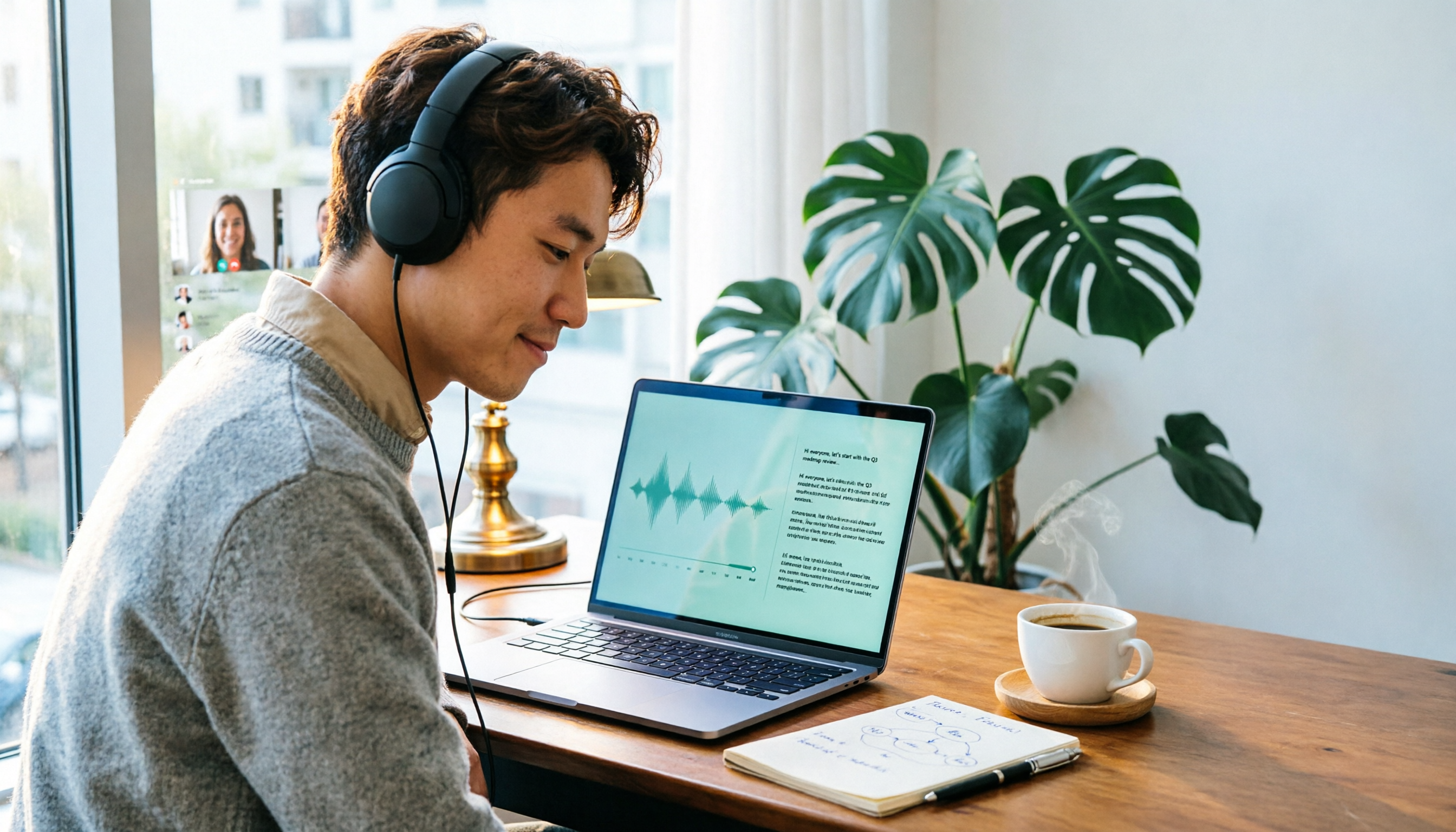
2026年オンライン文字起こしツール選定ガイド:2製品の実測と選び方の提案
よくある誤解から始め、TinrecとoTranscribeの2つのオンライン文字起こしツールを実測比較します。自動転写、会議音声の取得、会議後の整理、出力とワークフロー連携、チームコラボレーションの5つの観点から、あなたの会議プロセスにどちらが適しているかを判断する手助けをします。

2026年版 会議議事録自動化ツール4選の機能比較:会議後にそのまま納品できるのはどれ?
文字起こし、要約、ToDo、チームでの蓄積まで、Tinrec、Granola、TurboScribe、Otter.aiを機能とワークフローの観点で比較し、会議議事録自動化ツールの選び方を解説します。

2026年版 会議議事録ツール5選を比較:Tinrec、Notta、Otter、どれが最速で議事録を完成できる?
会議が終わった直後なのに、議事録の作成に1時間もかけていませんか?本記事では実際の課題から出発し、議事録を素早く作成するためのプロセスとテンプレートを整理。さらにTinrec、Notta、Otterなど5つのツールをリアルタイム文字起こし、AI要約、ToDo抽出、チームコラボレーションの観点で比較し、当日中に追跡可能な議事録を提出できるようにします。

2026年医療会議議事録整理ツール3選実測比較:朝会の記録を「検索できるチーム資料」にできるのはどれ?
医療会議の議事録整理の難しさは録音ではなく、会後に追跡・引き継ぎができるかどうかにあります。本記事では朝会、症例検討会、EBM討論会、保険関連会議の議事録における実務上の課題から、選定の4つのポイントを整理し、Tinrec、Otter.ai、Notta、PLAUDのそれぞれが誰に適しているかを実測。よくある4つの失敗事例も紹介します。

2026年版 無料自動文字起こしツール3選:無料枠と議事録比較
無料の自動文字起こしツールを探すなら、まず「無料で文字起こしできるか」と「文字起こし後に議事録へ整理できるか」を区別しましょう。本記事は2026年8月時点の公開プラン情報に基づき、Tinrec、Otter.ai、Nottaの無料枠、入力ソース、会議後の出力、チーム機能を比較し、制限事項も明記します。本記事は実測タイムの検証ではなく、プランは公式サイトを基準とします。

2026年版 AI文字起こしツール4選を実測比較:議事録は文字起こしだけでは不十分、後から質問できるかが鍵
会議記録にありがちな3つの誤解から入り、Tinrec、Otter.ai、Notta、雅婷逐字稿をボットなし録音、会議後の質問、チームでの知見蓄積の観点で実測比較。選定の4つのポイントと失敗回避ガイドも整理し、本当に時間を節約できる1本を選べるようにします。
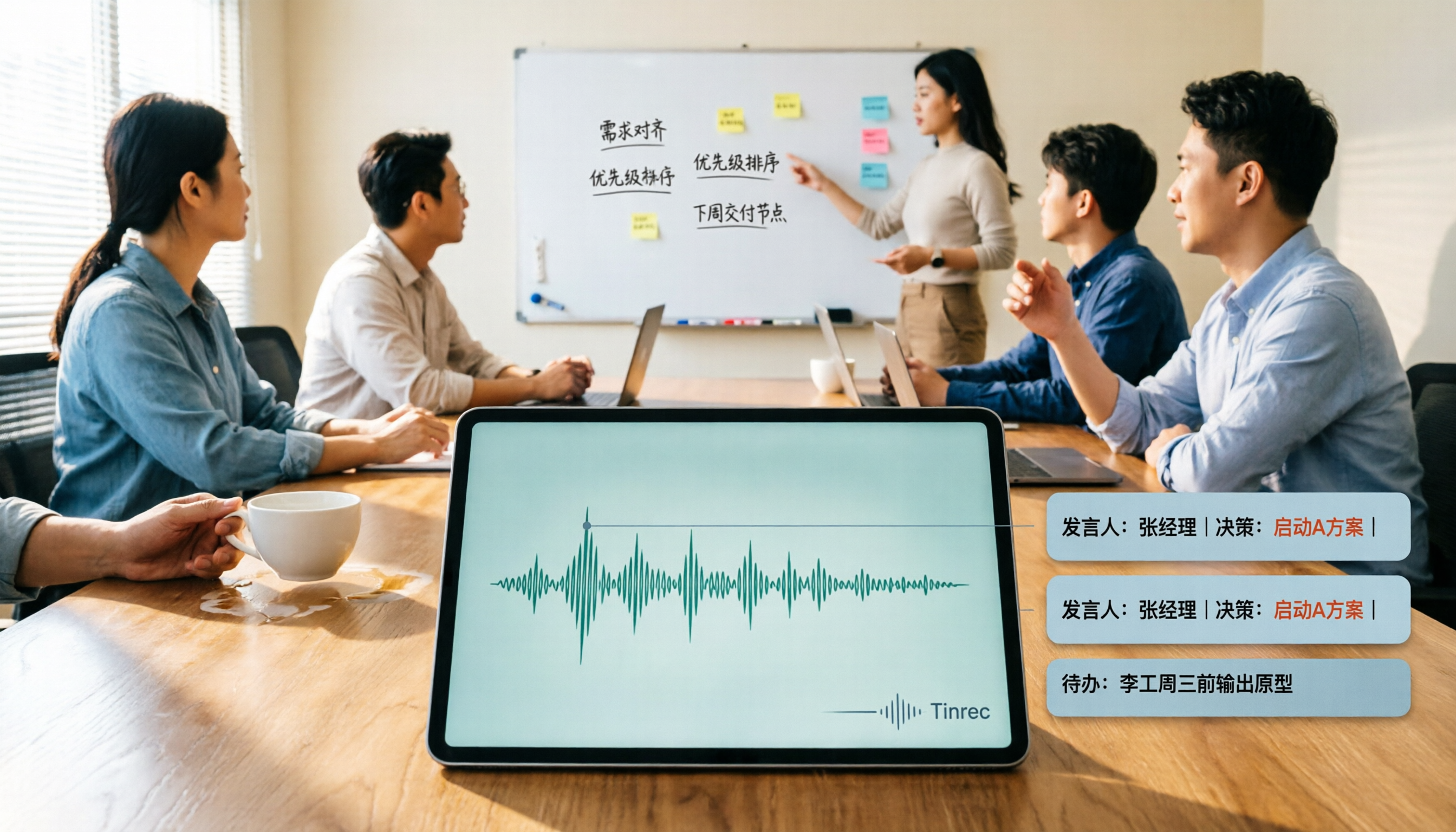
2026年AI会議要約ツール4選の実測比較:中国語会議でそのまま使える要約はどれ?
会議議事録の本当のコストは、タイピングよりも録音・文字起こし・要約をあちこちに移す手間にあることが多い。本記事ではよくある誤解から入り、同じ「会議後に議事録を提出する」流れでTinrec、Otter.ai、Notta、Granolaの会議収集方法、中国語での性能、会議後の出力、チーム管理を実測比較し、導入前に陥りやすい4つの落とし穴を整理する。

2026年版 音声文字起こしツール6選比較:文字起こし・要約・チーム整理の実力
録音が終わってからが本当の作業の始まり。この記事では「文字にした後、何をしてくれるか」という観点から、Tinrec、Otter.ai、Fireflies.ai、Notta、TurboScribe、Granolaの6ツールの入力ソース、会議後の整理、チーム機能を比較し、各社の無料枠と有料プランも整理。自分の会議や予算に合うのはどれかを判断する手助けをします。