
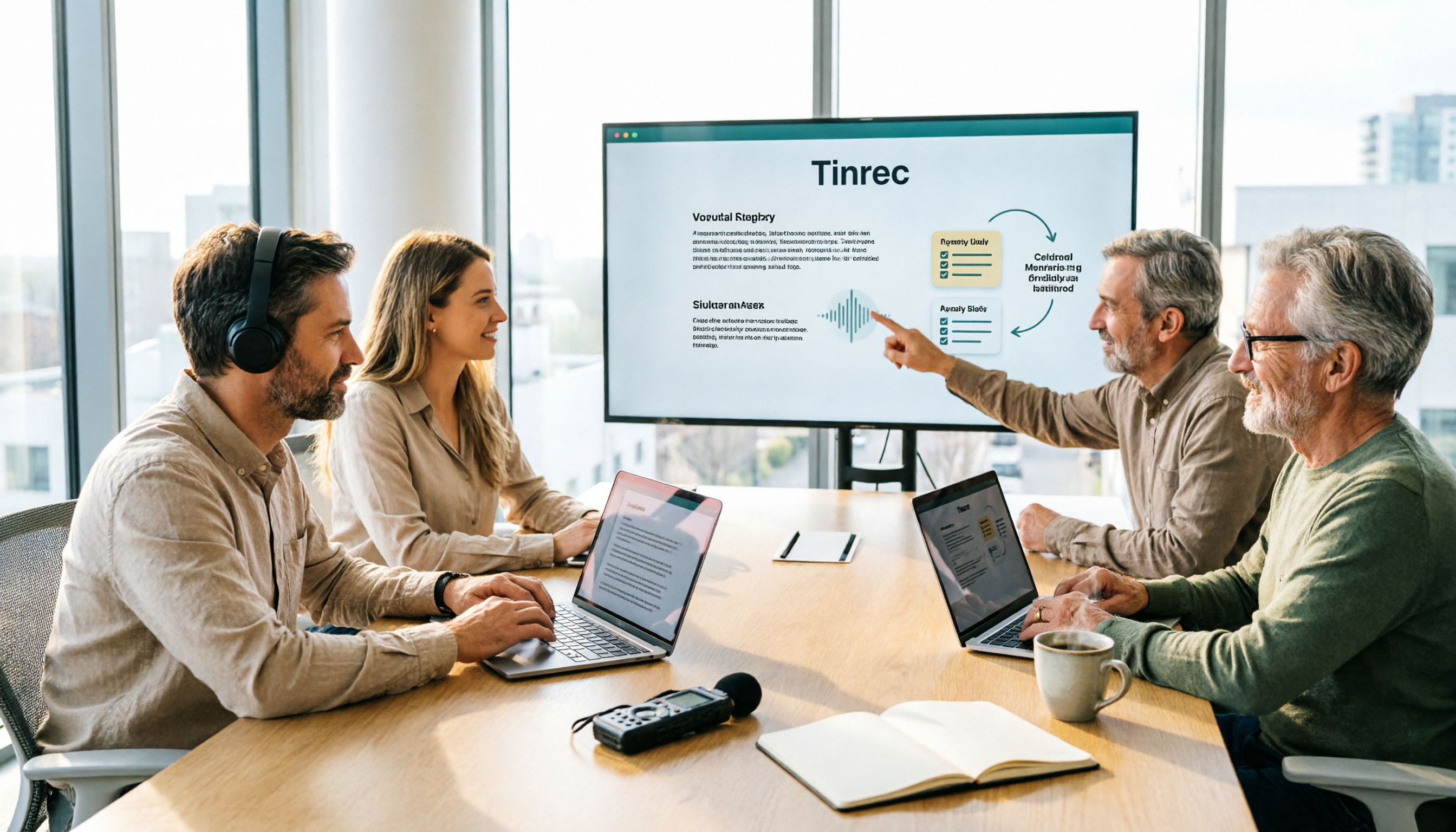
録音を Tinrec に任せて、数分で文字起こしと要約を作成
音声・動画のアップロード、多言語文字起こし、AI 議事録、タスク抽出に対応
水曜日の午後3時、部署横断のオンライン会議がちょうど終わったところ。ウィンドウを閉じてメモ帳を開き、さっき誰が何を言ったか思い出そうとする——でも覚えているのは「誰かが予算を再確認すると言っていた気がする」ということだけ。
これは多くのビジネスパーソンの日常です。会議は速く進み、記録はなかなか残らない。
会議に確かな成果を残すために必要なのは、もっと努力して思い出すことではなく、「AI会議ツールセット」を組み上げることです。この記事ではTinrec(秒聴録音)をチュートリアルの主役に、「録音 → 文字起こし → 校正 → 議事録 → エクスポート・共有」の一連の流れを解説し、あわせてよく使われる5つのツールの位置づけを比較して、どの組み合わせが自分に合うか判断できるようにします。
Tinrecは個人とチーム向けのAI会議記録・コラボレーションツールで、リアルタイム録音の文字起こし、ボット不要のオンライン会議録画、音声・動画ファイルの文字起こし、リアルタイム翻訳に対応し、要約・チャプター・ToDo・マインドマップを自動生成できます。無料版には基本枠があり、まず試してから決められます。
始める前に|ツールセットを組む前に用意する5つ
- パソコン1台とスマートフォン1台。TinrecはWeb版、デスクトップ版、モバイル版があり、オンライン会議はデスクトップ版、外出先の訪問はスマートフォンを使います。
- アカウント1つ。GoogleまたはApple IDでログインすれば登録でき、別途パスワードを覚える必要はありません。
- 実際の会議素材。初めてのテストは、先週実際に開いた会議の音声を使うと、サンプル音声より実感が湧きます。
- 安定したネットワーク接続。リアルタイム文字起こしには接続が必要です。
- 参加者の同意。録音は法規制や社内規程に関わるため、録音開始前に一声かけておくと、その後の流れがスムーズです。
まず5つのツールの役割を理解してから、組み方を決める
| ツール | 中心的な位置づけ | 向いている人 |
|---|---|---|
| Tinrec | AI会議記録とチームコラボレーション | 中国語の会議、録音を残したい、会後の整理とチームでの蓄積を重視 |
| Otter.ai | AI会議アシスタント | 英語のビジネス会議、成熟したワークフローと連携が必要 |
| Fireflies.ai | 会議の自動化と分析 | 営業チーム、多数のサードパーティ連携が必要 |
| Notta | 多言語の文字起こしと翻訳 | ファイル文字起こし、字幕、翻訳中心のワークフロー |
| Granola | ボット不要のAI会議ノート | 聞きながらノートを取る習慣のある個人ユーザー |
この5つは「どれがどれを置き換える」という関係ではなく、役割が異なります。次にTinrecで一連の流れを体験すれば、自分のニーズと照らし合わせられます。
ステップ1|会議を録音する:ボットを招き入れる必要なし
このステップの目的は、きれいな音源を確保すること。後の整理はすべてこれに依存します。
Tinrecのデスクトップ版はパソコンのシステム音声を直接キャプチャします。Zoom、Google Meet、Microsoft Teams、Webexで会議をするとき、Tinrecデスクトップ版を開いて録音を開始するだけで、追加の会議ボットを会議室に招待する必要はありません。
なぜこれが重要かというと、ボットが1つ増えると「これは何か」を説明する手間が1つ増えるからです。外部顧客との会議では「このアカウントは誰か」と聞かれることもあります。システム音声で録音すれば、参加者の画面に見知らぬ参加者が増えることはありません。
完了すると、会議内容はリアルタイムで文字になり、会議中に画面へ文字起こしが伸びていきます。想像してみてください。ノートパソコンで会議ウィンドウとTinrecを同時に開き、右側のテキストが流れ続ける。もう下を向いて必死にタイピングする必要はなく、人の話に集中できます。
ステップ2|AIに文字起こしさせる、多言語もついでに処理
会議が終わるころには、文字起こしもほぼ完成しています。
言語をまたぐ会議——たとえば本社が英語で、あなたが中国語環境で報告する場合——Tinrecはリアルタイム翻訳に対応し、原文・訳文・バイリンガル対照を切り替えて表示できます。中国語の会議や中国語と英語が混ざった議論も対応範囲です。
注意すべきは、文字起こしの効果は録音品質に影響されることです。複数人の発言の重なり、エアコンの音が大きすぎる、話者がマイクから遠すぎるなどは、認識品質を下げます。これはどのツールも完全には免れません。後で悔やむより、録音時にマイクの位置を調整しましょう。
ステップ3|素早く校正し、時間は重要な段落に使う
文字起こしは最初から最後まで読むためのものではありません。
私のやり方は、まずAIが生成したチャプターと要約を見て、「決議」と「数字」の段落に直接飛んで照合することです。人名、金額、日付の3つは最も間違いやすく、後々トラブルになりやすい情報です。
Tinrecの文字起こしはタイムスタンプを保持しており、クリックすれば録音の該当位置に戻って話者の原文を確認できるので、何度もプログレスバーをドラッグするよりずっと速いです。
校正の目的は完璧を追求することではなく、「重要な数文」が正しいことを確保することです。
録音の整理を手作業から解放
音声・動画をアップロードするだけで、文字起こし、要約、タスクを自動作成
ステップ4|議事録、要約、ToDoを生成する
このステップこそがツールセットの真の価値です。
Tinrecは要約、チャプター、要点、ToDoを自動で生成し、マインドマップも作成できるので、長い会議の議題構造を把握できます。1つだけ質問したい場合、たとえば「顧客が挙げた3つの懸念は何か」を、AI Q&Aでこの会議について直接追问できます。
正直に言うと、AIが拾うToDoは時々過度に解釈して、雑談の一言をタスクにしてしまうことがあります。なので私は通常、1〜2件を手動で削除してから送信します。このステップに3分かけることで、会後に30分思い出すより価値があります。
ステップ5|エクスポートと共有で、会議をチームの資料にする
議事録を書いても誰も見なければ、書かなかったのと同じです。
Tinrecは複数形式でのエクスポートに対応し、結果をNotion、Google Docs、OneNote、Dropboxなどのツールに持ち込んで加工を続けられます。正式な提出が必要な場合は、Agent後処理でレポート、表、文書を生成することもできます。
チームで使う場合、チーム版には独立したチームスペースがあります。Audio、Folder、TODOを集中保存し、新メンバーが過去の会議資料を閲覧でき、誰かが退職してもまとめて消えることはありません。メンバーが退出したりシートを失ったりした場合は、リソースを他の有効なメンバーに引き継げます。
料金とバージョン:個人版、チーム版の選び方
個人版について、無料版は基本枠を提供し、たまに録音を整理するのに適しています。短期間に会議・講座・インタビューが集中する場合はウィークカードを検討でき、毎週安定した需要があればPro月額カードが現実的です。長期的に録音資料を蓄積するなら、Pro年額カードの月換算が安くなります。
チーム版は現行の商品構成に準じます。実際の価格と権益は正式な購入ページをご確認ください:
- 初回資格を満たすチームトライアル:7日間、無料シート1つ、チーム共有インポート枠300分。
- チーム月払い:USD 29.80/有料シート/月。
- チーム年払い:USD 199/有料シート/年、月換算約USD 16.58/月。
- 有料シートの権益:シートごとに毎月2,000分のチーム共有インポート枠。
- リアルタイム録音:有効なチームプランと有効なシートのもとでは、現在分単位の控除はありません。ファイルとネットワークのインポートはチーム共有インポート分を使用します。
ここでよく誤解される点があります。チーム版の「ロール」と「シート」は別物です。ロールは誰がチーム、メンバー、監査を管理できるかを決め、シートはメンバーが録音、アップロード、編集、エクスポートできるかを決めます。シートのない有効なメンバーでも、チーム資料の閲覧、再生、読むことはできます。
よくある質問とトラブルシューティング
Q:無料版で足りますか? A:どのくらいの頻度で会議をするかによります。たまに1〜2本の録音を整理するなら、無料版の基本枠でまず試せます。毎週会議を保存するならProが現実的です。チームで評価するなら、7日間トライアルが一番早いです。
Q:文字起こしの誤字が多い場合は? A:まず録音環境を確認してください。距離が遠い、雑音が多いのが主な原因です。Tinrecのチームホットワードで社内の常用用語や製品名を登録しておくと、専門用語の認識体験がいくらか良くなります。
Q:会議ボットを会議に招待する必要はありますか? A:不要です。Tinrecデスクトップ版はシステム音声でキャプチャするため、参加者が増えることはありません。ただし、自分で主動的に録音を開始する必要があり、すべてのカレンダー会議に自動参加するツールではありません。
Q:チームメンバーは全員が会議資料を編集できますか? A:現在はチームレベルの共有が中心で、有効なメンバーは閲覧と再生ができ、シートを取得してから録音、アップロード、編集、エクスポートができます。ファイル単位の細かい権限システムではない点は、あらかじめ想定しておいてください。
Q:同僚が退職すると、その人が録音した会議は消えますか? A:チームリソースはチームに帰属し、個人が持ち去ることはありません。メンバーが退出、削除、またはシートを失った場合は、担当リソースを他の有効なメンバーに引き継ぐ必要があります。
Q:100%の正確さは保証されますか? A:そのような期待はおすすめしません。クリアな音源と一般的なシーンでは品質は良好ですが、重要な内容は文字起こしのタイムスタンプと録音再生を併用して照合することをおすすめします。
上級テクニック|ツールセットの効率を倍にする3つの方法
- まずチームホットワードを整備する。社内略語、製品コード、顧客名を一度メンテナンスすれば、以後の各会議で活かせます。多くの文字起こしツールは手動で文字起こしを修正させますが、「あなたの会社ではどう言うか」を覚えてはくれません。
- 言語をまたぐ会議ではバイリンガル対照を開く。原文と訳文を並べて見れば、会後に別途翻訳を頼むよりずっと速く、文脈の誤解も少なくなります。
- AI Q&Aで会前の振り返りをする。会議前5分に、前回会議の決議とToDoを一度質問すれば、会議室に入るときの状態がまったく変わります。
Tinrecを使わない場合、これらの選択肢もあります
Granola:ボット不要のAI会議ノートで、個人の手書きノートとAIを組み合わせ、聞きながら書く人に適しています。ただし、事前録音ファイルのアップロードには対応せず、会議音声も保持しません。
Notta:多言語の文字起こしと翻訳の性能が良く、チームプランも提供しており、ファイル文字起こし、字幕、翻訳中心のワークフローに適しています。
「中国語の会議、録音を残す、会後整理、チームでの蓄積」の4つすべてが重点なら、Tinrecの一気通貫の流れがより手間がかかりません。
まとめ
この5つのステップを覚えれば、Tinrecでオンライン会議をボットなしで録音し、リアルタイムで文字起こしに変換し、重要な段落を素早く校正し、議事録とToDoを自動生成し、最後にチームが理解できる資料としてエクスポートできます。
次の一歩は簡単です。先週の自分の会議録音を1つ使って一度試してみてください。まず無料版の基本枠から始め、手に合うと感じたらバージョンを検討しましょう。ツールは多くなくていい。会議が終わった瞬間に整理の1時間を減らせるものが、良いツールセットです。
録音前に参加者の同意を得ることを忘れずに。これは最も基本的で、最も見落とされやすいステップです。
参考ソース
すべての録音を、次の行動につながる成果へ
ログインで文字起こし60分無料。クレジットカードは不要です
おすすめ記事
こちらの記事もおすすめです

2026年スマート会議コラボレーションオンラインサービス選定ガイド:5プラットフォーム比較と選択の提案
会議が終わると資料が失われ始める——これが多くのチームの本当の課題です。本記事では、会議前・会議中・会議後の3段階でスマート会議コラボレーションオンラインサービスを分解し、Zoom、Google Meet、Cisco Webex、Zoho Meeting、M+ Meetの5プラットフォームの位置づけと限界を比較し、さらに議事録レイヤーとしてのTinrecの役割を補足します。機能対照表、価格の基準、実行可能なチェックリストも掲載しています。

【チュートリアル】2026年Tinrecスマート会議コラボレーション:ボットなし録音+AI要約とToDo
本記事では「録音しておけば安心」というよくある誤解から始め、スマート会議コラボレーションツールのオンライン選定ポイントを解説します。Tinrecを主要な実測推奨として取り上げ、ボットなし録音、AI要約、ToDo、AI Q&A、チームスペース機能を整理。さらにNotta、Otter.ai、Granolaを簡単に評価し、失敗しないためのガイドと選定アドバイスを添えています。

2026年オンラインAI会議コラボレーションプラットフォームの選び方:5ステップで最適なツールを選ぶ
会議議事録の実際の課題から出発し、Tinrec、Google Meet、Zoom、Zoho Meeting、Cisco Webexの5つのオンラインAI会議コラボレーションプラットフォームの位置づけ、コア機能、適用シーンを整理し、5つのステップでどれを選ぶべきか判断する方法を紹介します。無料枠、チームシート、エクスポート方法の実務的な考慮事項も含みます。

2026年おすすめAI会議コラボレーションツール4選比較:会議を「後から質問できるデータ」に変えるのはどれ?
オンライン会議は日常になったけれど、録音がZoom、Google Meet、Teams、スマホに散らばって、後から要点が見つからない。この記事では実際の利用シーンから、Tinrec、Zoom、Google Meet、Microsoft Teamsの4つの方法を会議の収集、会議後の整理、AIへの追加質問、チームでのデータ蓄積の違いで比較し、同種のシステムを選ぶ際に陥りやすい落とし穴をまとめます。

2026年おすすめAI会議協業ツール4選を徹底比較:会議後の整理が最も時短になるのはどれ?
週15回の会議を行う中間管理職が、4つのAI会議協業ツールを実際に試用。会議音声の録音方法、会議後の要約とToDoの実用性、中国語および中国語・英語混在の認識精度、チームデータの帰属、ダウンロードとクロスプラットフォーム対応を一つずつ検証した。Tinrecはボット不要のデスクトップ録音、AI Q&A、チームスペースで優位に立ち、Google Meet、Microsoft Teams、Zoomはそれぞれ適した利用シーンがある。

2026年おすすめAI会議コラボツール5選:無料枠・登録条件・使える機能を比較
Tinrec 秒聴録音、Otter.ai、Fireflies.ai、Notta、Granolaの5つのAI会議コラボツールを、無料枠・登録条件・実際に使える機能の観点から横断比較。日常の会議量に無料プランが本当に対応できるか判断するための記事です。

2026年おすすめのスマート会議コラボレーションプラットフォーム3選:中国語の議事録とチームの知見蓄積を一度に理解
「会議が終わると資料が散らばる」という実際の悩みから出発し、スマート会議コラボレーションプラットフォームが備えるべき4つのプロセス(記録・理解・アクション・蓄積)を分解。Tinrec 秒聴録音を操作例に、ボット不要の録音、リアルタイム文字起こし、構造化要約、ToDo抽出、チームスペースを説明し、5つの選定チェックポイントとよくある質問を整理。

2026年版 無料オンライン会議ツール5選を徹底比較:無料枠が最も使えるのはどれ?
無料の会議プラットフォームは一つではありません。永久無料でも枠が限られるもの、期間限定トライアル、無料版では会議後の整理機能が省かれるものなど様々です。本記事では、中間管理職がチームを率いる実際の会議シーンを想定し、Zoom、Microsoft Teams、Google Meet、FreeConferenceCall、Tinrec 秒聴の無料条件、代表的な機能、制限を比較します。比較表と選択のヒントも掲載。データ確認日は2026年8月です。

2026年版 スマート会議コラボレーションツール4選 実測比較:ボットなしでも議事録が自動で形になる
議事録の整理がいつも残業になってしまう?本記事では、よくある3つの誤解からスマート会議コラボレーションツールの選定ポイントを解説し、Tinrec、Otter.ai、Granola、Nottaの4製品を実際に比較。会議中の収集、会議後の整理、チームでの蓄積における違いを検証し、失敗しないためのガイドと選び方の提案も紹介します。