
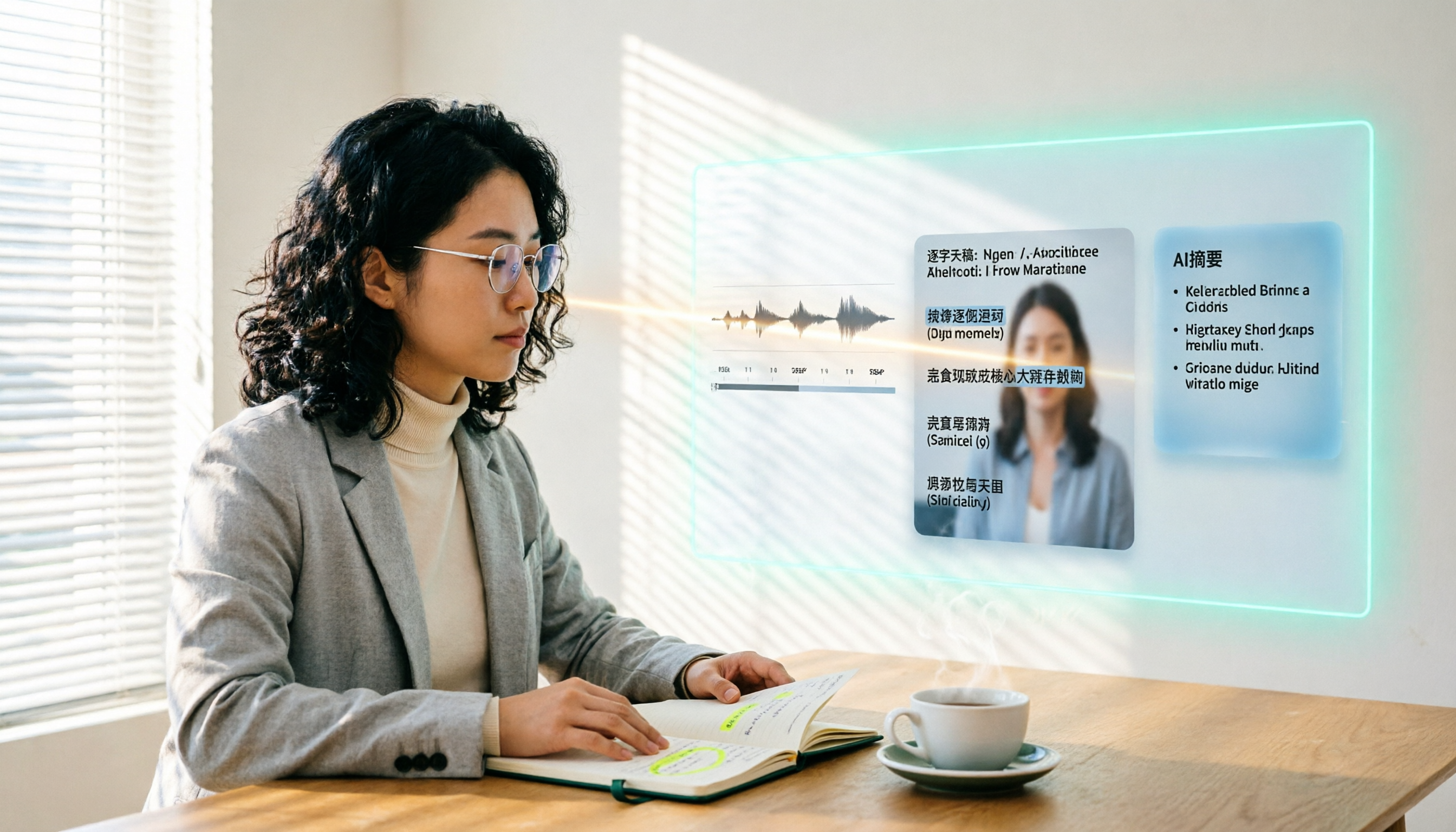
録音を Tinrec に任せて、数分で文字起こしと要約を作成
音声・動画のアップロード、多言語文字起こし、AI 議事録、タスク抽出に対応
【2026年最新】動画を文字起こしする方法:3ステップで議事録作成+AI要約で要点を掴む
私が初めて動画を文字に変換したのは、90分の部門横断会議の録画を整理するためでした。当時の方法はとても原始的で、動画をプレーヤーに入れて、ヘッドホンで聞きながらタイピングするというものでした。2時間半後、出来上がったのは3000字以上の文字起こしでしたが、段落もなく、誰が話しているかもわからず、自分でも読み返す気になれないファイルでした。
その経験からはっきりわかったことがあります。問題は私の努力不足ではなく、方法が最初から間違っていたのです。
「動画の文字起こし」に対する誤解は主に3つあります。1つ目は、ボタン一つで「使えるテキストファイル」が得られると思い込むことです。実際には句読点も段落もない連続したテキストが出力されることがよくあります。2つ目は、公式が謳う精度を保証と捉え、自分の動画が反響やエアコンの音、話し声が重なる会議室で録音されていることを考慮しないことです。3つ目は、文字起こしを一度きりの作業と捉え、終わったら放置してしまい、3ヶ月後に特定の言葉を探すときにまた動画を再生しなければならなくなることです。
本当に問うべきは「どうやって変換するか」ではなく、変換した後、そのテキストを何に使うのかです。
始める前に考えよう:無駄な作業を避ける4つのポイント
1. 動画ファイルを直接処理できるか
音声ファイルしか扱えないツールもあります。その場合、自分で動画から音声を抽出する必要があり、手間が増えるほどミスも増えます。ツールを選ぶ際は、動画・音声ファイルを直接アップロードできるか確認しましょう。この一手間を省けるかどうかで大きな差が出ます。
2. 変換後の「後処理」機能があるか
単なる文字起こしと「整理された資料」は別物です。前者は素材であり、後者こそが会議や報告書作成に使えるものです。要約や章立て、ToDoリストが必要なら、文字起こし機能だけでは不十分です。
3. 中国語や中国語と英語が混在する音声の認識精度
私たちのチームの会議は、まさに「このproposalは来週もう一度reviewしよう」という感じです。英語専用ツールや中国語専用ツールでは、こうした文の前で止まってしまいます。実際にテストする方がスペック表を見るより正確です。
4. 利用枠の計算方法
ツールによっては1時間単位で購入するもの、月額サブスクリプション、チーム共有の枠があるものなど様々です。まず自分が月に何時間くらい変換するかを見積もってからプランを比較しましょう。そうしないと、買ったけど使わない、または足りなくて追加購入するという事態になりがちです。
Tinrec(秒聴録音):私が現在使い続けているツール
Tinrecは個人・チーム向けのAI会議記録・コラボレーションツールで、iOS、Android、デスクトップ版、Web版に対応しています。最初は「動画を文字起こしする」ツールを探していただけでしたが、2ヶ月使った後、実際には会議前後の一連の流れを担ってくれるようになりました。
実際の操作:3つのステップ
ステップ1:動画や録音を投入する。 過去の会議録画、顧客インタビューの動画・音声ファイル、スマホで録った現場の音声など、何でも直接インポートして文字起こしできます。オンライン会議の場合、デスクトップ版はPCのシステム音声を直接キャプチャしてZoom、Google Meet、Microsoft Teams、Webexを録音できます。会議室に追加のボットを招待する必要はありません。これは私たちにとって重要で、顧客会議の参加者リストに知らないアカウントがあると説明が面倒だからです。
ステップ2:文字起こしと同時に要約と章立ても出力される。 これが使い続けている主な理由です。90分の会議を二度見直すことはありませんが、章構成と要点要約を見れば5分でその会議が何を決めたかわかります。ToDoも整理され、誰が何を担当するかがノートをめくるよりずっと早くわかります。
ステップ3:会議内容について直接質問し、エクスポートする。 ここが最も差がつくポイントです。「前回のあの予算は最終的に誰が決めたの?」と直接聞けば、答えを返してくれます。キーワードの山を投げて自分でクリックして聞く必要はありません。整理した結果はエクスポートしてNotion、Google Docs、OneNote、Dropboxに持ち込み、そのまま執筆を続けられます。さらにレポートや表の生成も可能です。
価値があると感じる3つの理由
- 文字起こしはスタートであり、ゴールではない。 「録音する」と「使えるデータにする」の間の手作業を引き受けてくれます。要約、章立て、ToDo、翻訳、Q&Aを含みます。
- 中国語や中英混在の会議でも読みやすい。 チームの議事録で、中英混在の文をわざわざ人間の言葉に書き換える手間がなくなりました。
- チーム版はデータをチームに残し、個人のスマホに残さない。 チームスペースで会議資料を集中管理し、メンバーを招待し、役割と席を設定し、利用傾向と操作ログを確認できます。同僚が退職しても、その人の会議資料は他の人に引き継がれ、アカウントと一緒に消えることはありません。
録音の整理を手作業から解放
音声・動画をアップロードするだけで、文字起こし、要約、タスクを自動作成
正直なところ、いくつかの制限もあります
- ゼロエラーを期待しないでください。 公式も固定の精度を保証することは推奨していません。実際の性能は録音品質、背景ノイズ、アクセント、複数人の話し声、専門用語の影響を受けます。私の方法は、重要な数字や約束事項は元の音声の時点に戻って確認することです。
- 無料枠はお試し向けで、ヘビーユースには向きません。 私のように毎日会議がある場合、最終的には有料プランに移行することになります。チーム版の価格と特典は正式な購入ページをご確認ください。
- ファイル権限システムではありません。 チーム版は現在、チームレベルでの共有で、役割と席で誰が使えるかを管理するもので、「ファイルごとに誰が見られるかを設定する」ような細かいレベルではありません。
こんな人におすすめ: 中国語の会議や中英混在の内容を扱い、文字起こし後に直接Q&Aで要点を探したい、そして会議資料をチームに蓄積したい人。
Tinrec以外の選択肢は?
Notta:多言語の文字起こしとチームプランが成熟しています。無料版は月120分、1回上限3分、Pro年払いで約USD 8.17/月(月1800分)。ファイルの文字起こしが中心の人に向いています。ただし、オンライン会議は主にボットまたはアップロードに依存しています。Tinrecのデスクトップ版はシステム音声を直接キャプチャし、ボットを会議に入れない点が顧客会議では大きく異なります。
TurboScribe:長いファイルやバッチ処理のコストパフォーマンスが高いです。有料版は1ファイル最大10時間または5GB、一度に50ファイルまでアップロード可能。無料版は1日3ファイル、1ファイル30分。何十本ものコース動画を一度に変換するなら、こちらが適しています。ただしファイル変換寄りで、リアルタイム会議記録、AI Q&A、ToDo抽出は得意ではありません。
Otter.ai:英語のビジネス会議での成熟度が高いです。無料版は月300分、Pro年払いで約USD 8.49/ユーザー/月。会議が全て英語なら合理的な選択です。しかし、私たちが実際に中国語や中英混在の会議を試したところ、最終的にはTinrecに戻りました。それが私たちが毎日実際に話している言葉だからです。
失敗しないためのガイド:最も犯しやすい4つの間違い
間違い1:公式の精度だけを比較する。 その数字はほとんどが静かな環境で測定されたものです。あなたの会議室にはエアコンの音、キーボードの音、同時に話す人がいて、条件が全く異なります。より実践的な方法は、自分の実際の動画を使って試し、出力されたテキストが読めるかどうかを確認することです。
間違い2:文字起こしを得たら終わりだと思う。 段落も話者もタイムスタンプもない文字起こしは、3ヶ月後のあなたにとってほとんど価値がありません。変換後は少なくとも要約や章立てを残し、将来のあなたが検索できるようにしましょう。
間違い3:「これを今後何回やるか」を無視する。 たまに1本の動画を変換するだけなら、単発または短期プランで十分です。毎週定期的に会議を整理するなら、見るべきは月額定額とチーム共有枠であり、単価ではありません。
間違い4:チーム全体で1つのアカウントを共有する。 初期は便利ですが、後で問題が起きます。データの帰属が不明確になり、誰が何を削除したか追跡できず、誰かが退職すると接続が切れます。チーム版に必要なメンバー、役割、席、利用量、操作ログは、こうした混乱を避けるためのものであり、飾りではありません。
まとめ:結局どの方法を使うべきか?
- 中国語の会議や中英混在を処理し、変換後に直接要点を聞きたい → Tinrec。これが私の現在の方法であり、チームを移行させた理由です。
- 顧客会議や部門横断会議を録画したいが、ボットを入れたくない → Tinrecデスクトップ版がシステム音声を直接キャプチャ。
- 変換したテキストをNotion、Google Docsに入れ、または報告書として書き続けたい → Tinrecのエクスポートと後処理フローでコピペの手間を削減。
- 会議資料をチームに残し、人事異動でも途切れさせたくない → Tinrecチーム版(役割、席、利用量、操作ログ、音声ゴミ箱)。
- 英語の長いファイルやコース動画を大量にバッチ変換したい → TurboScribeがこの点ではよりお得です。本文で唯一他社を検討するよう勧めるシナリオです。
最後に実践的なアドバイス:まず自分の最も厄介な動画(雑音があり、話し声が重なるもの)を無料枠で試し、出力されたテキストをそのまま使えるか確認してください。使えるなら有料化を検討し、使えないなら習慣を変えるよりツールを変える方が早いです。
もう一つ注意:録音と文字起こしの前に、参加者に告知し同意を得ていること、および現地の関連法規を遵守することを確認してください。
参考ソース
すべての録音を、次の行動につながる成果へ
ログインで文字起こし60分無料。クレジットカードは不要です
おすすめ記事
こちらの記事もおすすめです

2026年無料音声文字起こしツール4選比較:TinrecとcSubtitle、MyEditなどのオンラインツールの選び方
無料の音声文字起こしツールは数多くありますが、無料枠や文字起こし後の整理機能には大きな差があります。この記事では実際の利用シーンに基づき、TinrecとcSubtitle、MyEdit、Monicaなどの無料オンラインツールの違いを比較し、無料枠の見方や文字起こし後すぐに使えるかどうかの判断方法を整理し、Tinrecの無料版、個人版、チーム版のプラン説明も添えています。

2026年版 通話録音4方式の実測比較:iPhoneとAndroid、通話しながら録音するならどれが一番楽か?
スマホで通話しながら録音できるのか?iPhoneはiOS 18.1から通話録音が内蔵されたが、必ず相手に通知される。Androidはブランドや地域によって異なる。本記事では4つの通話録音方法を実測し、通知の仕組み、音質、後処理のコストを比較。さらにTinrec(秒聴録音)を使って録音した通話を文字起こし、要約、ToDoに素早く変換する方法も解説する。

2026年版 音声文字起こしアプリ5選比較:無料枠と有料プランの境界を徹底解説
無料の音声文字起こしアプリは本当に使えるのか?中間管理職として週15回の会議を行う実際のニーズに基づき、市場でよく見られる5つの無料モデルを分析。さらにTinrecでリアルタイム文字起こし、AI要約、ToDo抽出からチーム連携までの流れを実測し、無料枠、中国語認識、オンライン会議録音、選定時の注意点を整理。無料版を使うべきか有料版に移行すべきかの判断材料を提供する。
2026年おすすめリアルタイム翻訳アプリ5選を実際に比較:会議で本当に使えるのはごくわずか
「リアルタイム翻訳ができるアプリはどれ?」と検索する人の多くは、カメラ翻訳・対話通訳・会議のリアルタイムバイリンガルを混同しています。この記事ではよくある誤解から入り、5つのツールの適した利用シーンを実際に比較。さらにTinrecが多言語会議で録音しながら翻訳し、会議後に質問できる一連のワークフローを解説します。

2026年おすすめ無料AI議事録アプリ3選:無料枠とスマートコラボ用途の比較
2026年に無料AI議事録アプリをどう選ぶか。この記事では無料枠、ボットなし録音、中国語会議の文字起こし、会議後のAI質問応答、チームシート管理の観点から、製品データと利用シーンに基づいてTinrec、Granola、TurboScribeを比較し、中小チームの管理者や起業家が適切なスマート会議コラボレーションプラットフォームを選ぶ手助けをします。

2026年スマート会議コラボレーションプラットフォーム完全ガイド:無料枠、AI議事録、チームコラボレーションの違い
無料枠と操作手順から出発し、Tinrec、Otter、Fireflies、Notta、Granola、TurboScribeの議事録、AI要約、チームコラボレーション、エクスポートにおける違いを比較し、無料プランの制限と選択のアドバイスを整理します。

2026年版 スマート会議コラボレーションツール4選:議事録・チーム連携・料金プラン比較
Tinrec、Otter.ai、Fireflies.ai、Granolaの4つのスマート会議コラボレーションツールについて、機能・制限・適用シーンを整理。議事録作成、ボット不要の録音、AI質問応答、チームスペース、料金プランまで、台湾のチームが自分に合うツールを判断できるよう比較します。本記事は機能とプランの整理であり、ラボでの実測ではありません。

2026年スマート会議コラボレーションオンラインサービス選定ガイド:5プラットフォーム比較と選択の提案
会議が終わると資料が失われ始める——これが多くのチームの本当の課題です。本記事では、会議前・会議中・会議後の3段階でスマート会議コラボレーションオンラインサービスを分解し、Zoom、Google Meet、Cisco Webex、Zoho Meeting、M+ Meetの5プラットフォームの位置づけと限界を比較し、さらに議事録レイヤーとしてのTinrecの役割を補足します。機能対照表、価格の基準、実行可能なチェックリストも掲載しています。
2026年おすすめAI会議ツール5選を実測比較:無料版でどこまで使える?
会議が終わってからが本当の仕事の始まり。この記事ではTinrec(秒聴録音)をチュートリアルの主役に、「録音→文字起こし→校正→議事録→エクスポート・共有」の5ステップを解説。あわせてTinrec、Otter.ai、Fireflies.ai、Notta、Granolaの5つのAI会議ツールの位置づけと料金を比較し、自分に合った会議ツールセットの組み方を紹介します。