
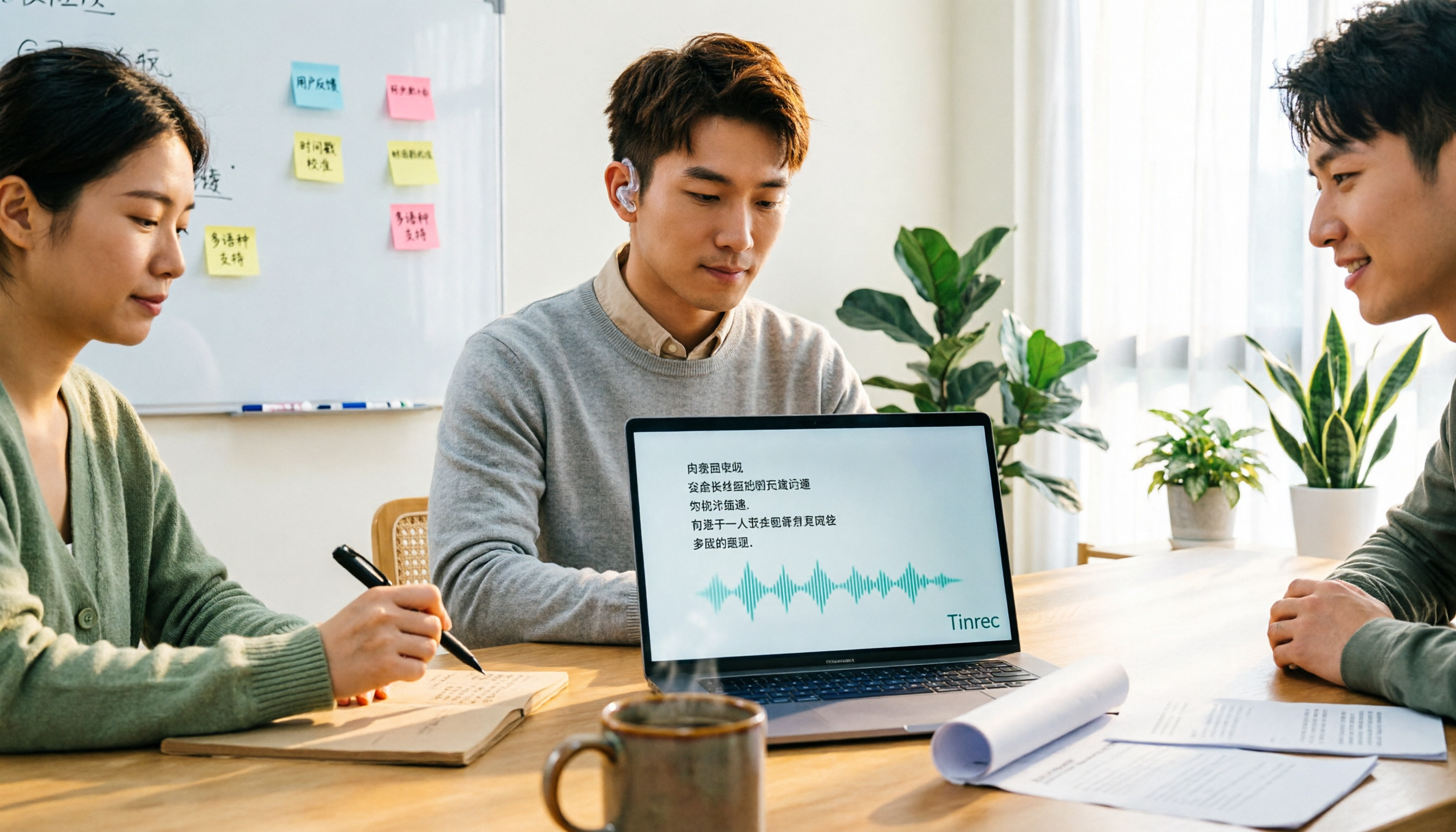
録音を Tinrec に任せて、数分で文字起こしと要約を作成
音声・動画のアップロード、多言語文字起こし、AI 議事録、タスク抽出に対応
録音ファイルがスマホに2時間放置、それでも文字起こしを始めたくない
インタビューが終わり、録音ファイルがスマホに2時間保存されたまま。あなたはプログレスバーを見つめ、まだ一言も入力していない。
会議が終わったばかりなのに、上司がやってきて「議事録はいつできる?」と聞く。あなたは「整理します」としか答えられない。
これはあなたが非効率なのではなく、多くの音声文字起こしツールの「無料」が、あなたの思う無料とは違うからです。多くの人が「Yating文字起こしは無料か」と検索し、登録後に枠を使い切ったり、形式がロックされたり、そもそも無料録音しかできず無料アップロードができないことに気づきます。
この記事では、この最も現実的な問題から出発し、Yatingの無料範囲を明確にした上で、よく使われる4ツールを横断比較します。お金を払う前に答えを知っておきましょう。
文字起こしツールを選ぶ前に、まず押さえるべき4つのポイント
1. 無料は「期間限定」か「量限定」か
ツールによって、7日間無料、毎月一定の分数を付与、登録時に一括枠を付与して使い切ったら終わり、など様々です。この3つは意味が全く異なります。期間限定なら短期間で終わらせる必要があり、量限定ならゆっくり使え、一括付与なら手持ちの音声ファイルがどれだけ残っているか計算する必要があります。
2. 無料版で「音声ファイルのアップロード」ができるか
これが最も見落とされやすい違いです。会議中に録音しながらのリアルタイム文字起こしと、既存の録音ファイルをアップロードしての文字起こしは、多くのツールで別々の枠ルールになっています。手元に過去の録音が大量にある場合、リアルタイム録音の無料枠はあまり役に立ちません。
3. 変換後に何をする必要があるか
文字起こしだけを得る場合と、文字起こし+要約+章節+ToDoを得る場合では、作業量が大きく異なります。60分の会議なら、手動で全部見てから要点を整理するのに通常30〜60分かかります。ツールがこの部分をやってくれるかどうかは、無料分数よりも比較する価値があります。
4. スマホで録音、PCで整理、がつながるか
現場でスマホ録音し、オフィスに戻ってPCで編集、WordにエクスポートしたりNotionに入れたりするのが多くの人の実際の流れです。対応プラットフォームや必要な形式でのエクスポートが可能かは、試用段階で確認しておきましょう。
Tinrec(秒聴録音)——実測後、最もよく開くツール
Tinrecは個人とチーム向けのAI会議記録・コラボレーションツールで、iOS、Android、デスクトップ版、Web版に対応しています。その位置づけは「音声を文字にする」ことではなく、会議を検索可能で、質問可能で、作業を継続できるデータに変えることです。
会議中にすぐ使える。 デスクトップ版はPCのシステム音声を直接キャプチャし、Zoom、Google Meet、Microsoft Teams、Webexなどのオンライン会議を処理します。追加の会議ボットを招待する必要はありません。急に会議室に入り、設定の時間がない時、この違いは明らかです。ツールを開けばすぐ録音でき、参加者に「あの参加アカウントは何か」と説明する必要がありません。
会議が終われば、作業は半分終わっている。 文字起こし完了後、自動的に要約、章節、ToDoが生成され、誰が何を担当し、次回何を追うべきかが直接リスト化されます。多言語会議ではリアルタイム翻訳をオンにでき、原文、訳文、バイリンガル表示で見られます。
録音後も質問できる。 これが他の多くの同類ツールとの最大の差です。会議内容に対して直接質問できます。例えば「前回の会議で予算はどこまで話したか」「顧客が挙げた3つの懸念は何か」と聞くと、内容に基づいて回答し、キーワード検索結果を大量に返すのではありません。過去の会議を調べる必要がある人にとって、これは文字起こし自体よりも時間を節約できます。
出力は持ち出せる。 文字起こし、要約、ToDoは一般的な形式でエクスポートでき、さらにレポート、表、議事録を生成したり、Notion、Google Docs、OneNoteなどにエクスポートして加工を続けられます。
チーム利用時、データは人に付いてこない。 チーム版は独立したチームスペースで、複数人で1つの個人アカウントを共有するのではありません。会議データはチームに帰属し、メンバーはシートがなくても閲覧、再生、読書ができますが、録音、アップロード、編集、エクスポートにはシートの割り当てが必要です。管理者は利用傾向、メンバーランキング、操作ログを確認でき、メンバー退職時にはリソースを他のメンバーに引き継げます。現在、チーム月払いはUSD 29.80/有料シート、年払いはUSD 199/有料シート(約USD 16.58/月)で、有料シートには毎月2,000分のチーム共有インポート枠が付きます。初回対象チームは7日間、無料シート1つ、300分の共有インポート枠を試用できます。実際の価格と特典は正式購入ページに準じます。
注意すべき点。 無料版は基本枠で録音、インポート、要約、文字起こしを体験でき、流れを試すのに適しています。ただし、数十時間の過去音声を一括処理するような用途は主眼ではありません。また、文字起こし効果は録音品質、騒音、アクセント、複数人の発言重なりに影響されるため、重要な内容は録音再生と照合することをお勧めします。
録音の整理を手作業から解放
音声・動画をアップロードするだけで、文字起こし、要約、タスクを自動作成
こんな人に適しています。 中国語の会議記録が必要、ボットを会議に参加させたくない、録音後に直接要点を質問したい、会議データをチーム資産として蓄積したい人。
Tinrec以外の選択肢は?
Yating文字起こし:台湾アクセントに強いが「無料」には境界がある
最も聞きたい質問に戻ります。複数メディアと公式情報を総合すると、Yating文字起こしは「完全無料」でも「完全有料」でもなく、一部機能無料、一部枠限定です。
- リアルタイム録音文字起こし:この核心機能は基本利用で無料で使え、会議、授業、インタビュー現場で直接マイクをオンにして録音しながら変換するのに適しています。
- 音声ファイルアップロード文字起こし:登録後に無料体験時間が提供され、使い切ると有料になります。
無料時間が具体的にどれくらいかは、各社の整理が一致しておらず、20分と書く人もいれば120分と書く人もおり、ブロガーが試用枠約300分と言及した例もあります。数字はキャンペーンやプランで変動するため、公式ページの最新公告を直接確認することをお勧めします。古い記事の金額で判断しないでください。
費用については、現在よく2つの説があります。1つは音声ファイルの長さで課金し、メディアの整理では約1時間NT$100、複数時間購入で割引ありというもの。もう1つは月額サブスクリプションで、月額NT$199にAI付加機能が付くという報道もあります。プランと価格は頻繁に変わるため、同様に公式に準じます。
強みは明確です。台湾チームが開発し、台湾国語、台湾語、中英混在の認識性能が売りで、自動的に句読点と段落分けを追加し、話者の識別やWord、TXT、PDF、SRTなどの形式でのエクスポートも可能です。
注意すべきは、主な出力が文字起こしと翻訳であり、録音後の要約、ToDo、追加質問といった会議後の整理は自分で引き継ぐ必要がある点です。また、チームシートや利用管理といったコラボレーション機能はありません。ニーズが「中国語音声ファイル、文字だけ」なら、無料枠で十分な可能性が高いです。
Notta:多言語とファイル文字起こしが中心
Nottaはマルチデバイス文字起こし、会議記録、ファイルインポート、翻訳をカバーし、多言語能力が強みです。無料版は毎月120分、1回のコンテンツ上限3分で、少量のテストに適しています。長い音声ファイルを安定して処理するにはアップグレードが必要です。核心はやはり「文字起こしと翻訳」で、会議後のチームデータ蓄積やシート管理は主眼ではありません。会議をチームで検索可能な資産にしたい場合は、この部分を別途評価する必要があります。
Otter.ai:英語会議の老舗選択肢
Otterは成熟したAI会議アシスタントで、Basic無料版は毎月300分あり、英語会議にはかなり十分です。会議の9割が英語で、チームも英語インターフェースに慣れているなら、合理的な選択です。ただし、中国語や中英混在の会議体験は主眼ではないため、選定時に明確に考える必要があります。
失敗しないためのガイド:文字起こしツール選びで最もやりがちな3つの間違い
間違い1:「無料ダウンロード」を「無料使用」と勘違いする。 アプリストアの無料は通常、ダウンロード無料を意味します。本当に確認すべきは、無料枠が何分か、毎月リセットか一度使い切ったら終わりか、音声ファイルをアップロードできるか、です。この3点を確認しないと、枠がゼロになった日にとても驚きます。
間違い2:文字起こし分数だけを見て、会議後の流れを見ない。 60分の会議では、文字起こしの出力は第一歩に過ぎず、その後に要約、要点探し、ToDoリスト化、記録作成があります。ツールが文字だけをくれるなら、時間は半分しか節約できていません。ツール選びでは「変換後に何をするか」も一緒に計算しましょう。
間違い3:チームと引き継ぎの問題を無視する。 個人アカウントに蓄積された会議データは、メンバーが退職すると途切れます。会議記録をチームで共有するなら、最初に確認すべきは、データの所有権、メンバーの閲覧可否、退職後の引き継ぎ方法です。
まとめ:結局どのツールを選ぶべきか?
まず元の質問に答えます。Yating文字起こしは完全無料ではありません。リアルタイム録音は無料で使え、音声ファイルのアップロードは登録時に体験時間が付与され、使い切ると有料です。無料枠の数字は各社の説が異なるため、公式公告に準じてください。
選び方は、あなたの状況で分流できます。
- 主に中国語会議で、録音後に直接要約とToDoが欲しい → Tinrec。会議後の整理も一括で処理。
- オンライン会議に会議ボットを参加させたくない → Tinrecデスクトップ版はシステム音声をキャプチャし、参加者に余分なアカウントが見えない。
- 多言語会議で、会議中に翻訳を見たい → Tinrecはリアルタイム翻訳とバイリンガル表示に対応。
- チームで会議データを共有し、シートと利用管理が必要 → Tinrecチーム版。データはチームに帰属し、メンバー異動時も引き継ぎ可能。
- 中国語音声ファイルのみ、文字起こしだけ、利用量が少ない → Yating文字起こしの無料リアルタイム録音で十分。
- 会議が主に英語 → Otter.ai無料版は毎月300分で、現実的な出発点。
おすすめの順序は、まず無料枠で手持ちの実際の録音を一度走らせることです。公式のサンプル音声は使わないでください。実際の会議室には空調音があり、発言を奪う人がいて、聞き取れない専門用語があります。それこそがツールの本当の実力です。一度走らせれば、自分が課金すべきかどうかがわかります。
参考ソース
すべての録音を、次の行動につながる成果へ
ログインで文字起こし60分無料。クレジットカードは不要です
おすすめ記事
こちらの記事もおすすめです

2026年iPhone写真に文字を追加する4つの方法比較:標準マークアップ、手書き、サードパーティ製アプリの選び方
撮影後に文字を追加したいと思ったことはありませんか?この記事では、iPhone写真に文字を追加する4つの方法を紹介します。標準の「マークアップ」テキストボックス、iOS 26の手書き文字、レイアウトが必要な場合のサードパーティ製アプリです。元の写真を保持する方法や、文字が被写体を隠さないようにする注意点、状況に応じた選び方のヒントも掲載しています。

2026年おすすめ無料音声文字起こしツール3選:ChatGPT録音の上限と会議議事録の枠を比較
ChatGPTはどのくらい録音できる?公式説明によると、録音モードはリアルタイムで文字起こししタイマーを表示、第三者報道では1回あたり約120分。本記事ではChatGPT録音モードの実際の制限、音声保存とプラン差異を整理し、無料枠があるTinrec、Otter.ai、Nottaの3つの音声文字起こしツールを比較。会議の形態に合わせて適切なツールを選べます。

2026年版 AI議事録ツール4選を実測比較:Geminiで十分?チームに最適なのはどれ?
Geminiは議事録作成に使えるのか?使えるが、多くの人が「出力をそのまま使えるか」でつまずく。本記事ではよくある誤解から入り、Gemini、Notta、Otter.ai、Tinrec(秒聴録音)を、ボットなし録音、中国語認識、会議後の質問応答、チームでの知見蓄積の違いで比較。4つの選定ポイントと4つの注意点も整理し、自分のワークフローに本当に合うツールを見極める手助けをする。
2026年版 スマート会議コラボレーションツール5選の実測例:会議前・中・後で最も手間がかからないのはどれ?
コピーしてそのまま使える実測例を用いて、Tinrec、Otter.ai、Fireflies.ai、Granola、Nottaの議事録作成・文字起こし・要約・会議後フォローにおける違いを比較し、2026年8月時点で確認した料金プランと制限事項を付記します。

2026年版 スマート会議コラボレーションプラットフォーム5選の実測比較:会議後の整理時間を短縮できるのはどれ?
2026年、スマート会議コラボレーションプラットフォームはどう選ぶべきか?本記事では、会議前の準備から会議中の記録、会議後のフォローアップまで、Tinrec、Otter.ai、Granola、Nottaなどのツールの位置づけと制限を比較し、会議録音ツールを選ぶべきか、チームデータベースを選ぶべきか、それとも会議室のプロセスを整備すべきかを判断する手助けをします。

2026年版 無料スマート会議コラボレーションツール5選の比較レビュー:無料枠が最も使えるのはどれ?
2026年最新版の無料スマート会議コラボレーションツールは十分に使えるのか?本記事ではTinrec 秒聴録音、Otter.ai、Fireflies.ai、Granola、Nottaの5つの無料枠、登録条件、利用可能な操作手順と制限を整理し、比較表と選定のアドバイスを添えました。機能と価格は2026年8月に公式ページで確認したものです。

2026年おすすめのスマート会議コラボレーションプラットフォーム4選:ボット不要の録音からチームでのデータ蓄積まで
多くの人は録音ボタンを押せば会議録が完成すると思いがちですが、実際には整理に会議以上の時間がかかります。この記事では、よくある非効率な方法から始め、スマート会議コラボレーションプラットフォームを選ぶ際の4つのポイントを整理し、Tinrec(秒聴録音)のボット不要録音、AI質問応答、チームスペースを実際に試したように分解。同時にNotta、Granola、Otter.aiの位置づけの違い、価格、制限を簡潔に比較し、自分の会議スタイルに合うのはどれか判断できるようにします。

2026年版 スマート会議コラボレーションプラットフォーム4選 実測比較:会議後の整理時間を本当に削減できるのはどれ?
よくある誤解から入り、4つのスマート会議コラボレーションプラットフォームの会議中記録、会議後整理、チームコラボレーションの違いを実測比較。Tinrec(秒聴録音)を中心に、ボット不要の録音、AI Q&A、ToDo抽出、チーム版ガバナンスを解説し、選定基準と失敗しないためのガイドを付す。

2026年版 スマート会議コラボレーションプラットフォーム4製品の実測比較:PTT議論で最もよくある3つの誤解
PTTで「スマート会議コラボレーションプラットフォーム」を検索すると、フォーラムツール、香港のオフィスソリューションベンダー、会議室設備という3つの異なるものが混在しています。本記事ではまずその違いを整理し、公式公開情報に基づいてTinrec、Otter.ai、Notta、Granolaの会議収集方法、会議後の成果物、チームガバナンス、料金体系を比較します。さらに、選定の5つのポイントと4つのよくある誤解をまとめます。