
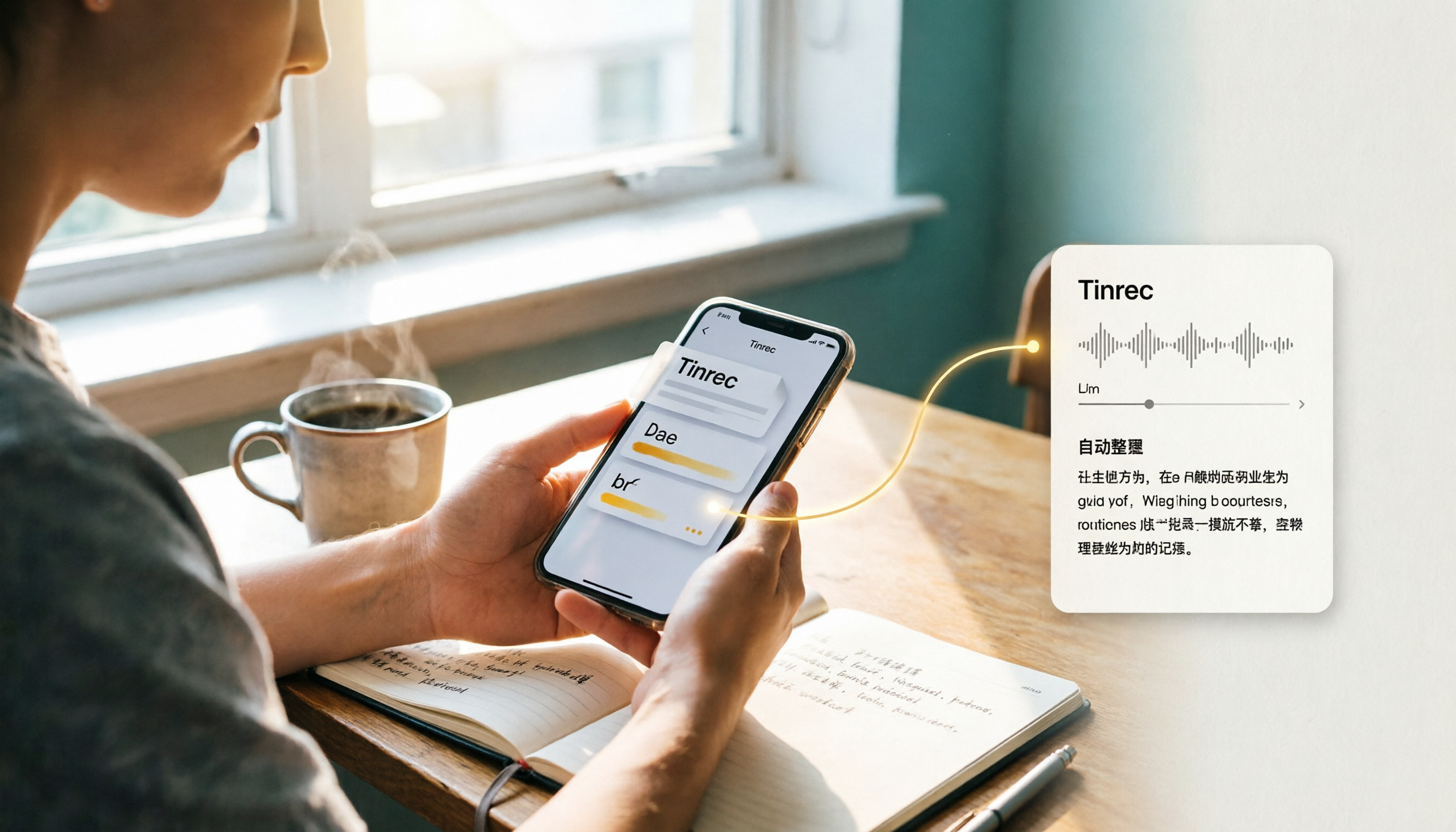
録音を Tinrec に任せて、数分で文字起こしと要約を作成
音声・動画のアップロード、多言語文字起こし、AI 議事録、タスク抽出に対応
2026年iPhoneメモのフォント変更方法:5ステップ完全ガイド
始める前に、自分に問いかけてみましょう。メモを開いてもフォントメニューが見つからないとき、本当に解決したいことは何ですか?
もし答えが「重要なポイントを目立たせたい」なら、以下の5ステップで十分です。
しかし、答えが「この議事録は長すぎて、整理する時間がない」なら、フォントを変えても役に立ちません。変えるべきはワークフローです。
これら2つのことはよく混同されます。以下ではまずメモでできることを明確にし、次に2つ目の状況の解決方法を説明します。
始める前に理解しよう:iPhoneメモのフォント制限とは
結論から言うと、メモにはフォントメニューがなく、「ヒラギノ角ゴシック」を楷書やゴシック体に変更することはできません。これはAppleの設計上の選択であり、操作ミスではありません。
現在、iPhoneメモでできる書式設定は、おおよそ以下の通りです:
- 段落スタイル:見出し、小見出し、本文、等幅。
- 文字スタイル:太字、斜体、下線、取り消し線。
- リストと表:箇条書き、番号付きリスト、チェックリスト、表。
- 文字色と背景色:iOS 18以降で追加され、iPhone上で直接変更できます。
注意すべきは、フォントサイズはこのリストに含まれていないことです。特定の段落だけを拡大することはできず、アプリまたはシステム全体の表示サイズを調整するしかありません。
5ステップでフォント変更:太字から文字色まで
ステップ1:テキストを選択し、書式メニューを表示
まず、調整したいテキストを長押しし、範囲を選択します。
次に、キーボード上部のツールバー左側にある「Aa」アイコンをタップすると、書式パネルが展開されます。全体を変更する場合は、選択せずに「Aa」をタップしても構いません。
ステップ2:段落スタイルを適用
書式パネルの上部に「見出し」「小見出し」「本文」「等幅」のオプションが表示されます。
一般的には、ノートの冒頭に「見出し」、章に「小見出し」、本文に「本文」、整列が必要なコードや数字に「等幅」を使います。この4つのスタイルがメモのフォントバリエーションの源です。
ステップ3:太字、斜体、下線、取り消し線を追加
パネル中央のB、I、U、Sの列が文字スタイルです。
私の習慣は、太字は結論の文に、斜体は補足説明や引用に、下線はほとんど使わず(モバイル版では窮屈に見えやすい)、取り消し線はキャンセルされた項目のマークに使います。
ステップ4:iOS 18以降で文字色と背景色を変更
これは近年最も実用的なアップデートの一つです。以前は色を変更するにはMacを経由する必要がありましたが、今はスマートフォンでできます。
テキストを選択して「Aa」をタップし、色アイコンから色を選ぶと文字が変色します。隣の背景色アイコンをタップすると、蛍光ペン効果を追加できます。
元の黒に戻したい場合は、同じくその段落のテキストを選択して「Aa」をタップし、色をデフォルトに戻すか、背景色を解除します。
ステップ5:表示文字サイズを調整
メモでは文字サイズをカスタマイズできませんが、表示サイズは調整できます。
方法は、「文字サイズ」をコントロールセンターに追加することです。設定のコントロールセンターで该项目を追加し、その後メモで下にスワイプしてコントロールセンターを呼び出し、スライダーを動かすとメモアプリだけの文字を拡大または縮小できます。
全体を一度に変更したい場合は、設定の画面表示と明るさで文字サイズを調整します。
Tinrec(秒聴録音):本当の課題がコンテンツ整理である場合
上記の5ステップを完了すれば、書式の問題はほぼ解決します。しかし、行き詰まっているのが「1時間の会議を録音し、文字起こしをいつ整理するか」という点なら、変えるべきはツールであり、フォントではありません。
Tinrec(秒聴録音)は、個人とチーム向けのAI議事録・コラボレーションツールです。フォントを扱うのではなく、文字の背後にあること、つまり音声を検索可能で要約可能で質問可能なデータに変換することを扱います。
実際の使用フローはおおよそ次の通りです:
会議中は、デスクトップ版でコンピューターのシステム音声を直接キャプチャします。Zoom、Google Meet、Microsoft Teams、Webexに対応し、会議ボットを招待する必要はありません。録音しながら文字起こしが生成され、多言語会議では原文、翻訳、バイリンガル表示をリアルタイムで切り替えられます。
録音の整理を手作業から解放
音声・動画をアップロードするだけで、文字起こし、要約、タスクを自動作成
会議終了後、AIが自動的に要約、章立て、ToDoを生成します。長い会議は閲覧しやすい段落に分割され、誰が何を担当し、次のステップは何かが、文字起こしを最初からスクロールするよりずっと早くわかります。
さらに便利なのは会議後の質問機能です。「前回の会議で誰が予算に言及したか」「顧客のスケジュールに対する懸念は何か」と直接質問すると、キーワードの山を投げるのではなく、内容に基づいて回答します。これが一般的な文字起こしツールとの最大の違いだと感じています。
最後に出力です。文字起こし、要約、ToDoはNotion、Google Docs、OneNote、Dropboxなどのツールにエクスポートして加工を続けられ、さらにレポート、表、会議資料を生成することもできます。チーム版ではチームスペース、ロールとシート管理、使用量分析、監査ログ、音声ゴミ箱が追加され、会議データを蓄積する必要がある部門やプロジェクトチームに適しています。
いくつか正直に言っておくべき点があります。Tinrecは固定の精度を約束しません。実際のパフォーマンスは録音品質、環境ノイズ、アクセント、複数人の同時発言、専門用語の影響を受けます。重要な内容は文字起こしと録音に戻って確認することをお勧めします。また、無料版は基本枠のみで、ヘビーユーザーは有料が必要です。個人版には週カード、Pro月カード、Pro年カードがあり、チーム版は月払いUSD 29.80/有料シート/月、年払いUSD 199/有料シート/年(月額約USD 16.58換算)で、各有料シートには月2,000分のチーム共有インポート枠が提供されます。実際の価格と特典は正式な購入ページに準じます。
毎週2〜3回の会議を開き、録音後すぐに要約とToDoを取得したい人なら、この種のツールで節約できる時間は、フォントを調整する時間をはるかに超えるでしょう。
さらにフォントの自由度が欲しい場合:他の選択肢
Notion:ノート、データベース、ドキュメントを一緒に置く生産性ツールで、フォントは3種類切り替え可能、サイズと色も自由に調整でき、レイアウトの柔軟性は確かにメモよりはるかに大きいです。その位置づけは構造化知識ベースで、純粋なテキスト中心のコンテンツに適しています。ただし、素材が会議録音の場合、まず自分で文字に変換して貼り付ける必要があります。
Evernote:老舗ノートサービスで、テキストノート、Webクリップ、マルチデバイス同期が中心で、一時的なデータ保存に便利です。同様に「会議録音を議事録に整理する」ために設計されておらず、録音関連の整理チェーンは別途接続する必要があります。
Appleメモ自体もリストに残す価値があります。ニーズがちょっとしたメモ、ポイントのマーク、色付けだけであれば、内蔵アプリはダウンロード不要で、デバイス間の同期もスムーズなので、乗り換える必要はありません。
落とし穴回避ガイド:メモのフォント変更で最もつまずきやすい3つのこと
落とし穴1:iOS 18に更新すればフォントを変更できると思うこと。更新後に増えるのは「文字色」と「背景色」であり、フォントライブラリではありません。フォント自体を変更したい場合、メモでは現在できません。
落とし穴2:特定の段落だけを拡大したいと思うこと。メモにはこのような部分的な文字サイズ設定はなく、アプリ全体またはシステム全体の表示サイズを調整するしかありません。無理に大小の差を作るには、実務上は見出し/小見出し/本文のスタイルで階層を演出するしかありません。
落とし穴3:書式調整に時間を費やし、コンテンツが多すぎる問題を解決しないこと。これはとても共感します。ノートの本当のコストは通常「見た目が良いかどうか」ではなく、「書いた後に見つけられるか、使えるか」にあります。毎回会議が終わるたびに録音を聞き直してポイントを掴むなら、投資すべきは整理プロセスであり、フォントではありません。
まとめ:あなたのニーズにはどのツールを使うべきか?
一言で言えば:iPhoneメモで変更できるのはスタイル、太字斜体、色であり、フォントも文字サイズも変更できません。まずこの境界を受け入れれば、選択は明確になります。
- 重要なポイントを目立たせ、素早くマークしたいだけ → 内蔵メモにiOS 18の文字色を加えるだけで十分。
- 長文のレイアウト、構造化知識ベースが必要 → Notionのようなツールがより適切。
- 会議、インタビュー、講義の録音を文字起こし、要約、ToDoにしたい → TinrecのようなAI議事録ツールが正しい階層。
- チームで毎回の会議を検索可能なデータとして蓄積したい → Tinrecチーム版のスペース、シート、使用量管理が1つのアカウントを共有するより合理的。
毎回手動で文字起こしを整理していることに気づいたら、まず無料版から試し、1〜2回の会議で効果を検証し、合えばアップグレードを検討しましょう。ツールは時間を節約するためのものであり、研究に時間を費やす別のものにしないでください。
参考ソース
すべての録音を、次の行動につながる成果へ
ログインで文字起こし60分無料。クレジットカードは不要です
おすすめ記事
こちらの記事もおすすめです

2026年の音声認識(Speech to Text)とは?文字起こしから会議の整理までの機能比較
音声認識(Speech to Text)は音声を文字にするだけではありません。本記事ではSTTの仕組み、ツール選びの4つのポイント、Tinrecの会議記録とチーム連携の流れをわかりやすく解説し、Granola、TurboScribe、PLAUDなどの代替案を比較して、文字起こしから検索可能で行動につながる会議資料へと導く方法を紹介します。

2026年おすすめの音声文字起こしツール6選:暗号化・削除ポリシーからチーム権限まで徹底比較
「transcribe 安全吗」と検索する前に、録音がアップロードされてから削除されるまでの流れを理解しましょう。この記事では4つのセキュリティ質問から始め、6つの音声文字起こしツールの暗号化、ファイル保持、チーム権限の実際の対応と価格を整理し、あなたのワークフローに合ったツール選びをサポートします。

文字起こしツールはどれが良い?2026年実測4製品、中国語会議ならこれが最も省力
文字起こしとは何か?本記事ではまずよくある3つの誤解と文字起こしの本当の定義を解説し、中国語認識、会議後の整理、会議録音方法、チームデータの帰属という4つの観点から、Tinrec、Notta、Otter.ai、Granolaの4ツールを実測比較します。さらに、導入時の失敗を避ける4つのポイントも整理します。
2026年版 文字起こし6プラン比較:文字起こしは1文字いくら?料金換算と適した利用シーン
文字起こしは実際には「文字」単位で料金が設定されることはほとんどなく、人による文字起こしは音声ファイルの分単位、AIツールはサブスクリプションの分単位で提供されることが一般的です。本記事では3つの料金体系を1文字あたりのコストに換算し、2026年の人による文字起こしの相場を整理したうえで、Tinrec、Otter.ai、Notta、TurboScribe、Granolaのプランと利用枠を比較し、予算と納期に応じて適切な方法を選べるようにします。

2026年版 音声文字起こしツール4選比較:Geminiでできること、中国語会議に最適なのはどれか
Geminiは文字起こしに対応しているのか。対応しており、無料アカウントでも利用可能だが、ファイルサイズと長い音声ファイルに制限がある。本記事ではまずGeminiで文字起こしを行う実際の方法と制限を説明し、同じ基準でTinrec、Notta、Granolaを中国語会議、会議後の整理、チーム連携の観点から比較する。さらに選定の4つのポイントとよくある失敗を整理し、状況に応じたツール選びを支援する。

【2026年最新】音声ファイルの文字起こし完全ガイド:ボット不要の会議録音+AI質問で要点を掴む
音声ファイルの文字起こし自体は難しくありません。難しいのは、文字起こしした後どう活用するかです。この記事では中間管理職の実際の会議シーンから出発し、ツール選びの前に考えるべき4つのポイントを解説。さらにTinrecのボット不要なオンライン会議録音、AI質問応答、チームスペースを実測し、Notta、TurboScribe、PLAUD Noteがそれぞれ誰に向いているかを比較。最後に最もよくある4つの失敗と対策を紹介します。

2026年iPhoneボイスメモの保存場所は?おすすめ文字起こしツール3選:Tinrec・Notta・標準アプリを比較
iPhoneの録音ファイルは実は「ボイスメモ」アプリの中にあり、書き出さない限り「ファイル」には表示されません。本記事ではよくある3つの誤解を解き、3つの探し方を紹介したうえで、標準ボイスメモ・Tinrec・Nottaの文字起こしと会議後の整理機能を比較し、会議や学習に適した録音ツールの選び方を解説します。

2026年版 音声文字起こしツール5選の実測比較:1000文字を5分で話すとき、TinrecはNottaより時短できるのか?
1000文字は約5分で話せますが、公式の場では6〜7分を見込みます。本記事ではまず話速の計算式で時間を算出し、録音後の処理フローという観点からTinrec、Notta、Otter.ai、Granola、TurboScribeを比較。どのツールを契約すべきか判断できるようにします。

2026年AIアシスタント2製品の実測比較:Geminiの呼び出し方とTinrecの会議記録の残し方
オンライン会議の途中でAIに助けを求めたいのに、スマホでGeminiが見つからない?この記事では「どう呼び出すか」から始め、GeminiとTinrec秒聴録音の呼び出し方法、会議記録、会議後の成果物、中国語体験、チームコラボレーション、価格の6つの観点から実測比較し、どちらがあなたの日常業務フローに合うか判断します。