

録音を Tinrec に任せて、数分で文字起こしと要約を作成
音声・動画のアップロード、多言語文字起こし、AI 議事録、タスク抽出に対応
Windowsに録音機能はある?答えは「どの音声を録りたいか」次第
先に結論から言うと、あります。しかも無料です。Windows 10とWindows 11にはどちらも「ボイスレコーダー」が標準搭載されていて、開けばすぐ録音できます。
しかし本当の問題は「機能の有無」ではなく、「目的の音声を録音できるかどうか」であることがほとんどです。
私がよく読者からもらうメールは2種類に分かれます。1つ目は会社員や学生からで、オンライン会議や授業を聞いた後に記録を残そうとしたら、自分の周囲の音しか録れていなかったというもの。2つ目はインタビューを整理する人からで、マイクとPCから再生される音声の両方を残したいのに、試しても片方しか音が入らないというものです。
この2つはWindows上では実は異なる仕組みです。マイク録音なら内蔵機能で十分ですが、PC自体が再生するシステム音声となると方法を変える必要があります。
まずはどちらを録りたいのかをはっきりさせておけば、後のツール選びで無駄な時間を費やさずに済みます。
録音前に押さえておきたい4つのポイント
第一に、マイク音声とシステム音声は別ルートです。 「ボイスレコーダー」は初期設定ではマイクだけを拾います。PCで再生される音楽や動画、会議の音声を録るには、別途「ステレオミキサー」を有効にするか、他のツールに切り替える必要があります。ここを混同することが、多くの人が最初のステップでつまずく原因です。
第二に、オンライン会議の「相手の声」は別枠で考える必要があります。 LINEやZoomなどのネット通話では、相手の声はVoIP音声として扱われ、システムの仕組みで保護されているため、多くの録音ソフトでは拾えません。これは設定ミスではなく構造上の問題で、後の「落とし穴」の章で詳しく説明します。
第三に、録音後の処理コストです。 1時間の会議を録るのは難しくありませんが、難しいのはその1時間を聞き直すことです。もし文字起こしと要約を同時に生成できれば、節約できる時間は録音自体にかかる時間よりはるかに大きいのが普通です。
第四に、無料枠があなたの用途に足りるかどうかです。 内蔵ツールは無料ですが機能は基本的なものです。有料ツールは機能が充実していますが利用量に制限があります。私は通常、「無料版で1回分の完全な利用を乗り切れるか」を先に確認してから、お金を払うかどうかを決めます。
Tinrec(秒聴録音)——実測後、私が最もよく勧めるもの
Tinrec(秒聴録音)は個人・チーム向けのAI会議記録・コラボレーションツールで、Web版、デスクトップ版、モバイルに対応しています。音声を文字にするだけでなく、会議を検索可能で要約でき、質問もできる資料に整理します。
一般的な会社員にとって、最も実用的なのは以下の点です。
デスクトップ版は会議ボットなしでシステム音声を直接取得。 Zoom、Google Meet、Microsoft Teams、Webexなどのオンライン会議を扱う際、Tinrecのデスクトップ版はPCのシステム音声を取得するため、追加でボットを会議に招待する必要がありません。急に会議に呼ばれた場合や、相手企業が外部アカウントの参加を許可していない場合に、この方法はとても手間が省けます。注意点として、これは「すべての予定会議に自動参加する」という意味ではなく、録音は自分で開始する必要があります。
録音しながら文字起こし、会議終了時にはテキストが完成。 会議中にTinrecを開くと、内容がリアルタイムでテキストになります。会議終了後、AIが自動で要約、章立て、ToDoを生成します。誰が何を担当するか、次回何を追うかは、整理結果を見るだけで済み、会議全体を聞き直す必要はありません。
録音後も質問を続けられる。 これが最も実用的な違いだと感じています。会議の録音は終わってからが本番で、「前回予算の議論で疑問を呈したのは誰?」などと直接質問できます。キーワードの山を返して自分で探させるのではなく、内容に基づいて答えてくれます。さらにリアルタイム翻訳、原文と訳文の対照表示、Notion、Google Docs、OneNote、Dropboxなどへのエクスポートにも対応しています。
私自身が使って感じた3つの利点: 1つ目は、プロセス全体が「録音」から「成果物の創出」まで拡張され、要約、ToDo、レポート、表を直接生成できること。2つ目は、中国語や中英混在コンテンツの処理体験が良く、チームの専門用語を登録して維持できること。3つ目は、デバイスをまたいで、スマホで録ったものとPCで録ったものが同じ場所に集約されることです。
制限もはっきり伝えます: 無料版は基本枠で、ヘビーユーザーはアップグレードが必要です。純粋に長時間の音楽録音や環境音録音をしたい場合、それは想定された設計ではありません。また、文字起こしの精度は録音品質、ノイズ、訛り、複数人の発言の重なり、専門用語に影響されます。重要な内容は文字起こしのタイムスタンプと録音を照合して確認することをお勧めします。100%正確とは考えないでください。
録音の整理を手作業から解放
音声・動画をアップロードするだけで、文字起こし、要約、タスクを自動作成
プランの選び方: たまに録音を整理する程度なら、まず無料版で試すのが良いでしょう。短期的に会議やインタビューが集中するなら、週カードがお得です。毎週安定した需要があるなら、Pro月額カードが適しています。長期的に録音データを蓄積するなら、年額カードの月換算がさらに安くなります。
チームで会議資料を共有する場合、チーム版は独立したコラボレーションスペースであり、複数人で1つのアカウントを共有するものではありません。現在、チーム月額はUSD 29.80/有料シート/月、年額はUSD 199/有料シート/年(月換算約USD 16.58)で、各有料シートにつき毎月2,000分のチーム共有インポート枠が提供されます。有効なプランと有効なシートの下では、リアルタイム録音は現在分単位の控除はありません。初回資格のあるチームには7日間のトライアルがあり、1つの無料シートと300分の共有インポート枠が含まれます。実際の価格と特典は正式な購入ページを基準にしてください。
こんな人に: 頻繁にオンライン会議を行い、会議後の議事録やToDoが必要な人、録音後に内容について質問したい人、チームで会議資料を一元管理したい人。
その他のWindows内蔵・無料の3方法、どんな時に選ぶ?
ボイスレコーダー(内蔵、インストール不要) Windows 10/11どちらにもある基本ツールで、ワンクリックでマイク録音ができ、録音中に重要なポイントをマークでき、録音後は長さをトリミングできます。ファイルは初期設定で「ドキュメント」の「録音」フォルダに保存されます。口述メモ、備忘録、授業の現場を素早く記録するのに適しています。ただし初期設定ではマイクのみを拾うため、システム音声を録るにはステレオミキサーを有効にする必要があります。また、文字起こしや要約は生成されないので、録音後は自分で聞き直して整理する必要があります。
Xbox Game Bar(Win + G) 内蔵のゲームバーでシステム音声を録音でき、設定も簡単です。たまに動画の音声やゲーム音を録るのに適しています。制限として、ゲーム向けの機能であるため、非ゲームウィンドウでは呼び出せないことがあり、キャプチャボタンがグレーでクリックできない場合もあります。システム設定でゲーム機能をオフにしていると、Win + Gを押しても反応しません。文字起こしや要約機能はなく、録音後は音声ファイルのままです。
OBS Studio(無料オープンソース) 最も機能が充実しており、複数の音声ソースを個別に制御し、音量やミックスを自由に調整できるため、細かい設定が必要な状況に適しています。代償としてインストールと設定のハードルが高く、初めて使う人は音声トラックやシーン設定でつまずくことがよくあります。強みは録画とライブ配信にあり、会議後の文字起こし、要約、ToDoは範囲外です。
落とし穴ガイド:Windows録音で最もつまずきやすい3つの罠
罠1:録音ソフトを入れればLINE通話の相手の声も録れると思い込む。 これが最も多くの人がはまる罠です。レコーダーやGame BarでLINEやZoomの通話を録ると、自分の声だけで相手側は完全に無音ということがよくあります。原因はVoIP音声がシステムの仕組みで保護されていることであり、設定ミスではありません。実務的な解決策はハードウェアを使う方法か、システム音声を取得できるデスクトップツールに切り替えることです。
罠2:ステレオミキサーが必ず見つかると思い込む。 ステレオミキサー(Stereo Mix)はPCで再生される音を入力ソースとして扱うもので、有効化するにはタスクトレイのスピーカーアイコンを右クリック→サウンド→録音タブ→空白部分を右クリックして「無効なデバイスの表示」にチェック→見つかったら有効化します。ただしすべてのサウンドカードが対応しているわけではなく、見つからなければそれまでなので、あまり長く悩まないようにしましょう。
罠3:音声ファイルを入手しただけで終わりだと思う。 60分の音声ファイルを録った後、聞き直して整理するのにさらに倍の時間がかかることがよくあります。目的が「会議の記録」「インタビューの素材」であって「音声の保存」でないなら、本当に重視すべきは後処理のスピードであり、録音ボタンを押した瞬間ではありません。
もう一言:録音前には相手に積極的に伝えて同意を得ましょう。これは礼儀だけでなく、現地の法律にも関わります。
まとめ:結局どれを使うべき?
一言で言えば:Windowsに録音機能は確かにあります。違いは「何を録るか」「録った後どう使うか」です。
- 口述メモ、備忘録、授業の現場を素早く録りたいだけ → 内蔵ボイスレコーダーで十分
- ゲームや動画のシステム音声をたまに録りたい → Xbox Game Bar
- マルチトラックミックスや音声ソースの細かい制御が必要 → OBS Studio
- オンライン会議を録音し、同時に文字起こし・要約・ToDoも得たい → Tinrec
- 録音後に会議内容について質問し、資料を蓄積したい → Tinrec
- チームで会議資料を共有し、メンバーと利用量を管理したい → Tinrecチーム版
簡単に言えば、内蔵ツールは「録ること」を解決し、Tinrecは「録った後どう使うか」を解決します。毎回録音後に同じ会議を聞き直しているなら、まず無料版から試して、流れがスムーズか確認してからアップグレードを検討するのがおすすめです。最初から有料にする必要はありません。
参考ソース
すべての録音を、次の行動につながる成果へ
ログインで文字起こし60分無料。クレジットカードは不要です
おすすめ記事
こちらの記事もおすすめです

【2026年】録音機能はどこ?iPhone・Android・PCで3ステップで見つける方法+AI自動整理
録音機能はどこに隠れているのか?この記事では「録音したいのか、録音後を活用したいのか」という判断軸から、iPhoneのボイスメモ、Androidの通話録音、Windowsのボイスレコーダーの正確な場所と起動方法を整理。さらに、多くの人が録音ボタンを見つけた後に本当に困るのが会議後の整理である理由を説明し、Tinrecが録音を文字起こし・要約・ToDoに変換する方法を実測します。
2026年PC音声録音5方式の実測比較:音声のみ録音・画面録画なしの決定的な違い
PCで音声だけを録音し、画面を録画したくない方へ。本記事では2026年のWindows PCでの音声録音方法を5つ紹介します。内蔵ボイスレコーダー、ステレオミキサー、Xbox Game BarからOBS、Tinrecまで、何が録音できるか、出力形式、無料の制限、操作手順を一つずつ説明し、最後に選び方の提案とよくある4つの注意点をまとめます。
2026年版 iPhoneメモのダウンロード方法4選比較:デバイス間同期とエクスポートはどれが一番簡単?
iPhone内蔵の「メモ」アプリはダウンロード不要ですが、実際に面倒なのは中のテキストや添付ファイルをパソコンや他のプラットフォームに持ち出すことです。この記事では、iCloudウェブ版、Windowsパソコンでの利用、単一メモの共有・コピー、添付ファイルのダウンロードという4つの方法を整理し、対応デバイス、できること、制限を比較します。よくある質問も掲載し、最も簡単な方法を選べるようにします。

2026年Transcribeは安全?5つの判断ポイントを徹底解説
「Transcribe 安全」で検索する前に、SSLだけを見ていませんか?本記事では5つの判断質問でデータフロー、アクセス、AIトレーニング、削除、コンプライアンスを分解し、Transcribe App、Tinrec、Otter.ai、Nottaの適用範囲を比較します。

2026年Gemini無料版の機能比較:3つの制限とTinrecの議事録をどう選ぶ?
Geminiには無料版があるが利用量に制限がある。本記事ではまずGeminiが無料かどうかを答え、有料プランと学生プランを整理し、さらに議事録のシナリオでTinrecのボット不要録音、会議後の整理、チームコラボレーションを比較し、無料版で十分かどうかを判断する手助けをする。

2026年おすすめ音声文字起こしツール3選を実測比較:Yating(雅婷)文字起こしは本当に無料?
Yating(雅婷)文字起こしのリアルタイム録音は現在無料で利用できますが、既存の音声ファイルのアップロードは期間・回数限定の試用となり、枠を使い切ると時間数を購入する必要があります。本記事では、無料範囲と各情報源で異なる試用枠を整理し、Tinrec(秒聴録音)、Otter.ai、Nottaを会議記録・会議後サマリー・チーム連携の面で実測比較します。無料版で足りるのか、どこにお金をかけるべきかの判断材料を提供します。
【2026年】文字起こしの料金相場:1文字いくら?コストを抑える方法も解説
文字起こしは1文字いくらで計算されるのか?台湾の文字起こしサービスは実際には文字単位ではなく、音声ファイルの長さで料金が決まることがほとんどです。本記事では2026年の最新相場、1文字あたりの換算方法、見積もりに影響する4つの変数、そしてTinrec、Notta、TurboScribe、Granolaの比較を通じて、「AIで下書き+人間が校正」でコストと時間を抑える方法を解説します。
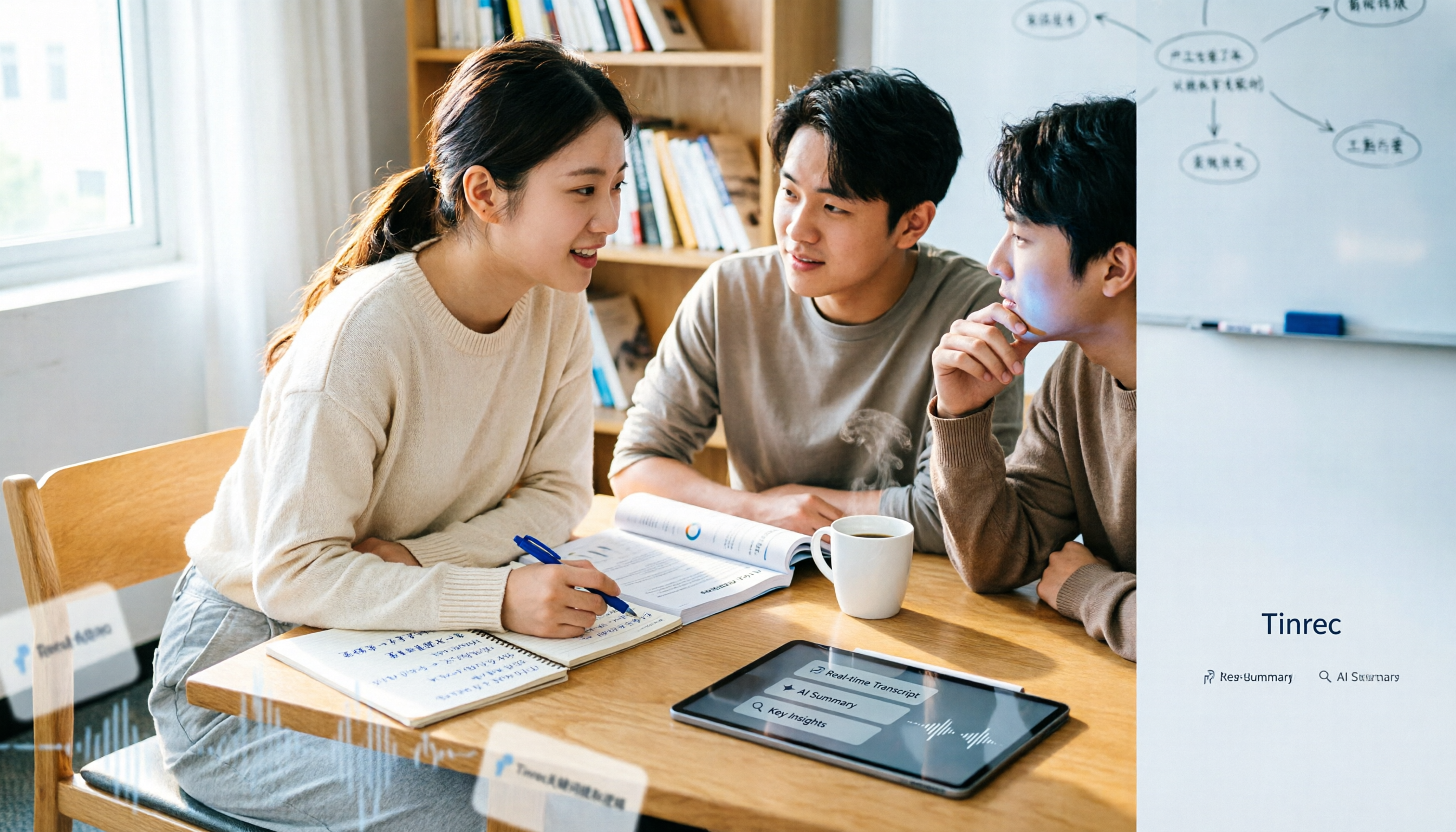
2026年版 音声文字起こしツール4選 実測比較:ChatGPTの音声文字起こしの実際の限界
ChatGPTは音声ファイルを文字起こしできるのか?答えは可能だが、有料プラン、25MBのファイル上限、形式の制限という壁がある。この記事では、学生の授業録音やグループディスカッションの実際のシーンから、ChatGPT、Tinrec、Otter.ai、Nottaの4ツールを実測比較し、選び方のポイント、失敗しないための注意点、学部別のおすすめをまとめた。
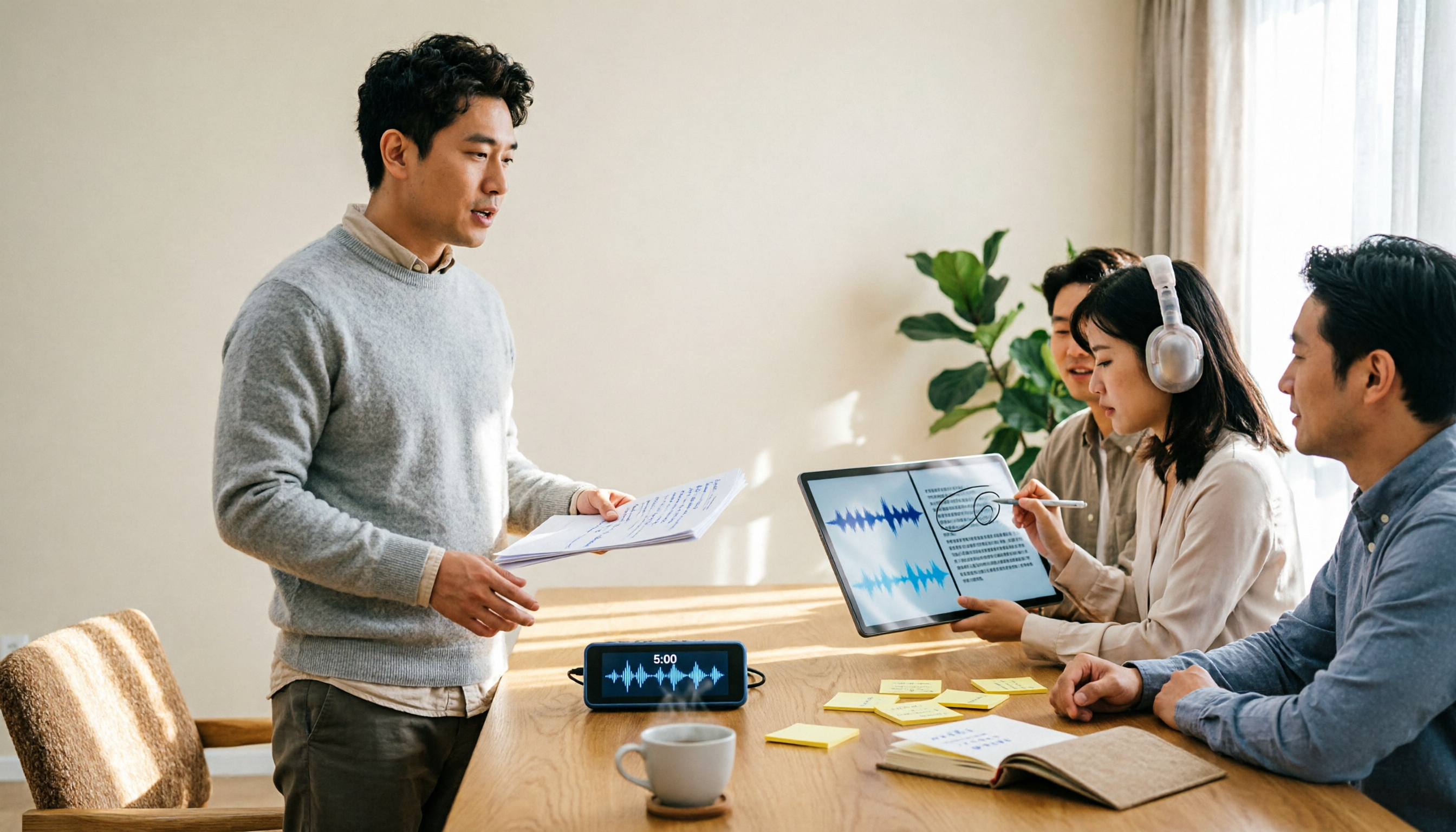
2026年、1000字を話すのにどれくらいかかる?話速の計算式と録音整理ツールの比較
1000字を話す時間に単一の答えはありません。ビジネス会話なら約5分、正式なスピーチなら約6〜7分、朗読なら約3〜4分が目安です。本記事では話速の計算式で場面ごとの違いを分解し、録音の文字起こしと会議整理ツールを比較しながら、Tinrecがリハーサルの時間計測、会後の追问、チームでの知見蓄積をどう支援するかを説明します。