

録音を Tinrec に任せて、数分で文字起こしと要約を作成
音声・動画のアップロード、多言語文字起こし、AI 議事録、タスク抽出に対応
録音機能はどこ?まず自問:あなたが欲しいのは「録ること」か「使えること」か
先月、エレベーターで上司に捕まりました。「先日の部門横断会議の結論は何だった?」と。スマホには確かにその録音があったのに、3分探しても要領を得ませんでした。録音はしたけれど、整理していなかったからです。
これはおそらく、多くの人が「録音機能はどこ」と検索した後に直面する2つ目の問題です。1つ目は録音ボタンが見つからないこと、2つ目は見つけて録音したものの、それで終わりになってしまうことです。
ですから、スクロールを続ける前に、まず判断してください:
- たまに一言録音したい、電話番号をメモしたい、アイデアを録音したいだけなら、必要なのは「入り口がどこか」です。次の段落まで読めば十分です。
- 私のように毎週十数件の会議があり、録音の目的が「会議後に2時間かけて整理しないこと」なら、必要なのは「録音後に何が起こるか」です。これがこの記事の本当のテーマです。
録音機能を探す前に、まず理解すべき4つのポイント
1. 入り口の位置:デバイスによって録音ボタンの場所は全く違う
iPhoneの録音機能は独立したボタンではなく、「ボイスメモ」というアプリです。見つからない人が多いのは、「ユーティリティ」フォルダに収められていて、ホーム画面の1ページ目にないからです。
Windowsも同じです。Windows 10では「ボイスレコーダー」、Windows 11では「録音」に名前が変わり、名前が変わったことで機能がなくなったと勘違いする人が多くいます。
2. 録音後に何を提供するか:最も見落とされやすい軸
プラットフォーム内蔵の録音ツールの成果物は音声ファイルです。文字起こしや要約、ToDoが必要なら、自分で時間をかけて処理する必要があります。録音の目的が「会議後の提出」なら、「録音後に何を提供するか」は「録音ボタンがどこか」の10倍重要です。
3. クロスプラットフォームで継続できるか
今日スマホで録音し、明日PCで整理するのは日常です。録音ファイルが単一デバイスにしか残らないなら、データ化するのは難しいです。これも私がツール選びで必ず見る点です。
4. チームで使えるか
個人の録音は個人で完結するなら問題ありません。しかし、これがチームに拡大する場合——議事録を共有し、引き継ぎ、誰がどれだけ枠を使ったかを把握する——は「録音アプリ」では解決できず、メンバー・シート・使用量管理を備えたチームスペースが必要です。
各デバイスの録音機能の場所まとめ:3つの経路で必ず見つかる
iPhone:ボイスメモ
Apple公式サポート文書によると、「ボイスメモ」アプリは「ユーティリティ」フォルダにあります。ホーム画面を探しても見つからない場合、3つの早い方法があります:
- Spotlight検索:ホーム画面中央を下にスワイプし、「ボイスメモ」と入力して検索結果から直接開きます。
- Siri音声コマンド:「Hey Siri、ボイスメモを開いて」と言えば、システムが録音画面を開きます。
- コントロールセンターに追加:ワンタップで起動したいなら、録音機能をコントロールセンターに追加し、右上からスワイプして押せるようにします。
他に2つの実用的な詳細:録音中は画面最上部にオレンジの点が表示され、マイクが使用中であることを示します。対応機種では、録音中に「ダイナミックアイランド」で状態を確認し、タップしてアプリに戻れます。
Android:電話アプリと内蔵レコーダー
Androidの通話録音はデバイスと通信事業者によります。すべてのスマホにあるわけではありません。Google公式の「電話」アプリの説明を例にすると、対応している場合、「常に録音」(不明な番号や特定の連絡先)または単発録音を選択でき、録音ファイルは再生や長さ調整が可能で、保存期間を設定して自動削除もできます。
一般的な録音は、多くのAndroidスマホにレコーダーアプリが内蔵されていますが、名前と場所はブランドによって異なります。最速の方法は、アプリドロワーまたは設定で「録音」を直接検索することです。
Windows:「録音」で検索すればOK
Windows 10/11にはボイスレコーダーが内蔵されています(Win 11では「録音」に改名)。スタートメニューで検索すれば見つかり、マイクの音を録音し、デフォルトで.m4aとしてドキュメントフォルダに保存されます。ゲームや画面を録画したい場合は、Xbox Game Bar(Win+G)を使えます。
⚠️ 注意:通話録音は一部の地域で法的制限があります。録音前に現地の法規を確認し、必要に応じて相手に告知し同意を得てください。
Tinrec(秒聴録音)——録音ボタンを見つけた後、本当に時間を節約する部分
はっきり言うと、上記の方法は「録る」を解決します。私が本当に気にしているのは「録音後」です。現在の私の方法は:スマホではTinrecで現場を録音し、デスクトップではTinrecでオンライン会議を録音し、録音した内容はすべて同じ場所に入れます。
Tinrecは個人とチーム向けのAI会議記録・コラボレーションツールで、iOS、Android、Web版に対応しています。その位置づけは「録音アプリ」ではなく、会議を検索可能・協働可能・行動可能なデータに変えることです。
最初のシーン:オンライン会議にもうボットを招待する必要がない。 Tinrecデスクトップ版はPCのシステム音声を直接取得し、Zoom、Google Meet、Microsoft Teams、Webexなどの会議を処理します。追加のボットアカウントを参加者として入れる必要はありません。これは部門横断会議で実用的です——顧客の前で「〇〇Botが会議に参加しました」という通知を増やしたくないでしょう。
録音の整理を手作業から解放
音声・動画をアップロードするだけで、文字起こし、要約、タスクを自動作成
2つ目のシーン:録音しながら文字起こしが進む。 録音しながら変換し、会議終了時には文字起こしができており、自動的に要約、章節、要点、ToDoを生成します。今は会議後の最初の行動は、抽出されたToDoが正しいかを確認することで、録音を聞き直すことではありません。多言語会議ではリアルタイム翻訳もでき、原文、訳文、バイリンガル表示を切り替えられます。
3つ目のシーン:録音後に直接質問できる。 これが最も違うと感じる点です。先週、予算を誰が言ったか確認したくて、その会議部分に直接質問すると、内容に基づいて答えを返し、キーワードの山を投げて自分で探させることはありません。過去の会議が蓄積されると、この機能の価値はますます高まります。
4つ目のシーン:成果物を直接ワークフローに戻せる。 文字起こしと議事録はNotion、Google Docs、OneNote、Dropboxなどにエクスポートでき、さらにレポート、表、文書を生成できるので、手動でコピー&ペーストする必要はありません。
チーム版の部分は、ガバナンスが必要な部門向けです:独立したチームスペース、招待リンクでメンバー参加、所有者/管理者/一般メンバーの3役割、シートの割り当てと回収、チーム共有のインポート枠、使用量トレンドとメンバーランキング、チームホットワード、監査ログ、音声ゴミ箱。ここでよく混同される点——役割はガバナンス権限を管理し、シートは「録音できるか、アップロード編集できるか」を管理します。シートのないメンバーでもチームデータの閲覧、再生、読書は可能です。
制限も明確にします: 無料版は基本枠を提供して試せますが、ヘビーユーザーは有料が必要です。チーム版は現在、初回資格者に7日間、1無料シート、300分のチーム共有インポート枠を提供し、その後は月払いUSD 29.80/有料シート/月、年払いUSD 199/有料シート/年(約USD 16.58/月)、各有料シート月2,000分のチーム共有インポート枠。有効なチームプランと有効なシートの下では、リアルタイム録音は現在分単位で差し引かれません。実際の価格と権益は正式購入ページ为准です。また、転写精度は録音品質、騒音、訛り、複数人の重複発言に影響されるため、重要な内容は原文を確認します。
内蔵録音以外にどんな選択肢がある?
スマホ/PC内蔵録音(ボイスメモ、電話アプリ、Windows録音):完全無料、インストール不要、すぐ使えるのが最大の強みです。しかし成果物は音声ファイルだけ——文字起こしも要約もToDoもなく、クロスデバイスで集中管理もできません。たまに記録するだけなら十分ですが、毎週議事録を提出するなら、これができないことです。
Otter.ai:成熟したAI会議アシスタントで、Zoom、Teams、Google Meetのリアルタイム転写、話者識別、AI Chat、チーム管理に対応。公式価格ページによるとBasicは無料で月300分、Proは年払いで約USD 8.49/ユーザー/月、月1,200分のアプリ内録音と10ファイルのインポートを含みます。会議シーンが主に英語で、会議アシスタントのワークフローに慣れているなら合理的な選択です。しかし中国語会議のリアルタイム翻訳やバイリンガル文字起こし、シート・使用量・監査といったチームガバナンス層の管理が必要なら、Tinrecの設計がこうしたニーズに近いです。
失敗しないためのガイド:録音機能を探す際に最も犯しやすい4つの間違い
間違い1:iPhoneに録音機能がないと思う。 ホーム画面になく、「ユーティリティ」フォルダに収められているだけです。Spotlightで一度検索すれば、以後覚えられます。
間違い2:すべてのAndroidで通話録音ができると思う。 違います。Google公式説明に明記されており、特定のデバイスと通信事業者のみ対応し、一部市場の自動録音と削除機能にも適用範囲があります。スマホ購入前に確認し、使う時にできないと気づかないようにしましょう。
間違い3:録音の法律と同意問題を無視する。 通話録音は現地法規に関わります。録音前に確認し、必要に応じて相手に明確に告知してください。これは形式ではなく、本当に問題が起きる箇所です。
間違い4:録音するだけで整理せず、録音をファイルの墓場にする。 以前のフォルダには数百のIMG_1234.m4aが眠り、一度も開いていませんでした。録音の価値はファイル自体になく、「あの会議で何が決まったか」を3秒で見つけられるかにあります。これが私が録音ツールを自動で文字起こし・要約・ToDoを生成する方案に変えた理由です——遊びではなく、自分の時間のためです。
まとめ:結局どれを使うべき?
- たまに一言やアイデアを記録するだけ → スマホ内蔵で十分。iPhoneは「ボイスメモ」、Androidは「録音」、Windowsは「録音」を検索。
- 通話録音が必要 → まずデバイスと通信事業者が対応しているか確認し、法律面も確認。
- 毎週安定した会議があり、会議後に記録を提出する → 必要なのは「録音後に自動整理」するツール。Tinrecの文字起こし+要約+ToDoはこのシーン向けに設計されています。
- オンライン会議にボットアカウントを増やしたくない → Tinrecデスクトップ版はシステム音声を取得し、ボットを招待しません。
- 録音後に「誰が予算に言及したか」を直接聞きたい → TinrecのAI質問応答はこのニーズに応えるもので、自分でCtrl+Fで30分の文字起こしを探す必要はありません。
- チーム全体で会議データを共有し、シートと使用量を管理したい → Tinrecチーム版を見てください。これは一般の録音アプリではカバーできない層です。
私の提案は簡単です:まずスマホ内蔵録音で本当に気になる会議を録音し、その音声ファイルをTinrec無料版に入れて一度実行してみてください。違いがはっきりわかり、アップグレードが必要かどうかもわかります。
参考ソース
すべての録音を、次の行動につながる成果へ
ログインで文字起こし60分無料。クレジットカードは不要です
おすすめ記事
こちらの記事もおすすめです

2026年PC音声録音5方式の実測比較:音声のみ録音・画面録画なしの決定的な違い
PCで音声だけを録音し、画面を録画したくない方へ。本記事では2026年のWindows PCでの音声録音方法を5つ紹介します。内蔵ボイスレコーダー、ステレオミキサー、Xbox Game BarからOBS、Tinrecまで、何が録音できるか、出力形式、無料の制限、操作手順を一つずつ説明し、最後に選び方の提案とよくある4つの注意点をまとめます。

2026年Windows録音4方法の実測比較:内蔵機能で十分?システム音声は録れる?
Windows 10/11には録音機能が標準搭載されていますが、多くの人がつまずくのは「機能の有無」ではなく「目的の音声を録音できるか」という点です。この記事では、ボイスレコーダー、Xbox Game Bar、OBS Studio、Tinrecの4つの方法を比較し、マイクとシステム音声の違い、オンライン会議で相手の声が録れない理由、そして状況に応じた適切なツールの選び方を解説します。

2026年版 iPhoneメモのダウンロード方法4選比較:デバイス間同期とエクスポートはどれが一番簡単?
iPhone内蔵の「メモ」アプリはダウンロード不要ですが、実際に面倒なのは中のテキストや添付ファイルをパソコンや他のプラットフォームに持ち出すことです。この記事では、iCloudウェブ版、Windowsパソコンでの利用、単一メモの共有・コピー、添付ファイルのダウンロードという4つの方法を整理し、対応デバイス、できること、制限を比較します。よくある質問も掲載し、最も簡単な方法を選べるようにします。

2026年Transcribeは安全?5つの判断ポイントを徹底解説
「Transcribe 安全」で検索する前に、SSLだけを見ていませんか?本記事では5つの判断質問でデータフロー、アクセス、AIトレーニング、削除、コンプライアンスを分解し、Transcribe App、Tinrec、Otter.ai、Nottaの適用範囲を比較します。

2026年Gemini無料版の機能比較:3つの制限とTinrecの議事録をどう選ぶ?
Geminiには無料版があるが利用量に制限がある。本記事ではまずGeminiが無料かどうかを答え、有料プランと学生プランを整理し、さらに議事録のシナリオでTinrecのボット不要録音、会議後の整理、チームコラボレーションを比較し、無料版で十分かどうかを判断する手助けをする。

2026年おすすめ音声文字起こしツール3選を実測比較:Yating(雅婷)文字起こしは本当に無料?
Yating(雅婷)文字起こしのリアルタイム録音は現在無料で利用できますが、既存の音声ファイルのアップロードは期間・回数限定の試用となり、枠を使い切ると時間数を購入する必要があります。本記事では、無料範囲と各情報源で異なる試用枠を整理し、Tinrec(秒聴録音)、Otter.ai、Nottaを会議記録・会議後サマリー・チーム連携の面で実測比較します。無料版で足りるのか、どこにお金をかけるべきかの判断材料を提供します。
【2026年】文字起こしの料金相場:1文字いくら?コストを抑える方法も解説
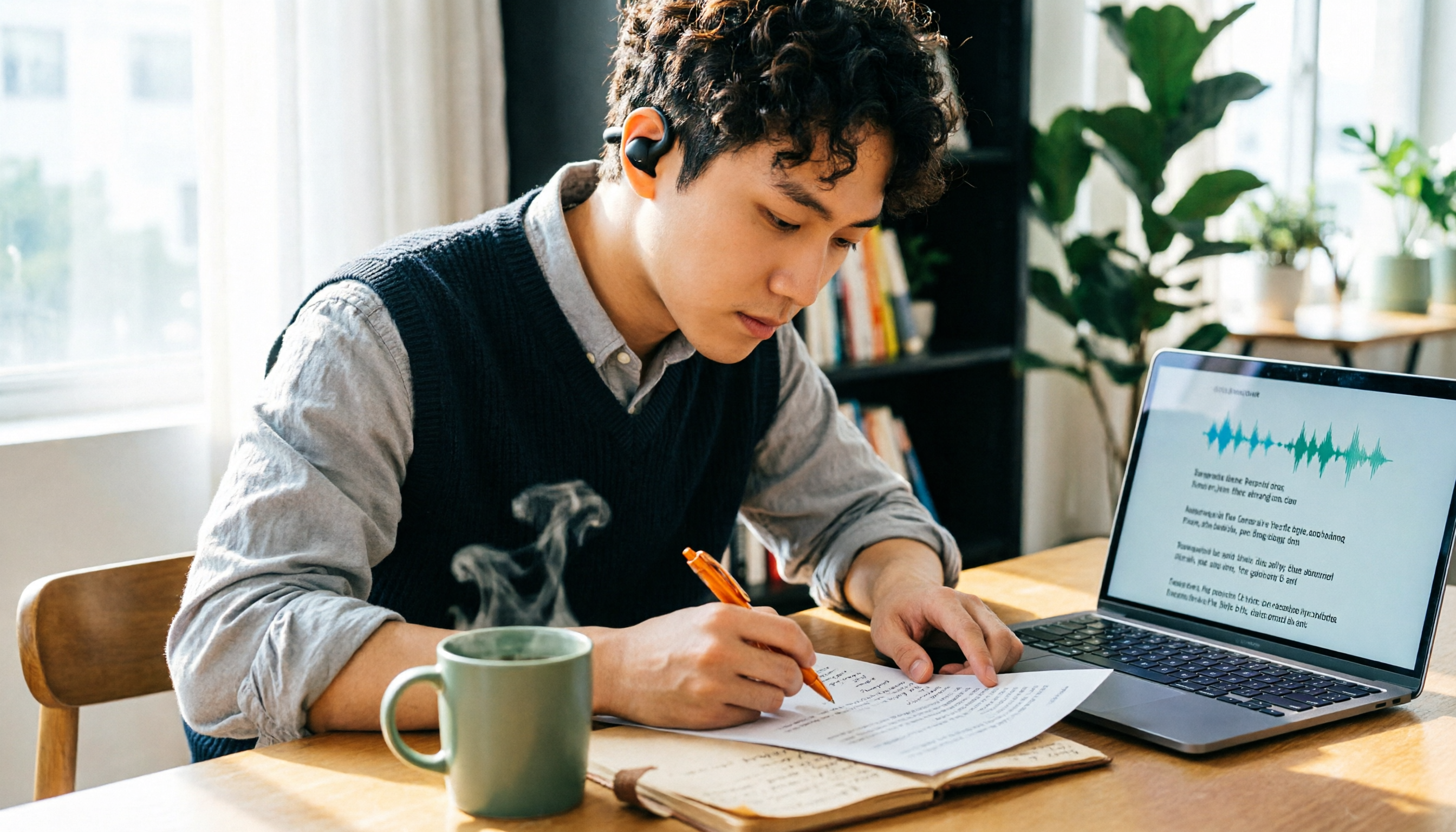
文字起こしは1文字いくらで計算されるのか?台湾の文字起こしサービスは実際には文字単位ではなく、音声ファイルの長さで料金が決まることがほとんどです。本記事では2026年の最新相場、1文字あたりの換算方法、見積もりに影響する4つの変数、そしてTinrec、Notta、TurboScribe、Granolaの比較を通じて、「AIで下書き+人間が校正」でコストと時間を抑える方法を解説します。

2026年版 音声文字起こしツール4選 実測比較:ChatGPTの音声文字起こしの実際の限界
ChatGPTは音声ファイルを文字起こしできるのか?答えは可能だが、有料プラン、25MBのファイル上限、形式の制限という壁がある。この記事では、学生の授業録音やグループディスカッションの実際のシーンから、ChatGPT、Tinrec、Otter.ai、Nottaの4ツールを実測比較し、選び方のポイント、失敗しないための注意点、学部別のおすすめをまとめた。
2026年、1000字を話すのにどれくらいかかる?話速の計算式と録音整理ツールの比較
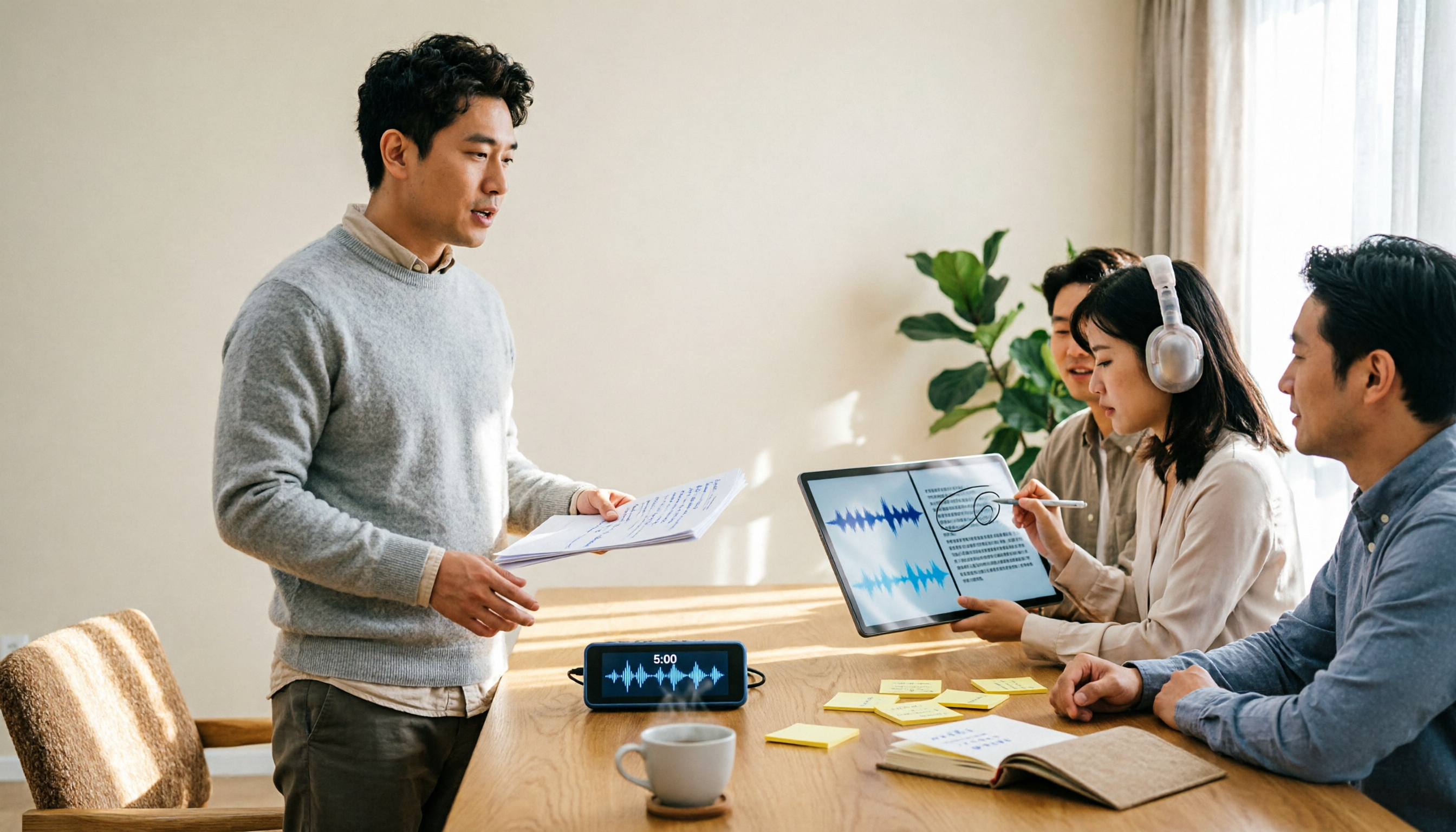
1000字を話す時間に単一の答えはありません。ビジネス会話なら約5分、正式なスピーチなら約6〜7分、朗読なら約3〜4分が目安です。本記事では話速の計算式で場面ごとの違いを分解し、録音の文字起こしと会議整理ツールを比較しながら、Tinrecがリハーサルの時間計測、会後の追问、チームでの知見蓄積をどう支援するかを説明します。