

録音を Tinrec に任せて、数分で文字起こしと要約を作成
音声・動画のアップロード、多言語文字起こし、AI 議事録、タスク抽出に対応
2026年スマホ録音の文字起こし4ツール実測比較:iPhone内蔵機能で十分か?
90分の会議が終わり、スマホに録音が残っている。本当に面倒なのは会議そのものではなく、帰宅後にその録音を「もう一度聞き直す」ことだ——しかも聞きながらタイピングしなければならない。
別の場面は授業。先生の話が速く、要点はメモしたが細部を逃した。後から補おうとすると、録音をその段落まで戻す必要があり、あっという間に30分が過ぎてしまう。
スマホ録音自体は問題ではない。「録音後にどう文字にするか」が問題だ。この記事ではスマホ録音の文字起こしニーズから出発し、iPhone内蔵機能と実際に使ったツールを比較し、どの組み合わせが最も時間を節約できるか判断する手助けをする。
スマホ録音文字起こしツールを選ぶ前に、まず理解すべき4つのポイント
1. 中国語認識、しかも中国語と英語が混在する場合に対応できること
台湾の会議で純粋な中国語のみということは少なく、プロジェクト名やシステムアーキテクチャの話になると必ず英語が混ざる。文字起こしツールが単一言語しか認識できないと、その部分が文字化けの羅列になり、後から修正するのは自分でタイピングするより疲れる。
2. 文字起こしの後に何があるか
文字起こしはあくまで素材。本当に時間がかかるのは「1時間のテキストから結論、誰が何をすべきか、いつまでに提出するかを見つける」こと。ツールが自動で要約、章節、ToDoを生成できるかどうかで差が出る。
3. 録音をどう取り込むか
同じツールで会議中に録音するのか、別のデバイスで録音してからアップロードするのか。オンライン会議(Zoom、Google Meet、Teams)を直接処理できるか。これがワークフローのスムーズさを決める。
4. 無料枠と課金方式
無料だが1回の長さに制限があるツールもあれば、月ごとに分数を付与するツールもある。まず自分の使用頻度を確認し、それから有料化を決めればよく、最初から年契約に縛られる必要はない。
Tinrec(秒聴録音)——私が最初に開くもの
Tinrec(秒聴録音)は個人とチーム向けのAI会議記録・コラボレーションツールで、iOS、Android、デスクトップ版、Web版をサポート。音声を文字にするだけでなく、録音を検索可能、要約可能、質問可能、エクスポート可能なデータに整理する。
会議中:録音しながら転写、会議ボット不要
オフライン会議はスマホやPCで直接リアルタイム録音し、画面に同期して文字起こしが表示される。オンライン会議はデスクトップ版を使い、PCのシステム音声を直接キャプチャしてZoom、Google Meet、Microsoft Teams、Webexの会議を処理——会議室にボットを参加者として招待する必要がない。これは外部向けプレゼンで特に実感できる。
会議後:要約、章節、ToDoが一度に出る
会議が終わると、AIが自動で要約と章節を生成し、長い会議を読みやすい段落に分割し、議論からToDoを抽出する。多言語会議ではリアルタイム翻訳も可能で、原文、訳文、バイリンガル対照で見られる。正直、このステップが時間節約の鍵——文字起こしがどれだけ正確でも、構造がなければ最初から読む必要がある。
録音後:直接質問できる
これが最もよく使う機能。録音後に自分でCtrl+Fでキーワードを探す必要はなく、「前回の会議で誰が予算に言及した?」「この決議の結論は?」と直接聞けば、意味に基づいて答えてくれる。報告書を提出する際も、会議内容から文書、表、議事録を再生成し、Notion、Google Docs、OneNote、Dropboxにエクスポートして加工を続けられる。
チーム利用:データはチームに帰属、個人ではない
部門全体で使う場合、Tinrecチーム版は独立したチームスペースを提供し、会議データはチーム所有となり、メンバー、役割、シートを管理できる。注意すべきは「役割」はガバナンス権限を管理し、「シート」は録音アップロード編集が可能かを管理する——有効だがシートがないメンバーも、チームデータの閲覧、再生、読書は可能。現在、チーム月払いはUSD 29.80/有料シート/月、年払いはUSD 199(約USD 16.58/月)、各有料シートには毎月2,000分のチーム共有インポート枠が付与され、初回条件を満たすチームは7日間トライアル、1無料シート、300分共有枠を利用可能。実際の価格と権益は正式購入ページ为准。
録音の整理を手作業から解放
音声・動画をアップロードするだけで、文字起こし、要約、タスクを自動作成
制限も明確に
無料版は基本枠で試せ、ヘビーユーザーは有料が必要。公式も固定精度を約束することは推奨しておらず、収音品質、背景ノイズ、アクセント、複数人の発言重複が結果に影響する。重要な数字と約束は、文字起こしのタイムポイントと録音再生で一度確認することを勧める。
Tinrec以外にどんな選択肢がある?
iPhone内蔵「ボイスメモ」と「メモ」
アプリ不要の入門選択肢。iPhone 12以降、iOS 18以上への更新が必要。「ボイスメモ」(「ユーティリティ」フォルダ内)を開いて録音すると、録音中に波形が一時的に文字起こしに変わり、現在読んでいる文字が表示される。録音後はオプションで「文字起こしを表示」と「文字起こしをコピー」ができ、一部だけ選択してコピーも可能。「メモ」アプリも録音から文字起こしをサポートし、録音しながらメモを補うのに適している。2点注意:Appleサポートページに記載の言語には繁体字中国語が含まれるが、App Storeページの脚注と各バージョン、各地域の実際のサポート状況は説明が異なるため、まず自分の機種で録音して実測することを勧める。また旧iOSで生成した録音ファイルは直接サポートされない場合があり、再録音が必要かもしれない。AI要約、ToDo、クロスデバイスチームスペースがないのがTinrecとの最大の差。
Notta
多言語転写と会議記録の老舗ツール。無料版は毎月120分、1回の内容上限3分。Pro年払いは約USD 8.17/月、毎月1,800分、Business年払いは約USD 16.67/シート/月。既にインターフェースに慣れているユーザーに適する。ただしデスクトップ端のボットなし会議録音とAI質問の深さではTinrecとは異なる路線で、会議後のチームデータ蓄積も弱い。
Granola
同様にボットなし方式で、デスクトップのシステム音声とマイクを通じてリアルタイム転写し、ユーザーの手書きメモとAIを組み合わせるのが強み。Basicは無料、BusinessはUSD 14/ユーザー/月。注意すべきは、事前録音ファイルのアップロードをサポートせず、会議音声ファイルも保存しない——録音を保持したい、既存ファイルをインポートしたい、中国語のチーム管理をしたい場合はTinrecがより適している。
失敗しないためのガイド:スマホ録音文字起こしツール選びで最も犯しやすい3つの間違い
間違い1:文字起こしがあれば整理完了と思う
文字起こしは1時間の原文、要約は1ページの要点で、作業量は大きく異なる。ツールを選ぶときはまず自問:欲しいのは「文字」か、「提出できるもの」か?
間違い2:1台のスマホで録音だけして、後からPCで編集したい
スマホ録音、PC整理は多くの人の実際の流れ。ツールがクロスデバイス同期をサポートしないと、ファイル転送と形式変換の地獄に陥る。
間違い3:チームデータの帰属を無視する
個人アカウントで録音した会議は、人が辞めるとデータが途切れる。会議内容がチームに価値があるなら、最初からチームスペースに入れるべきで、誰かのスマホに残すべきではない。
まとめ:結局どれを選ぶべきか?
- たまに録音を文字にするだけで、アプリを入れたくない → iPhone内蔵の「ボイスメモ」をまず試す。4ステップで文字起こしが見られる。
- 会議録音後に要約、章節、ToDoも欲しい → Tinrec。この部分が差を広げる。
- 録音後に直接Q&Aで要点を探したい、手動で文字起こしをめくりたくない → TinrecのAI Q&Aは現在同類ツールでは珍しい。
- スマホ、PC、オンライン会議を混在で使う → Tinrec。デスクトップ版はZoom、Meet、Teamsの音声を直接処理でき、ボット不要。
- 複数人で会議データを共有し、メンバーと使用量を管理したい → Tinrecチーム版。シートと権限の切り分けが個人アカウントより明確。
- 大量の長い音声ファイル、バッチ字幕 → TurboScribeのようなファイル型ツールがより適するが、リアルタイム会議は処理しない。
簡単に言えば、iPhone内蔵機能は「録音を文字にする」ことは既に解決できるが、「文字にした後どうするか」は解決できない。毎回録音後に手動整理しているなら、まずTinrecの無料版から試し、2、3回会議を回してから続けるか判断すればよい。
参考ソース
すべての録音を、次の行動につながる成果へ
ログインで文字起こし60分無料。クレジットカードは不要です
おすすめ記事
こちらの記事もおすすめです

2026年Word音声入力の無料プランまとめ:4製品を一挙紹介
Wordのマイクは実は「ホーム」タブにある「ディクテーション」ボタンですが、その能力には明確な限界があります。この記事では中堅管理職の実際の利用シーンから出発し、まずボタンの場所と前提条件を説明し、次に4つの無料音声文字起こしソリューションを整理し、会議議事録のような場面ではどれを使うべきかを解説します。

2026年AI会議録音ツール4選を実測比較:Google AI Studioは日本語UI非対応、日本語に最も適したツールはどれ?
Google AI Studioのインターフェースは英語のみだが、Geminiモデルは日本語で直接対話できる。この記事では実際の会議整理のニーズから出発し、Tinrec、Google AI Studio、Otter.ai、Nottaの日本語体験、会議後の出力、チームコラボレーション能力を比較し、どれが毎日使えるかを判断する手助けをする。

2026年3つの音声文字起こしツール実測比較:雅婷逐字稿とTinrecはどう選ぶ?
「雅婷逐字稿は使いやすい?」と検索する人は多いですが、本当に時間がかかるのは文字起こし後の整理です。本記事ではよくある誤解から始め、会議の収集方法、会議後の処理、バイリンガル翻訳、チームコラボレーション、料金体系の柔軟性という5つの観点から、雅婷逐字稿とTinrec秒聴録音の違いを実測比較します。さらに、音声文字起こしツールを選ぶ際に注目すべき判断基準とよくある質問をまとめます。

2026年iPhoneカメラ文字起こし無料プラン比較:3つの方法を一挙紹介
iPhoneのカメラで文字起こしするのは簡単そうに見えますが、実際には3つの落とし穴があります。黄色い枠が出ただけで文字が保存されたと勘違いする、機種やiOSバージョンの条件を満たしていない、取り込んだ文字のレイアウトが崩れる、というものです。本記事では2026年の無料の方法3つ——ライブテキスト、メモのスキャン文字、そしてTinrec——を整理し、カメラで文字を捉えるだけでは不十分な理由と、AI会議録音ツールに切り替えるべき状況を説明します。

2026年iPhoneボイスメモ vs Tinrec:5つの観点で比較、文字起こしの場所と会議後の整理が一目でわかる
iPhoneの録音文字起こしは設定にあると思われがちですが、実際はボイスメモアプリにあります。この記事ではまず文字起こしの場所、コピー方法、メモへの追加方法を説明し、その後5つの観点からiPhoneボイスメモとTinrecを比較します。内蔵機能で十分か、会議後の整理やチーム連携が必要かを判断する手助けをします。

2026年iPhone録音3選を実測比較:Tinrec、ボイスメモ、PLAUDの選び方
iPhoneの録音は「赤いボタンを押す」だけではありません。この記事ではよくある3つの誤解から始め、ボイスメモ、Tinrec、PLAUDを授業・オンライン会議・グループワークで実際に比較。無料枠、日本語認識、書き出しフロー、チーム権限など選定のポイントを整理し、録音後に本当に使えるツールの選び方を解説します。

2026年版 音声文字起こし2ソリューション実測比較:TinrecとPLAUD Note、音声ファイルをテキスト化するならどっち?
音声ファイルの文字起こしというと無料ツールへのアップロードを思い浮かべがちですが、中国語の句読点、複数人の発言、会議後の整理は見落とされがちです。本記事ではTinrecとPLAUD Noteを5つの観点から比較し、ハードウェア要件、会議録音、ファイル取り込み、チーム連携、会議後のワークフローまで整理して、どちらが音声ファイルを使えるテキストデータに変換するのに適しているかを判断します。

2026年ChatGPT議事録の無料プランまとめ:5つのツールを一挙紹介
ChatGPTで議事録を取る方法は?本記事ではChatGPT Recordの実際の操作方法、中国語の制限、有料条件を整理し、Tinrec、Otter.ai、Notta、Granolaなどの無料枠プランを比較します。録音ソース、会議後の成果物、チームコラボレーション、プライバシー同意の4つの観点から、日本のビジネス読者に合った議事録ワークフローを選ぶお手伝いをします。
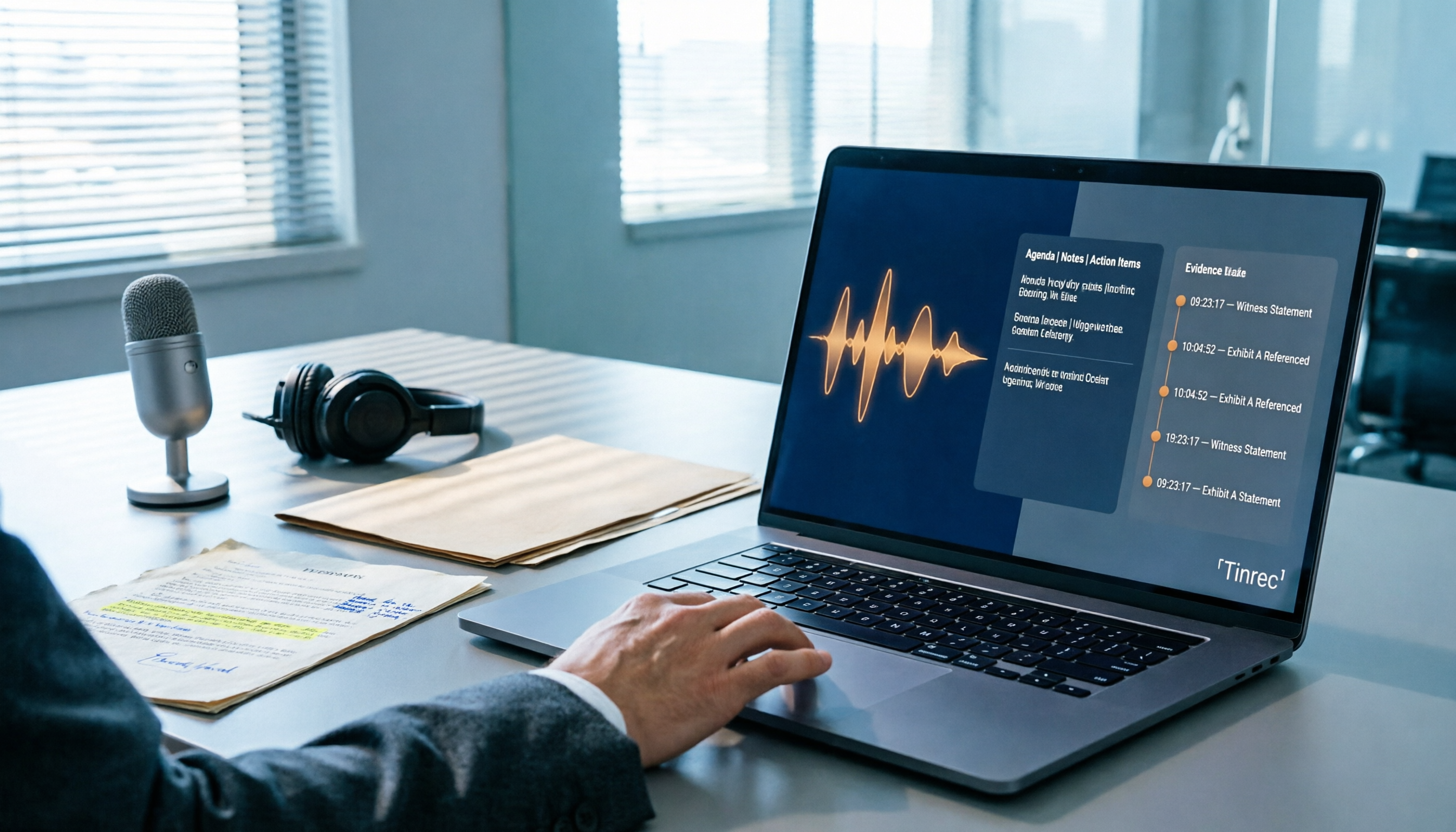
2026年版 録音文字起こしツール4選比較:録音の違法性・証拠収集・議事録作成を一度に理解
録音が違法かどうかは、会話の当事者であるかどうかだけで判断できません。本記事では、刑法第315条の1、通信傍受法第29条、証拠能力の判断を整理し、Tinrec、Otter.ai、Granola、TurboScribeの録音文字起こしとチームワークフローを横断比較します。