
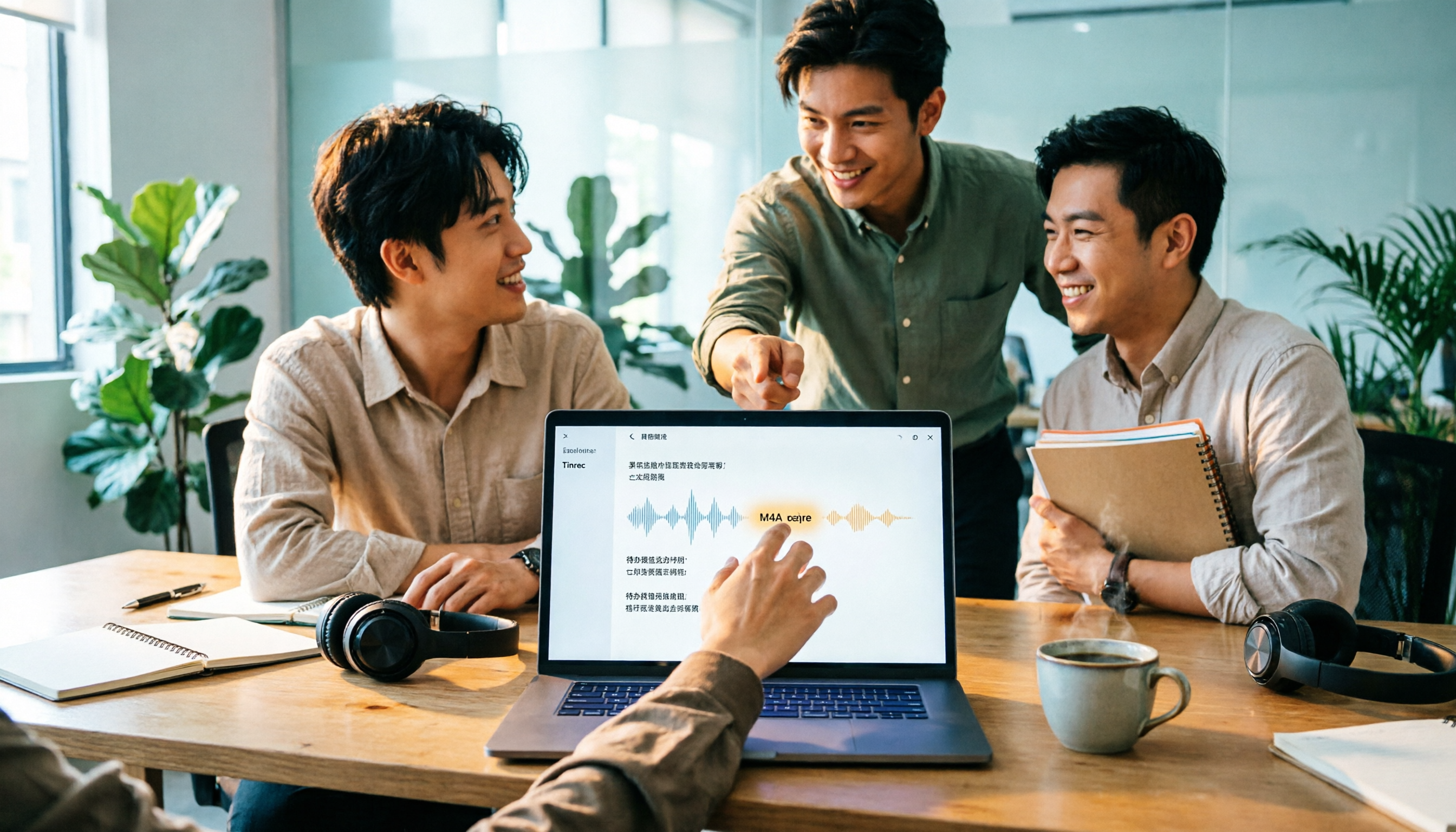
録音を Tinrec に任せて、数分で文字起こしと要約を作成
音声・動画のアップロード、多言語文字起こし、AI 議事録、タスク抽出に対応
1時間の録音に2時間の整理——問題は本当に「文字起こし」にあるのか?
インタビューが終わり、会議が解散した後、スマホには48分のM4Aファイルが残っています。ファイル名は録音_20260312.m4a。重要な内容が含まれていることは分かっているけれど、まだ向き合う準備ができていません。
多くの人はこうします:どこかの文字起こしサービスに放り込み、10数分待って、数千字のプレーンテキストを受け取る。それから?段落分けもなく、人名のマークもなく、結論もありません。目をこすりながら最初の行から最後の行まで読み、読みながらWordで手動で見出しを補っていく。
もっとよくあるのは別のケースです。M4Aは決して1つだけではありません:スマホのボイスメモ、PCの録音ソフト、オンライン会議で保存した音声ファイル。形式は同じでも出所は違い、最終的にすべてダウンロードフォルダに横たわり、どれがどの会議なのかを開いて聴かないと分かりません。
なのでこの記事は「文字起こしは便利です」と説得するつもりはありません。文字起こしはすでに便利です。本当に人を止めるのは、変換後のあの部分——どうやってそれを自分が理解でき、見つけられ、そのまま提出できるものにするか、です。
M4A文字起こしツールを選ぶ前に、まずこの4つのポイントを理解しよう
1. 中国語と中英混在の認識力 台湾の会議で完全に中国語だけということはほとんどありません。製品名、役職、KPIはほぼ英語です。公式サイトに書かれた「精度98%」は、たいてい静かな録音スタジオで測定されたものです。実際の会議にはエアコンの音、キーボードの音、話し声の重なり、訛りがあります。自分のM4Aで試すことをおすすめします。宣伝の数字だけを見ないでください。
2. 変換後に何をくれるか プレーンテキストの文字起こしと、要約・章節・ToDoリストが付いたものでは、作業量がまったく異なります。多くのツールは「音声を文字にする」ところで止まりますが、少数のツールはさらに一歩進んで、会議を報告できる形に整理します。この違いは、認識率よりも何時間節約できるかを左右することが多いです。
3. 音声ファイルは残るか 一部のAI会議ノートツールはテキストだけを保存し、元の音声ファイルは保存しません。利点はプライバシー負担が小さいこと、欠点は「あの一言を聞き間違えたかも」と思ったときに確認できるものがないことです。会議内容が約束、見積もり、意思決定に関わる場合、再生できるかどうかは重要です。
4. 無料枠の計算方法 ここが最も罠にはまりやすいところです。同じ「無料」と書いてあっても、毎月120分だが1回3分まで(Notta無料版)、毎日3ファイルで1ファイル30分まで(TurboScribe無料版)、毎月120分で1日最大3ファイルまで(UniScribe無料プラン)などさまざまです。月間総量を見るのか、単一ファイルの上限を見るのかで、手元の90分のM4Aを無料で処理できるかが直接決まります。
Tinrec(秒聴録音)——一通り試した後、ツールバーに残した
Tinrec(秒聴録音)は個人とチーム向けのAI会議記録・コラボレーションツールで、リアルタイム録音、デスクトップ版オンライン会議録画、音声・動画ファイルのアップロード、モバイル利用に対応しています。純粋な文字起こしサービスとの最大の違いは、文字起こしの出力が中間生成物であり、終点ではないことです。
手元のM4Aをそのままアップロードするだけ。 まずMP3に変換する必要はなく、変換後は文字起こしだけでなく、システムが同時に要約、章節、ToDoを生成します。60分の週次会議なら、章節で飛ばし読みし、結論ブロックを確認してから詳細を補うことができ、時間に追われているときに特に実感できます。
オンライン会議にボットを参加させなくてよい。 M4AのソースがZoom、Google Meet、Microsoft Teams、Webexの場合、Tinrecデスクトップ版はPCのシステム音声を直接キャプチャし、追加の会議ボットを会議室に招待する必要がありません。外部会議や顧客インタビューではこれが実用的です——参加者に見知らぬアカウントが名簿に表示されることはありません。注意点として、これは「ユーザーが主動的に録音を開始する」ものであり、すべてのカレンダー会議に自動参加するわけではありません。
録音後も追问できる。 要約とToDoに加え、Tinrecは会議内容に関するAI質問応答に対応し、会議をまたいで「前回話した予算上限はいくらだった?」と質問できます。また、録音中のリアルタイム翻訳とバイリンガル表示、Notion、Google Docs、OneNote、Dropboxなどの一般的なワークフローへのエクスポートも可能です。Agentによる後処理で、会議内容からレポート、表、正式な議事録を再生成することもできます。
チーム版は「複数人で1アカウント共有」ではありません。 独立したチームスペースを提供し、複数チームの作成、招待リンクでのメンバー参加、オーナー/管理者/一般メンバーの設定、席の割り当てと回収が可能です。有料席は毎月2,000分のチーム共有インポート枠を提供し、有効なプランと有効な席のもとでは、リアルタイム録音は現在分単位で差し引かれません。初回資格チームは7日間、1無料席、300分共有インポート枠を試用できます。チーム月払いはUSD 29.80/有料席/月、年払いはUSD 199/有料席/年(約USD 16.58/月)。ほかに利用分析、監査ログ、音声ゴミ箱(30日間保持)、チームホットワードもあります。価格と権益は公式サイトの購入ページを基準にしてください。
実際に使えた3つの利点:
録音の整理を手作業から解放
音声・動画をアップロードするだけで、文字起こし、要約、タスクを自動作成
- 変換後すぐに提出できる。要約、章節、ToDoが一度に揃い、ゼロからレイアウトする必要がない。
- オンライン会議にボットを追加不要。外部コミュニケーションの場で気まずくならない。
- チームデータの帰属が明確。メンバーが退出または削除された場合、リソースは他の有効なメンバーに引き継げ、個人アカウントと一緒に消えることはない。
先に知っておくべき2つの制限:
- 無料枠は軽度利用向け。毎週大量の会議があるなら有料プランが必要。
- 「50個の長いファイルを一度に放り込む」バッチ文字起こしツールではない。一度に大量のファイルを処理するなら、TurboScribeのようなサービスが適している。チーム版もチームレベルの共有であり、ファイルレベルの細かい権限ではない。
総合的に、求めるのが「M4Aを議事録、ToDo、追问できるデータベースに変える」ことであり、「一度に大量の音声ファイルを変換する」ことではないなら、Tinrecは現在最もスムーズなフローです。
Tinrec以外に、どんなM4A文字起こしの選択肢がある?
Notta:マルチデバイス文字起こしと会議記録の老舗ツール。ファイルインポート、翻訳、チームプランに対応。無料版は毎月120分だが1回の内容は3分まで。Pro年払いは約USD 8.17/月(毎月1,800分)。短い音声ファイルには優しい設計だが、40分以上の会議M4Aでは無料版はほぼ必ず分割が必要。Tinrecはアップロード後に直接要約とToDoを生成し、会議後の再整理の手間を省く。
TurboScribe:コストパフォーマンスの高いファイル文字起こしの代表。無料は毎日3ファイル、1ファイル30分まで。Unlimited年払いはUSD 120(約USD 10/月)。有料版は1ファイル最長10時間または5GB、一度に50ファイルまでアップロード可能。大量の過去録音を一掃したいなら、その効率は代替しがたい。ただしファイル処理に偏っており、Tinrecは別途デスクトップ版のボット不要なオンライン会議録音、チームスペース、席割り当て、利用監査といったコラボレーションガバナンスを提供する。
UniScribe:ブラウザで使え、無料プランは毎月120分、1日最大3ファイル、60以上の言語に対応。要約、マインドマップ、キーインサイトを自動生成し、txt、pdf、docx、srt、csv、vttでエクスポートまたはリンク共有が可能。軽量で習得が早いのが利点。違いはTinrecがPC上で会議システムの音声を直接キャプチャし、会議を役割と席管理のあるチームスペースに蓄積できること。
VEED:オンライン動画編集プラットフォーム付属の文字起こし機能。M4Aをテキストに変換しSRT、VTT、TXTで出力可能。音声ファイルをMP4に変換して編集を続けることもでき、すべてブラウザで完結。文字起こしファイルのダウンロードにはサブスクリプションが必要で、Pro年払いプランは毎月USD 24。もともと動画字幕を作っているなら便利だが、目標が議事録、ToDo、会議後の追问ならTinrecのワークフローの方が合っている。
失敗しないためのガイド:M4A文字起こしで最もよくある4つの間違い
罠1:「毎月何分」だけを見て、単一ファイルの上限を見ない。 多くの無料プランは美しく書かれているが、実際は「1回最大3分」。手元の90分のM4Aは30分割する必要がある。試用前に単一ファイルの制限を確認することが、総分数を見るより重要。
罠2:文字起こしを完成品とみなす。 文字起こしは原料であり、製品ではない。ツールがプレーンテキストしかくれないなら、自分で要約を書き、ToDoを抽出し、見出しを付ける必要がある。ツール選びでは「会議後に何が出力されるか」を評価項目に入れる方が、認識率だけを見るより現実的。
罠3:音声ファイルが削除されるか確認しない。 一部のAI会議ノートツールはテキストだけを残し、音声ファイルを保存しない。普段は問題ないが、「あの時15日と言ったのか50日と言ったのか」を確認する必要が生じたとき、音声ファイルがなければ録り直すしかない。金額、期日、約束に関わる会議では、再生できるか必ず確認を。
罠4:「複数人で1アカウント共有」をチームプランとみなす。 本当に区別すべきは役割と席:役割はガバナンス(誰がメンバーを管理でき、監査を見られるか)を管理し、席は利用(アップロード、編集、エクスポートができるか)を管理する。有効なチームメンバーは席がなくても資料を閲覧、再生、読むことはできるが、編集エクスポートは実行できない。購入前にこの層を明確にすると、無駄な回り道を減らせる。
まとめ:結局どれを選ぶべきか?
一言で言えば:「M4Aを入れたら、使える会議資料が出てくる」なら、Tinrecがこの5つの中で最もフローが完成している。
- 中国語会議、中英混在の文字起こしと要約が必要 → Tinrec。変換後すぐに章節とToDoがある。
- Zoom、Meet、Teamsを録音したいが、ボットを名簿に表示させたくない → Tinrecデスクトップ版がシステム音声を直接キャプチャ。
- 会議後にAIで「結論は何か、誰が何を担当するか」を追问したい → Tinrecの会議Q&Aは現在数少ないワークフローに組み込まれたもの。
- チームで会議資料を共有し、席と利用量も管理したい → Tinrecチーム版には独立スペース、役割、席、監査、ゴミ箱がある。
- 予算ゼロで少数の短い音声ファイルだけ処理したい → UniScribeまたはTurboScribe無料版でまず凌ぐ。
- 数十個の過去の長い録音を一度に片付けたい → TurboScribeのバッチと長ファイル能力がより適している。
まず自分にとって最も処理しにくいM4Aを、無料枠で一度走らせてみることをおすすめします。出力されたものがそのまま議事録やレポートに入れられるなら、それは時間の節約。もし手動で再レイアウトが必要なら、それはあなたにとってただのタイプライターです。
参考ソース
すべての録音を、次の行動につながる成果へ
ログインで文字起こし60分無料。クレジットカードは不要です
おすすめ記事
こちらの記事もおすすめです

2026年Google Lens vs LINE:4つの視点で比較、写真から文字起こしはどちらがスムーズ?
よくある誤解から始め、Google LensとLINEの写真から文字起こしの流れ、翻訳、利用シーン、制限を比較し、会議録音の文字起こしと写真OCRの違いを説明します。

2026年おすすめ録音文字起こしアプリ5選:無料枠・登録制限と実際の用途を比較
無料枠、1回あたりの上限、登録・インストールの要否、会議後の整理機能まで、Otter.ai、Notta、TurboScribe、Granola、Tinrec 秒聴録音の5つの録音文字起こしアプリを実際に比較。10人チームの主管による実際の選定順序とアップグレード判断も掲載。
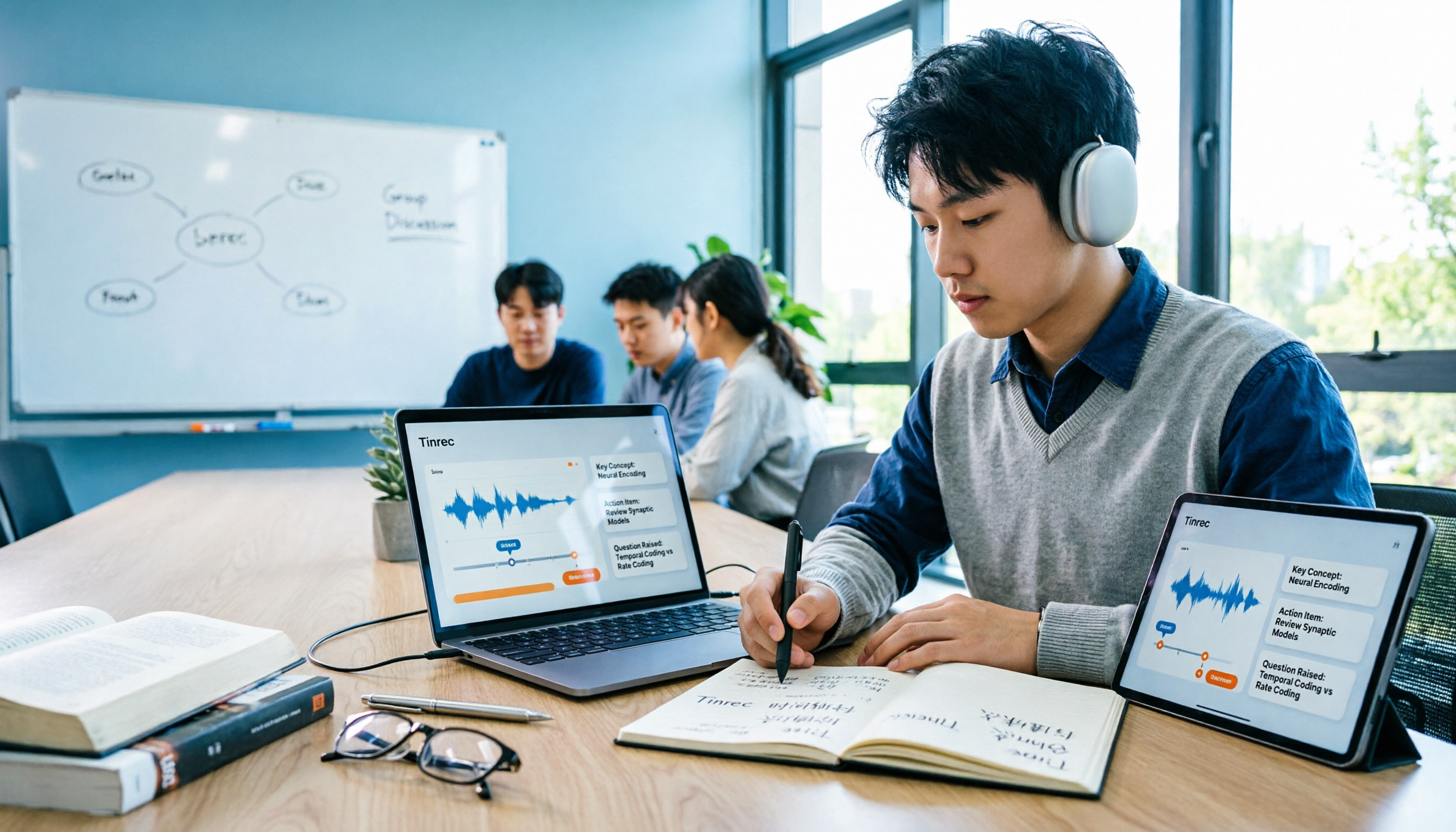
2026年MyEdit vs Tinrec:5つの軸で徹底比較、画像編集は強力でも授業ノートは救えない
MyEditは画像編集や音声編集には便利ですが、授業の録音やグループディスカッションのように内容を整理する場面では役立ちません。この記事では学生の実際のシーンから、5つの軸でMyEditとTinrecを比較し、NottaやOtter.aiがそれぞれ適する状況、ツール選びでよくある4つの間違いも紹介します。限られた予算を毎週本当に繰り返し使うところに使うためのヒントです。

2026年版 中国語音声要約ツール4選の実測比較:最も時短できる要約はどれ?
中国語の音声要約ツールはどう選ぶ?本記事ではオンライン会議、オフラインインタビュー、既存の録音ファイルという3つのシーンから、Tinrec、Notta、Otter、Granolaを実測比較。中国語の文字起こし、要約、ToDo、AI質問応答、チーム連携、価格のポイントを整理し、中国語会議に適した要約ツールを見つける手助けをします。

2026年版 会議ソフト4選を実測比較:無料枠と会議後の整理、どれが一番使える?
会議ソフトの選び方を、無料枠、会議音声の取り込み方法、中国語の文字起こし、会議後の整理という4つの観点から解説。Tinrec、Otter.ai、Notta、Google Meetの違いを実測比較し、個人版とチーム版のプラン制限も整理。ビジネスパーソンや中小チームが自分に合った会議ソフトを見つけるための記事です。

【チュートリアル】2026年Tinrec会議議事録AI:中国語文字起こし+自動ToDoを一度に解決
会議議事録AIはどれが使いやすいのか?この記事ではよくある選定の落とし穴から始め、TinrecとOtter.ai、Nottaなどのツールを中国語認識、ボット不要の録音、会議後の要約、ToDo抽出、チームコラボレーション、無料枠の違いで比較し、日本のビジネスパーソンが自分に合った会議議事録AIを見つける手助けをします。

2026年Tinrec vs Notta:5つの次元で比較、中国語会議の議事録とチームでの知見蓄積に適しているのはどちらか?
会議音声をリアルタイムで文字起こしするアプリはどれを選ぶべきか?この記事では、音声の取り込み方法、会議後の整理、中国語体験、チームガバナンス、料金プランの5つの次元から、Tinrec(秒聴録音)とNottaを実際に比較し、さらにOtter.aiとTurboScribeの適用シーンを補足して、文字起こしの時間を本当に節約できるツール選びをサポートします。
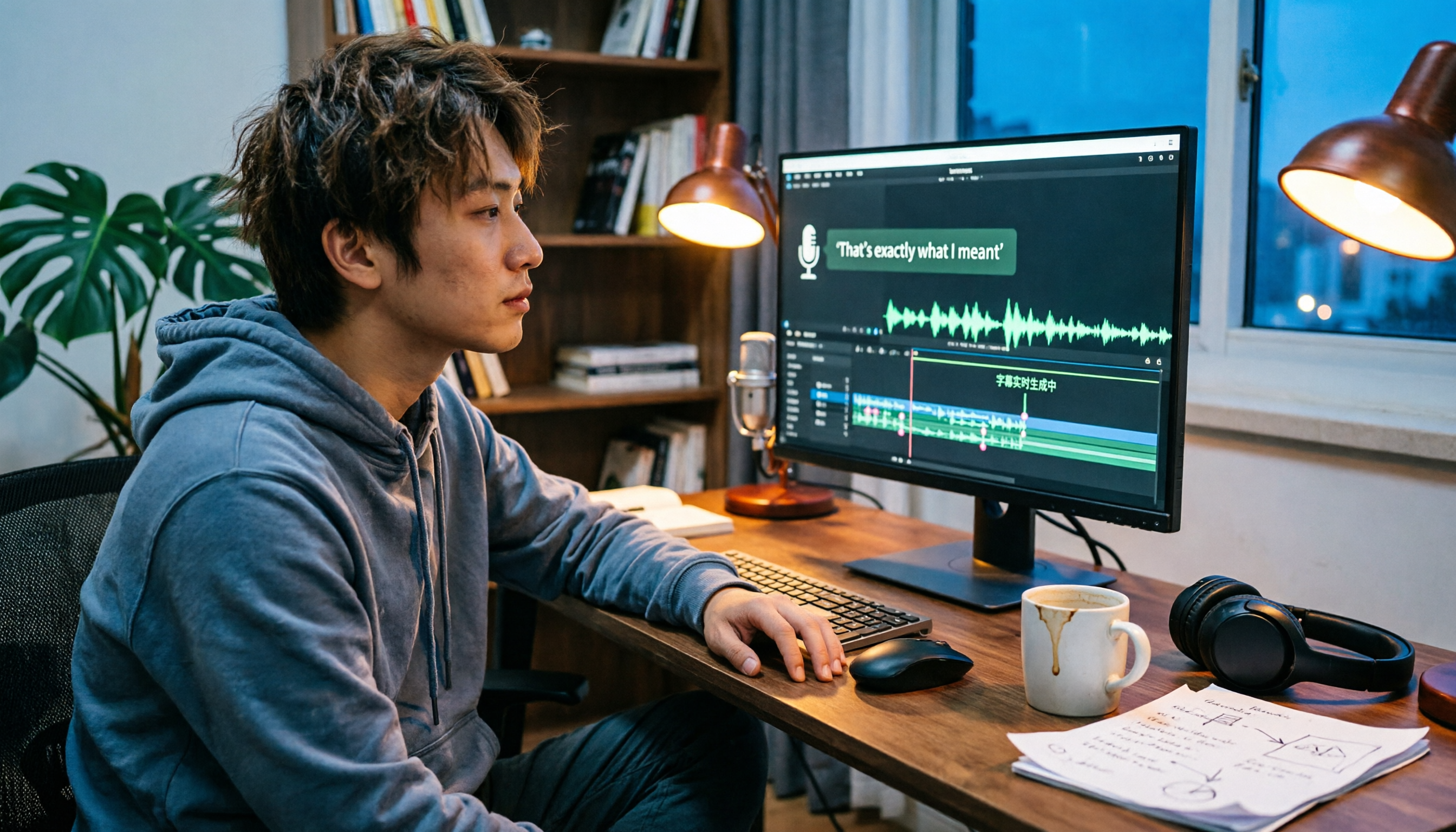
2026年Vlog動画編集向け音声テキスト化ツール4選実測比較:ナレーション字幕化で最も時短できるのはどれ?
Vlog撮影後にナレーションや字幕の追加が一番時間がかかると気づいた方へ。本記事では「音声→テキスト→字幕」の3つの方法をフロー実測で分解し、Tinrec、CapCut、剪映、Subananaの中国語文字起こし、AI要点整理、字幕初稿、編集連携の違いを比較。あなたに合ったツール選びで夜更かしを減らします。

2026年音声文字起こしのやり方は?録音からチーム議事録までの5ステップ
会議の録音が整理されずに放置され、インタビューはあの一言を探すために3回も聞き直す——音声文字起こしの本当のハードルは「変換」ではなく、変換後にどう使うかにあります。この記事では、録音、文字起こし、要約、質問、エクスポートまでの一連の流れを5つのステップで分解し、Tinrec、Notta、Otter.ai、TurboScribeがそれぞれ誰に適しているかを比較します。無料枠と有料価格も含め、予算に合ったツールを選ぶ手助けをします。