

録音を Tinrec に任せて、数分で文字起こしと要約を作成
音声・動画のアップロード、多言語文字起こし、AI 議事録、タスク抽出に対応
まず自問してください:その録音は「聞いて終わり」ですか、それとも「仕事に使う」ものですか?
同じ「iPhoneの録音を文字にする」でも、ニーズは大きく異なります。
一つは、一時的にメモしたアイデアや音声メッセージなど、素早く文字を見て終わりというもの。もう一つは、会議やインタビュー、授業の録音で、文字起こしを整理して同僚に見せ、2週間後に「あの言葉は誰が言ったか」を振り返る必要があるものです。
この二つの状況では、適した方法が全く異なります。間違った方法を選んでも失敗はしませんが、何時間も余計に費やすことになります。
以下では、現在iPhoneで利用できる4つの標準的な方法を一通り試し、その後、いつツールを乗り換えるべきかを説明します。
標準機能は使えるか?まずこの3つのハードルをクリアしよう
ハードル1:機種。 ボイスメモの文字起こし機能はiPhone 12以降が必要で、古い機種はOSをアップデートしても表示されません。
ハードル2:OSバージョン。 文字起こし自体はiOS 18が必要ですが、中国語(繁体字・簡体字)はiOS 18.4以降でないとサポートされません。多くの人がここでつまずき、18にアップデートしても中国語に変換できないのです。
ハードル3:録音ソース。 通話録音はiPhone標準の電話機能のみ対応で、LINEやWhatsAppなどのサードパーティ製メッセージアプリは現在サポートされていません。
3つのハードルをすべてクリアしたら、次に進みましょう。
方法1:ボイスメモの文字起こし、最も手軽な方法
現在最も簡単な方法で、アプリをインストールする必要はありません。
- 「ボイスメモ」を開き、録音ボタンを押して録音し、保存します。
- 録音ファイル名の下に「吹き出しに二重引用符」の小さなアイコンが表示されているか確認します。表示されていれば、文字起こしが生成されています。
- その録音の右側にある三点アイコンをタップし、「文字起こしを表示」を選択します。
- テキストをコピーするには、右上の三点アイコンをタップし、「文字起こしをコピー」を選んで、メモやメールに貼り付けます。
注意点:文字起こしは録音ファイルに付随して生成されるため、録音時に特別な設定は不要です。ただし、OSアップデート前に録音した古いファイルには自動的に文字起こしが付かない場合があります。実用的には、再録音するか、音声ファイルを他のツールで処理するのが確実です。
方法2:iMessageの音声メッセージ変換、短い文に最適
iOS 17以降、iMessageの音声メッセージは送信後に自動で文字起こしされます。
これは「一言で終わる」シーンに適しています:ナンバープレートのメモ、ToDoの一言、突然浮かんだアイデアなど。
制限も明確です:メッセージ機能の一部であり、会議録音の処理には向きません。テキストをコピーするには、実質的にスクリーンショットを撮って選択コピーする必要があり、快適なテキスト整理フローとは言えません。
方法3:メモの録音+音声入力、断片的なメモに
iPhoneのメモ自体も録音でき、録音の横に文字起こしが生成されます。授業や即席の討論など「聞きながらメモする」場面に適しています。
また、iOSの音声入力機能は話した内容をリアルタイムで文字に変換するので、静かな環境で一語ずつ口述するのに向いています。
ただし、音声入力はリアルタイムで行われるため、言い間違えたらその場で修正が必要で、録音ファイルのように後から聞き直すことはできません。複数人の会話では誰が話しているか区別できません。
方法4:通話録音の文字起こし、条件付き
iPhoneの通話録音はiOS 18以降で文字起こしも生成できますが、前述の通り標準の電話機能に限られます。
仕事で主にLINEやWhatsAppで話している場合、この方法は現時点では使えず、別の方法で録音してからインポートして処理する必要があります。
標準機能の限界はどこ?いつツールを乗り換えるべきか
標準機能は無料でアプリ不要、「録音を文字にする」だけなら十分です。しかし、以下のような状況に直面すると行き詰まります:
- 録音はスマホだが、整理作業はPCで行う。
- 文字起こし後に要点を抽出し、ToDoを書き、同僚に送る必要がある。
- Zoom、Google Meet、Teamsなどのオンライン会議を録音している。
- 40分の録音全体から「誰が予算に言及したか」を探すのに、最初から読まなければならない。
そんな時はTinrec(秒聴録音)を検討できます。個人・チーム向けのAI会議記録・コラボレーションツールで、Web版、デスクトップ版、モバイル版が利用可能です。
録音の整理を手作業から解放
音声・動画をアップロードするだけで、文字起こし、要約、タスクを自動作成
それが解決するのは「文字にすること」ではなく「文字にした後のこと」です。 録音または音声ファイルをインポートすると、Tinrecは文字起こしを生成し、同時に要約、章立て、ToDoを整理します。長い会議でも最初から最後まで読む必要はありません。
オンライン会議はその差別化ポイントです。 Tinrecのデスクトップ版はPCのシステム音声を直接キャプチャするため、Zoom、Google Meet、Microsoft Teams、Webexを処理する際に会議ボットを参加者として招待する必要がありません。会議に突然アカウントが増えるのを好まないチームにとって、これは実用的です。
録音後も質問を続けられます。 これが一般的な文字起こしツールとの違いです:会議内容に直接質問できます。例えば「前回の会議で誰が予算に言及したか」と尋ねると、キーワード検索結果の山ではなく、内容に基づいた回答を返します。また、リアルタイム翻訳、バイリンガル表示、Notion、Google Docs、OneNote、Dropboxなどへのエクスポートにも対応しています。
複数人コラボレーションにはチーム版が必要です。 チーム版は独立したチームスペースで、複数人で一つのアカウントを共有するものではありません。管理者はメンバー、役割、シートを管理し、使用量の傾向や操作ログを確認でき、メンバー退出時にはリソースを引き継げます。料金は、チーム月払いがUSD 29.80/有料シート/月、年払いがUSD 199/有料シート/年(約USD 16.58/月)で、各有料シートには毎月2,000分のチーム共有インポート枠が含まれます。初回対象チームには7日間、1無料シート、300分のトライアルがあります。個人版は無料版、週カード、Pro月カード、年カードに分かれており、実際の価格と特典は公式購入ページをご確認ください。
制限も明確に:Tinrecは「すべての会議に自動参加する」ボットではなく、自分で録音を開始する必要があります。文字起こしの精度は録音品質、訛り、複数人の同時発話、専門用語に影響されるため、重要な内容は録音と照合することをお勧めします。
Tinrec以外の選択肢
Otter.ai:英語のビジネス会議に成熟した選択肢。無料版は月300分、Pro年払いは約USD 8.49/ユーザー/月。録音内容が主に英語ならコスパの良いプランです。ただし、Tinrecのような会議内容に直接質問してレポート表を生成する後処理フローはありません。
Notta:多言語文字起こしとファイル翻訳の老舗ツール。無料版は月120分、1回上限3分、Pro年払いは約USD 8.17/月。字幕やファイル文字起こしに適しています。欠点は無料枠が細かく分かれていること、そしてTinrecデスクトップ版のようなボット不要のオンライン会議録音機能がないことです。
PLAUD Note/NotePin:AI録音ハードウェア。デバイス価格はUSD 159から、会員費は別途。頻繁に外出し、常にスマホで録音したくない人に適しています。ただしハードウェア志向で、オンライン会議や会後のチームコラボレーションは得意分野ではなく、Tinrecが追加デバイスなしで対応できる点です。
失敗しないためのガイド:文字起こしで最もよくある4つの間違い
間違い1:iOS 18に上げれば中国語に変換できると思う。 中国語の文字起こしは18.4以降、機種もiPhone 12以降が必要です。まずこの2点を確認すれば、半日トラブルシューティングの時間を節約できます。
間違い2:遠距離・騒音の録音で完璧な結果を期待する。 エアコンの音、キーボード音、複数人が同時に話す会議室では、文字起こしは必ず手作業で修正が必要です。改善するにはスマホを近づけるか、システム音声を拾えるデスクトップツールに切り替えましょう。
間違い3:古い録音に自動で文字起こしが付くと思う。 アップデート前のファイルには文字起こしが生成されない場合があります。重要な会議をこれに賭けず、録音前に機能が正常か確認しましょう。
間違い4:ツールを「録音→文字起こし」だけに使う。 文字起こし後に手動で要約を整理し、ToDoを抽出し、30分の文字起こしをめくって一言を探すなら、そうしたツールの能力の3分の1しか使っていないことになります。
まとめ:あなたの状況に合うのはどれ?
- スマホの録音を文字にするだけ、無料で済ませたい → ボイスメモの文字起こし(iOS 18.4と機種を確認)。
- 一言のアイデア、ToDo → iMessageの音声メッセージまたはメモの音声入力。
- 録音はスマホ、整理はPC、要約とToDoも必要 → Tinrec。クロスデバイスと会後の整理を一度に解決。
- 録音後に「会議の結論は?」と直接聞きたい → Tinrec。対話型クエリが核心的な違い。
- 純粋な英語会議、予算優先 → Otter.aiの無料枠で十分。
- 大量の長文ファイル、字幕需要 → Nottaのような文字起こしツールが適切。
- 頻繁に外出先で録音、スマホを持ちたくない → PLAUDのようなハードウェア。
まず無料でフローを一通り試し、「文字にした後の整理」が本当に必要かを確認してから有料を検討しましょう。ほとんどの人は最初からそんなに必要ありません。
参考ソース
すべての録音を、次の行動につながる成果へ
ログインで文字起こし60分無料。クレジットカードは不要です
おすすめ記事
こちらの記事もおすすめです

2026年おすすめ音声文字起こしツール4選を実測比較:無料枠・日本語認識・会議後の整理に最適なのはどれ?
会議の録音がスマホに溜まったまま、聞き返す時間がない——そんな悩みを解決するのが音声文字起こしツールです。本記事では実際の利用シーンに基づき、リアルタイム文字起こし、ボット不要のオンライン会議録画、AI要約、ToDo抽出、AI質問応答など、ツールに求められる核心的な機能を解説します。さらに、5つの選定チェックポイントと個人版・チーム版のプラン差異を整理し、どの方法が本当に整理時間を節約できるのかを判断する手助けをします。

2026年おすすめ字幕抽出ツール4選を実測比較:動画の音声を「質問できる文字起こし」に変えるには?
動画の字幕をどう抽出するか?多くの人がつまずくのはツールそのものではなく、SRT字幕ファイルが欲しいのか、検索・質問・ノート整理ができるテキストが欲しいのかを先に考えていないことです。本記事ではFFmpeg+Subtitle Edit、TurboScribe、Notta、Tinrecの4つの方法を比較し、ハード字幕とソフト字幕トラックの違いから、それぞれの適合ユーザー、無料枠と制限、よくある3つの落とし穴を整理します。

2026年版PDF文字変換ツール5選比較:スキャンPDFのOCR、出力形式、料金の選び方
PDFの文字変換でよくある悩みは、スキャンPDFにテキストレイヤーがない、変換後の書式が崩れる、ファイルの保存管理が不明確なことです。本記事ではまず4つのよくある誤解を解き、PDF Candy、iLovePDF、Monica、RightPDF文電通オンライン版、Xodoの出力形式とOCRの違いを比較します。さらに、元の素材が会議の録音や動画である場合にTinrecが担うワークフローについても説明します。

2026年版 動画文字起こし無料ツール5選の実測比較:無料枠はどれが一番使える?
2026年に利用可能な動画文字起こしツール5選(Tinrec 秒聴録音、cSubtitle、VEED、Vidnoz、Notta)を整理。各ツールの無料範囲、登録要否、操作方法、制限を解説し、無料機能比較表も掲載。用途に応じて最適なツールを素早く選べます。

2026年AI議事録ツール4選を実測比較:無料枠、中国語文字起こし、会後の質問機能はどれが十分か?
議事録の品質を左右する鍵は、文字起こしをどれだけきれいに整えるかではない。本記事では同じ実際の会議録音を使い、Tinrec、Granola、Notta、TurboScribeの文字起こしから要約、ToDo、チーム連携までの一連の流れを実測。4つの選定ポイントと5つのよくある誤解を整理し、中国語会議、ボット不要のオンライン録音、長いファイルの一括文字起こし、チーム共有のシチュエーション別に選定アドバイスを提示する。

2026年おすすめ無料日本語音声文字起こし3選:無料枠と会議メモ用途を比較
無料条件付きの日本語音声文字起こしツール3選を整理し、無料枠、日本語認識の利用シーン、会議後の要約、チーム利用の制限を比較。Tinrecは多言語会議の文字起こし、ボット不要の録音、AI質問応答、チームスペースが特徴。TurboScribeは長い音声ファイルの一括文字起こし、MyEditは字幕出力に適する。データ確認日は2026年8月18日。
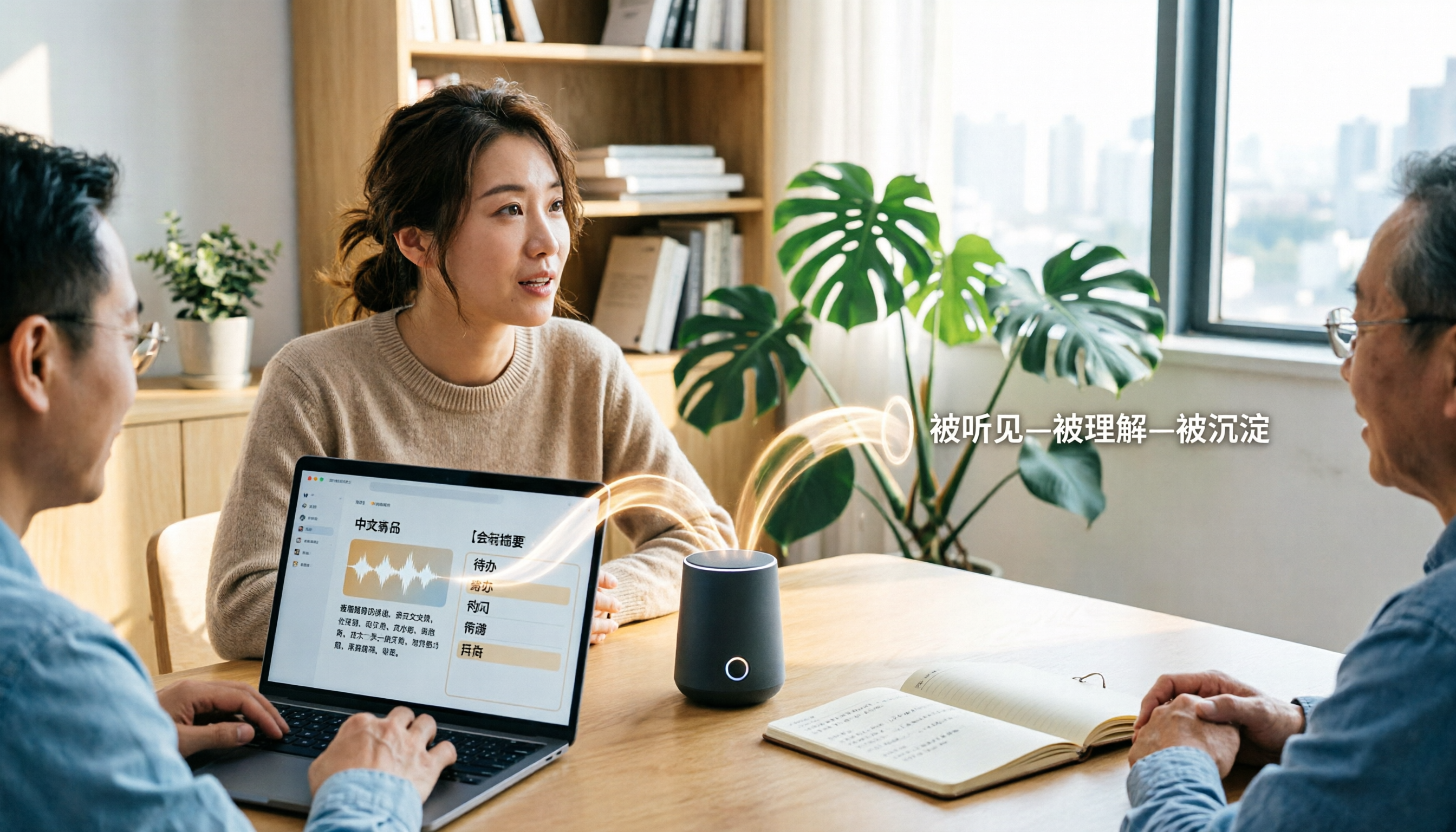
2026年おすすめ音声文字起こしツール4選を実測比較:中国語会議とAI整理、最も時短になるのはどれ?
2026年の音声文字起こしツールはどう選ぶ?会議の録音、会議後の整理、チーム連携、利用枠の制限という観点から、Tinrec、Granola、TurboScribe、PLAUDを比較。中国語会議やチームでのデータ蓄積にどのツールが適しているかを判断するための記事です。

2026年おすすめ会議要約AI4選を実測比較:中文要約と無料枠はどれが十分?
授業の録音、グループディスカッション、インタビュー練習を使って、Tinrec、Otter.ai、Notta、Granolaの会議要約AI4製品を実際に比較。中文要約、無料枠、会議後の質問機能、エクスポート整理の観点から、予算が限られた学生にとって最も使いやすいツールを選びます。

2026年Podcast要約無料プランまとめ:4ツールを一挙紹介
2026年のPodcast要約無料プラン4選を整理。録音済みファイルの文字起こし、AI要約、Q&A、中国語認識、無料枠と1ファイルあたりの制限まで比較し、長い番組を検索可能で質問できる要点ノートに変えるのに適したツールを判断できる。