
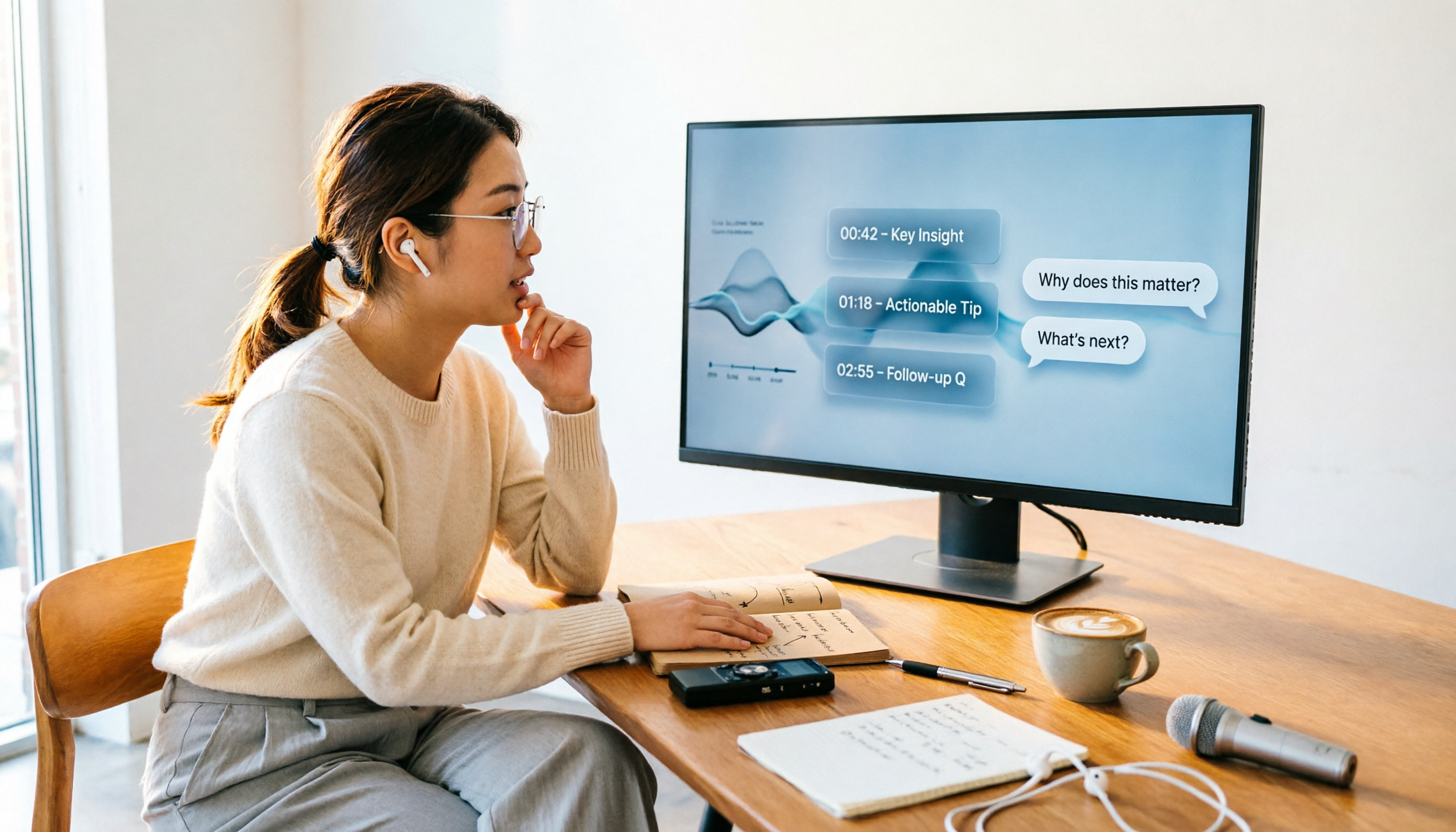
録音を Tinrec に任せて、数分で文字起こしと要約を作成
音声・動画のアップロード、多言語文字起こし、AI 議事録、タスク抽出に対応
動画要約で最もよくある間違い:「文字起こし」を「要約」と勘違いすること
プロ向け動画要約ツールを選ぶとき、多くの人が最初に気にするのは「無料で何分使えるか」です。しかし本当に失敗しやすいのは、容量制限ではなく、「文字起こしを出力すること」を「要約ができた」と錯覚してしまうことです。
40分の講義動画から一枚のテキストだけを受け取ったとしても、自分で読み直し、自分で要点を探さなければなりません。より合理的な方法は、動画をチャプターに分割し、タイムスタンプを付け、ToDoを整理し、さらに直接質問できるツールを選ぶことです。
PTTやDcardでは「動画要約ツールのおすすめは?」「無料版で足りる?」といった質問がよくあります。私はいつもまず3つの点を確認します。自分の動画をアップロードできるか、要約に構造があるか、後から振り返って検索できるか。この記事では「動画を後から再利用できるデータに変えられるか」という観点から、Tinrec、Notta、TurboScribe、Granolaのワークフローを実際に試します。テスト条件はできるだけ統一します。約30分の中英混合講義動画、室内録音、軽微な背景ノイズを使用し、インポート、文字起こし、要約、チャプター、Q&A、エクスポートに注目します。
プロ向け動画要約ツールを選ぶ前に理解すべき5つのポイント
1. ソース対応:リンクのみか、動画アップロードも可能か?
自分で録画した講義、インタビュー、会議録画を要約する場合、動画ファイルをアップロードできるか必ず確認してください。リンクしか貼れないツールは、ローカルファイルで行き詰まります。Tinrecは音声・動画ファイルの文字起こしに対応し、デスクトップ版でオンライン会議を録画できるため、「動画ファイル+会議録画」の両方のシーンに余裕を持って対応できます。
2. 要約構造:チャプターとタイムスタンプはあるか?
良い要約は一段落の文章ではなく、チャプター、タイムスタンプ、要点があります。これにより元の動画に戻って確認できます。Tinrecは要約、チャプター、要点、ToDoを生成し、複数の形式で出力します。
3. AI Q&A:動画内容について直接質問できるか?
自分で文字起こしをめくるよりも、「講演者が挙げた3つのステップは何か」と直接聞く方が効率的です。Tinrecは会議内容に関するAI Q&Aに対応しており、これが純粋な文字起こしツールとの最大の違いです。
4. 言語と翻訳:中国語、中英混合は十分に安定しているか?
中国語、中英混合、多言語会議を確認する必要があります。Tinrecは中国語と多言語コンテンツを処理でき、リアルタイム翻訳とバイリンガル表示に対応します。実際の効果はアクセント、ノイズ、専門用語の影響を受けることに注意してください。
5. エクスポートとチーム連携:データを持ち出せるか?
要約したデータをNotion、Google Docs、OneNoteに持ち込めるか?チームで共有できるか?Tinrecは複数形式のエクスポートに対応し、チーム版にはチームスペース、メンバー、シート、使用量、監査があります。複数人で教材を共有する場合、これは無料の分数よりも重要です。
Tinrec(秒聴録音)——動画を質問可能な会議資料に変える
Tinrec(秒聴録音)は個人とチーム向けのAI会議記録・コラボレーションツールで、リアルタイム録音、ボット不要のオンライン会議文字起こし、音声・動画ファイルのインポート、リアルタイム翻訳に対応し、要約、チャプター、ToDo、マインドマップを生成できます。単に動画をテキストにするだけでなく、文字起こし後の内容を整理して、作業を続けられる資料にします。
実際の流れはこうです。講義動画やインタビュー録画をTinrecにアップロードし、文字起こしが完了すると、文字起こし、AI要約、チャプター、要点が生成されます。まず要約で構造を把握し、チャプターをクリックして元の段落に戻れます。「講演者の予算に関する発言は何か」を知りたい場合、AI Q&Aで直接追问でき、自分でCtrl+Fでキーワード検索する必要はありません。
今回は30分の中英混合講義動画(室内録音、軽微な背景ノイズ)でテストしました。文字起こし結果には中英文が交錯する内容が含まれ、要約は動画をいくつかのテーマに分割し、チャプターも動画の前中後半に対応しています。正直なところ、この出力は一枚の文字起こしを渡されるよりもはるかに実用的です。なぜなら「読み直し」ではなく「理解」に時間を使えるからです。
もう一つ非常に実用的なシーンはオンライン会議です。Tinrecデスクトップ版はPCのシステム音声を直接キャプチャし、Zoom、Google Meet、Microsoft Teams、Webexなどの会議を処理する際に、追加のボットを会議に参加させる必要がありません。会議終了後には文字起こし、要約、ToDoがすでに含まれており、最初から整理し直す必要はありません。
利点を3つにまとめます。
第一に、文字起こし後のワークフローが完結しています。要約、チャプター、ToDo、マインドマップ、AI Q&A、翻訳、エクスポートがすべて同じ場所にあり、テキストを4〜5個のツール間でコピー&ペーストする必要がありません。
第二に、動画ファイルとオンライン会議の両方を処理できます。録画済み動画をアップロードでき、デスクトップ版で進行中の会議を録画できるため、講義の復習、インタビュー整理、会議記録に適しています。
録音の整理を手作業から解放
音声・動画をアップロードするだけで、文字起こし、要約、タスクを自動作成
第三に、チームデータを蓄積できます。チーム版では会議録音、文字起こし、要約、ToDoをチームスペースに集約し、メンバーは履歴データを閲覧・再利用できます。管理者はロール、シート、共有権限、使用量、監査を管理できます。メンバーはシートがなくてもチームデータの閲覧、再生、読書は可能ですが、録音、アップロード、編集、エクスポートにはシートの取得が必要です。
制限も正直に言います。無料版は基本容量で録音、インポート、要約、文字起こしを体験できますが、長い動画を大量に処理する場合は有料プランを検討する必要があります。ネットリンクのインポートはTinrecでは補助機能であり、会議コラボレーションの主な売りではありません。手元にローカル動画ファイルがある場合は、ファイルインポートを直接使う方が安定します。また、Tinrecは固定の精度を約束することは推奨しておらず、実際のパフォーマンスは録音品質、ノイズ、アクセント、複数人の発言の重なり、専門用語の影響を受けます。
どんな人に適しているか?講義動画、インタビュー録画、オンライン会議を要約し、文字起こし後に直接質問、ToDo整理、ワークフローへのエクスポートを希望するなら、Tinrecは現在最もスムーズに使える選択肢です。チーム版は月払いUSD 29.80/有料シート/月、年払いUSD 199/有料シート/年で、有料シートには毎月2,000分のチーム共有インポート容量が付与されます。初回対象チームのトライアルは7日間、無料シート1つ、300分のチーム共有インポート容量です。価格と権益は正式な購入ページを基準とします。
Tinrec以外の選択肢は?
Notta:NottaとTinrecは重複度が高く、どちらもマルチデバイス文字起こし、会議記録、ファイルインポート、翻訳、チームプランをサポートします。公式無料版は毎月120分、1回のコンテンツは最大3分。Pro年払いは月額約USD 8.17、毎月1,800分。Business年払いはシートあたり月額約USD 16.67で、無制限文字起こし、ロール権限、使用量レポートを提供します。多言語文字起こし、字幕、チームプランが必要ならNottaは検討に値します。しかし文字起こし後のAI Q&A、チャプター、ToDo、チームデータの蓄積をより重視するなら、Tinrecの会議後ワークフローの方が充実しています。
TurboScribe:TurboScribeはコストパフォーマンスの高いファイル文字起こしツールに近く、長いファイル、バッチアップロード、字幕、翻訳が主な特徴です。無料版は毎日3ファイル、1ファイル最大30分。Unlimited年払いはUSD 120で、月額換算USD 10。有料版は1ファイル最長10時間または5GBで、一度に50ファイルまでアップロードできます。長い録音を大量にバッチで文字起こしするならTurboScribeはお得です。ただし「会議後のQ&Aとチームコラボレーション」を核心としておらず、この部分はTinrecの方が適しています。
Granola:Granolaはボット不要のAI会議ノートツールで、デスクトップのシステム音声とマイクでリアルタイム文字起こしを行い、ユーザーの手書きノートと組み合わせて会議内容を生成します。無料版はBasic、BusinessはUSD 14/ユーザー/月、EnterpriseはUSD 35/ユーザー/月。リアルタイム会議のみを録音し、ノートを書きながら会議するのが好きな人に適しています。ただしGranolaは録画済み音声ファイルのアップロードに対応せず、会議音声ファイルも保存しません。講義動画やインタビュー録画を要約するなら、Tinrecのファイルインポートと録音保存の方が適しています。
失敗しないためのガイド:動画要約ツール選びで最もやりがちな4つの間違い
間違い1:無料の分数だけを見て、1回あたりの長さ制限を無視する。ツールによっては無料版で毎月120分でも、1回3分しか使えず、長い動画は分割して実行するしかありません。正しい方法は「毎月の容量」と「1ファイルの上限」を一緒に確認することです。
間違い2:「文字起こしがある」を「要約がある」と勘違いする。文字起こしは原材料であり、完成品ではありません。チャプター、タイムスタンプ、要点、ToDoがあるか、内容について質問できるかを確認すべきです。
間違い3:エクスポートとチームコラボレーションを無視する。個人利用なら問題ないかもしれませんが、要約をNotion、Google Docsに持ち込んだり、チームメンバーと一緒に見たりするなら、エクスポート形式とチームスペースが重要です。Tinrecはこの点で複数形式のエクスポートとチームスペースを提供し、チーム版にはメンバー、シート、使用量、監査もあります。
間違い4:すべてのツールが字幕なし動画を処理できると思う。現在多くのAIツールは音声トラックを分析し、公式字幕に依存しませんが、やはり自分の動画でテストすることをお勧めします。公式の宣伝を見るよりも、一度無料フローを実行して、要約構造と言語パフォーマンスを確認してください。
まとめ:結局どれを選ぶべきか?
プロ向け動画要約ツールのポイントは「最も速く文字起こしできるか」ではなく、「後で振り返って使うか」です。要約に構造がなく、質問できず、エクスポートできなければ、どんなに安くても開かない文字起こしが増えるだけです。
今回のテストの流れでは:
講義動画、インタビュー録画、オンライン会議を要約し、AIで追加質問したい → Tinrec。その要約、チャプター、ToDo、AI Q&A、チームスペースは、動画を検索可能でコラボレーション可能なデータに変えるのに適しています。
大量の長いファイルの文字起こし、字幕、翻訳が必要で、予算優先 → TurboScribe。長いファイルとバッチ処理に強みがありますが、会議後の整理は得意ではありません。
多言語文字起こし、字幕、チームプランが必要 → Notta。プランが充実しており、文字起こしと翻訳を主なニーズとする人に適しています。
リアルタイム会議のみを録音し、ノートを書きながら会議するのが好き → Granola。軽量ですが、録画済み動画のアップロードに対応せず、音声ファイルも保存しません。
まだ迷っているなら、まず自分の動画で無料フローを一度実行し、要約構造、言語パフォーマンス、エクスポート形式がニーズに合っているか確認してから有料を検討することをお勧めします。これなら価格表だけを見るよりも失敗しにくいです。
参考ソース
すべての録音を、次の行動につながる成果へ
ログインで文字起こし60分無料。クレジットカードは不要です
おすすめ記事
こちらの記事もおすすめです

2026年版 会議録音文字起こしツール4選比較:中国語会議・ボット不要の録音はどう選ぶ?
会議が終わっても録音を聞き返す時間がない——そんな悩みに応えるため、本記事では実際に遭遇する4つの課題から、Tinrec(秒聴録音)、Otter.ai、Notta、Granolaを比較します。中国語および中英混在の文字起こし、オンライン会議の収音方法、会議後の成果物、チームでのデータ管理の違いを整理し、各プランの料金と制限も正直に記載。自分の会議スタイルに合うツール選びの判断材料を提供します。

2026年無料会議録音文字起こしおすすめ:TinrecとNottaの無料枠・議事録機能を比較
会議録音を文字起こしするツールは数多くありますが、無料枠の計算方法や文字起こし後にそのまま使えるかどうかが選択の鍵となります。本記事ではTinrecとNottaの無料プランを切り口に、会議の録音方法、文字起こし後の処理、中国語での使用感、チーム連携の違いを比較し、選定時に確認すべき項目を整理します。情報確認時点は2026年8月です。

2026年おすすめ無料会議録音文字起こしツール4選:無料枠と用途制限の比較
会議録音の文字起こし、無料プランで本当に足りるのか?本記事ではTinrec、Otter.ai、Granola、TurboScribeの4ツールについて、無料枠、録音方式、会議後の整理機能を整理し、選定のポイントとよくある誤解も紹介。会議の形態に合わせて最適な1本を選べます。プランと価格は2026年8月時点で確認。

2026年おすすめ会議録音文字起こしツール4選比較:中国語の文字起こしと会議後の整理、最も時短になるのはどれ?
会議録音文字起こしツールの選び方を解説。よくある誤解から始め、4つのツールの音声取得方法、中国語の処理能力、会議後の整理機能、チーム連携の違いを比較。選定基準や失敗しないための注意点、状況別の選び方も紹介し、本当に時間を節約できるツール選びをサポートします。

2026年おすすめ会議録音文字起こし無料ソフト4選を実測比較:無料版はどれが一番使える?
無料枠、1回あたりの録音時間、中国語認識、会議後のAI整理まで、Tinrec、Otter.ai、Notta、TurboScribeの会議録音文字起こし無料プランを実測比較。どれを最初に試すべきか判断できます。

2026年法律文書要約ツール4選の実測比較:中国語文字起こしとAI Q&Aはどちらが事務所に適しているか?
法律文書の要約は、文書全体をAIに投げてワンクリックで要約させることではありません。本記事ではよくある誤解から入り、Tinrec、Notta、Otter、Granolaを中国語の文字起こし、要約、AI Q&A、チーム連携の実際の流れで比較し、法律・法務・行政チームが適切なツールを選ぶ手助けをします。

2026年版 録音音声文字起こしツール6選の比較:無料枠からチーム連携まで一覧で解説
録音音声文字起こしツールを選ぶ際、無料の分数だけを見てファイル単体の上限、中国語認識、会議後の整理、チームの席数を見落とす人が多い。本記事は2026年8月18日時点で確認できる資料に基づき、Tinrec、Otter.ai、Fireflies.ai、Notta、TurboScribe、Granolaの6ツールを横断比較し、実測による計時や未確認項目はそのまま明記する。

2026年版 大量画像テキスト化ツール6選比較:無料枠・バッチ処理・プライバシーの選び方
スクリーンショットや撮影した書類、スキャンファイルを一度に何百枚も処理する場合、無料の画像テキスト化ツールは1日の回数制限、1ファイル10MBの上限、登録の壁にぶつかりがちです。本記事では、よく使われる6つのツールの操作手順、無料の制限、プライバシー上の注意点を整理し、「大量のテキスト化」が実は会議の録音やインタビューの音声ファイルである場合にどの種類のツールに切り替えるべきかを解説します。失敗を避けるためのガイドとシーン別の選択アドバイスも掲載しています。

2026年おすすめの無料会議録音要約ツール4選:無料枠と中国語記録機能を比較
会議終了後10分以内に議事録を提出する必要がある場合、本当の判断ポイントは無料枠が足りるか、要約をそのままToDoにできるか、中国語や中国語と英語が混在する会話を聞き取れるかです。本記事ではTinrec、Otter.ai、Notta、TurboScribeの4ツールの無料条件と適用範囲を同じ基準で整理し、選定の観点と注意点も添えて、会議の形態に応じたツール選びを支援します。