

録音を Tinrec に任せて、数分で文字起こしと要約を作成
音声・動画のアップロード、多言語文字起こし、AI 議事録、タスク抽出に対応
2026年版 大量画像テキスト化ツール6選比較:無料枠・バッチ処理・プライバシーの選び方
アルバムにある何百枚ものスクリーンショット、本当に足を引っ張っているのは認識技術ではない
スマホのアルバムを開くと、千枚以上のスクリーンショット、授業で撮った講義資料、紙の書類の撮影、顧客から送られてきた見積書——そこに多くのデータがあるのは分かっているけれど、一文字ずつパソコンに入力するとなると、考えただけで疲れてしまいます。
多くの人がまず考えるのは無料の画像テキスト化ツールを探すことですが、たいてい次の3点でつまずきます。1枚の画像が10MBを超えられない、1日に5回しか変換できない、変換結果をコピー&ペーストしてレイアウトを直さなければならない。
さらによくあるケースがあります。処理したいのは「画像」だと思っているけれど、実際に量が多いのは会議の録音、インタビューの音声、オンライン講座。こうしたデータにはOCRツールは最初から役に立たず、別の種類のツールが必要です。
この記事では、無料画像テキスト化ツールの制限、操作手順、プライバシー上の注意点を整理し、最後に音声ファイルのテキスト化にはどの種類のツールを選ぶべきかを説明します。
ツールを選ぶ前に、まず押さえたい5つのポイント
1. 制限は「回数」か「ファイルサイズ」か 無料ツールにはよく2つの制限があります。一つは回数制限(例:1日5回)、もう一つは1ファイルのサイズ制限(例:10MB)。一度に50枚の画像を処理する場合、回数制限のあるツールでは途中で止まってしまいます。
2. バッチ処理ができるか 1枚ずつアップロードして1枚ずつ変換するのは、数秒余分にかかるだけに見えますが、100枚になれば30分になります。まず一括で複数枚をサポートしているか確認しましょう。
3. 言語とコンテンツの種類 多言語対応は通常問題ありませんが、画像に数式、表、手書き文字が含まれていると認識難易度が格段に上がります。結果は必ず人手で校正する必要があります。
4. 登録が必要か、どのデバイスで使うか スマホで最も便利なのはメッセージアプリの内蔵機能です。パソコンではWebツールが主流です。登録が必要なツールはメールアドレスを残す必要があるため、たまにしか使わないなら登録不要の方が手軽です。
5. 画像はどこへ行くのか 会社の書類、顧客リスト、身分証明書のスキャンは、出所不明のサイトに気軽にアップロードするのに適していません。使用前にプライバシーポリシーでデータの取り扱いが説明されているか確認しましょう。
主力推薦:imgtotext.meのような登録不要のオンラインツールは、一度に複数枚の画像処理に適している
手元にスクリーンショットや撮影した書類の束があり、「登録不要で開いてすぐ使える」ものを求めているなら、この種のオンラインOCRツールの流れが最短です。
操作はシンプルです。サイトを開く → 画像をページにドラッグ&ドロップ(またはクリックしてアップロード)→ 変換ボタンを押す → 数秒後に下の欄にテキストが表示される → コピーまたはダウンロード。
imagetotext.meを例に、公式ページで説明されているいくつかの特徴は注目に値します。
- 複数の画像形式とUNICODEエンコーディングをサポートし、英語、フランス語、スペイン語など多言語のコンテンツを認識できます。
- 公式によると、数式内の数字と記号を認識でき、学生や教師が講義資料を処理するのに適しています。
- プライバシーポリシーに、ユーザーデータを販売または共有しないことが明記されています。
こんな人に適しています:たまに画像をまとめて処理したい、アカウント登録をしたくない、パソコンで作業するユーザー。
制限は明確にしておきます。この種の無料オンラインサービスの1日の回数と1ファイルのサイズ上限は、公式ページに必ずしも明確に書かれていないため、まず1~2枚でテストすることをお勧めします(実際の枠は要確認)。また、認識結果には必ず誤字や改行の乱れがあるため、正式な書類では自分で一度通しで確認する必要があります。最後に、画像はアップロードした時点で自分のデバイスから離れるため、機密データは事前に自分でマスキングしてください。
Tinrec(秒聴録音):あなたの「大量テキスト化」が実は会議やインタビューの音声ファイルである場合
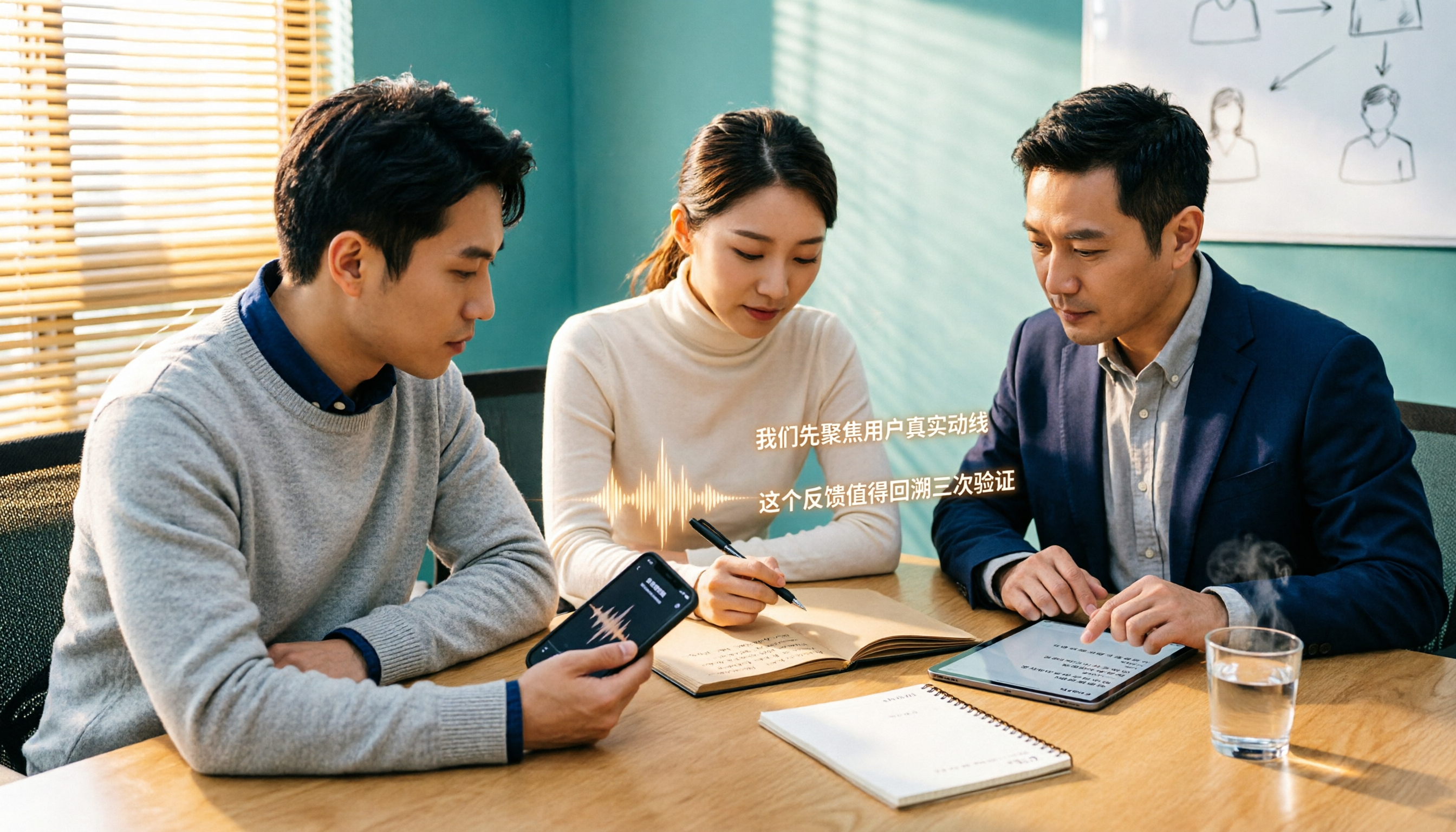
まず明確にしておきます。Tinrecは画像OCRツールではなく、写真の中の文字を処理するものではありません。Tinrecが処理するのは、別の「大量」なデータ——会議の録音、インタビューの録音、オンライン講座です。
もしあなたの悩みが「毎週何件も会議があり、議事録が書き終わらない」というものであれば、ツールの選択はまったく異なります。
Tinrec(秒聴録音)は、個人とチーム向けのAI会議記録・コラボレーションツールで、iOS、Android、デスクトップ版、Web版に対応しています。
実際の流れはこうです。会議中に録音を開始すると、内容がリアルタイムで文字起こしされます。会議終了後、AIが自動で要約、チャプター、ToDoを生成します。オンライン会議(Zoom、Google Meet、Microsoft Teams、Webex)では、デスクトップ版がパソコンのシステム音声を直接キャプチャするため、会議室にボットを追加する必要はありません。
会議後の整理が、一般的な文字起こしツールと最も大きく異なる点です。
録音の整理を手作業から解放
音声・動画をアップロードするだけで、文字起こし、要約、タスクを自動作成
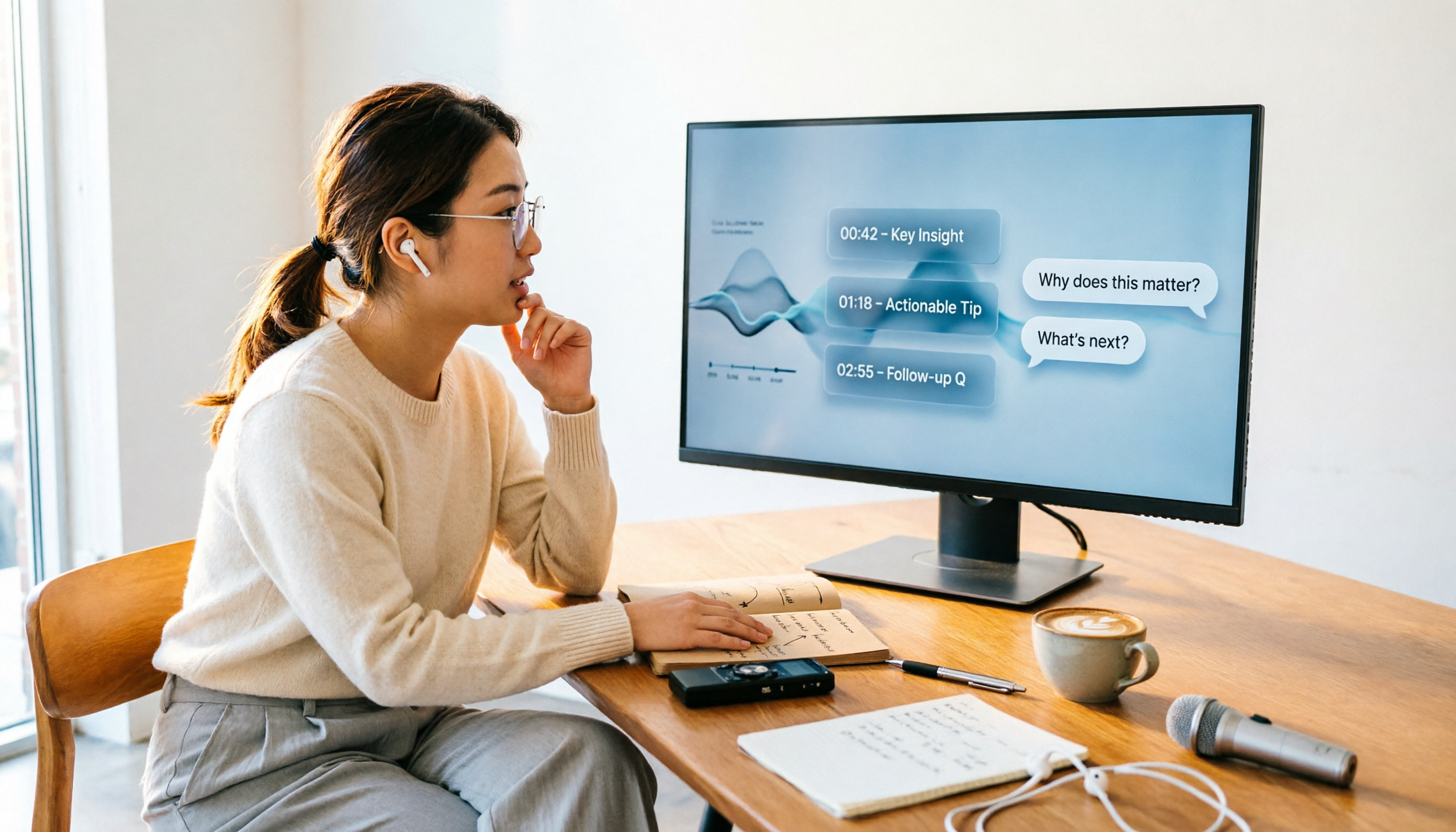
- 文字起こしは検索可能で見返すことができ、重要な段落は時間ポイントに直接ジャンプできます。
- 要約とチャプターが2時間の会議を数段落の要点に凝縮します。
- ToDoは議論から自動的に抽出され、誰が何を担当するかを聞き直す必要がありません。
- AI Q&Aは単一または複数の会議に対して直接質問できます。例えば「前回の会議で誰が予算に言及したか?」と聞くと、キーワードの山を返すのではなく、意味的な答えを返します。
- リアルタイム翻訳をサポートし、多言語会議では原文、訳文、バイリンガル表示で確認できます。
- Notion、Google Docs、OneNote、Dropboxなどのツールにエクスポートして加工を続けられ、レポート、表、文書の生成も可能です。
チームで使用する場合、会議データは独立したチームスペースに保存され、メンバーは共有して閲覧できます。管理者側では席の割り当て、使用量の推移、操作ログの確認ができ、メンバーが退職してもデータはチームに残り、持ち出されることはありません。チーム版は現在、月払いがUSD 29.80/有料席/月、年払いがUSD 199/有料席/年(約USD 16.58/月)で、各有料席には毎月2,000分のチーム共有インポート枠が含まれます。有効なプランと席の下では、リアルタイム録音は現在分単位で差し引かれません。対象チームの初回トライアルは7日間、無料席1つ、共有インポート枠300分です。個人版には無料版、週カード、Pro月カード、Pro年カードがあり、使用頻度に応じて選べます。実際の価格は公式サイトをご確認ください。
2つの制限は正直に言っておきます。画像の認識には使えず、紙の書類やスクリーンショットはやはりOCRを使う必要があります。また、文字起こしと要約の精度は録音品質、訛り、背景ノイズ、複数人の発言の重なりに影響されるため、重要な決定は文字起こしと録音に戻って確認することをお勧めします。
こんな人に適しています:毎週安定して会議、インタビュー、講座の録音があり、文字起こしに加えてその後の整理とチーム共有が必要な人。
その他よく使われる画像テキスト化の選択肢5つ
LINE(スマホ版/パソコン版) チャットルームで画像を自分に送り、画像を開くと文字を検出してコピーでき、ワンクリックで繁体字中国語に翻訳もできます。利点は別途ツールをインストールする必要がないこと、欠点は一度に1枚しか処理できず、量が多いと時間がかかることです。
Googleドライブ 画像をGoogleドライブにアップロードし、「Googleドキュメント」として開くと、ドキュメント内に認識されたテキストが表示されます。もともとGoogleアカウントでファイルを管理している人に適しており、ついでに保存もできます。レイアウトや書式は自分で整理し直す必要がよくあります。
改図宝オンラインOCR Web版ツールで、1ファイル10MB以下、jpg、gif、png、bmpをサポート。公式は認識精度約90%と表示し、1日5回まで利用可能。大量の需要にはプロ版への切り替えが必要です。たまに数枚変換したい、登録したくない場合に適しています。
imagetotext.info 無料、登録不要。HPが開発しGoogleが維持するオープンソースエンジンtesseract-ocrを採用し、JPG、PNG、TIFFなど複数形式をサポート。公式はスキャン書類、レシート、手書きメモの処理が可能と強調しています。結果はやはり校正をお勧めします。
白描(Web版) 公開されているまとめで、大量処理が必要で多言語にも対応したい使用シーンに適していると言及されています。実際の無料枠とファイル上限は使用前にご自身で確認することをお勧めします(要確認)。
失敗を避けるガイド:大量の画像処理で最も陥りやすい4つの落とし穴
落とし穴1:「無料」だけを見て、制限を見ていない。 1日5回、1ファイル10MB、無料版はバッチ処理不可——これらはページの隅に書かれているのに、途中で止まる最大の原因です。まず3枚でテストしてから、バッチ全体をインポートするか決めましょう。
落とし穴2:撮れば認識できると思っている。 反射、手ブレ、斜めからの撮影、影が半分の行を覆うなどがあると、認識率は明らかに低下します。書類の撮影はできるだけ平らに広げ、光を均一にし、画面を正面に向けることが、ツールを変えるより効果的です。
落とし穴3:会社の書類を不明なサイトにアップロードする。 顧客リスト、契約書、身分証明書はすべて機密データです。アップロード前にプライバシーポリシーを確認し、必要なら機密部分を先に切り取るか、自分で管理できるアカウントのサービス(Googleドライブなど)を使いましょう。
落とし穴4:「テキストに変換する」ことをゴールだと思う。 変換結果はただの素材です。会議やインタビューなどの音声ファイルの場合、OCRツールは最初から役に立たず、必要なのは文字起こし、要約、ToDoを生成できるツールです。そうでなければ整理作業を先送りにするだけです。
まとめ:まず自分のデータがどんな形態かを見てから、どのツールを使うか決める
- スマホで散発的な数枚のスクリーンショット、ついでに翻訳したい → LINE内蔵機能
- もともとGoogleドライブでファイルを整理している → 直接アップロードしてドキュメントで開く
- 画像の束、登録したくない、パソコンで処理 → imgtotext.meのような登録不要のオンラインツール
- 少量だけ変換、1日の回数制限を許容できる → 改図宝(1日5回)
- 多言語とやや大量の処理が必要 → 白描Web版などのツール、枠を先に確認
- ソースが会議、インタビュー、オンライン講座の録音 → Tinrec、ポイントは文字起こし後の要約、ToDo、Q&A、チーム共有
どの方法を使っても、認識結果は一度人手で確認し、重要な内容は元の画像や録音に戻って照合しましょう。まず「処理するのは画像か音声ファイルか」をはっきりさせれば、間違ったツールで時間を無駄にすることはありません。
資料参考
- 8 種快速又簡單的圖片轉文字方法!免費、付費 PDF 轉文字工具完整教學 — 領先時代
- 2026年大量圖片轉文字免費方案整理:5款一次看 — 秒聽錄音 Blog
- 線上圖片轉文字|免費線上文字辨識|線上OCR軟體 — 改圖寶
- 圖片轉文字 - 圖片提取文字 — imagetotext.info
- 圖片轉文字 - 掃描圖檔轉文字檔 — imagetotext.me
参考元
すべての録音を、次の行動につながる成果へ
ログインで文字起こし60分無料。クレジットカードは不要です
おすすめ記事
こちらの記事もおすすめです

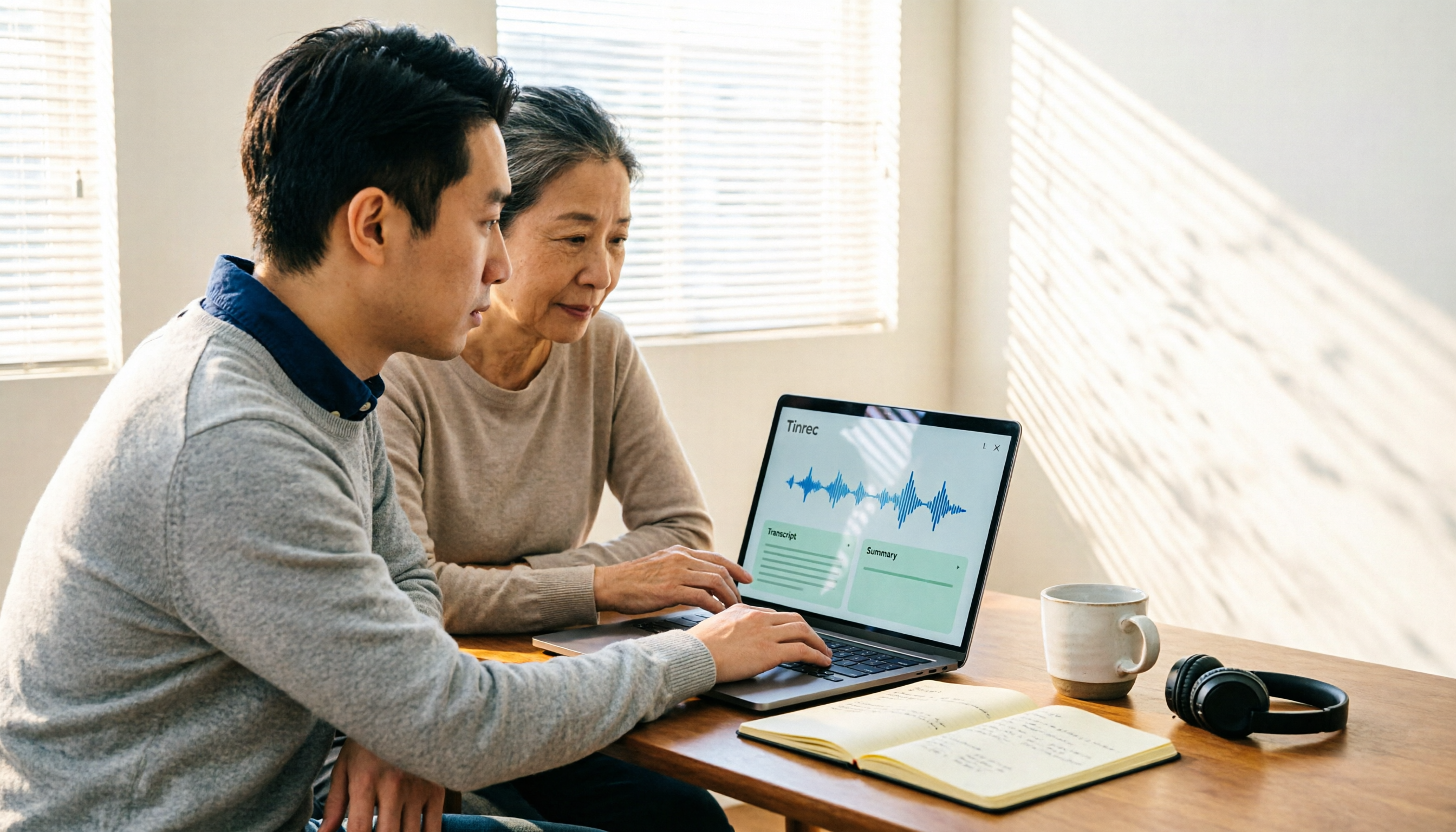
2026年版 会議録音文字起こしツール4選比較:中国語会議・ボット不要の録音はどう選ぶ?
会議が終わっても録音を聞き返す時間がない——そんな悩みに応えるため、本記事では実際に遭遇する4つの課題から、Tinrec(秒聴録音)、Otter.ai、Notta、Granolaを比較します。中国語および中英混在の文字起こし、オンライン会議の収音方法、会議後の成果物、チームでのデータ管理の違いを整理し、各プランの料金と制限も正直に記載。自分の会議スタイルに合うツール選びの判断材料を提供します。
2026年無料会議録音文字起こしおすすめ:TinrecとNottaの無料枠・議事録機能を比較
会議録音を文字起こしするツールは数多くありますが、無料枠の計算方法や文字起こし後にそのまま使えるかどうかが選択の鍵となります。本記事ではTinrecとNottaの無料プランを切り口に、会議の録音方法、文字起こし後の処理、中国語での使用感、チーム連携の違いを比較し、選定時に確認すべき項目を整理します。情報確認時点は2026年8月です。

2026年おすすめ無料会議録音文字起こしツール4選:無料枠と用途制限の比較
会議録音の文字起こし、無料プランで本当に足りるのか?本記事ではTinrec、Otter.ai、Granola、TurboScribeの4ツールについて、無料枠、録音方式、会議後の整理機能を整理し、選定のポイントとよくある誤解も紹介。会議の形態に合わせて最適な1本を選べます。プランと価格は2026年8月時点で確認。
2026年おすすめ会議録音文字起こしツール4選比較:中国語の文字起こしと会議後の整理、最も時短になるのはどれ?
会議録音文字起こしツールの選び方を解説。よくある誤解から始め、4つのツールの音声取得方法、中国語の処理能力、会議後の整理機能、チーム連携の違いを比較。選定基準や失敗しないための注意点、状況別の選び方も紹介し、本当に時間を節約できるツール選びをサポートします。
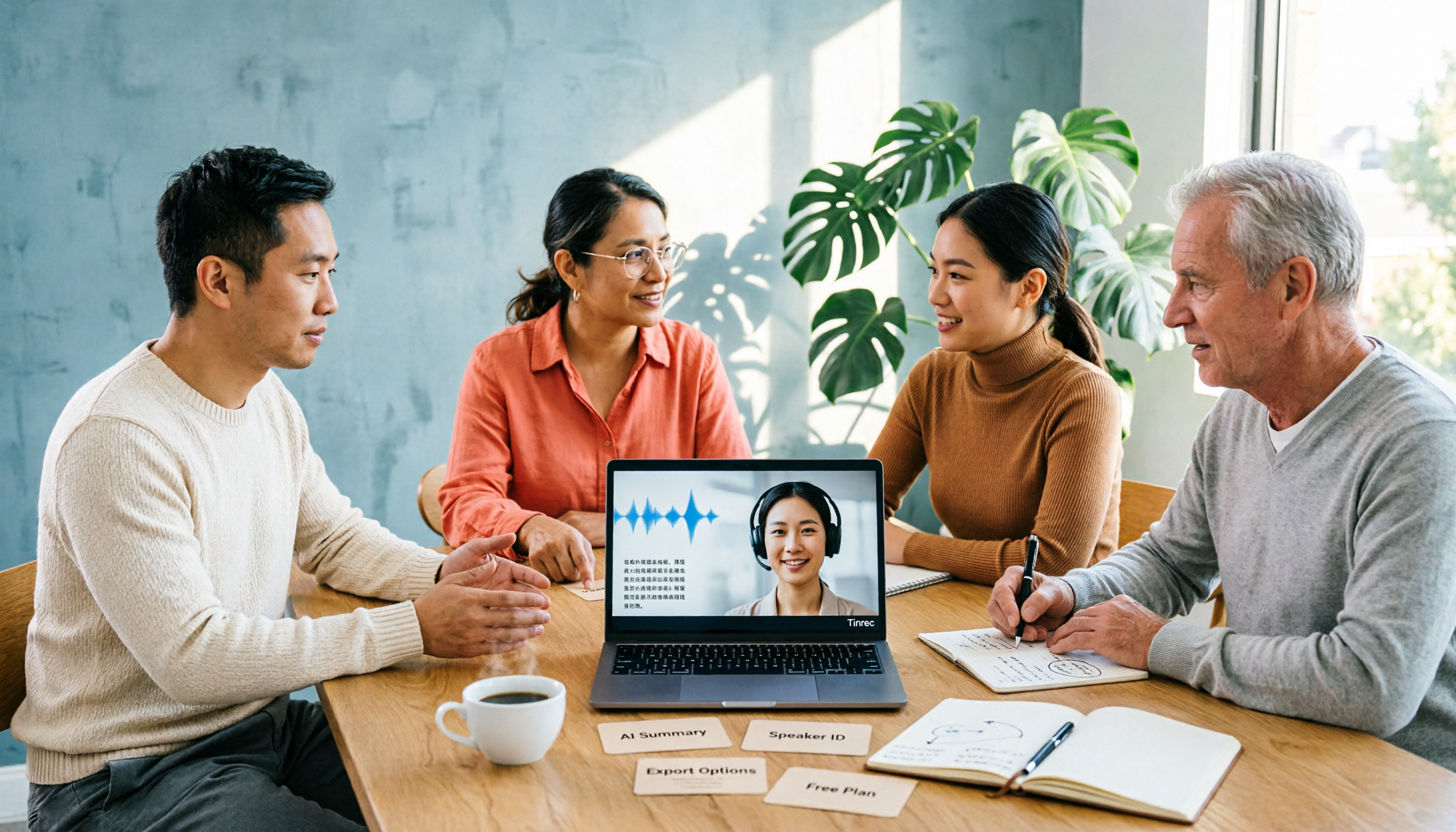
2026年おすすめ会議録音文字起こし無料ソフト4選を実測比較:無料版はどれが一番使える?
無料枠、1回あたりの録音時間、中国語認識、会議後のAI整理まで、Tinrec、Otter.ai、Notta、TurboScribeの会議録音文字起こし無料プランを実測比較。どれを最初に試すべきか判断できます。
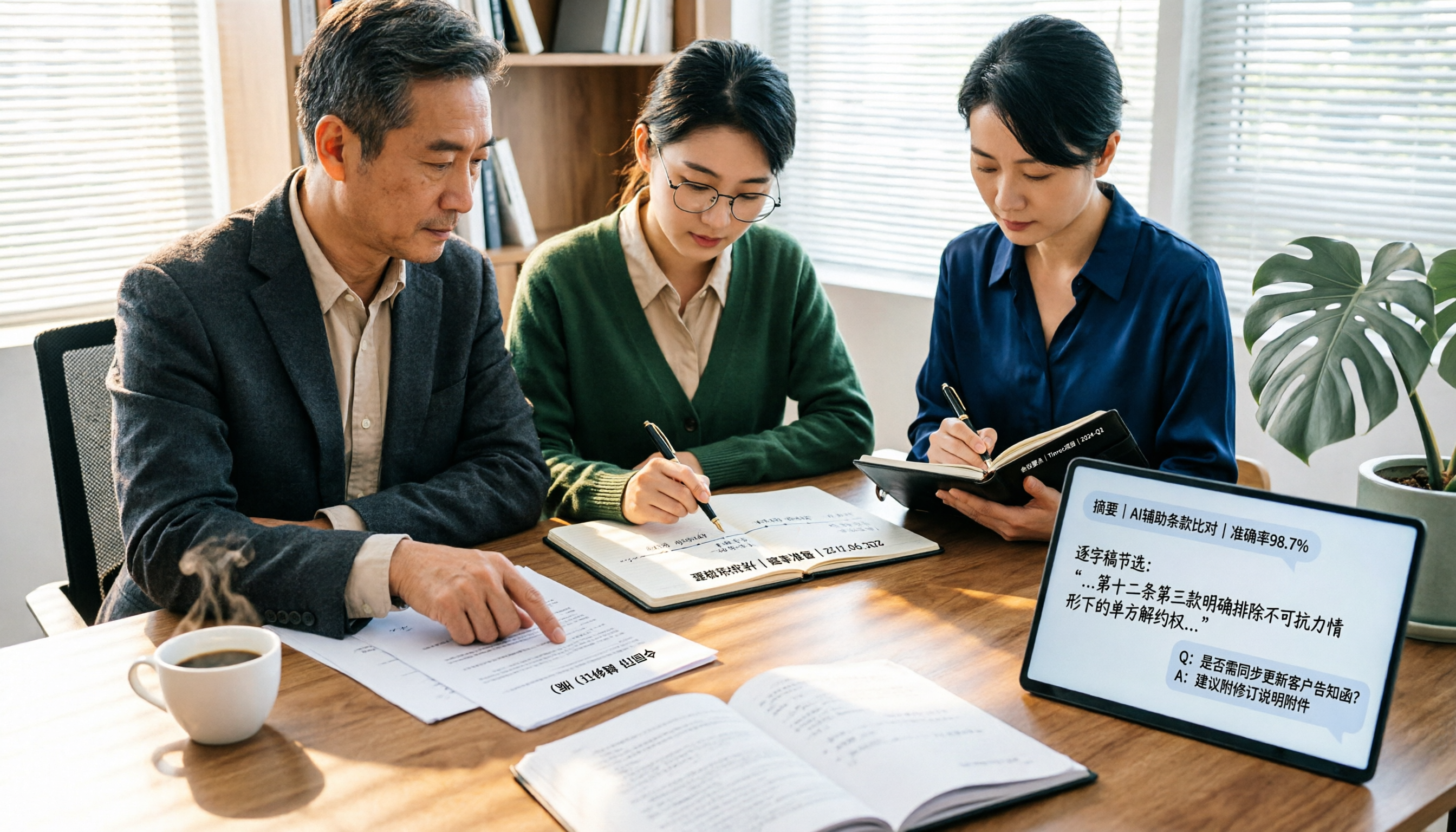
2026年法律文書要約ツール4選の実測比較:中国語文字起こしとAI Q&Aはどちらが事務所に適しているか?
法律文書の要約は、文書全体をAIに投げてワンクリックで要約させることではありません。本記事ではよくある誤解から入り、Tinrec、Notta、Otter、Granolaを中国語の文字起こし、要約、AI Q&A、チーム連携の実際の流れで比較し、法律・法務・行政チームが適切なツールを選ぶ手助けをします。
2026年版 録音音声文字起こしツール6選の比較:無料枠からチーム連携まで一覧で解説
録音音声文字起こしツールを選ぶ際、無料の分数だけを見てファイル単体の上限、中国語認識、会議後の整理、チームの席数を見落とす人が多い。本記事は2026年8月18日時点で確認できる資料に基づき、Tinrec、Otter.ai、Fireflies.ai、Notta、TurboScribe、Granolaの6ツールを横断比較し、実測による計時や未確認項目はそのまま明記する。
2026年おすすめ動画要約ツール4選を徹底比較:無料枠とAI要約はどれが十分か?
動画が長すぎる、字幕がない、メモを取る時間がない——そんな悩みを解決する動画要約ツール。本記事ではTinrec、Notta、TurboScribe、Granolaの4製品を実際のワークフローで比較し、動画のインポート、AI要約、チャプター、Q&A、無料枠の違いを検証。講義、インタビュー、会議録画に最適なプロ向け動画要約ツール選びをサポートします。

2026年おすすめの無料会議録音要約ツール4選:無料枠と中国語記録機能を比較
会議終了後10分以内に議事録を提出する必要がある場合、本当の判断ポイントは無料枠が足りるか、要約をそのままToDoにできるか、中国語や中国語と英語が混在する会話を聞き取れるかです。本記事ではTinrec、Otter.ai、Notta、TurboScribeの4ツールの無料条件と適用範囲を同じ基準で整理し、選定の観点と注意点も添えて、会議の形態に応じたツール選びを支援します。