
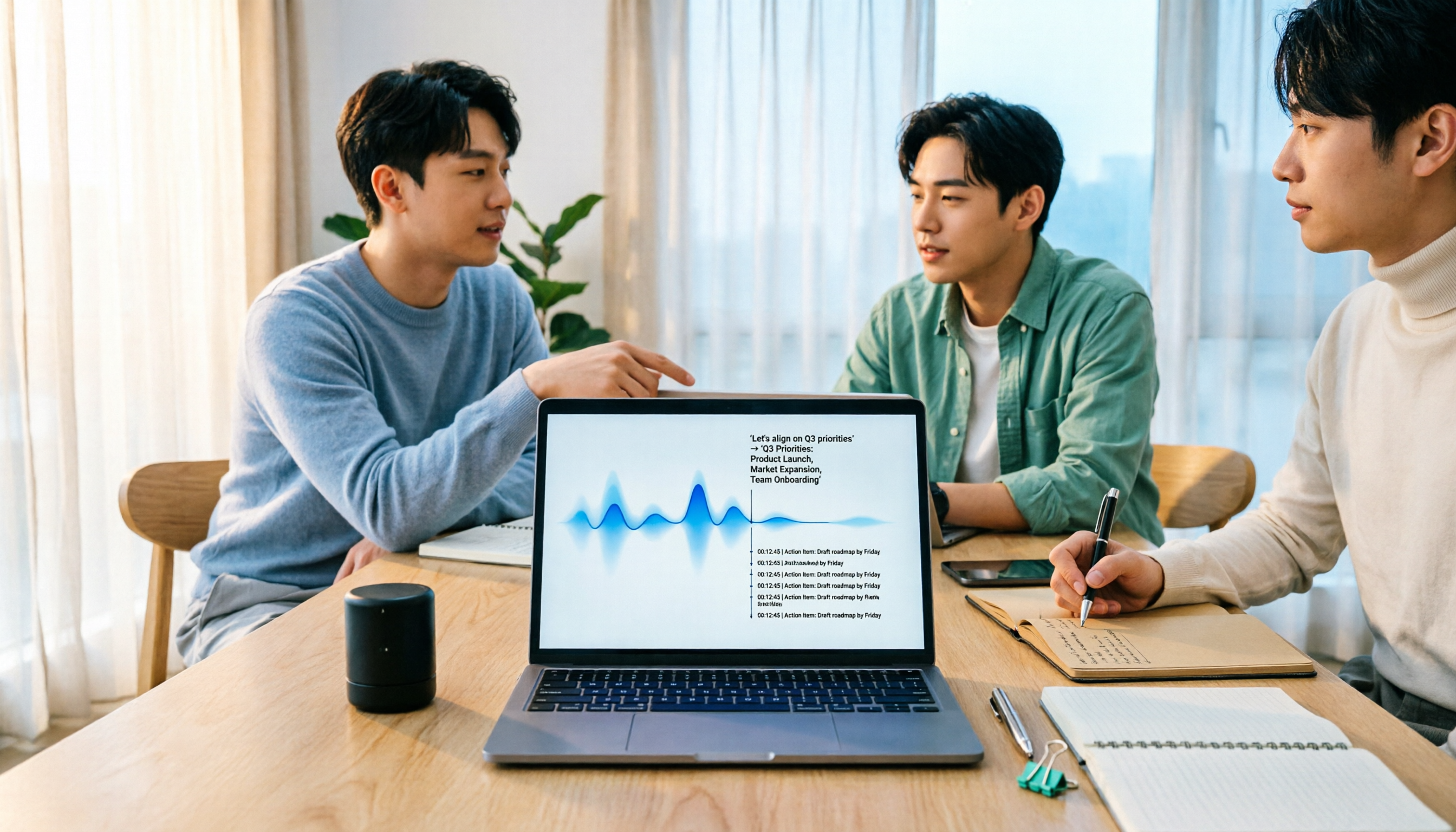
録音を Tinrec に任せて、数分で文字起こしと要約を作成
音声・動画のアップロード、多言語文字起こし、AI 議事録、タスク抽出に対応
2026年会議録音を文字起こしする方法:5ステップで議事録と会議メモを完成
会議が終わってから気づく問題:必要なのは録音ファイルではなく、使える議事録
金曜日の午後4時、90分のプロジェクト会議が終わり、録音ファイルがスマホに残っています。上司がやってきて聞きました:「さっきの予算は誰が担当?いつまでに提出?」
あなたは録音を開き、47分の位置に飛んで、もう一度聞き直します。
これは多くのビジネスパーソンの日常です。会議中に何気なく録音ボタンを押すものの、会議後には誰もそのファイルを開こうとしません。
問題は録音そのものではなく、ほとんどの人が「録音する」だけで、「整理する」ところまでできていないことです。従来の聞き起こしの効率はおよそ1:4から1:5、つまり1時間の録音を文字にするのに4〜5時間かかります。文字にし終わる頃には、会議の熱はとっくに冷めています。
さらに、文字起こしと議事録は実は別物です。文字起こしは一字一句そのままの全文で、証拠保存やインタビュー引用に適しています。議事録は人に見せるための結論、決議、ToDoです。まず自分がどちらを必要としているかを明確にしないと、ツールの選択を誤ります。
この記事では5つのステップで「録音→文字起こし→議事録」の完全な流れを解説し、AIが役立つ部分と、自分で確認すべき部分を正直に説明します。
会議録音を文字起こしする前に理解すべき4つのポイント
1. 必要なのは文字起こし?それとも議事録?
正確な引用、法務証拠、学術インタビューが必要なら「転写品質」が重要です。上司や同僚に送るなら「要約とToDo」が重要です。多くのツールは前者しか対応しておらず、後半は自分でやる必要があります。
2. 中国語と中国語・英語混在の認識能力
台湾の会議で純粋な中国語のみということは稀で、プロジェクト名、システム用語、製品コードはしばしば英語のままです。英語認識に特化した国際ツールは、このような状況では明らかに苦戦します。
3. 録音方法が音質を決め、音質が精度を決める
オンライン会議ではPCのシステム音声をキャプチャでき、クリアで安定しています。対面会議ではマイクに頼るため、エアコンの音、キーボードの音、複数人の発言の重なりが結果に影響します。録音前に30秒かけて機器を確認すれば、会議後の校正時間を30分減らせます。
4. 文字起こし後、データを継続的に活用できるか
検索できるか、質問できるか、NotionやGoogle Docsにエクスポートできるか、チームメンバーが後から見つけられるか。これらがこの議事録の価値を決めます。
Tinrec(秒聴録音)の実際の操作:5ステップで録音から議事録まで
Tinrec(秒聴録音)は個人とチーム向けのAI会議記録・コラボレーションツールで、Web版、デスクトップ版、スマホアプリに対応しています。音声を文字にするだけでなく、要約、章立て、ToDoに整理し、会議内容に関するAI Q&Aやチームスペースもサポートします。以下は実際に一通り試した流れです。
ステップ1:録音前に、どの方法で収音するか決める
- オンライン会議(Zoom、Google Meet、Microsoft Teams、Webex):デスクトップ版でPCのシステム音声を直接キャプチャ。会議ボットを会議室に入れる必要はありません。
- 対面会議、顧客インタビュー:スマホアプリでリアルタイム録音。話しながら文字が表示されます。
- すでに録音済みのファイル:音声または動画ファイル(MP4など)をアップロードして後から転写。
- ヒント:録音前に参加者の同意を確認し、地域の録音関連法規を遵守してください。
ステップ2:録音開始、録音しながら文字起こしを確認
録音ボタンを押すと、画面に転写内容がリアルタイム表示され、聞き逃した箇所もすぐにテキストで振り返れます。多言語会議ではリアルタイム翻訳をオンにでき、原文、翻訳、バイリンガルの3モードで表示できます。
このステップの最大の違いは「待たなくていい」ことです。以前は会議終了後にしか確認できませんでしたが、今は会議中に重要点が記録されているか確認できます。
ステップ3:会議後に文字起こしを取得、まず3点を確認
転写が完了したら、すぐに次へ進まず3分間チェックします:
- 話者が正しく識別されているか
- 人名、製品名、数字に認識誤りがないか(チームは事前に「チーム用語集」を整備し、よく使う専門用語を追加できます)
- 重要な決議がどの時点にあるか、ついでにマークしておく
検索機能でキーワードを直接探す方が、最初から読むよりずっと速いです。
ステップ4:AIに整理させる、自分で全文を読まない
このステップが時間短縮の鍵です:
- AI要約と章立て:まず構造を見て、議論の流れを素早く把握
- ToDo:会話から誰が何をすべきかを整理
- マインドマップ:複雑な議題の関係を一目で把握
- AI Q&A:「この会議の結論は?」「顧客が言及した予算上限は?」と直接質問すると、キーワード検索結果の羅列ではなく、意味に基づいて回答します
- Agent後処理:会議後レポート、表、文書が必要なら直接生成
録音の整理を手作業から解放
音声・動画をアップロードするだけで、文字起こし、要約、タスクを自動作成
ステップ5:校正後にエクスポート、チームのデータとして蓄積
内容を確認したら、結果をNotion、Google Docs、OneNote、Dropboxにエクスポートし、元のワークフローに戻します。
チームで利用する場合、チーム版では会議録音、文字起こし、要約、ToDoが同じチームスペースに集中保存されます。新入メンバーは過去の会議を閲覧でき、管理者は利用傾向を確認でき、メンバーの異動時にもデータが個人に付いて離れることはありません。
プランと価格:無料版で足りる?
Tinrec個人版には無料版、週カード、Pro月カード、Pro年カードがあります。たまに録音を整理する程度なら無料版で十分です。短期的に会議やインタビューが集中するなら週カードが適しています。毎週定期的に会議を整理するならPro月カードがスムーズです。長期的に録音データを蓄積するなら年カードの月換算が安くなります。
チーム版については、初回資格を満たすチームのトライアルは7日間、無料席1つ、チーム共有インポート枠300分です。その後は月払いがUSD 29.80/有料席/月、年払いがUSD 199/有料席/年(月換算約USD 16.58)、各有料席に毎月2,000分のチーム共有インポート枠が提供されます。有効なチームプランと有効な席がある場合、リアルタイム録音は現在分単位で差し引かれません。ファイルとネットワークインポートはチーム共有枠を使用します。
正直に言うと、無料版には上限があり、ヘビーユースには足りません。転写精度は音質、訛り、複数人の発言の重なりに影響されるため、重要な内容は録音を振り返って確認することをお勧めします。チーム版は現在チームレベルの共有可視性であり、ファイルレベルの細かい権限設定ではありません。価格と特典は正式な購入ページに準じます。
Tinrec以外の選択肢は?
Notta:多言語転写とファイルインポートが充実しており、翻訳やチームプランもサポートしています。無料版は月120分、1回上限3分。Pro年払いは月約USD 8.17、月1,800分。ファイル転写や字幕整理が中心の人に適しています。ただし、ボット不要でPC上のオンライン会議を直接録音してリアルタイム転写したいなら、Tinrecデスクトップ版のシステム音声キャプチャの方が直接的です。
Otter.ai:英語会議の老舗選択肢。Basic無料は月300分で、英語認識と会議連携が成熟しています。ただし中国語転写には対応しておらず、中国語・英語混在の台湾会議には全く適していません。全英語会議でチームがすでにOtterエコシステムを使っているなら、依然として合理的な選択肢です。中国語の場面では直接スキップしてください。
Granola:同様にボット不要でデスクトップ音声をキャプチャし、「手書きノート+AI強化」を主打としています。Basic無料、BusinessはUSD 14/ユーザー/月。注意すべきは、既存の録音ファイルのアップロードに対応しておらず、会議音声も保存しないことです。Tinrecは音声を保持し、過去のファイルをアップロードでき、さまざまな形式にエクスポートしてチームスペースに蓄積できます。これが両者の最大の違いです。
(競合製品の価格は2026年の公式ページ情報であり、実際は各公式サイトに準じます。)
失敗しないためのガイド:会議録音の文字起こしでよくある4つの間違い
間違い1:文字起こしを取得すれば終わりだと思う。
結論もToDoもない文字起こしは、ほとんどの人にとって形を変えた録音ファイルに過ぎません。本当に時間を節約できるのは、その後の要約、ToDo、Q&Aです。
間違い2:録音品質を軽視する。
どんなに優れたAIも、ぼやけた音声ファイルは救えません。対面会議では会議用マイクを使い、予備の録音機器を準備しましょう。オンライン会議ではスマホのスピーカー集音ではなく、システム音声を優先してください。
間違い3:AI要約をそのまま最終版として送信する。
人名、金額、日付、約束事項の4つは必ず原文で確認してください。AIはタイピング時間を節約するのであって、責任を負うわけではありません。
間違い4:データの将来の帰属を考えていない。
個人アカウントで録音した会議は、メンバーが退職するとデータが個人デバイスに散らばります。会議内容がチームに価値があるなら、最初からチームスペースに入れるべきです。
まとめ:あなたの状況に合った選び方は?
- オンライン会議が多く、ボットを会議に入れたくない → Tinrec、デスクトップ版でシステム音声を直接キャプチャ
- 中国語および中国語・英語混在の会議 → Tinrec、まさにこれが主打の場面
- 会議後にAIに直接質問して結論やToDoを見つけたい → Tinrec、会議内容に関するQ&A機能あり
- チームで検索可能な会議データベースとして蓄積したい → Tinrecチーム版、役割、席、利用量、監査ログを含む
- 主に大量ファイルの一括転写や字幕作成 → TurboScribeのようなファイル型ツールがより適切
- 全英語会議でチームがすでにOtterを使用 → Otter.aiは依然として合理的な選択肢
最終的にどのツールを使うにしても、流れは同じです。まず文字起こしが必要か議事録が必要かを明確にし、録音品質を確保し、AIに繰り返し作業を任せ、最後に重要な数字を人間が確認する。
まず試してみたいなら、Tinrecには無料版があり、完全な流れを一度実行できます。手元の実際の会議録音でテストするのが、どんなレビューよりも正確です。
参考ソース
すべての録音を、次の行動につながる成果へ
ログインで文字起こし60分無料。クレジットカードは不要です
おすすめ記事
こちらの記事もおすすめです

2026年おすすめ会議録音文字起こしツール4選比較:文字起こしのフォントとレイアウトで整理時間が最も短縮できるのはどれ?
多くの人は録音ボタンを押せばそのまま送れる議事録が得られると思っていますが、実際に手に入るのは句読点がなく、人名がすべて間違っており、フォントと段落が乱れた流水帳のようなテキストです。この記事では実際の課題から出発し、会議録音文字起こしの4つの選定ポイントを整理し、Tinrec、Otter.ai、Notta、Granolaの違いを実測し、文字起こしの校正とレイアウト(フォント、行間、段落)の具体的な方法を添えて、適切なツールを選び、整理に2時間を費やさないようにする方法を紹介します。

2026年版 会議録音の文字起こしツール5選比較:中国語会議とチーム連携の選び方
会議録音の文字起こしツールの選び方を解説。Tinrec、Otter.ai、Fireflies.ai、Notta、TurboScribeの中国語対応、文字起こし後の整理、チーム連携、価格を比較し、よくある誤解と選択のポイントをまとめました。
2026年おすすめ会議録音文字起こしツール5選:議事録整理・中国語認識・料金比較
会議録音の文字起こしでよくある落とし穴は、変換できないことではなく、変換結果が使えないことです。本記事では「インポート→文字起こし→要約と整理」の3段階で、Tinrec、Otter.ai、Notta、TurboScribe、Granolaの入力方法、会議後の出力、中国語サポート、無料枠を比較し、文字起こしのレイアウトとフォント処理、料金比較、適用シーンを整理します。データ確認時点は2026年8月です。
2026年おすすめの無料会議録音文字起こしツール4選:無料枠と議事録用途の比較
会議が終わってから残業が始まる?本記事では、2026年に無料プランを提供する会議録音文字起こしツール4選を整理し、無料枠の計算方法、中国語認識、会議後の要約、チームのデータ帰属を比較します。さらにTinrec(秒聴録音)がボット不要の録音、AI質問応答、チームスペースで異なる点を説明し、会議の形態に合わせて適切なツールを選べるようにします。
2026年4つの会議録音文字起こしプラットフォーム実測比較:アップロードから議事録まで、会後の整理時間を最も短縮できるのはどれ?
会議終了後に必要なのは文字起こしの全文か、それともそのまま送信できる議事録か?本記事では、インポート、文字起こし、要約、ToDo、エクスポートの5段階で、Tinrec 秒聴録音、Otter.ai、Notta、Granolaの4つの会議録音文字起こしプラットフォームの実際の能力と制限を比較し、2026年8月時点で確認した価格と利用枠を整理して、ニーズに応じて適切なプラットフォームを選ぶ手助けをします。
会議録音の文字起こしはどれがいい?2026年実測4製品、学生に最も使える無料版はこれ
授業の録音やグループディスカッションでの実際の悩みから出発し、Tinrec、Otter.ai、Notta、TurboScribeの4つの会議録音文字起こしツールを実測。無料枠、中国語と中英混在の認識精度、会議後の要約とエクスポート機能を比較し、選定時の重要な判断ポイントとよくある3つの失敗を整理。予算が限られた学生が本当に使える1本を選ぶための記事です。

2026年版 会議録音文字起こしツール5選の実測比較:録音から議事録作成までの完全ガイド
会議の録音文字起こしは、録音ボタンを押すだけで議事録ができるわけではありません。この記事では、5つのツールの実際の位置づけ、操作方法、価格を整理し、録音前・中・後にありがちな落とし穴も補足。シーンに合ったツール選びをサポートします。

2026年会議録音文字起こし完全ガイド:中国語の逐語録、AI要約、ツール選択の比較
会議録音文字起こしツールの選び方は?この記事では、中国語認識、会議の録音方法、会議後の整理、利用枠の計算、チームのデータガバナンスまで、5つの選定ポイントを解説し、Tinrec、Otter.ai、Notta、TurboScribeの適用シーンと価格を実際に比較して、最も時間を節約できるツールを選ぶお手伝いをします。

2026年版 会議録音文字起こしツール4選の実測比較:無料枠、AI議事録、チーム連携の選び方
会議録音文字起こしツールの選び方を、「文字起こしが欲しいのか、使える会議結果が欲しいのか」という判断ポイントから解説。4つの選定キーポイントを整理し、Tinrec(秒聴録音)、Otter.ai、Notta、Granolaの違いを実測。無料枠、チームシート、価格を正直に説明し、精度だけを見て購入したのに文字起こしにしか使わないといったよくある誤解を避ける方法を紹介します。