
録音を Tinrec に任せて、数分で文字起こしと要約を作成
音声・動画のアップロード、多言語文字起こし、AI 議事録、タスク抽出に対応
数時間に及ぶビジネス会議、正確な記録が必要なインタビュー、あるいは学習時の複雑な講義録音など、従来の「聞き書き」方式では現代の効率性の要求に応えられなくなっています。
最新の市場調査によると、ユーザーの「録音文字起こし」ツールに対するニーズは、単なる「音声認識」から「AIによる知的理解」へと進化しています。単なる逐語録だけでなく、ツールが自動で会議の要約を生成し、アクションアイテムを抽出し、複数の音声フォーマットを直接処理することが求められています。本記事では、2025年に市場で最も注目されるソリューションを総ざらいし、最近特に注目を集める万能型の神器——TinRec(秒聴録音)を重点的にご紹介します。
2026年録音文字起こし市場のトレンド:「書き起こし」から「理解」へ
過去数年、私たちがよく知るGoogleライブ文字起こしや一般的な音声入力は、無料で便利な反面、いくつかの痛点がありました。
- ファイル形式の制限:スマホ内の録音ファイルやMP3音楽ファイルを直接インポートできない。
- 文脈理解の欠如:単なる流れ作業のようなテキストしか生成できず、読むのにかなりの労力がかかる。
- 言語の壁:日本語と英語が混在する会議環境では、認識精度が大幅に低下する。
2025年に入り、AI技術の導入によりこの状況は一変しました。新しいツールは、日本語や多言語を高精度で認識するだけでなく、大規模言語モデル(LLM)を通じて内容を論理的に整理し、構造化された会議メモを自動生成します。つまり、録音全体を聞き直す時間をかけずに、AIが生成した要約を30秒読むだけで、1時間の会議の要点を把握できるのです。
人気ツール比較:無料と有料の選択
ツールを選ぶ際、通常は「無料枠」「精度」「機能性」の間でトレードオフが発生します。以下は、現在市場でよく見られるいくつかの選択肢です。
- Google Live Transcribe:完全無料、リアルタイム認識力が高いが、録音ファイルをインポートできず、AI要約機能もないため、聴覚障害者向け補助や一時的な簡単な記録に適しています。
- Notta / Otter.ai:国際的に有名なAI文字起こしツールで、機能は強力ですが、日本語(特に日本国内のアクセント)への対応は改善の余地があり、無料版の制限も多い(月120分のみなど)。
- Yating(雅婷)文字起こし:台湾発のツールで、台湾なまりの認識に優れていますが、機能は純粋な逐語録に偏っており、AI高度分析機能は比較的少ないです。

もしオールインワンのツールを探しているなら、日本語を正確に処理でき、かつ完全なファイルサポートとAI分析能力を備えた、これから紹介するTinRecは間違いなく注目に値します。
録音の整理を手作業から解放
音声・動画をアップロードするだけで、文字起こし、要約、タスクを自動作成
なぜTinRec(秒聴録音)が2026年のベストチョイスなのか?
多くの競合製品の中で、TinRec(秒聴録音)はその「万能かつ高精度」な特性で頭一つ抜けており、多くのテクノロジーメディアから今年の生産性ダークホースと評価されています。これは単なる文字起こしツールではなく、まるでプライベートAI秘書のような存在です。
製品名: TinRec(秒聴録音) 公式サイト: https://tinrec.com/
それでは、その中核的な強みを詳しく見ていきましょう。
1. 通話録音の文字起こし:ビジネスパーソンの救世主
営業担当者や記者が最も頭を悩ませるのが、電話インタビューやビジネス通話後の整理作業です。TinRecは高品質の通話録音書き起こしに対応し、話者を明確に区別し、会話内容を編集可能なテキストに変換することで、重要な情報を漏らしません。
2. MP3からテキストへの変換とマルチフォーマット対応
ICレコーダーで録音したMP3、M4A、WAVファイルをお持ちですか?TinRecはワンクリックでインポートに対応。教授の講義録音やセミナーの記録など、アップロード後すぐにクラウド上で高速書き起こしを行い、専門用語も正確に捉えます。

3. AI会議サマリーと議事録
これがTinRec最大のキラーフィーチャーです。単に逐語録を提供するだけでなく、先進的なAIアルゴリズムを活用して、会議サマリー、重要議題、ToDoリストを自動生成します。多忙なマネージャーにとって、この機能は会議後の整理時間を90%削減できます。
4. YouTube字幕生成
コンテンツクリエイターや学生にとっては大きなメリットです。YouTube動画のリンクを貼り付けるだけで、TinRecが音声トラックを取得し、タイムスタンプ付きの字幕ファイルを生成します。海外の長編動画の情報を素早く消化したい場合や、自分の動画に字幕を付けたい場合に、最速の方法です。
実際の使用シナリオ:TinRecがワークフローをどう変えるか
- マーケティング企画:ブレインストーミング会議後、TinRecで会議メモを生成し、すぐにチームに共有。アイデアの流出を防ぎます。
- 大学院生・学生:3時間にわたる教授の講義録音をTinRecにインポートし、AI要約機能で素早く復習。完璧な期末ノートを作成。
- 動画クリエイター:撮影後、音声ファイルをSRT字幕に変換。何時間もの聞き書き作業を省き、編集とクリエイティブに集中。
まとめ:AIで手を解放しよう
効率が重視されるこの時代、面倒な聞き書き作業に貴重な時間を費やすのはもうやめましょう。適切なツールを選べば、作業効率は格段に向上します。
市場の他の競合製品と比較して、TinRec(秒聴録音)は日本語対応の質、機能の完全性、AIのインテリジェンス度において、非常に高い水準を示しています。会議記録を整理する必要のあるビジネスパーソンも、情報を素早く取得したい学生も、2025年に欠かせない生産性ツールです。
ワンクリックで会議メモを生成する体験をしてみませんか?
👉 今すぐTinRec(秒聴録音)を無料でお試しください:https://tinrec.com/
すべての録音を、次の行動につながる成果へ
ログインで文字起こし60分無料。クレジットカードは不要です
おすすめ記事
こちらの記事もおすすめです

for mac google meet:MacでGoogle Meetを録音——音声権限・録画・文字起こしの引き継ぎフロー
MacでGoogle Meetを記録する際のつまずきポイントは、録画ボタンが見つからないことではなく、macOSが「システム音声の取得」と「マイクの使用」を2つの独立した許可に分けていることです。本記事では、権限設定・録音・会後の整理という3つの段階に沿って、会議音声が録れない原因がどの層にあるかを判断する方法と、録音後に文字起こし・要約・ToDoに整理して同僚に引き継ぐ方法を説明します。

スマホで Google Meet の背景はどう変える?まずアカウントとバージョンの前提を確認し、会議前・会議中の2つの操作ルートを進める
対外クライアント会議への参加を指示され、手元にスマホしかないとき、一番怖いのは会議開始5分前に背景オプションが見つからないと気づくことだ。本記事では、まずスマホ側の背景機能が使える前提(アカウントの種類、アプリのバージョン、端末の権限)を説明し、次に「会議に入る前」と「会議進行中」の2つの操作ルートを順を追って解説し、最後に会議前チェックリストと、オプションが見つからない場合の代替手段を紹介する。

Google Meet 2026 APK を入れたあと:Android スマホで会議記録ツールを選ぶなら、まずスマホ側とPC側の整理ギャップを見る
Google Meet 2026 APK のインストールはあくまで第一歩です。この記事では4つの軸で「Google Meet 対応」をうたう会議記録ツールを2〜3個に絞り込みます。ポイントは、会議後の整理における Android スマホ側とPC側の実際のギャップ。各軸には、製品ページやベンダーに確認すべき具体的な質問も添えています。

Google Meet 2026 会議記録機能の到達点:プラットフォーム標準の文字起こしはどこまでか、会後のToDoと成果物をどう分担するか
中間管理職の実務的な視点から、Google Meet 2026の録画・文字起こしの対応範囲を整理し、会後の要約・ToDo・成果物の責任境界を説明します。中国語および中英混在会議、データ保管、チーム引き継ぎの分担提案も示します。

Google Meet 2026 APKはどれを入れる?Androidの入手元判断、会議参加の前提条件、録画されなかった時の補録と引き継ぎ手順
AndroidスマホでGoogle Meetの会議に参加し、会後の整理を担当する場合、まず自分が参加者・主催者・整理担当のどれなのかを切り分け、公式アプリストアか第三者APK配布元かの判断、ログインに必要な前提条件、会議が録画されなかった時に録音と文字起こしで議事録とToDoを順番に補い引き継ぐ方法を解説します。

Google Meet 2026 会議記録機能の全体像:プラットフォーム内蔵の文字起こしはどこまで対応し、会後のToDoと成果物をどう分担するか
Google Meet 2026の録画と文字起こしはデフォルトでは自動的に有効にならず、会後の要約・ToDo・成果物には対応範囲の境界があります。本記事では実際の流れに沿ってプラットフォーム内蔵機能を段階的に整理し、中国語および中英混在会議における整理の違い、データの保存場所とチームスペースの違いを説明し、会後のToDo・成果物・データ保存の分担案を提示します。

Windows版Google Meet会議記録ツールの選び方:デバイス間のギャップを整理し2〜3の候補に絞る4つの軸
会議はWindows PCのGoogle Meetで行い、整理はスマホや別のデバイスで引き継ぐ——この記事では4つの軸(音声の取り込み方、会後の出力レベル、Windowsとスマホの整理体験の差、データが個人かチームスペースか)で候補ツールを2〜3に絞り込み、各軸で製品ページやベンダーに確認すべき具体的な質問を添えます。
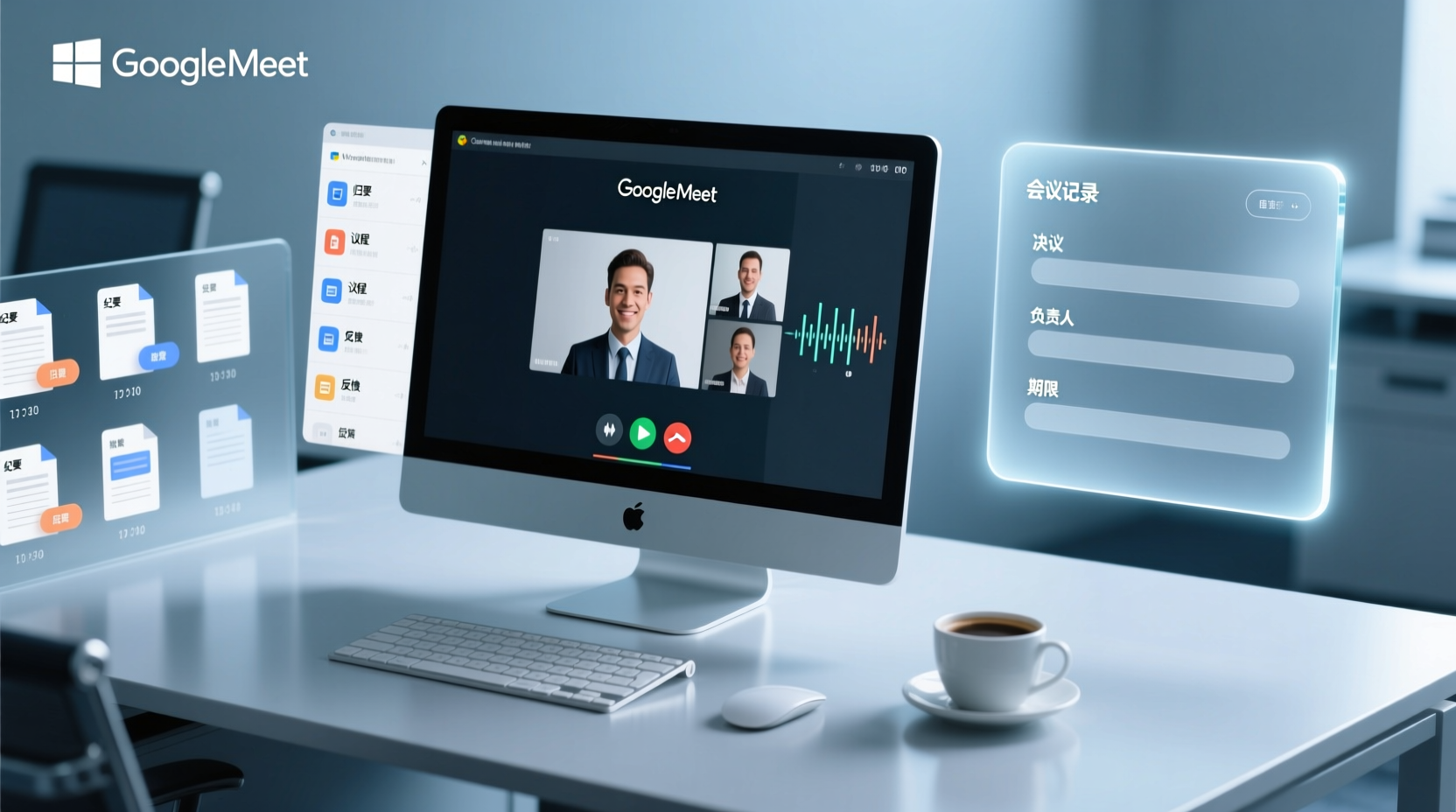
PC版Google Meet会議記録ツールの選び方:4つの軸で候補を2〜3に絞り込み、各軸でベンダーに確認すべきこと
Windows PCでGoogle Meetの会議を終えた後、本当に提出すべきなのは決議事項、担当者、期限、そしてアーカイブ可能な記録です。本記事では4つの軸で、Google Meet対応を謳う十数個のツールを2〜3に絞り込み、各軸で製品ページやベンダーに確認すべき具体的な質問をまとめます。

Google Meet に必要なもの:会前の役割確認と会後の引き継ぎチェックリスト
行政、アシスタント、プロジェクト調整担当者の視点から、Google Meet に参加または主催する際に役割ごとに必要な前提条件を分解して解説します。アカウント、組織設定、録画権限、外部参加者の追加条件を含み、会前チェックリストと会後の文字起こし・決議・ToDo の引き継ぎ順序を提供します。