
録音を Tinrec に任せて、数分で文字起こしと要約を作成
音声・動画のアップロード、多言語文字起こし、AI 議事録、タスク抽出に対応
情報爆発の時代、YouTubeは知識を得てスキルを学ぶ重要な情報源となっています。しかし、1時間に及ぶ講義やインタビュー動画を見て、素早く要点を抽出したりノートにまとめたりするのは、単に「見る」だけでは非効率です。重要な内容をメモしようと、何度も一時停止、巻き戻し、再生を繰り返した経験はありませんか?
実は、YouTube動画を文字起こし(トランスクライブ)することで、手動で聞き書きする時間を大幅に節約できるだけでなく、キーワード検索が容易になり、動画コンテンツを編集可能な知識ベースに変換できます。この記事では、完全無料の内蔵機能からインテリジェントなAIツールまで、3つの異なるレベルの解決策を紹介し、文字起こしを簡単に実現します。
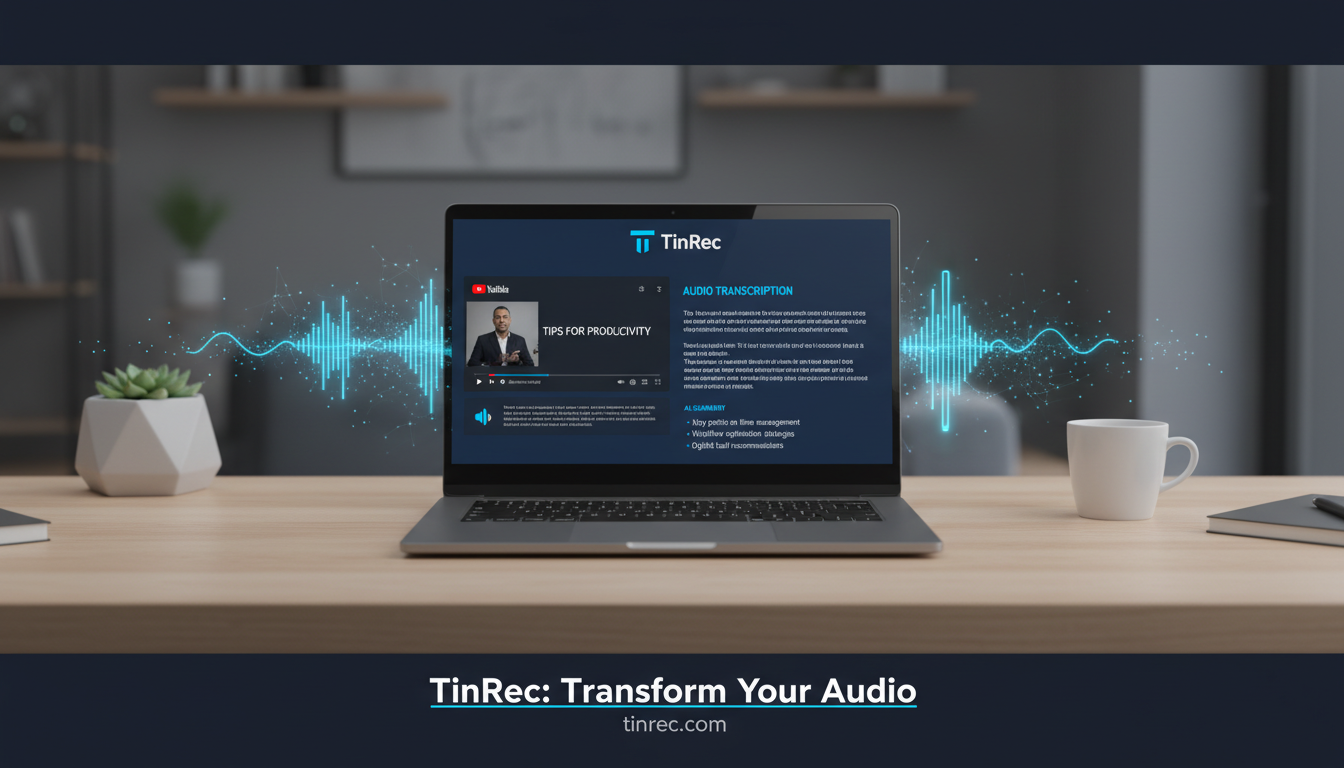
方法1:YouTube内蔵の「文字起こしを表示」機能を利用する
これが最も直接的で完全無料の方法であり、追加のソフトウェアは必要ありません。YouTubeプラットフォーム自体がほとんどの動画に自動字幕(CC)を生成しているため、この機能を利用してテキストを取得できます。
操作手順:
- 変換したいYouTube動画を開きます。
- 動画タイトルの下にある「...」(その他のオプション)ボタンをクリックします。
- 「文字起こしを表示」(Show transcript)を選択します。
- 動画の右側(または下)にタイムスタンプ付きのテキストウィンドウが表示されます。
- これらのテキストを直接コピーしてノートアプリに貼り付けます。
メリット:
- 完全無料、公式機能。
- サードパーティのサイトにアクセスする必要がありません。
デメリット:
- フォーマットが乱雑:コピーしたテキストには大量のタイムコードが含まれており、読みにくく、手動で整形するのに多大な時間がかかります。
- 句読点がない:自動生成字幕には句読点がなく、読みにくいです。
- 要約ができない:単調な文字起こししか提供できず、要点を抽出できません。
方法2:Googleドキュメントの「音声入力」テクニック
専門ツールが手元になく、内蔵の文字起こしの乱雑なフォーマットを整理したくない場合、Google Docsの音声入力機能を使って動画を「書き取り」することができます。
操作手順:
- 空白のGoogleドキュメントを開きます。
- 上部メニューから「ツール」>「音声入力」を選択します。
- パソコンのサウンド設定で、入力デバイスを一時的に「ステレオミキサー」(Stereo Mix)に変更するか、仮想オーディオケーブル(Virtual Audio Cable)を使用して、パソコンが自分の出力音声を「聞く」ようにします。
- Googleドキュメントのマイクアイコンをクリックし、同時にYouTube動画を再生します。
メリット:
- 無料で、Googleの音声認識精度はまずまず。
- 直接クラウドドキュメントに生成。
デメリット:
録音の整理を手作業から解放
音声・動画をアップロードするだけで、文字起こし、要約、タスクを自動作成
- 非常に時間がかかる:動画の長さと同じだけ録音時間が必要で、高速化できません。
- 環境ノイズの影響:内部録音の設定をしない場合、マイクで周囲の雑音を拾ってしまいます。
- バックグラウンド実行不可:録音中は他の音を出す操作ができません。
方法3:AIスマートツールでワンクリック生成と要約
人工知能技術の成熟に伴い、長い動画を「瞬時に」処理できるより賢いソリューションが登場しています。これらのツールは音声を正確にテキストに変換するだけでなく、文脈を理解して要約も行います。数多くのツールの中で、TinRec(秒聴録音)は、録音からノート作成までの完全なフローを解決することに特化した生産性ツールとして注目に値します。
TinRecの核心的な強みは、複数の音声ソースを処理する能力を統合していることです。YouTubeユーザーにとっては、方法2のようにゆっくり録音する必要はなく、動画リンクを貼り付けるだけで、システムが迅速に音声トラックを解析し、高品質な文字起こしを生成します。
TinRecの活用シーン:
- YouTube字幕生成とノート作成:動画リンクを入力すると、文字起こしを提供するだけでなく、AIが内容を分析し、自動的に動画の要点要約を生成します。これは、長時間の財務分析、テクノロジートレンド、オンラインコース動画を見る場合に特に有効で、1時間の動画の核心的なポイントを瞬時に把握できます。
- 多言語対応:動画が外国語(英語の講演など)の場合でも、文字起こしを実行し、日本語のノートに整理して、言語の壁を越えることができます。
- 包括的な音声処理:YouTube以外にも、MP3の文字起こしや通話録音の文字起こしもサポートしています。つまり、オンライン会議の録画、ポッドキャスト音声、スマホのインタビュー録音などをすべて処理できます。その「AI会議サマリー」機能は、会議のアクションアイテムや決定事項を自動抽出するため、単なるテキスト変換よりも価値があります。
効率を追求するプロフェッショナルにとって、TinRecのようなAIツールを使用することは、「非構造化」の動画コンテンツを「構造化」された知識に変換する最速の方法です。

総合比較:あなたに合った方法は?
選択の参考に、上記3つの方法を簡単に比較します:
| 特徴 | YouTube内蔵機能 | Google音声入力 | TinRec (AIツール) |
|---|---|---|---|
| 速度 | 即時 | 動画と同時間 (遅い) | 非常に速い (数分で完了) |
| 精度 | 普通 (動画の字幕による) | 中程度 | 高い (AI補正付き) |
| フォーマット整形 | 悪い (タイムコード、句読点なし) | 普通 (手動調整が必要) | 優れている (自動段落・整形) |
| スマート要約 | なし | なし | あり (AI自動要約) |
| 対象者 | 単語を確認したい方 | 短いテキストが必要な方 | ヘビーラーナー、コンテンツクリエイター、議事録作成者 |
文字起こしの品質を向上させるコツ
どのツールを選んでも、以下の要素が最終的なテキストの精度に影響します:
- 音声品質:BGMが大きすぎたり、環境が騒がしい動画は認識率が大幅に低下します。自分で録音したコンテンツの場合は、マイクの音声がクリアであることを確認してください。
- 発音の明瞭さ:講義や教育系の動画は最も認識精度が高く、複数人の賑やかなバラエティ番組や会話が重なるシーンは処理が難しいです。
- 専門用語:医療や法律など専門分野の動画を処理する場合、一般的な音声認識は誤認識を起こす可能性があります。そのような場合、AIによる文脈理解機能を持つツール(TinRecなど)は、単なる音声認識エンジンよりも有利です。なぜなら、AIが前後の文脈から同音異義語を修正できるからです。
まとめ
YouTube動画の文字起こしはもはや面倒な作業ではありません。単純なコピー&ペーストから、AIの強力な分析能力を活用するまで、手を解放するための選択肢はますます増えています。たまに一言二言必要ならYouTubeの内蔵機能で十分です。しかし、効率的な知識管理システムを構築したい場合や、頻繁に議事録や講義ノートを作成する必要がある場合、「録音から文字起こし」と「AI要約」を統合した専門ツールが、競争力を高める鍵となるでしょう。自分に最適なツールを選び、知識の獲得を動画の再生バーに制限されないものにしましょう。
すべての録音を、次の行動につながる成果へ
ログインで文字起こし60分無料。クレジットカードは不要です
おすすめ記事
こちらの記事もおすすめです
2026年Zoom会議室ダウンロード完全ガイド:インストールから議事録整理まで
Zoom会議室のダウンロード方法をお探しですか?この記事では公式ダウンロードチャネルから始め、Zoom内蔵録画とTinrec秒听录音を5つの観点で比較します。文字起こし、中国語認識、会議後の整理、データ蓄積、学生の予算分析を含め、どちらをインストールすべきか判断するお手伝いをします。
2026年2つの会議アプリ実測比較:Zoom内蔵文字起こし vs Tinrec どちらが時間を節約できる?
Zoom会議アプリ内蔵のAI要約は十分に使えるのか?本記事では5つの観点からZoom WorkplaceとTinrec秒聴録音を実測比較し、録音方法、会議後の整理、中国語体験、チーム管理、既存ファイルの処理まで、どちらを使うべきか判断する手助けをします。
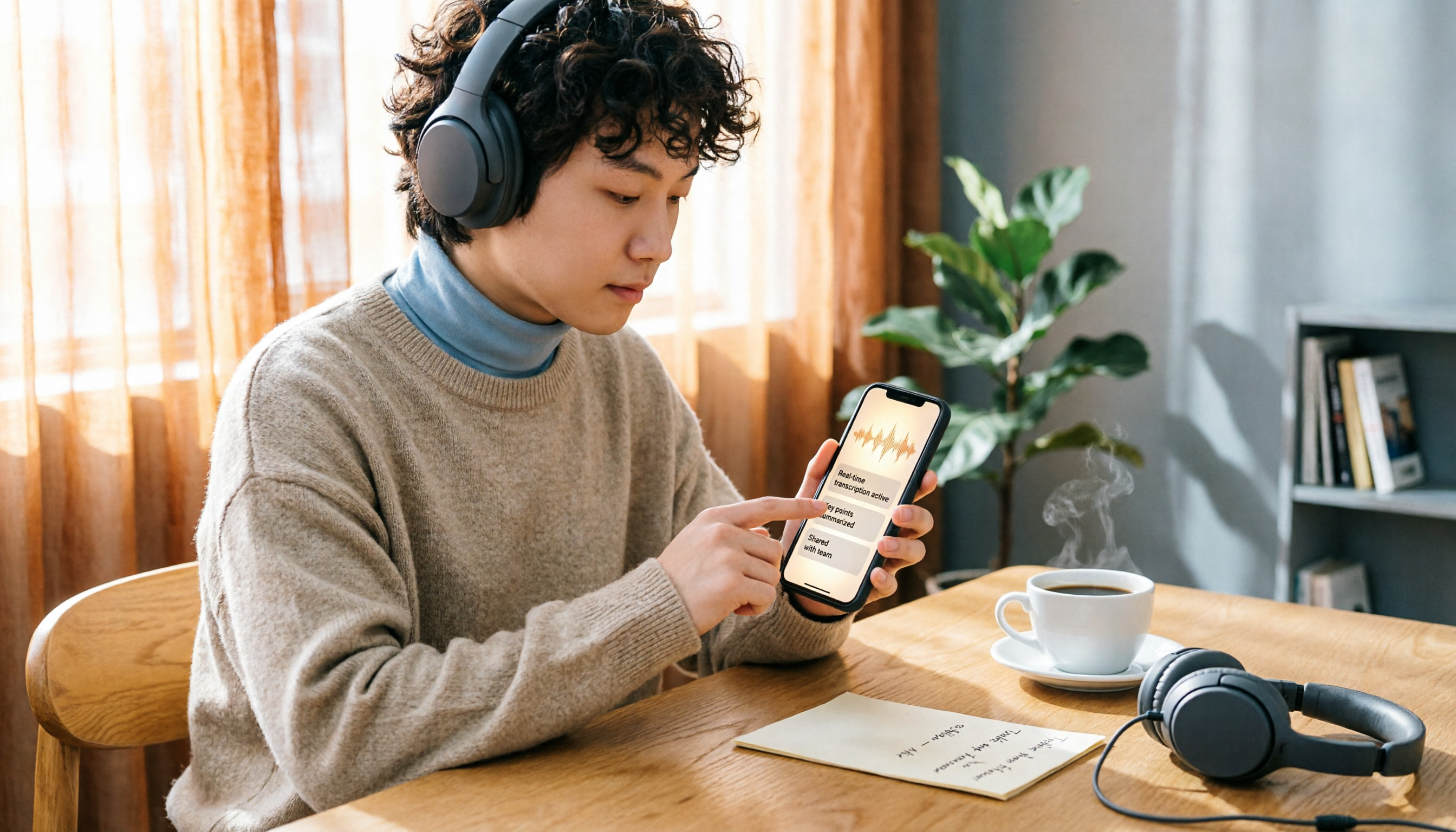
2026年 iPhone 録音が聞こえない完全ガイド:原因究明から Tinrec で一発解決
iPhone の録音が聞こえない?必ずしも故障とは限りません。本記事ではよくある誤解と非効率な対処法を解説し、Tinrec 秒聴録音で「録音したのに聞こえない」問題を根本から解決する方法を紹介します。リアルタイム文字起こし、AI 要約、タスク抽出、チーム連携まで網羅。
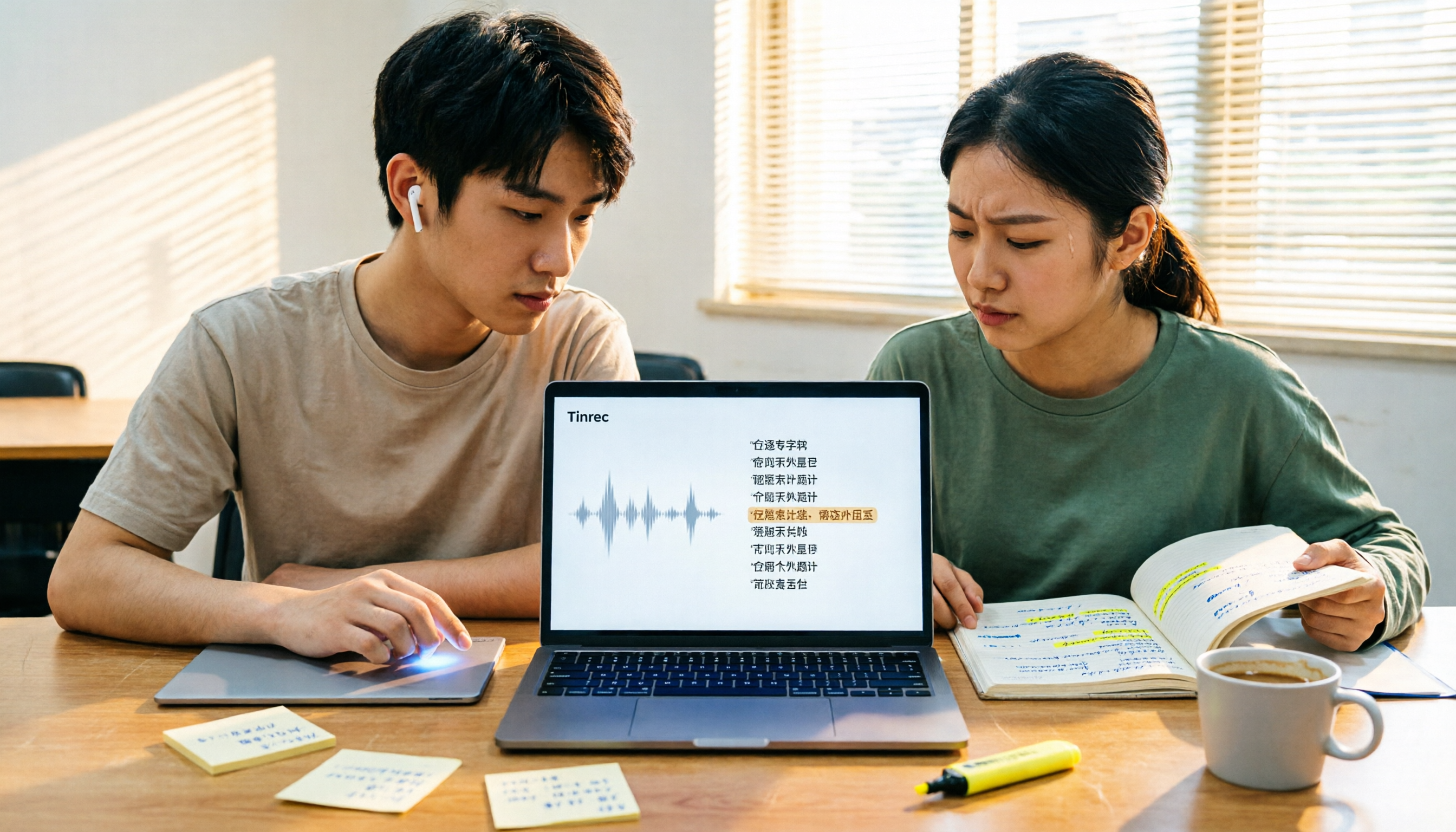
2026年おすすめ文字起こしツール4選を学生目線で比較:無料枠が一番使えるのはどれ?
授業の録音から手書きノートの限界まで、実際の学生の経験をもとにTinrec、Otter.ai、Notta、PLAUD Noteの4つの文字起こしツールを比較。無料枠、日本語認識、録音後の成果物、グループ課題でのチーム版の必要性を検証します。

2026年おすすめ文字起こしツール4選を徹底比較:無料版の制限と日本語認識、どれが実用的?
2026年の無料文字起こしツールを実際に比較。無料枠、日本語認識、会議後の整理、クロスプラットフォームの4軸で検証。Tinrec(秒聴録音)を第一候補とし、その無料版の会議ワークフローを実測。Otter.ai、Notta、Granolaの無料版の制限と適した利用シーンも比較し、どの無料版が本当に会議記録を完了できるか判断できる。
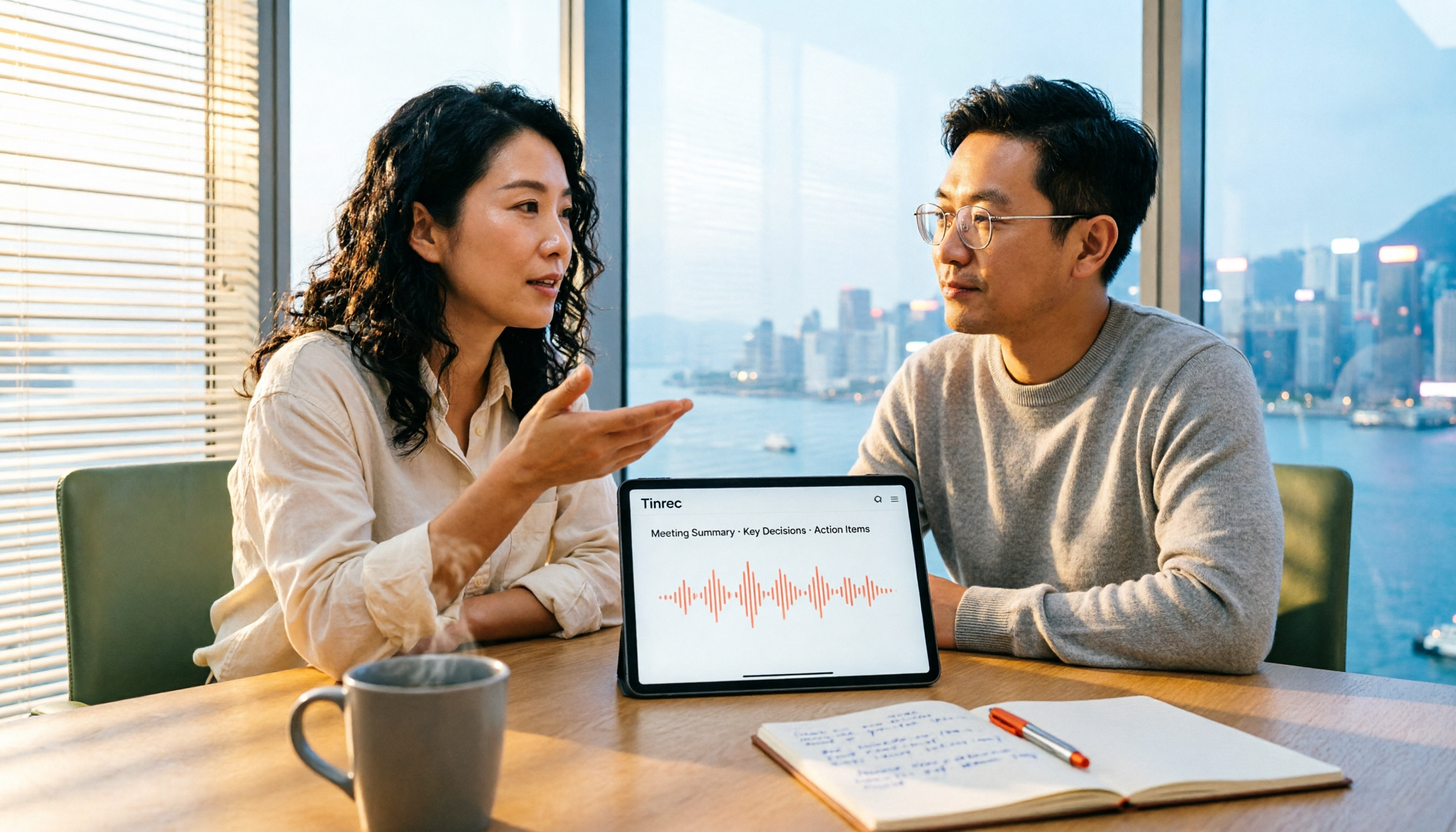
2026年無料文字起こしソフト4選を実測比較:無料枠は本当に使えるのか?
無料文字起こしソフト最大の落とし穴は、「無料トライアル」を「永久無料」と勘違いすること。本記事では4つの選定ポイントを解説し、Tinrec、TurboScribe、雅婷逐字稿、Otter.aiの無料枠、入力ソース、会議後の整理機能を実測比較。日本のビジネスパーソンが本当に時短できるツールを見つけるためのガイドです。
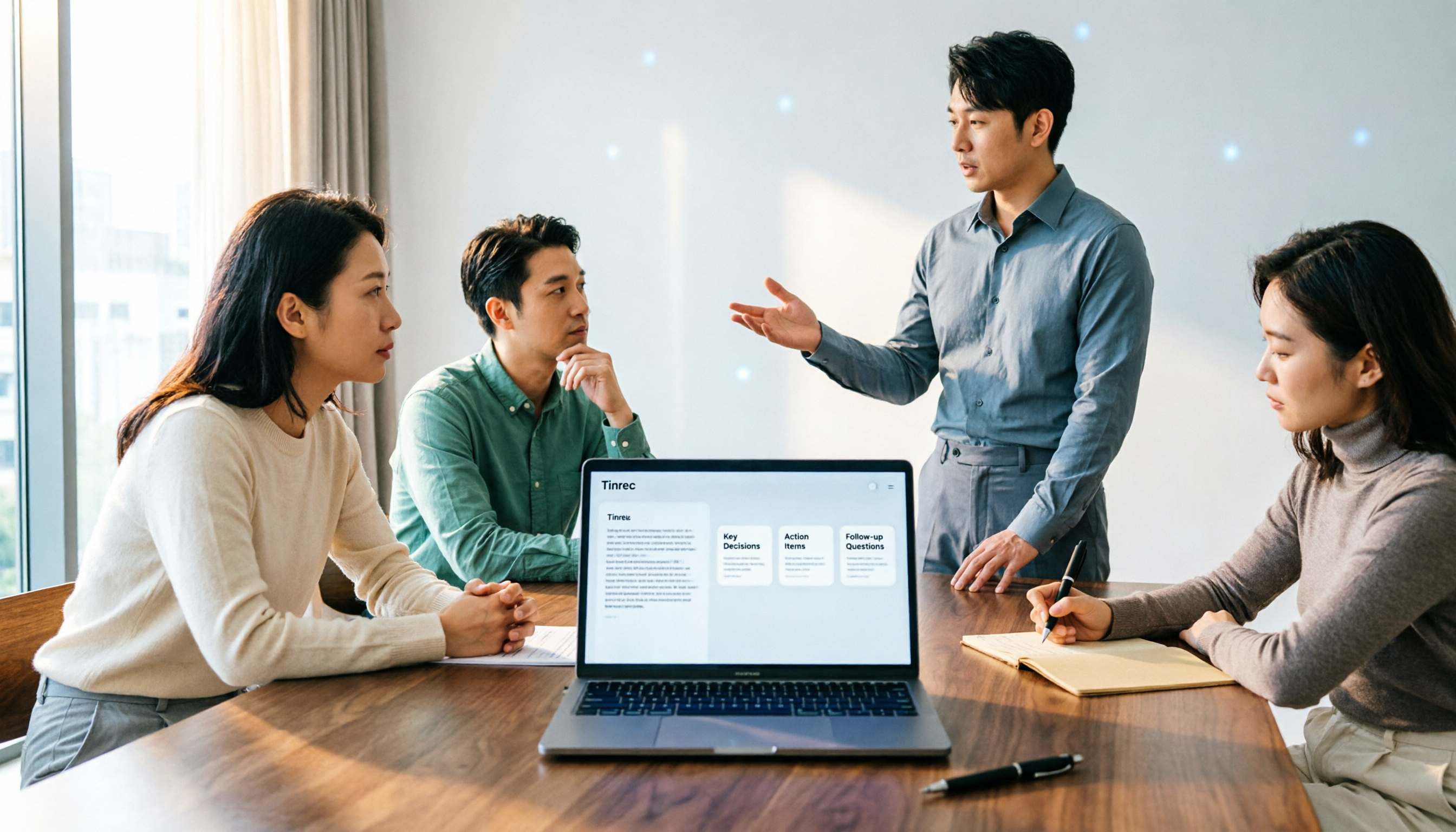
2026年おすすめ文字起こしソフト5選を実測比較:中国語会議の文字起こしで最も時短できるのはどれ?
5つの文字起こしソフトを実測。中国語会議、ボットなし録音、会議後のAI質問応答まで、Tinrec、雅婷逐字稿、Notta、Otter.aiがそれぞれ誰に適しているか、選ぶ前に陥りやすい落とし穴を直接解説します。
2026年おすすめ文字起こしツール4選を徹底比較:中国語会議とAI質問応答、最も時短になるのはどれ?
会議議事録作成の実際の課題から出発し、Tinrec(秒聴録音)、Notta、Otter.ai、Granolaなどの文字起こしツールを比較。選定基準、失敗しないためのポイント、選び方の提案をまとめ、中国語会議と会議後の整理を最も時短できるツールを見つけるお手伝いをします。

2026年 文字起こしアプリの無料プランまとめ:おすすめ5選
文字起こしアプリの選び方を解説。2026年に試す価値のある無料プラン5つ(Tinrec、Otter.ai、Notta、TurboScribe、iPhoneボイスメモ)の無料枠と制限を比較。Tinrecを例に、録音から文字起こし、校正、議事録生成、エクスポートまでの一連の流れを紹介します。