
録音を Tinrec に任せて、数分で文字起こしと要約を作成
音声・動画のアップロード、多言語文字起こし、AI 議事録、タスク抽出に対応
なぜ動画字幕自動生成が重要なのか?クリエイターの3大課題を解決
研究によると、字幕付き動画は視聴回数が約40%増加します。しかし、多くのYouTuber、マーケター、コンテンツクリエイターにとって、「字幕付け」は動画編集の中で最も面倒な工程です。従来の字幕作成プロセスには、以下の3つの大きな課題があります。
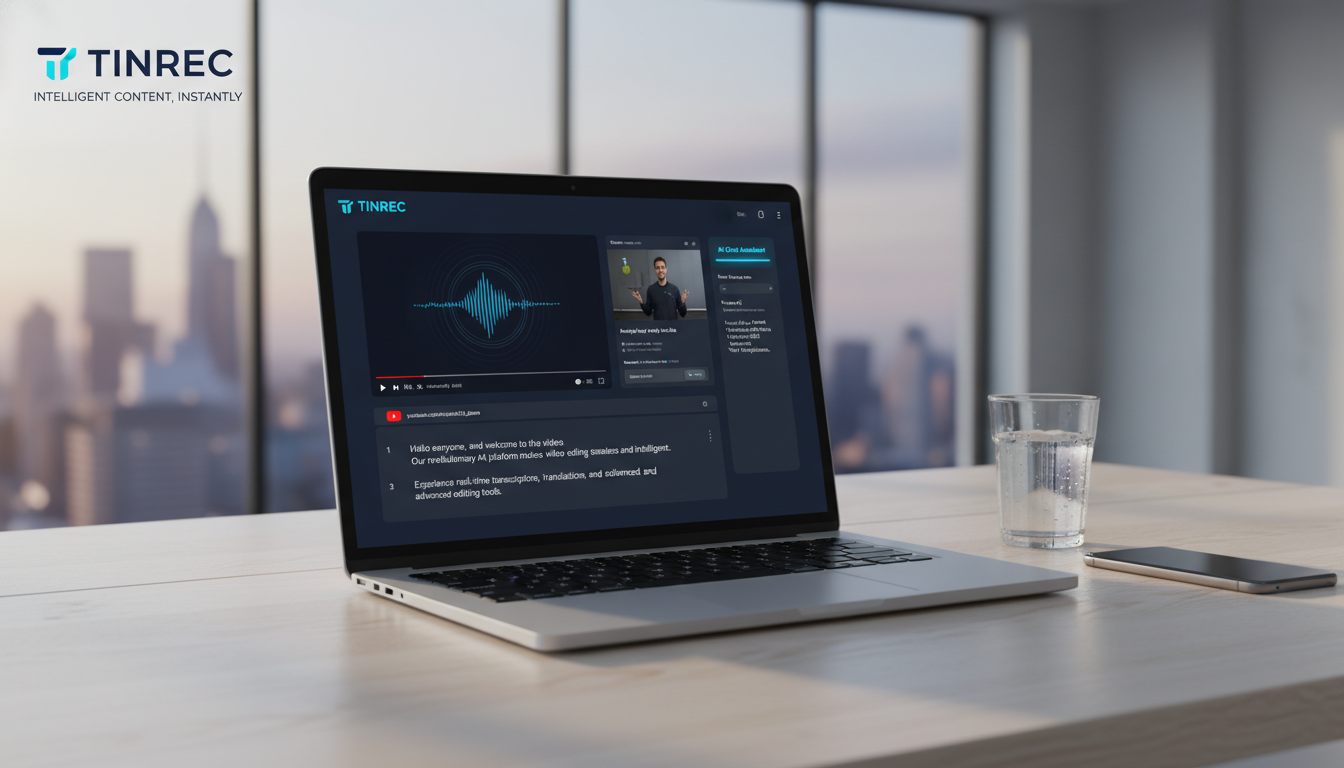
- 時間コストが非常に高い:1時間の動画を手動で文字起こしするには、入力と校正に3〜4時間以上かかることがよくあります。
- 書き起こし精度が低い:早口、なまり、多言語(日本語と英語の混在など)がある場合、人力での認識は間違いやすく、何度も聞き直すのは疲れる上に効率が悪いです。
- 構造化されていない:単なる字幕ファイルでは検索やメモとして活用しにくく、会議録画や教育動画では情報の二次利用が困難です。
AI技術の進歩により、2026年の今では、もう一字一句キーボードを叩く必要はありません。本記事では8つの「動画字幕自動生成」ツールをレビューし、新世代AIツールTinrecを使って字幕ワークフローを最適化する方法を詳しく紹介します。
2026年注目の動画字幕生成ツール総評
市販ツールは主に「編集ソフト内蔵字幕機能」と「専門音声テキスト変換ツール」の2種類に分類されます。以下、機能特性に基づいておすすめを紹介します。
1. 専門音声テキスト変換&SRT生成:Tinrec
Tinrecは「録音/動画からテキスト理解まで」に特化したAI効率ツールです。従来の編集ソフトと異なり、「高精度な文字起こしとSRTファイルの高速生成」に特化しており、大量のインタビュー、会議録画、オンライン動画素材を扱うユーザーに最適です。
- 対応OS:Web / iOS / Android
- 主な特徴:
- 多ソース対応:音声/動画ファイルのアップロードに対応するだけでなく、YouTubeやネット動画のリンクから直接テキスト化でき、動画をダウンロードせずに文字起こしが可能。
- AI対話クエリ:これがTinrecと従来ツールの最大の違いです。字幕生成後、AIに動画の内容を「対話」形式で質問できます(例:「この動画で挙げられているマーケティング戦略は?」)。単なるテキスト取得にとどまりません。
- 複数形式でのエクスポート:TXT、SRT字幕ファイルをエクスポート可能。PremiereやPowerDirectorに取り込んで後編集できます。
- 多言語認識:日本語、英語、中国語、韓国語、広東語、台湾語など10言語対応。
2. オールインワン編集&字幕統合:PowerDirector
「編集」と「字幕付け」を同時に行えるツールをお探しなら、PowerDirectorがWindows/Macユーザーに最適な選択肢の一つです。
- 対応OS:Windows / Mac / iOS / Android
- 主な特徴:
- 内蔵AI音声テキスト変換、10言語対応。
- 700以上のフォントとバラエティテロップテンプレートを提供。
- エフェクト付き字幕動画の直接エクスポート、またはSRTファイルの出力が可能。
- スマホ版アプリでも自動字幕機能を利用可能。
3. オープンソースの無料選択肢:WhisperDesktop
ある程度のPCスキルがあり、完全無料を求めるユーザーに最適です。
- 対応OS:Windows 8.1以上
- 主な特徴:
- OpenAI Whisperモデルベースで、認識精度が非常に高い(97言語対応)。
- SRT、VTTなどの形式を生成可能。
- 欠点:PCの高いハードウェアスペックが必要で、インターフェースは簡素、インストールが初心者には難しい。
4. プロ編集者標準装備:Adobe Premiere Pro
- 対応OS:Windows / Mac
- 主な特徴:
- 操作ロジックが直感的で、プロのポストプロダクションに最適。
- 字幕検索と一括修正に対応。
- 欠点:サブスクリプション費用が高く、学習曲線が急。
5. その他のオンライン・補助ツール
- Aegisub:老舗の無料字幕ソフト。カラオケエフェクトや細かいタイムライン調整が必要な上級ユーザー向けですが、インターフェースは古め。
- cSubtitle:オンラインWebツール。台湾語と広東語に対応。ソフトインストールが難しい一時的なニーズに便利(無料版は時間制限あり)。
- Adobe Express:オンライン簡易動画編集。5分以内の短い動画に素早くテロップを追加するのに最適。
ツール比較:Tinrec vs 従来の編集ソフト vs 無料オープンソース
最適なツール選びをサポートするため、多角的な比較表をまとめました。
録音の整理を手作業から解放
音声・動画をアップロードするだけで、文字起こし、要約、タスクを自動作成
| 比較項目 | Tinrec | PowerDirector / Premiere | WhisperDesktop |
|---|---|---|---|
| 主な用途 | AI音声テキスト変換、議事録、SRT生成 | 動画編集、エフェクト制作 | 単純な音声認識・文字起こし |
| 入力方法 | 録音、音声/動画ファイルアップロード、YouTubeリンク | 動画ファイルインポート | 動画ファイルインポート |
| AI付加価値機能 | AI対話クエリ、自動要約、アクションアイテム抽出 | なし(主に編集機能) | なし |
| 字幕生成速度 | 非常に速い(クラウド処理) | PC性能に依存 | GPU性能に依存 |
| 操作難易度 | 低(ワンクリックでアップロード/リンク貼り付け) | 中〜高(編集インターフェースの学習が必要) | 高(モデルと環境のインストールが必要) |
| マルチデバイス対応 | Web、iOS、Androidで同期 | それぞれソフト/アプリをダウンロード必要 | Windows PCのみ |
| 適したシーン | SRTの高速生成、会議/講義動画の要点整理 | 美しいエフェクト動画、Vlog編集 | 予算制限のあるバッチ変換 |
深掘り解説:Tinrecが「録音→理解→行動」で字幕ワークフローを変える
多くの人にとって字幕作成の目的は「内容を理解する」「資料を整理する」ことです。Tinrecの強みは、単にテキストを生成するだけでなく、知識管理のワークフローを提供する点にあります。
1. ネット動画を直接テキスト化、ダウンロード時間を節約
従来のフローでは、サードパーティツールでYouTube動画をダウンロードしてから字幕ソフトに取り込む必要がありました。Tinrecのポッドキャスト/ネット動画テキスト化機能を使えば、URLを貼り付けるだけで自動的に音声を取得し文字起こしします。オンライン講座や競合分析など、マーケターにとって効率が大幅に向上します。
2. AI対話クエリ:「質問」で要点を見つける
動画が1時間もある場合、字幕ファイルがあっても「特定のデータ」を探すのは大海の針を探すようなものです。TinrecのAI対話クエリ機能を使えば、録音内容について質問できます。例えば「講演者のQ3の収益予測は?」と聞けば、AIが字幕内容に基づいて直接回答します。単なるCtrl+F検索よりはるかに強力です。
3. 多言語とアクションアイテムの統合
国際会議や外国語素材の場合、Tinrecは日本語、英語、中国語、韓国語など10言語に対応。文字起こし後、AIが自動で要約とアクションアイテムを生成し、動画内容を実行可能なタスクリストに変換します。
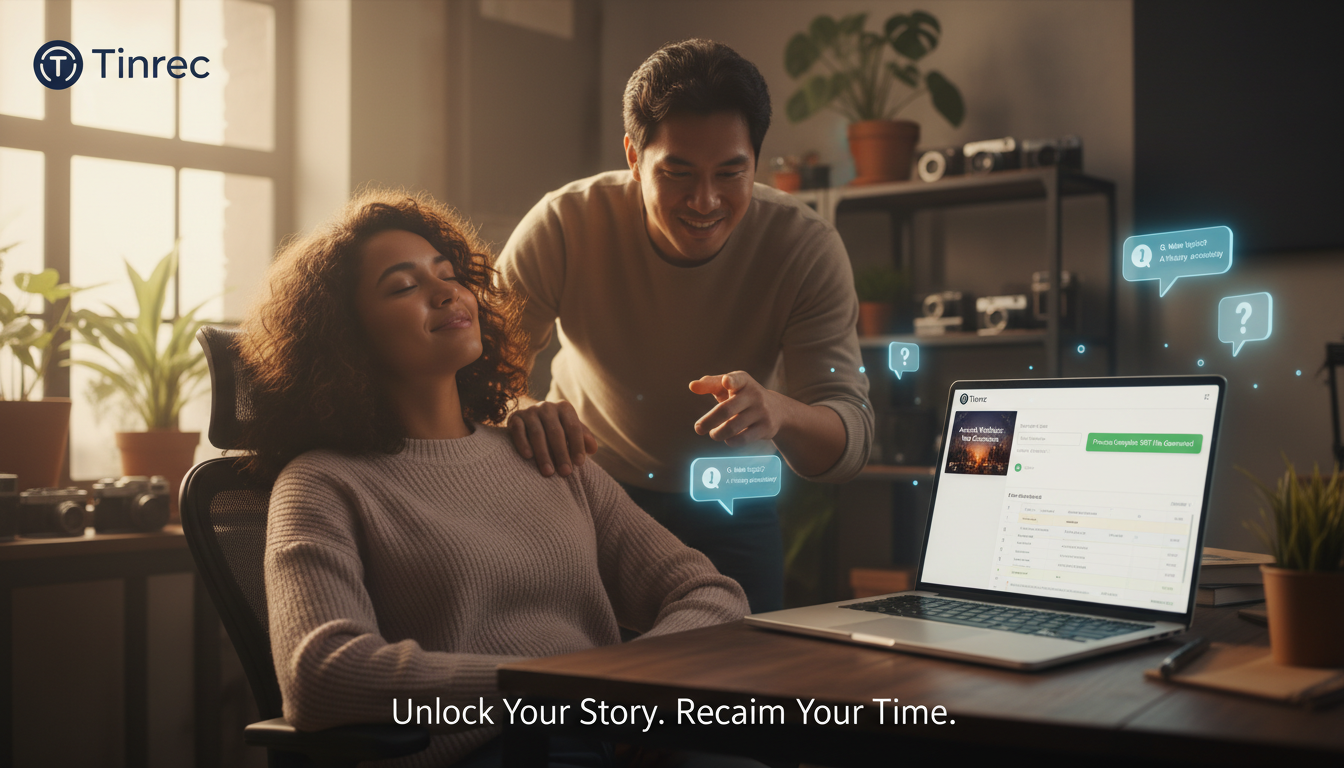
実践チュートリアル:Tinrecで動画字幕(SRT)を素早く生成する方法
以下の手順で、Tinrecを使って素早く字幕ファイルを取得し、動画プロジェクトに活用しましょう。
ステップ1:素材を取り込む
- Tinrec公式サイトにアクセスするか、アプリを開きます。
- PC内のファイルの場合は「音声/動画をアップロード」、ネット動画の場合は「リンクを入力」を選択します。
ステップ2:言語を選択し文字起こしを開始
- 動画の主要言語を設定(例:日本語)し、開始をクリック。AIがクラウド上で音声認識を実行します。
ステップ3:AI処理と校正
- 文字起こし完了後、すぐにテキストを確認できます。Tinrecのインターフェースでは話者を区別し、この段階で簡単な校正が可能です。
- 内容を素早く把握したい場合は「AI要約」をクリックし、要点を確認します。
ステップ4:SRT字幕ファイルをエクスポート
- エクスポートボタンをクリックし、SRT形式を選択します。
- このファイルには正確なタイムライン情報が含まれており、YouTubeのバックエンド(CC字幕として)に直接インポートしたり、PremiereやPowerDirectorなどのソフトに取り込んでスタイル編集が可能です。
動画字幕生成ツールに関するよくある質問(FAQ)
Q1:SRTファイルとは何ですか?なぜ必要ですか? SRT(SubRip Subtitle)は、タイムラインとテキストを含むプレーンテキストファイルです。現在最も一般的な字幕形式で、YouTube、Facebook、主要な編集ソフトが対応しています。TinrecでSRTファイルを生成すれば、字幕が動画の時間に正確に一致し、手動で各セリフの表示タイミングを調整する必要がありません。
Q2:スマートフォンでAI自動字幕付けは可能ですか? はい。TinrecはiOSとAndroidアプリを提供しており、スマホで録音や動画アップロードが可能です。文字起こし後のテキストや要約はWeb版と同期するため、後でPCで編集やエクスポートができます。
Q3:自動生成された字幕の精度はどのくらいですか? 現在のAIモデル(Whisper技術など)は、クリアな音声であれば95%以上の精度を達成できます。ただし、背景音楽が大きい、複数人が同時に話す、極端ななまりがある場合は、手動での微調整が必要になる可能性があります。Tinrecのような多言語認識に対応し、校正しやすいインターフェースを持つツールを選ぶことをおすすめします。
Q4:ChatGPTで動画に字幕をつけられますか? ChatGPTは直接「動画を見て」タイムライン付き字幕を生成することはできません。まずTinrecなどのツールで動画をテキスト化し、そのテキストをChatGPTに貼って翻訳や整理を依頼する必要があります。標準的なSRT形式を生成するには、専用のAI字幕ツールを使う方が効率的です。
Q5:無料版ツールにはどのような制限がありますか? ほとんどの無料ツール(Adobe ExpressやcSubtitleなど)には、動画の長さ制限(例:5分)や透かしの制限があります。Tinrec無料版は月100分の録音書き起こし枠を提供しており、ライトユーザーには十分な量です。大量に利用する場合は、BasicまたはProプランへのアップグレードを検討してください。
Q6:日本語と英語が混在する動画の字幕はどう処理すればよいですか? 日本語と英語の混在はAIにとって大きな課題です。ツールを選ぶ際は、「混合言語認識」に対応しているか、強力な多言語モデルを搭載しているかを確認してください。実証テストでは、先進的なAIエンジン(Tinrecが採用するものなど)は、一般的な日英混在の会話に対して優れた認識能力を示しています。
すべての録音を、次の行動につながる成果へ
ログインで文字起こし60分無料。クレジットカードは不要です
おすすめ記事
こちらの記事もおすすめです

【2026年版】英語議事録のフォーマット:6つのセクション+AI自動要約の活用法
英語の議事録は逐語録ではありません。本記事では、よくある間違いから始め、meeting minutesの標準的な6つのセクション、すぐに使える英語表現と時制を整理し、Tinrec、Otter.ai、Granola、Nottaを中国語会議と会後の整理における違いで比較します。30分以内に採用されるminutesを提出できるようサポートします。

2026年無料会議議事録ツール4選を実測比較:無料枠はどれが本当に使える?
無料の会議議事録ツールは数多くありますが、「無料」の定義は大きく異なります。この記事ではよくある誤解から入り、Tinrec、Otter.ai、Notta、TurboScribeの無料枠、中国語認識、会議後の整理能力を比較し、本当に時間を節約できるツールを見つけるお手伝いをします。

2026年議事録のアクションアイテム英語無料プラン比較:4ツールを一挙紹介
英語の議事録が立派でも、会議後に誰も動かない——原因は英語力ではなく「アクションアイテム」の書き方にあります。本記事ではaction items、assigned tasks、deadlines、resolutionなどの実用的な英語表現を整理し、無料プランがあるTinrec、Otter.ai、Notta、Granolaの4つの議事録ツールを比較。無料枠の制限、選定のポイント、よくある落とし穴も解説します。

【2026年】英語の議事録の書き方:標準フォーマットと頻出フレーズ完全ガイド
英語の議事録(meeting minutes)の正しい書き方を解説。正しい表現、12項目の標準フォーマット、resolutionと過去形動詞のフレーズ、ツールの実測と3つの代替案の比較まで、この記事で議事録の英語表現と作成プロセスがすべてわかります。

2026年おすすめ会議録音ツール5選を実測比較:無料版でどこまで使える?
会議が終わった後に2時間も議事録整理に費やしていませんか?この記事では、Tinrec、Otter.ai、Notta、Granolaなどの会議録音ツールを実際の利用シーンに基づいて、録音方法、文字起こしの品質、会議後の整理機能、無料枠を比較し、あなたのワークフローに最適なツールを見つけるお手伝いをします。

2026年版 会議議事録テンプレート5選を比較:タスク追跡までできるのはどれ?
一般的な会議、取締役会、プロジェクトの朝会、顧客会議、リモート・非同期会議の5種類の議事録テンプレートを整理し、必須項目と適した場面を解説。さらにTinrecのリアルタイム文字起こし、AI要約、タスク抽出、チームスペースを活用して、テンプレートを「手動入力」から「会議後にそのまま成果物を生成」へ変える方法を紹介します。よくある質問と導入時の注意点も掲載。

【2026年】会議議事録の無料AIおすすめ:無料枠の選び方と要約・ToDo管理を徹底解説
会議議事録の無料AIを選ぶ際は、無料枠の分数を比較するよりも、無料枠の実際の制限、日本語と英語が混在する会話の認識精度、オンライン会議の音声取得方法、会議後に要約やToDoを生成できるかを確認することが重要です。本記事では5つの判断ポイントで適切なツールを選ぶ方法を解説し、Tinrecを例に録音から文字起こし、チームでの活用までの一連の流れを紹介します。

【2026年】営業会議の議事録の作り方:Tinrecのボット不要録音+会議後の自動整理
営業会議の議事録は、すべての発言を文字起こしすればよいわけではありません。本記事ではよくある誤解から始め、会議前の準備、会議の録音、会議後の要約とToDoの作成フローを解説し、中国語の営業会議、ボット不要の録音、会議後の整理、チームでのデータ蓄積におけるTinrecとOtter.aiの違いを比較します。

2026年 営業会議議事録フォーマット3種を実測比較:AIによる自動議事録生成とToDo管理が最も時短に
営業会議の議事録は単なる記録用紙ではなく、顧客のニーズ、異議、約束、次のアクションを残すためのものです。本記事では、よくある「後から記入する」という誤りから始め、営業会議で記録すべき内容、3つのフォーマットの実測比較、そしてTinrecを使って会議中にリアルタイムで文字起こし・要約・ToDoを生成する方法を解説します。最後に、ツール選定のチェックリストとよくある質問を紹介します。