
録音を Tinrec に任せて、数分で文字起こしと要約を作成
音声・動画のアップロード、多言語文字起こし、AI 議事録、タスク抽出に対応
動画文字起こしの現状の課題:なぜ従来の字幕ソフトでは不十分なのか?
多くのコンテンツクリエイター、YouTuber、または動画・音声資料を整理する必要がある作業者にとって、「聞き起こし(文字起こし)」は最も時間のかかる工程です。ベテランクリエイターの経験によると、多くの人は剪映(CapCut)などの編集ソフトの自動字幕認識機能を使っています。これらのツールは素早く字幕を生成できますが、以下のような課題に直面することがよくあります。
- 音声認識の精度が不安定:話者の発音が不標準(台湾訛りなど)だったり、環境が騒がしかったりすると、認識されたテキストに多くの誤りが生じ、後から修正するのに聞き直すより時間がかかることがあります。
- 機能が単一:従来のツールは「字幕」を提供するだけで、内容を理解することはできません。動画を記事にまとめたり、議事録やアクションアイテムを抽出したりするには、手作業で整理する必要があります。
- 出力制限:一部のソフトではSRT字幕ファイルの出力や編集に制限があり、柔軟性に欠けます。
これらの問題を解決するために、大規模言語モデル(Google Geminiなど)や専門のAI録音メモツール(Tinrecなど)を活用して「YouTube動画リンクからの文字起こし」を行うことが2025年の新しいトレンドとなっています。
ツール比較:Google Gemini vs. 剪映 vs. Tinrec
ツールを選ぶ前に、それぞれの強みと制限を理解する必要があります。以下では、「従来の編集ソフト」「汎用AIモデル」「垂直特化型AIメモツール」を比較します。
| 比較項目 | 剪映 / CapCut (従来ツール) | Google Gemini (汎用AI) | Tinrec 秒聴録音 (専門ツール) |
|---|---|---|---|
| 主な用途 | 動画編集と字幕生成 | テキスト生成と対話 | 録音・動画の文字起こしとコンテンツ管理 |
| 入力方法 | 動画ファイル全体をアップロードする必要あり | YouTubeリンクを貼り付ける | YouTubeリンクを貼り付ける / ファイルアップロード / リアルタイム録音 |
| 精度 | 普通(アクセントの影響を受けやすい) | 高い(>95%)、意味補正機能あり | 非常に高い(多言語・方言自動認識対応) |
| 操作フロー | 動画を取り込む → 認識 → 修正 | AI Studio → プロンプト入力 → 形式修正 → 保存 | リンクをワンクリックで貼り付け → 自動文字起こし → 要約生成 |
| タイムスタンプ | あり(主にタイムライン用) | プロンプトで生成が必要(形式エラーが発生しやすい) | 自動で正確に生成、クリックして再生可能 |
| AIスマート機能 | なし | 手動で要点を質問する必要あり | 議事録、TODO、AI対話による情報検索を自動生成 |
| 適したシーン | 単純な字幕付け | 無料で細かく操作したい、技術系ユーザー | 高効率を追求、メモや意思決定の要約が必要な方 |
深掘りレビュー:Tinrecが実現する「動画コンテンツの即時理解」
Google Geminiを使えば無料でタスクを完了できますが、そのプロセスは面倒です(詳細は後述のチュートリアルを参照)。一方、Tinrec(秒聴録音)が提供するソリューションは、「動画・音声情報を行動に変える」ことに重点を置いています。
Tinrecは単なる文字起こしツールではなく、「YouTube動画リンクからの文字起こし」に対して、完全な録音 → 理解 → 行動ワークフローを提供します:
- ワンクリック解析、マルチデバイス同期: 複雑なプロンプト操作が不要で、Tinrecのポッドキャスト・ネット動画の文字起こし機能は、YouTubeのURLを貼り付けるだけで素早く文字起こしを生成します。iOS、Android、Web版に対応しており、いつでもどこでも処理可能です。
録音の整理を手作業から解放
音声・動画をアップロードするだけで、文字起こし、要約、タスクを自動作成
AI対話検索(Chat with Content): これがTinrecと従来ツールの最大の違いです。1時間に及ぶ講演やインタビュー動画の場合、最初から最後まで読む必要はありません。AI対話検索機能を使えば、「登山用品についての話者のアドバイスは?」「この動画の結論は?」など、まるで人に質問するように動画の内容に基づいた正確な回答が得られます。
自動意思決定サマリー: 会議録や学習ノートの場合、Tinrecは自動で「議事録」と「TODOアクションアイテム」を抽出し、数万字の文字起こしを実行可能なリストに凝縮します。「聞いたら忘れた」という問題を解決します。
実践チュートリアル:YouTube動画を文字起こし・字幕にする2つの方法
以下では、「無料手動派(Gemini)」と「効率自動派(Tinrec)」の操作手順を紹介します。
方法1:Google Geminiを使用(基本的なプログラミング知識がある方向け)
阿玉教学網の実測経験によると、Google AI Studioを使えば非常に精度の高い文字起こしが得られますが、正しいプロンプトとデバッグ能力が必要です。
- AI Studioにアクセス:
aistudio.google.comにアクセスし、右側でモデルを選択(推奨:gemini 1.5 pro以降)。 - プロンプトを入力:
YouTube動画のリンクを貼り付け、次のように入力:
この動画のタイムスタンプ付き文字起こしを取得し、YouTube動画のSRTファイルに変換してください。SRTファイル内の時間形式はHH:MM:SS,mmmです。 - エラー修正:
Geminiが生成したSRTファイルは、時間形式の誤り(例:10分が1時間になる)や形式の崩れが発生することがあります。その場合は、再度プロンプトを送信:
SRTの時間形式が間違っています。HH:MM:SS,mmmに修正して再生成してください。 - 保存とアップロード:
生成された内容をメモ帳にコピーし、
.srtファイルとして保存(エンコードは必ずUTF-8に設定、文字化け防止)。その後、YouTube Studio → 字幕 → ファイルをアップロード → タイムコードを含むファイルを選択します。
方法2:Tinrecを使用(効率とメモ整理を重視する方向け)
SRT形式のエラー処理や何度もプロンプトを送信する手間を避けたいなら、Tinrecがより直感的なフローを提供します:
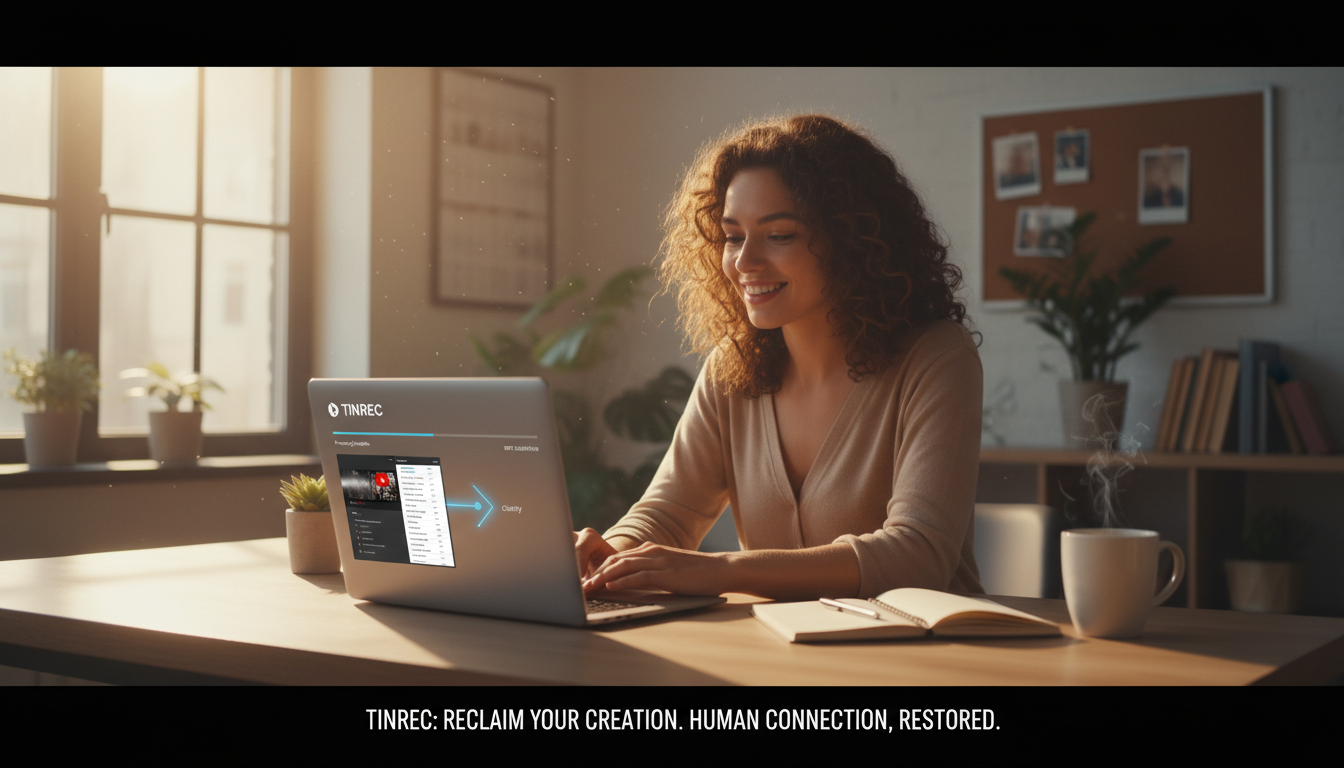
- リンクを貼り付け: Tinrec Web版またはアプリにログインし、「ネット動画の文字起こし」を選択、対象のYouTube動画URLを貼り付けます。
- 文字起こしと要約を待つ: システムが自動で多言語認識(中国語、英語、日本語、広東語など10言語対応)を行い、文字起こしとAIスマート要約を生成します。
- AIでポイントを取得: 右側のAI対話ボックスで動画の詳細を直接質問するか、自動生成された「要点まとめ」や「マインドマップ」をクリックします。
- ファイルをエクスポート: 字幕ファイルが必要な場合は、エクスポート機能を選択。TXT、Word、PDFなど複数の形式に対応しており、その後の編集や公開に便利です。
よくある質問(FAQ)
Q1: Google Geminiで字幕を生成すると、タイムラインがずれるのはなぜ?
A: これは生成AIにありがちな幻覚(ハルシネーション)の問題です。Geminiはタイムコードの形式を混同することがあり(例:00:10:00を誤認識)、プロンプトで繰り返し修正する(HH:MM:SS,mmm形式を強調するなど)か、Tinrecのようなタイムラインに特化したツールに切り替える必要があります。
Q2: YouTube動画の文字起こしツールはスマホ版に対応していますか? A: Google AI Studioは主にPC向けです。一方、TinrecはiOS・Androidアプリを完全サポートしており、スマホでリンクを貼り付け、通勤中に文字起こしの要点を確認できます。
Q3: 文字起こししたテキストはそのままYouTubeの字幕に使えますか?
A: 使えますが、.srt形式で保存する必要があります。TinrecやGeminiで生成したテキストの場合、タイムスタンプの形式が正しいこと、ファイルのエンコードがUTF-8であることを確認してください。そうしないと、YouTubeにアップロードした際に文字化けや位置ずれが発生します。
Q4: Tinrecの無料版にはどのような機能がありますか? A: Tinrecは無料版を提供しており、月間最大100分の録音・文字起こし枠があります。たまに短い動画を整理するユーザーには十分です。大量の会議や長い動画がある場合は、Basic版またはPro版へのアップグレードを検討してください。
Q5: 動画が英語や日本語の場合、これらのツールは翻訳できますか? A: Google Geminiはプロンプトで翻訳を指示できます。Tinrecは10言語の自動認識に対応しており、AI対話検索時に外国語の動画内容を日本語で質問でき、言語を越えた理解が可能です。
Q6: SRTファイルをYouTubeにアップロードするとエラーメッセージが表示されるのはなぜ?
A: 多くの場合、タイムコードの形式が標準(時:分:秒,ミリ秒)に準拠していないか、ファイルに余分なテキスト説明が含まれていることが原因です。プレーンテキストエディタでファイル内容を確認し、純粋なSRT構造のみが含まれていることを確認してください。
すべての録音を、次の行動につながる成果へ
ログインで文字起こし60分無料。クレジットカードは不要です
おすすめ記事
こちらの記事もおすすめです

2026年インスタントメッセージングアプリのメリット完全解説:5つの強みと議事録の課題をどう補うか
インスタントメッセージングアプリのメリットは即時性、無料、何でも送れることですが、会議が終わるとメッセージが流れてしまいます。本記事ではインスタントメッセージングアプリの5つの強みを分解し、Tinrecがリアルタイム文字起こし、AI要約、ToDo抽出、チームスペースでこれらのメリットを会議シーンにどう補うかを説明します。

2026年おすすめ会議録音文字起こしツール5選比較:AI議事録で本当に時短できるのはどれ?
会議録音から議事録を作成するツールの選び方を解説。Tinrec、Otter.ai、Granola、PLAUDなどを実際に試し、ボットなし録音、日本語・中国語認識、AI要約とToDo抽出、チームデータ管理、料金プランまで、すぐに使える選定基準と失敗しないポイントをまとめました。

2026年Tinrec vs Notta:5つの視点で比較、中国語の議事録作成にはどちらが適しているか?
2026年の議事録生成ツールの選び方とは?本記事では、中国語認識、会議への参加方法、会議後の付加価値、料金体系、チームコラボレーションの5つの視点からTinrecとNottaの違いを比較し、Tinrecがボット不要のオンライン会議録画、AI要約とQ&A、チームスペースを活用して、会議の録音を検索可能で追跡可能な実用的なデータに変える方法を説明します。

【2026年】iPhoneの録音が表示されない時の5つの対処法+Tinrecとの比較
iPhoneの録音が表示されない原因は、iCloud同期、iOSバージョン、権限設定などが考えられます。本記事では5つの対処法を整理し、iPhone標準のボイスメモとTinrecを録音の表示、文字起こし整理、クロスプラットフォーム、チーム連携の観点で比較し、最適な録音ワークフローの選択を支援します。
2026年Tinrec vs Notta:5つの視点で比較、動画文字起こしの中国語シーンはどちらが強い?
動画文字起こしツールはどう選ぶ?本記事では5つの視点からTinrecとNottaを比較し、会議の録音方法、文字起こし後の処理、中国語体験、チームデータ管理まで一つずつ解説します。実際の活用シーン、選定時の注意点、よくある質問も整理し、どちらのツールが自分のニーズに合うか判断できるようサポートします。
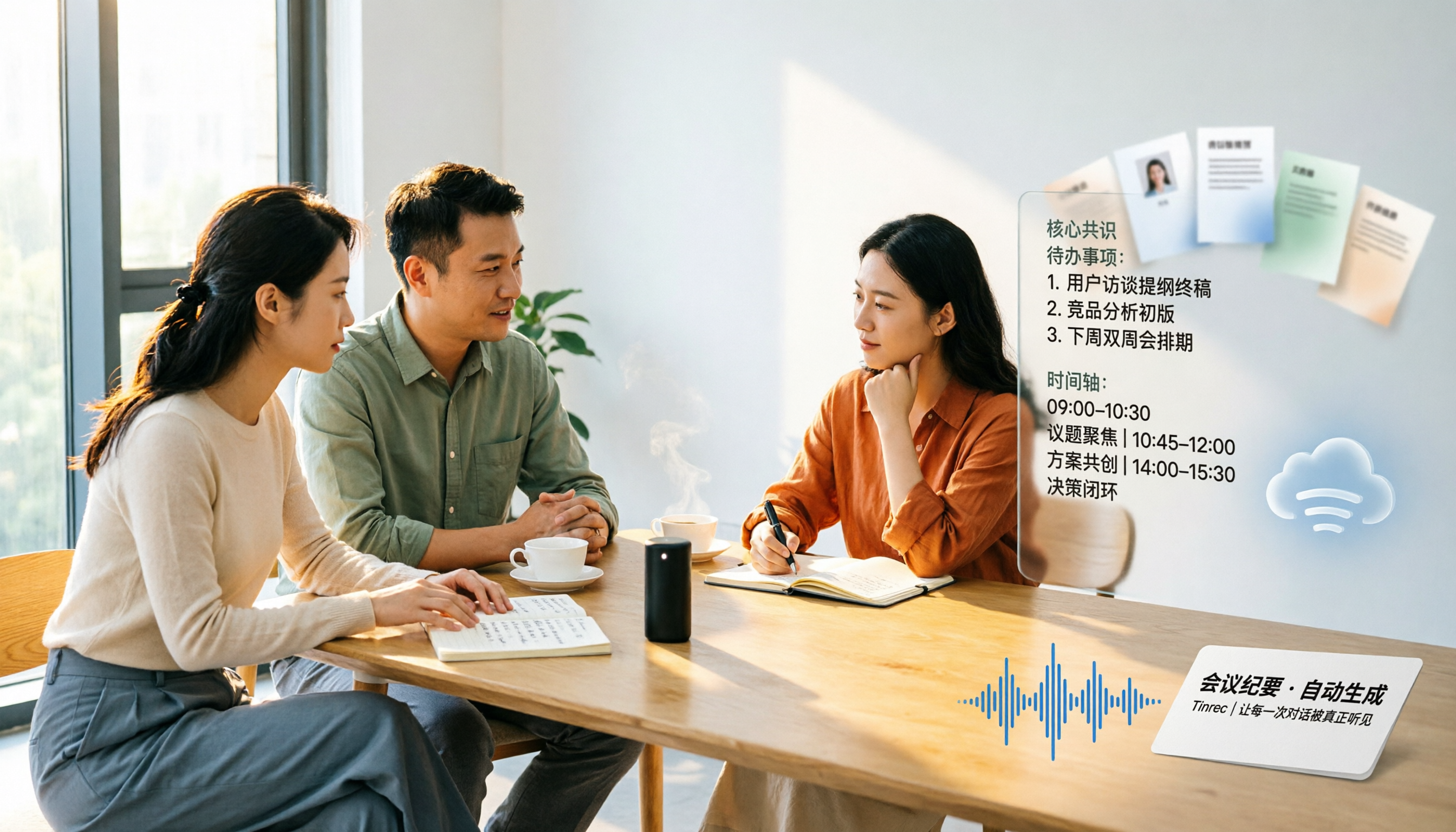
2026年おすすめ会議要約生成ツール5選比較:日本語会議・ボット不要・チーム版の選び方
会議要約生成ツールの選び方を解説。市場にある5つの一般的なアプローチを、会議の収音方法、日本語文字起こし、会議後の整理、チームでのデータ蓄積の観点から比較します。実際の操作例としてTinrec(秒聴録音)を取り上げ、購入前に予算と時間をどこに使うべきかを明確にします。

2026年 繁体字中国語の文字起こしツール4選 実測比較:録音後すぐにAIで要点を質問できるのはどれ?
繁体字中国語の文字起こしツールはどう選ぶ?実際の使用シーンから、Tinrec(秒聴録音)、雅婷逐字稿、MyEdit、Google 録音アプリの違いを比較。5つの選定ポイント、4つのよくある落とし穴、選定アドバイスを整理し、AI質疑応答、ボット不要の会議録音、エクスポートワークフロー、チーム連携などの機能を解説。あなたのワークフローに最適な文字起こしツールが見つかります。
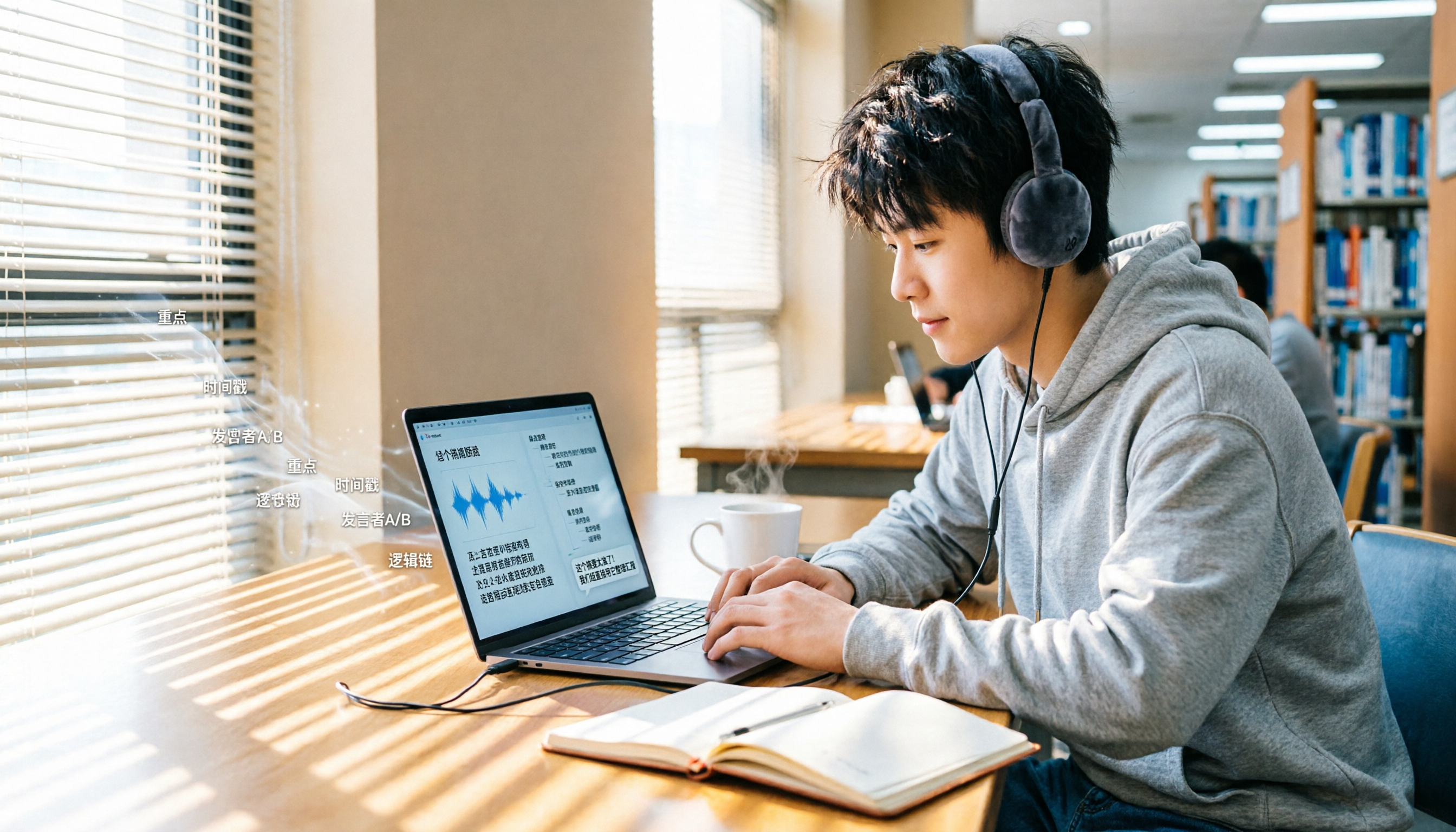
2026年おすすめの講義録音文字起こしツール4選を徹底比較:AI要約で本当に整理時間を短縮できるのはどれ?
講義の録音を一学期分ためても一度も聞き返していない?本記事ではよくある誤解から始め、Tinrec、Notta、Otter.ai、TurboScribeの4つの講義録音文字起こしツールを実際に試し、中国語認識、文字起こし後のAI要約とQ&A、オンライン授業の録音方法、無料枠という4つの選定ポイントを整理。失敗しないためのガイドとシーン別の選び方も紹介します。
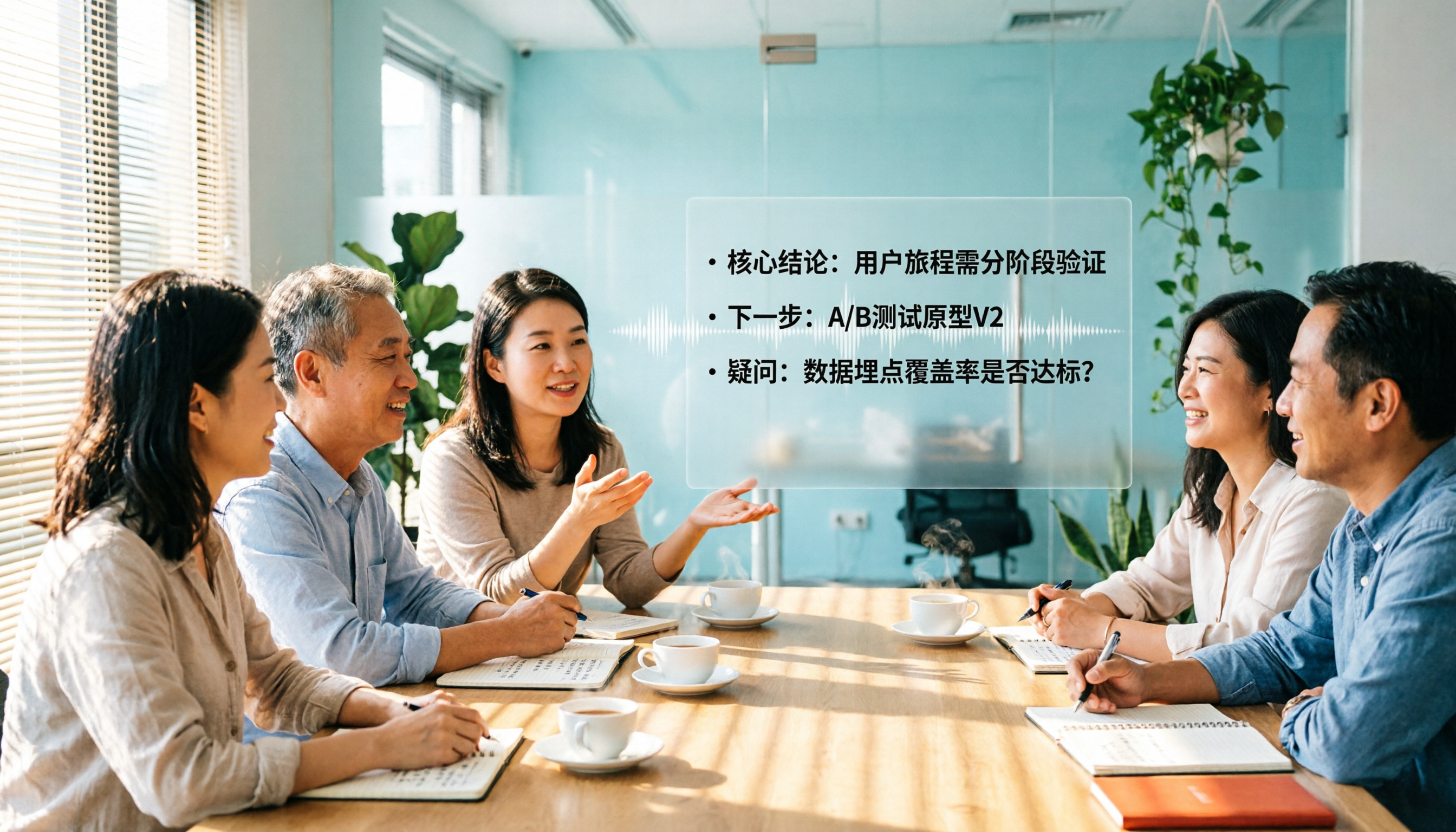
2026年おすすめAI議事録自動生成ツール5選を徹底比較:本当に整理時間を短縮できるのはどれ?
会議が終わった後も議事録整理に時間がかかっていませんか?本記事では、中国語認識、ボット不要の録音、会議後の要約とToDo、AIチャット、チームデータの帰属という5つの観点から、TinrecとOtter.ai、Notta、Granolaなどのツールを実際に比較テストし、それぞれが誰に適しているか、制限はどこにあるかを整理し、状況別の選び方を提案します。