

録音を Tinrec に任せて、数分で文字起こしと要約を作成
音声・動画のアップロード、多言語文字起こし、AI 議事録、タスク抽出に対応
1000文字はどのくらいで話せる? 話す速度の計算式と効率的な音声文字起こしツールのおすすめ
スピーチの準備や会議の議題を計画するときに、最もよくある不安は「私が書いたこの原稿、実際にどのくらい話すんだろう?」です。時間を間違えると、内容を強制的に削減したり、早く終わりすぎて気まずい思いをしたりする可能性があります。絶対的な固定値はありませんが、標準的な話す速度とシーン係数を用いて、合理的な範囲を素早く算出できます。
話す速度を把握するだけでなく、現代の職場ではプロセスを最適化するツールに依存しています。口頭での内容を正確に編集可能なテキストに変換し、自動で要点を抽出したい場合、Tinrec(秒聽錄音)のようなAI要約と多言語認識を組み合わせたツールは、その後の整理時間を大幅に短縮できます。本記事では、話す速度の計算ロジックを分解し、主要な音声文字起こしソフトを評価して、時間の見積もりから記録の実践までスムーズに対応できるように支援します。
一、1000文字は実際にどのくらいで話せる?
一般的に、中国語の通常の話す速度は毎分180~220文字です。これに基づくと:
- 通常の速度(約200文字/分): 1000文字はおおよそ 5分 です。
- やや速い速度(約250文字/分): テンポの良い報告に適しており、約 4分 です。
- やや遅い速度(約150文字/分): 感情を強調したり教育解説に適しており、約 6.5~7分 です。

異なるシーンでの時間係数の調整
単に文字数を見るだけでは正確ではありません。「場面」と「聴衆」を考慮する必要があります:
- 正式なスピーチ/式典の挨拶: 聴衆が情報を消化できるよう、通常は速度を遅くし、150~160文字/分を推奨します。1000文字は6~7分を確保してください。
- ビジネス会議/プロジェクト報告: 効率重視で、中程度からやや速い速度、約 200~220文字/分。1000文字は約5分です。
- ポッドキャスト/動画制作: 聴衆の注意を維持するため、テンポの変化が大きく、平均約 180~200文字/分ですが、間や効果音の時間を差し引く必要があります。
二、なぜ「音声文字起こし」ツールが必要なのか?
時間を正確にコントロールできたとしても、会議やインタビュー後の「整理作業」がしばしば大きな負担になります。30分の録音を手動で書き起こすと、2~3時間かかることもあります。適切なAIツールを選べば、文字起こしの問題を解決するだけでなく、構造化された出力によって意思決定の効率を高めることができます。
以下、市場で人気のいくつかのツールを比較し、その適用シーンと制限を分析します。
三、主要な音声文字起こしツールの評価と比較
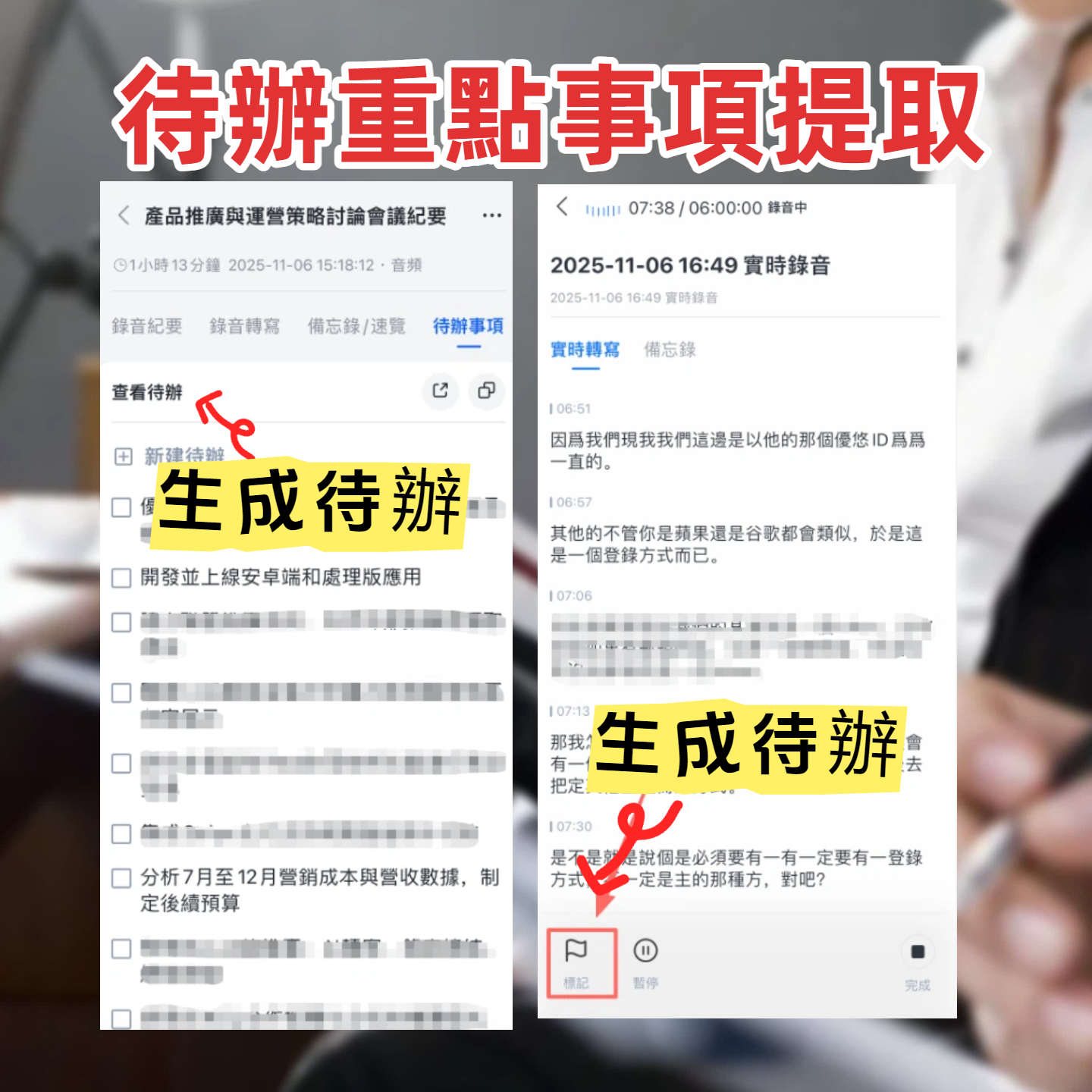
1. Tinrec(秒聽錄音):録音からアクションへの完全なワークフロー
Tinrecは、iOS、Android、Webに対応したマルチプラットフォームのAI録音アシスタントです。従来の単なる書き起こしツールとは異なり、Tinrecは「録音→理解→アクション」のサイクルを重視しています。
録音の整理を手作業から解放
音声・動画をアップロードするだけで、文字起こし、要約、タスクを自動作成
- コアな強み:
- AI対話型クエリ: これがTinrecと従来ツールの顕著な違いです。数千文字の書き起こしテキストをCtrl+Fで検索する必要はなく、「さっきの会議で予算に関する結論は何でしたか?」とAIに直接質問でき、システムが意味に基づいて回答します。
- 多言語自動認識: 中国語、英語、日本語、韓国語、ドイツ語、台湾語、広東語など10言語に対応。国際会議や混合言語環境(日中混合など)での処理能力に優れています。
- 議事録の自動生成: 書き起こしと同時に結論とアクションアイテムを自動生成し、「聞いた後、次に何をすべきかわからない」という悩みを解決します。
- 多様な入力ソース: リアルタイム録音に加え、音声ファイルのアップロードやYouTube・ポッドキャストのリンク入力も可能で、テキストと要約に変換します。

- 対象ユーザー: 多言語会議に頻繁に参加し、会議の結論追跡を重視するビジネスパーソン、インタビュー内容を整理するメディア関係者。
- 価格参考: 無料版(月100分)を提供。有料プランは分数に応じて課金され、中~高頻度ユーザーに適したコストパフォーマンスです。
2. Otter.ai:英語会議の第一選択だが、中国語サポートは限定的
Otter.aiは世界的に有名な会議文字起こしツールで、優れた話者識別とリアルタイム同期機能で知られています。
- メリット: 直感的なインターフェース、ZoomやGoogle Meetとの高い統合性、英語の認識精度が非常に高い。
- デメリット: 中国語の文字起こしに対応していない。主に中国語でコミュニケーションを取る台湾や華人チームにとっては、実用性が大幅に低下します。
- 比較結論: 職場環境が完全に英語であればOtterが最適ですが、中国語が含まれる場合は、TinrecまたはNottaの方が実用的な選択肢です。
3. Notta:多言語対応は広いが、中国語の安定性に課題
Nottaは50以上の言語に対応し、モバイル端末での体験が良好です。
- メリット: 言語カバレッジが高く、基本的なAI要約機能を備えている。
- デメリット: 一部のユーザーフィードバックによると、複雑な中国語の文脈や専門用語を扱う際、正確性や文の区切りが、アジア言語に特化したツールほど安定しない場合があります。
4. 録音文字起こし助手 / 網易見外工作台:基本的な文字起こしツール
従来のソフトウェア市場では、「録音文字起こし助手」がMP3、M4Aなど複数形式のバッチ変換に対応し、SRT字幕ファイルを出力可能で、自メディアの動画字幕作成に適しています。
- メリット: 機能は単一で明確、単に「文字に変換」できればよく、AI分析を必要としないユーザー向け。
- デメリット: インテリジェントな議事録生成や対話型クエリ機能が欠けており、その後の手動編集が多く必要。
四、自分に合ったツールの選び方
ツールを選ぶ際は、以下の3つの軸で評価することをお勧めします:
言語ニーズ:
- 英語のみの会議:Otter.ai
- 中国語主体、または多言語混合:Tinrec、Notta
- 台湾語/広東語対応が必要:Tinrec
後処理の深さ:
- 書き起こしテキストのみ必要(字幕作成など):録音文字起こし助手、cSubtitle
- 会議の結論、アクションアイテム、要点の高速検索が必要:Tinrec
使用シーンとプラットフォーム:
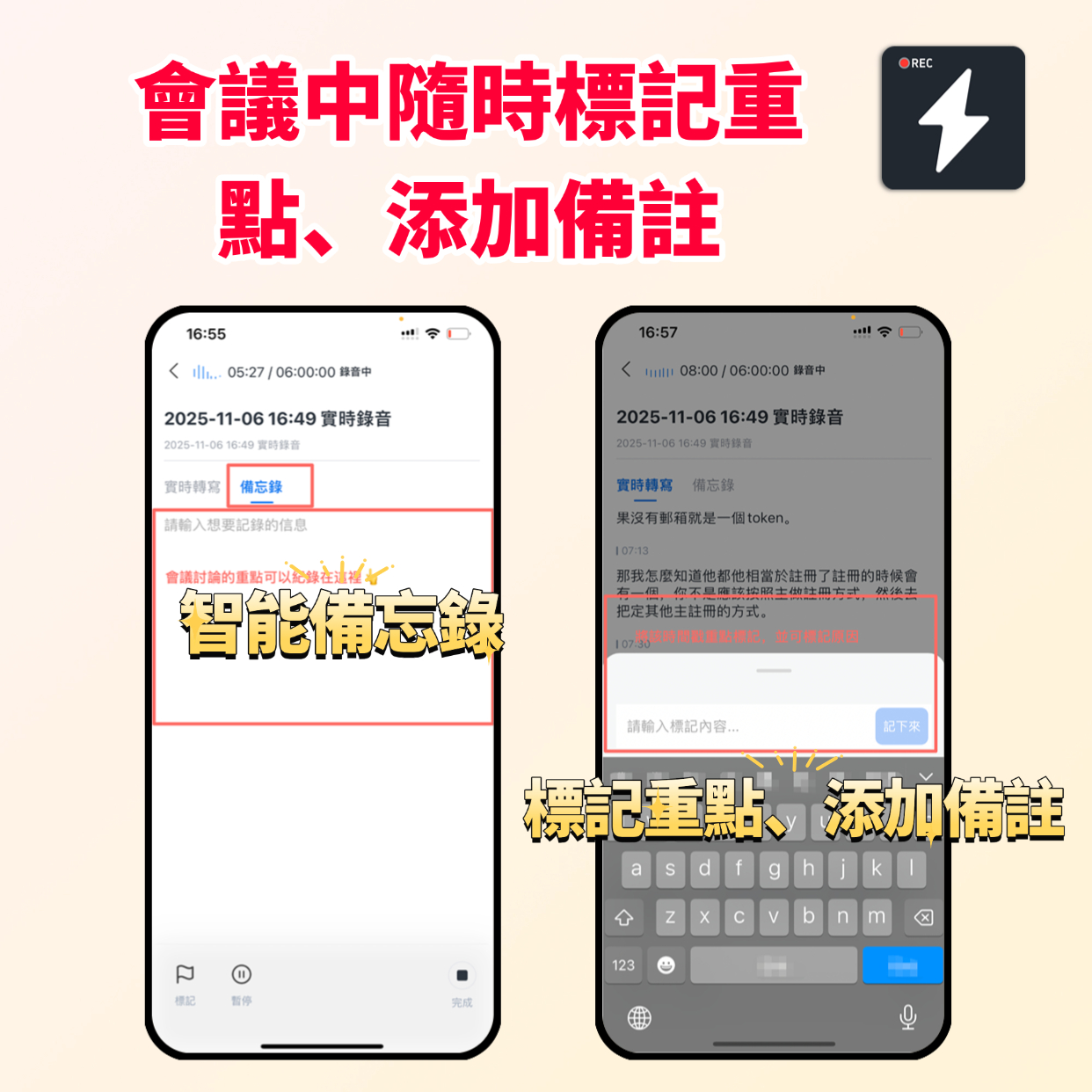
- スマホでアイデアをすぐに記録:Tinrec(iOS/Androidアプリの体験良好)
- デスクトップでの長時間会議:Tinrec Web版またはOtter(言語による)
五、まとめ:時間と内容を効果的に管理する
最初の質問に戻ると、「1000文字はどのくらいで話せる?」答えは約5分ですが、これは出発点に過ぎません。デジタルワークフローにおいて、本当の課題はこれらの口頭情報を保存し活用する方法にあります。
何時間もかけて録音を聞き起こすよりも、TinrecのようなAI要約と対話型クエリ機能を備えたツールを活用しましょう。内容の長さを確認できるだけでなく、長い録音を実行可能で検索可能な知識資産に変換できます。次回スピーチや会議の準備をする際は、まず話す速度を試算し、適切なツールを選んで、すべての発言が最大の価値を生むようにしましょう。
すべての録音を、次の行動につながる成果へ
ログインで文字起こし60分無料。クレジットカードは不要です
おすすめ記事
こちらの記事もおすすめです

Google Meet代替ツールのログイン不要版はどう選ぶ?「入れる」と「会議後の記録を渡せる」を分けて考える
外部クライアントが会議のためだけにアカウント登録をしたくない場合、ログイン不要の参加は通常、会議への入室・聞く・話す・画面共有の閲覧までしかできず、録画や文字起こしは得られないことが多い。本記事では参加ハードル別にツールの種類を整理し、ホスト側と参加者側でアカウント規則が異なる理由を説明し、ログイン不要の状況で会議記録をどちら側が担うべきかを解説する。

Google Meet は会議に十分か?「会議を開ける」と「議事録を提出できる」を分けて考える
毎週複数のオンライン会議を進行する中間管理職は、「google meet best」で最高の会議プラットフォームを探していると思いがちですが、実際のボトルネックは会議後の整理にあります。本記事では、Google Meet 内蔵の録画・文字起こし・要約それぞれの前提条件を説明し、議事録ソリューションを評価する4つの軸を示したうえで、AI アシスタントが文字起こしを引き継ぎ可能な決議と ToDo にどうつなげるかを解説します。
Google Meetの背景機能とは?背景ぼかし・バーチャル背景・背景置き換えの違いと、画面処理後に議事録を誰が残すか
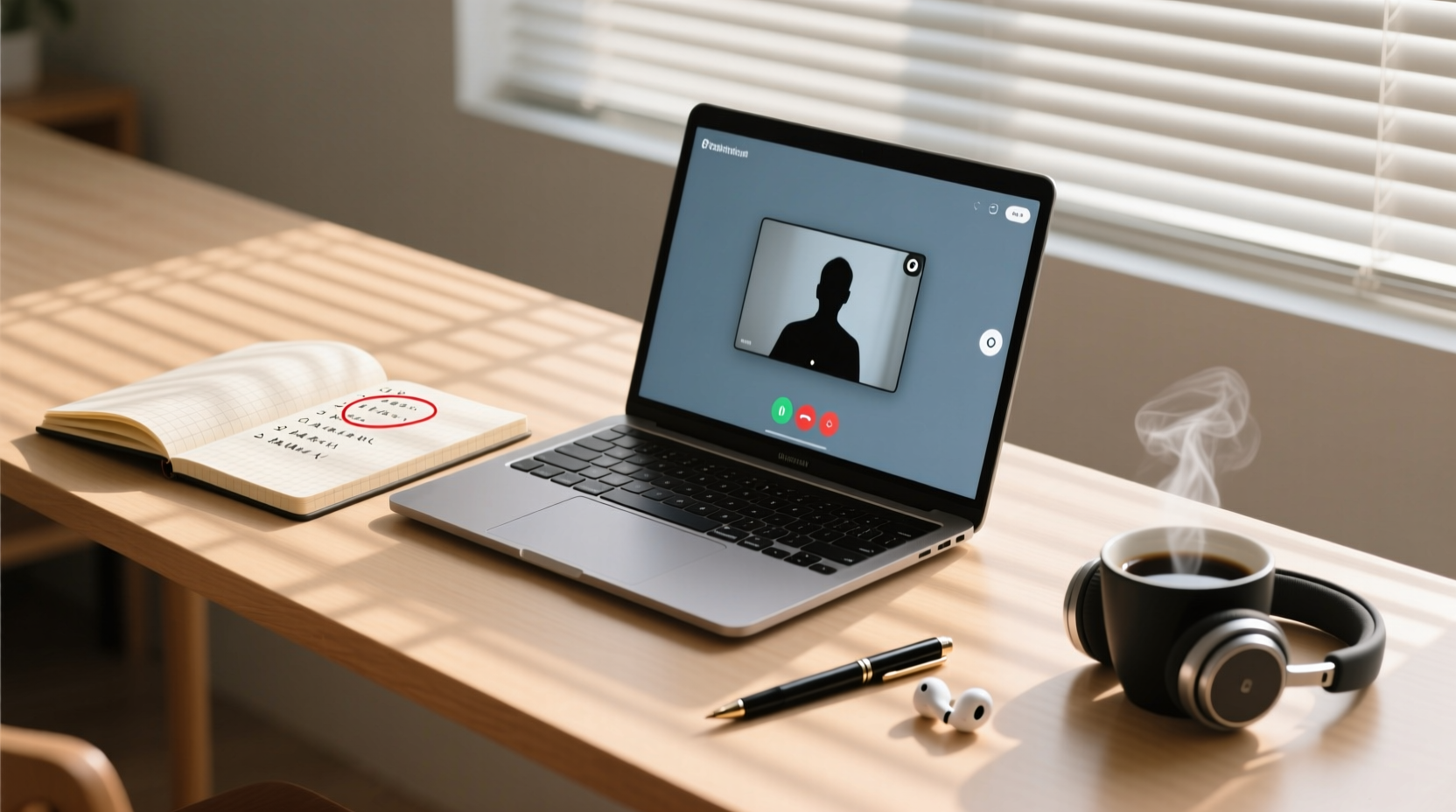
Google Meetの背景処理には背景ぼかしやバーチャル背景など複数のオプションがありますが、利用できるかどうかはデバイス、ブラウザ、アカウントの種類によって異なります。この記事ではまず3つの背景オプションがそれぞれどのような画面の問題を解決するのか、パソコンではどこにあるのかを整理し、その後、見落とされがちな重要ポイントを説明します。背景処理は画面を変えるだけで、会議の内容を自動的に残すわけではないため、会議後は録音、文字起こし、ToDoの保存方法を別途用意する必要があります。

Google Meet 出席リストでできること・できないこと:出席記録と決議・ToDoを引き継ぎ可能な資料に対応付ける完全ガイド
Google Meet の出席リストは誰が会議に出入りしたかの記録であり、議事録ではありません。本記事では出席リストの取得方法と保存場所、取得できない3種類の情報(誰が何を担当するか、何を決めたか、何を約束したか)を説明し、出席記録と決議・ToDoを対応付ける引き継ぎ手順、およびAIアシスタントとTinrecチーム版が会後のフォローアップをどう支えるかを解説します。
Google Meet アプリ スマホ版でできること・できないこと:急な参加者のための機能境界ガイド
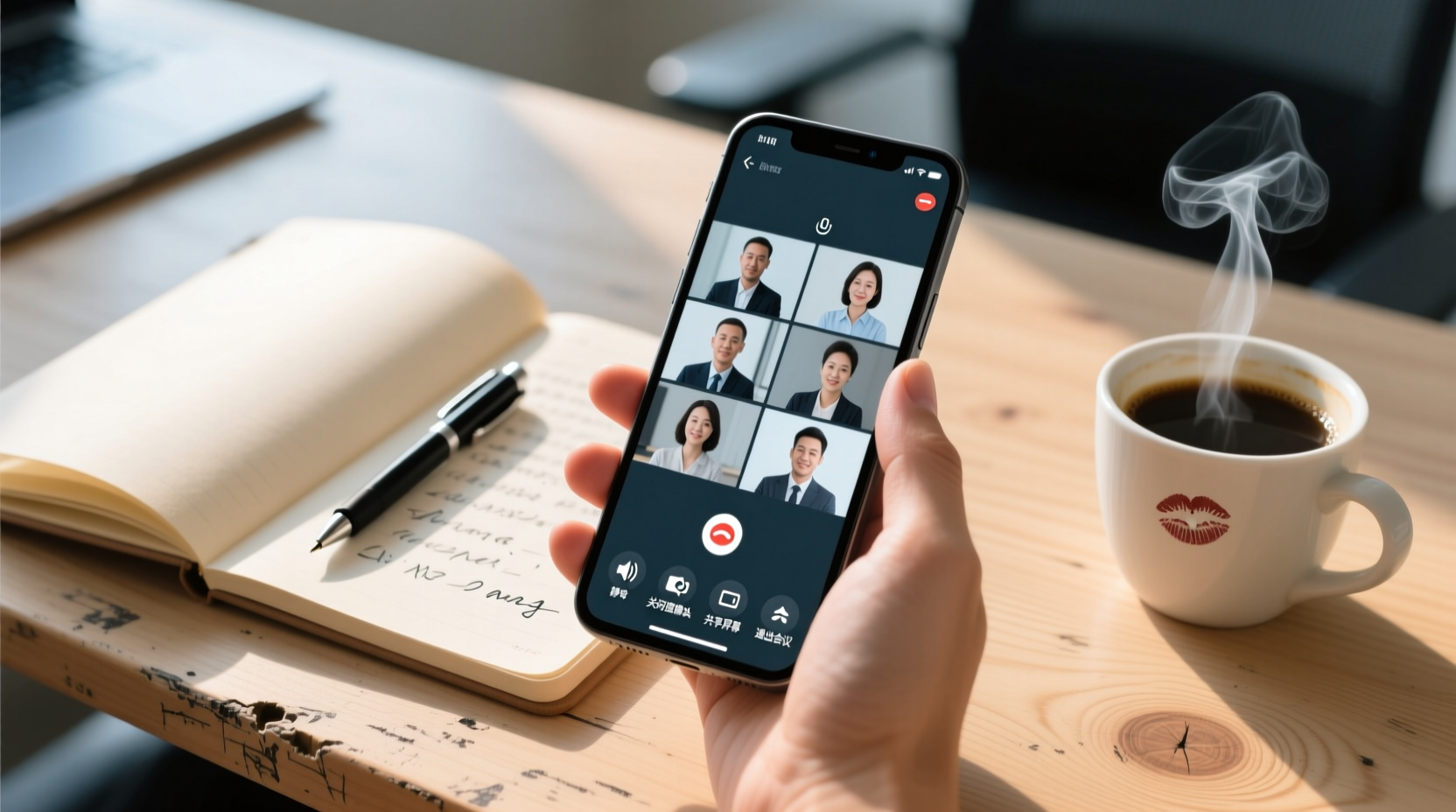
Google Meet スマホアプリを初めて使う人向け:サービス・アプリ・ウェブ版の違いを整理し、スマホで使える機能と使えない機能の差を確認。スマホ参加後の会議記録を誰がどのように補完するかを説明します。
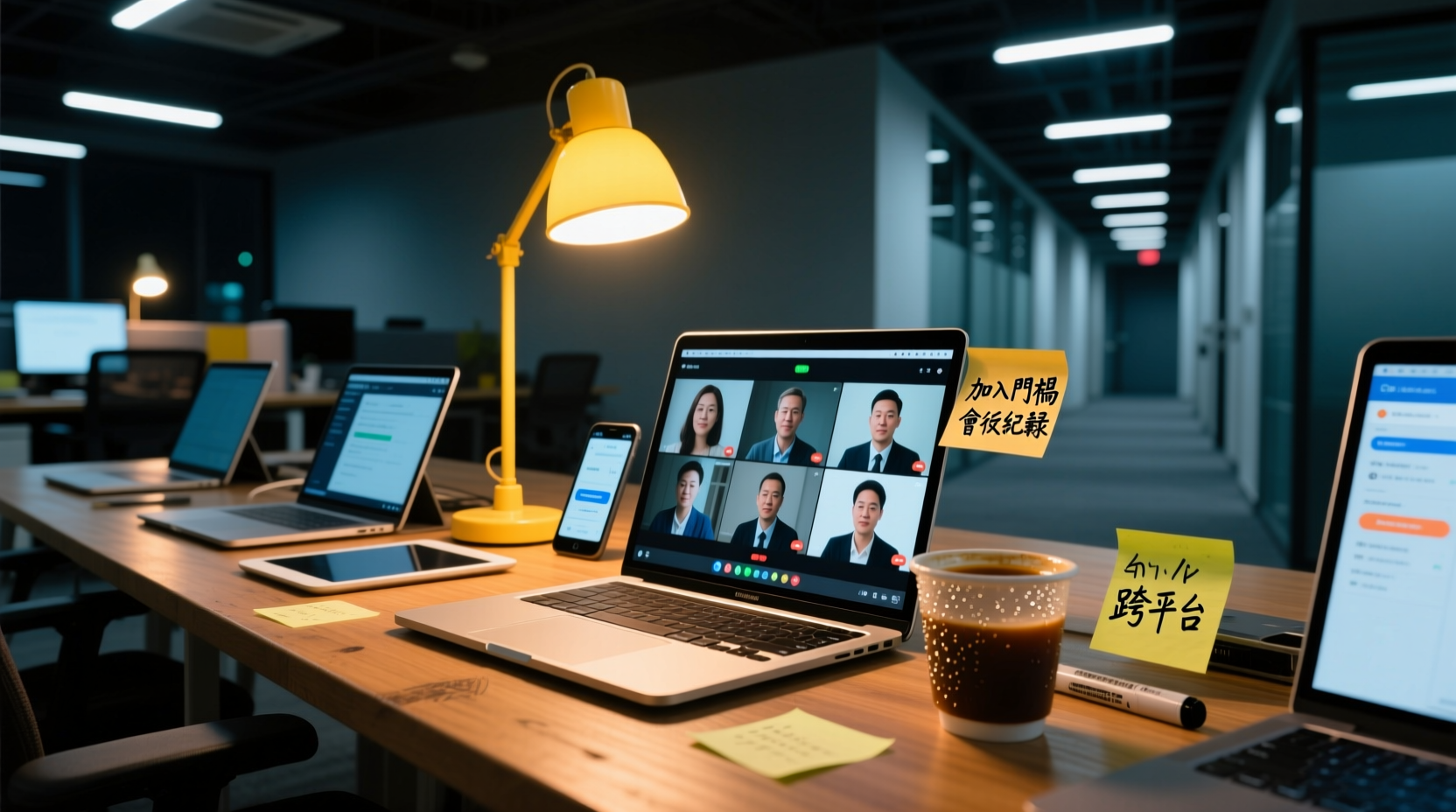
Google Meetの代替案に関するRedditの議論をどう読む?散在する口コミを4つの判断軸に整理
RedditでGoogle Meetの代替案についての議論は、それぞれが異なる利用シーンを前提にしているため、意見がかみ合わないことがよくあります。この記事では、コミュニティで最もよく言及されるJitsi Meet、Brave Talk、Whereby、Signalなどの選択肢を、参加のハードル、会議中の機能、会議後の記録、クロスプラットフォームの可用性という4つの判断軸に整理し、社外顧客との会議、社内定例会議、臨時ディスカッションというシーン別に選定の方向性を示します。

中国大陸でGoogle Meetの代替手段をどう選ぶ?「プラットフォームに接続できるか」と「会議後の記録を引き渡せるか」の2層をまず分ける
中国大陸でGoogle Meetの代替手段を探すとき、本当に判断すべきは2つの層です。会議プラットフォーム自体が安定して接続できるか、そして会議終了後に文字起こし・決議・ToDoを誰に引き渡すか。本記事では、可用性の前提、参加者の参加ハードル、会議後の記録の引き継ぎ、4つの評価軸に沿って、越境協業チームが上司に説明できる選定順序を示します。

google meet (original) とはどのバージョン?バージョン判別、機能前提、会議後の記録引き継ぎの説明
「google meet (original)」とは何か、今も使えるのかを確認するよう指示された方へ。本記事では、この呼び方が指す可能性のある3つの対象を引き継ぎ順に分解し、入口・アカウント種別・インターフェースの違いから項目ごとに照合する方法を提供します。録画や文字起こしなどの機能はバージョン名ではなくアカウントプランに依存することを説明し、会議後の文字起こし、決議、ToDoを誰が整理し誰に渡すかを明らかにします。

Google Meet アカウントの購入方法とは?まず3つの対象、支払主体、報告前に確認すべき4つのポイントを整理
「Google Meet アカウントの購入方法を調べて」と依頼されたら、まず見積もりを探す前に。この記事では「アカウント購入」を個人 Google アカウント、Google Workspace サブスクリプション、会議室ハードウェアとライセンスの3つの異なる対象に分け、それぞれの支払主体、制限、適用シーンを説明し、上司に報告できるチェックリストを提供します。最後に、アカウント購入後の会議記録の扱い方についても補足します。