
録音を Tinrec に任せて、数分で文字起こしと要約を作成
音声・動画のアップロード、多言語文字起こし、AI 議事録、タスク抽出に対応
1時間のオンライン会議が終わった後、議事録やタスクリストをまとめるのにさらに2時間かかる――これは多くの事務職員、プロジェクトマネージャー、大学院生に共通する悩みです。Google MeetやTeamsに内蔵された字幕機能もありますが、複数のプラットフォームで録音したい場合や対面会議を処理したい場合、あるいは正確な「決定事項の要約」を生成したい場合には、十分とは言えません。
本記事では、「中国語認識精度」「リアルタイム性」「AI要約機能」「コストパフォーマンス」などの観点から、2026年に注目すべき5つの文字起こしツールを紹介します。大量のインタビューを扱うライターの方も、効率を求めるビジネスパーソンも、ここで答えが見つかるでしょう。
クイックガイド:結論
- 簡単な記録のみで予算が限られている場合:ビデオ会議ソフト(Zoom/Teams)の内蔵機能を優先的に使いましょう。
- 音源の後処理と純粋な文字起こしを重視する場合:メディアワーカー向けの従来型転写サービスを検討してください。
- 「録音+要約+AI対話」をワンストップで処理したい場合:Tinrec(秒聴録音)のような統合型AIツールが効率面で最適です。
現状の課題:なぜ会議記録がいつまでも終わらないのか?
デジタルオフィスの時代、ボイスレコーダーやスマホの録音機能は手元にあるものの、情報整理の効率は大きく向上していません。その主な原因は「非構造化データ」の処理にあります。
- 情報密度が低く、聞き直しにコストがかかる:60分の音声から特定の詳細を確認するには、何度もシークバーを動かす必要があり、膨大な時間を浪費します。
- 文字起こしは会議記録そのものではない:単純な音声認識(Speech-to-Text)では、多くの冗長な言葉やフィラーが含まれ、可読性に欠けます。
- 会議後のアクションに結びつかない:録音ファイルはハードディスクに眠ったまま、会議中のタスク(Action Items)が忘れられ、実行が途切れてしまいます。
そのため、現代の「会議整理ソフト」に求められる基準は、単なる「テキスト化」から「内容を理解し、ポイントを抽出する」へと進化しています。
2026年注目のオンライン会議文字起こしソフト比較レビュー
読者の皆様がツールを選ぶ際の参考として、市場で異なるポジショニングのソリューションを横断的に比較します。比較軸は、言語サポート、リアルタイム転写の有無、AI処理の深度です。
| 比較項目 | ビデオ会議ソフト内蔵(Meet/Teams) | 従来型の聞き起こし・転写ツール | Tinrec(秒聴録音) | 海外主要ツール(Otterなど) |
|---|---|---|---|---|
| 中国語対応 | 普通(サブスクリプションによる) | 非常に良い(手動校正)/ 良い(AI) | 優秀(複数の方言・中日混合に対応) | 弱い(英語中心) |
| リアルタイム転写 | あり(会議中のみ) | なし(主にファイルアップロード) | あり(録音中に即時文字出力) | あり |
| AI要約・タスク抽出 | 一部の高額有料版のみ | 稀 | 自動で会議議事録・TODOリストを生成 | あり |
| AI対話検索 | なし | なし | 対応(録音内容を直接質問可能) | 一部対応 |
| 利用シーン | 特定のオンラインプラットフォームのみ | メディアインタビュー、ファイル後処理 | オンライン/対面会議、授業、動画リンク | 国際英語会議 |
| 無料枠 | 企業アカウントの権限による | 通常は秒単位で課金 | 毎月100分無料 | プランによる |
選定アドバイス
- 社内規定が厳しい場合:会社が導入しているTeams/Meetの上位版機能を直接使いましょう。
- 完全なワークフローを求める場合:Tinrecのようなツールは「録音」から「メモ作成」までの閉じたサイクルを提供し、素早く要点を振り返りたい個人ユーザーやチームに適しています。
Tinrec(秒聴録音)詳細レビュー:録音からアクションへの完全ワークフロー
数あるツールの中で、Tinrec(秒聴録音)の特徴は、単なる「録音保存」ではなく、「理解とアクション」を重視している点です。中国語(繁体字)話者にとっては、多言語認識とユーザーインターフェースの面で比較的使いやすいでしょう。
録音の整理を手作業から解放
音声・動画をアップロードするだけで、文字起こし、要約、タスクを自動作成

1. 最大の違い:単なる転写ではなく、「対話」ができる
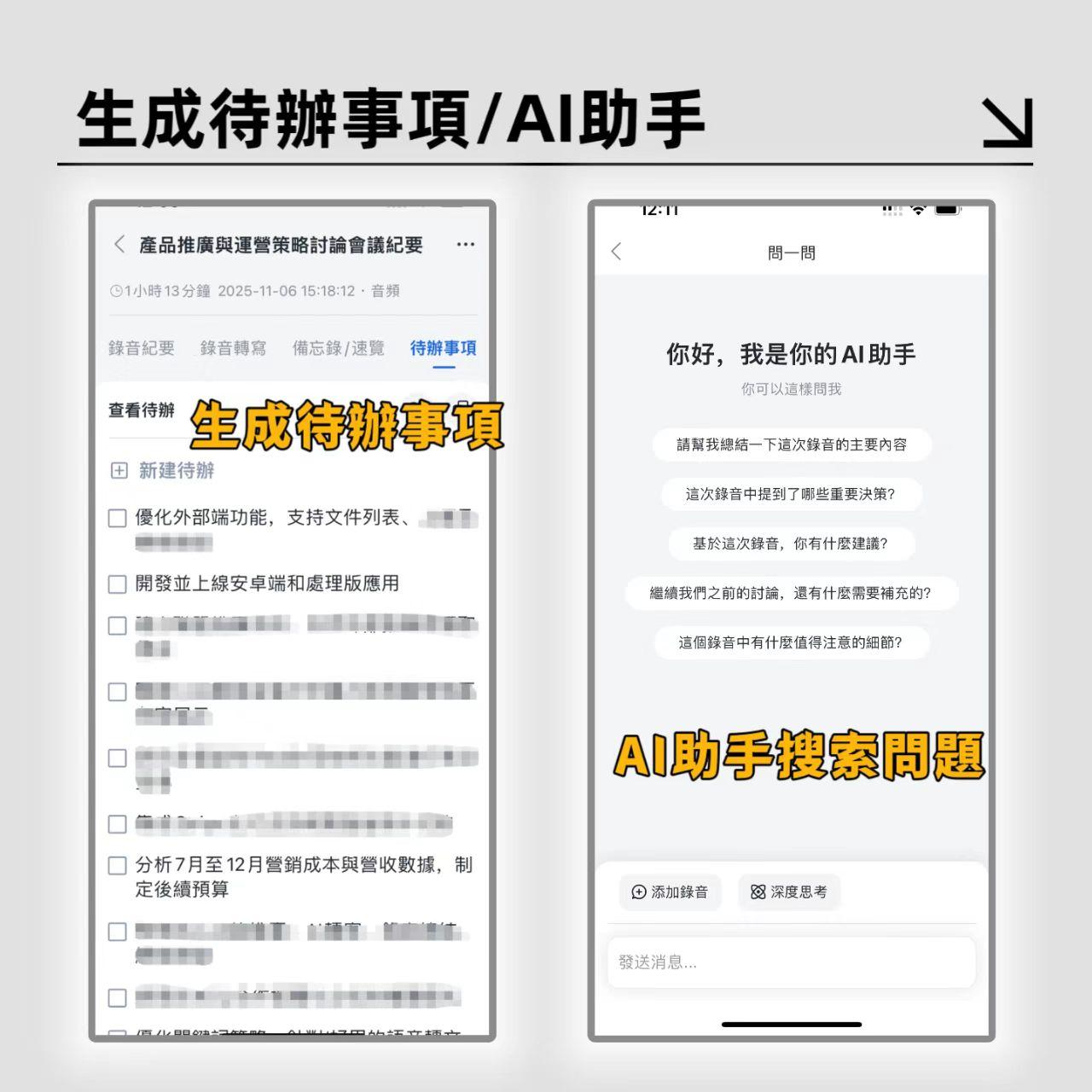
多くのツールは文字起こしを出力した後、ユーザーはCtrl+Fでキーワード検索する必要があります。Tinrecに内蔵されたAI対話検索機能では、「この会議で何が話された?」のように直接質問でき、AIが録音内容に基づいて回答します。例:「今回の会議のマーケティング予算に関する結論を挙げてください」。これにより情報検索のハードルが大幅に下がります。
2. 複数シーンに対応:対面からネット動画まで
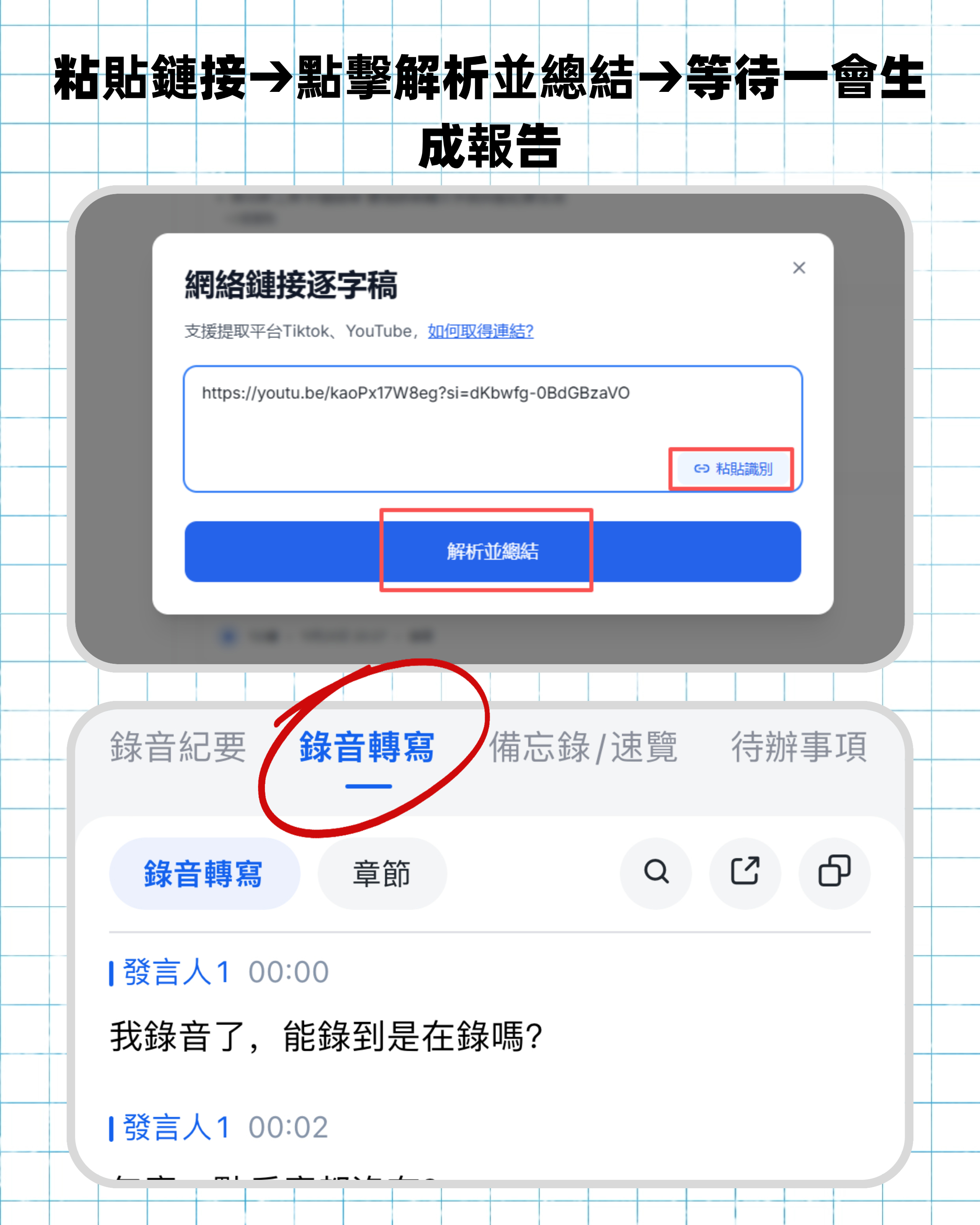
会議録音に加えて、TinrecはYouTube動画リンクやPodcast音声を直接テキストメモに変換することもできます。オンライン授業、競合分析、語学学習コンテンツを整理したいユーザーにとって、ファイルダウンロードの手間が省けます。
3. 自動メモ作成:発言者とポイントを区別
複数人会議では、「誰が何を言ったか」の区別が重要です。Tinrecは自動で発言者を識別し、長い会話を箇条書きの要約とTODOリストに整理します。これにより、会議記録は誰も読まないただのログではなくなります。
実践チュートリアル:AIツールで1時間の会議記録を10分で完了する方法
以下ではTinrecを例に、長いオンライン会議を実行可能な議事録に素早く変換する手順を紹介します。これらの手順は、他の同種のAIメモツールにもほぼ適用できます。
ステップ1:ライブ録音を開始するか、ファイルをインポート
- オンライン会議/対面会議中:アプリまたはWeb版を開き、「録音開始」をタップ。スマホやマイクを音源の近くに置くことをおすすめします。ZoomやMeetで会議を行う場合、PCのシステム音声を直接録音できます。
- 既存の録音ファイルがある場合:既に録音済みのmp3/m4aファイルがあれば、「音声インポート」機能を使ってアップロードします。
- 機能へのアクセス:録音をリアルタイムで文字起こし | 音声ファイルを文字起こし
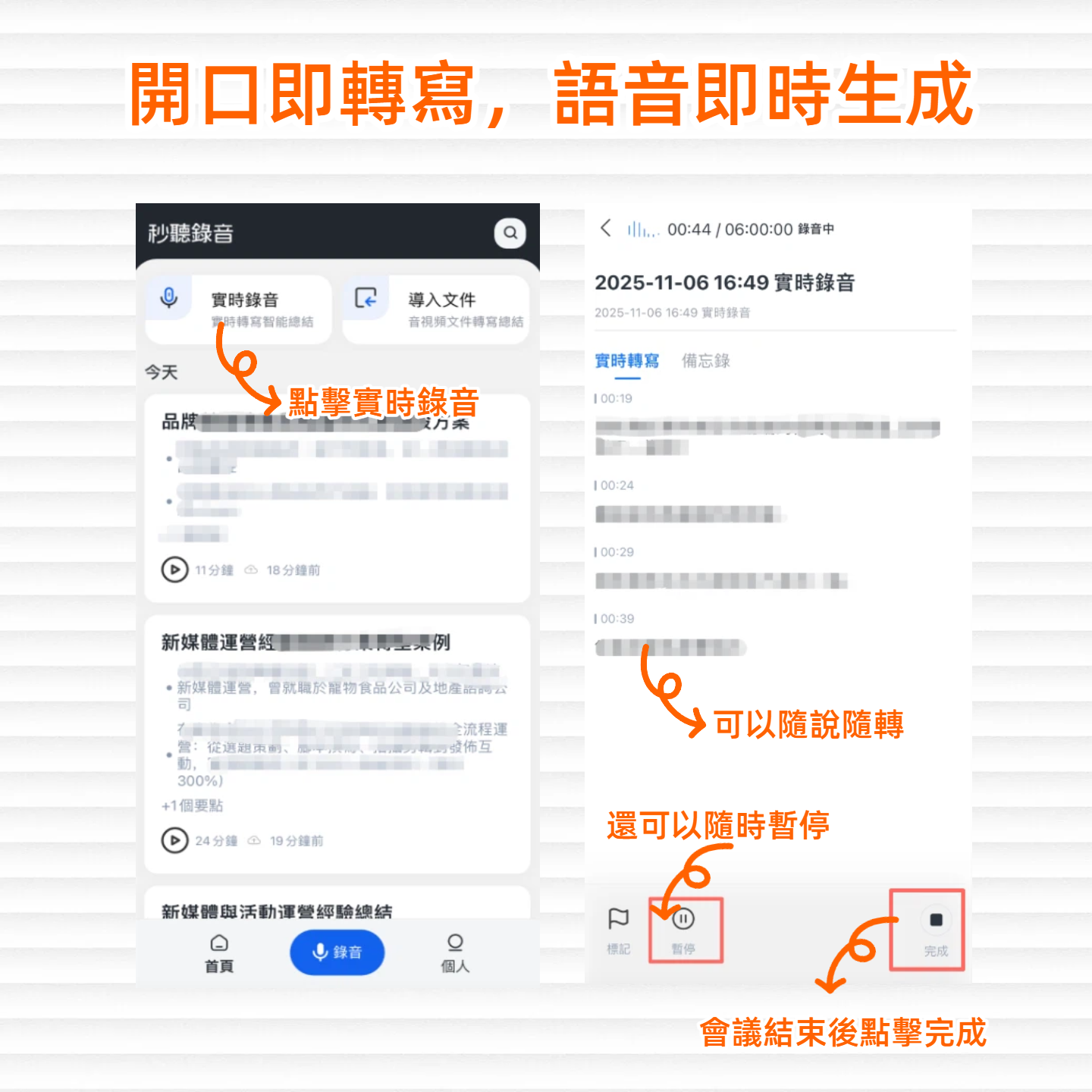
ステップ2:リアルタイムで確認・マーキング
録音中、文字がリアルタイムで画面に表示されます。重要な結論が聞こえたら、インターフェースの「マーク」ボタンをクリックしておくと、後のAIがより正確に要点を抽出するのに役立ちます。
ステップ3:AI要約とタスクの生成
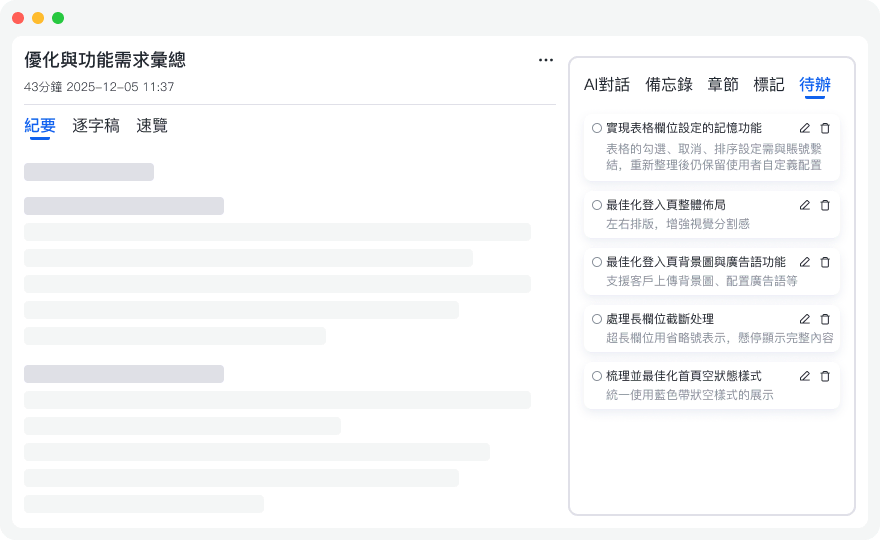
録音終了後、システムが自動処理を行います。「AI要約」または「会議議事録」ボタンをクリックすると、数秒で以下が生成されます。
- 全文要約:会議全体の流れ。
- セクション分割:トピックごとに自動で区切り。
- TODOリスト:誰がいつまでに何をすべきかをリストアップ。


ステップ4:AI対話で詳細を補完
要約に特定の数字(例:「Q3の業績目標は?」)が含まれていない場合、録音を聞き直す必要はありません。右側の対話ボックスに質問を入力すると、AIが録音内容を検索して正確な答えを返します。
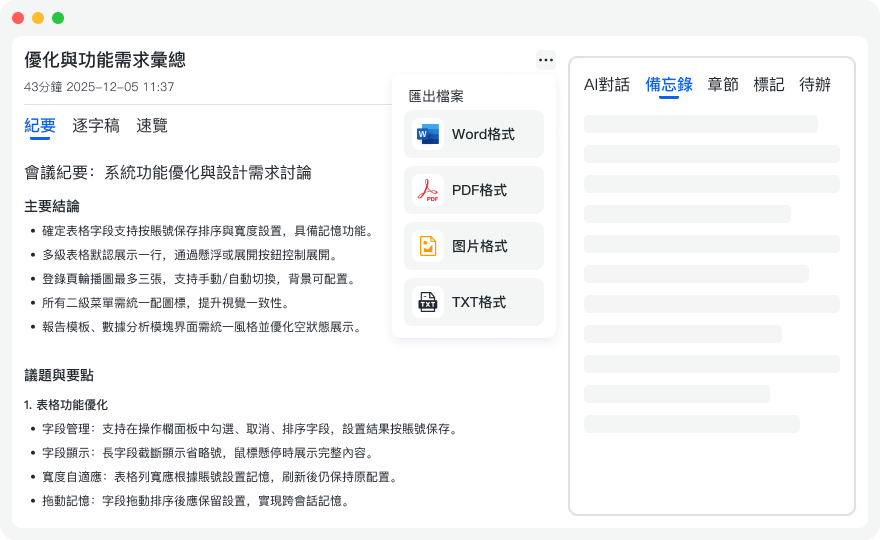
ステップ5:エクスポートと共有
内容に問題がなければ、メモをWord、PDF、TXT形式でエクスポートし、参加者に直接送信して会議記録の最終ステップを完了します。
よくある質問(FAQ)
Q1:こうした文字起こしソフトは、中日混合の認識精度はどうですか? 最新のAIツール(Tinrecなど)は多言語環境に最適化されており、中日英を自動認識・切り替えできますが、固有名詞や専門用語については、会話後に軽く手動で校正することをおすすめします。
Q2:iPhoneユーザーでも使えますか? はい。TinrecはiOS、Android、Web版に対応しており、アカウントデータはクラウド同期されます。スマホで録音し、PCで編集・整理することができます。
Q3:録音から文字起こしは有料ですか? 市販ツールの多くは「無料トライアル+サブスクリプション」形式です。Tinrecの例では、毎月100分の無料文字起こし枠があり、会議がたまにある学生や個人ユーザーには十分です。大量に使う場合は、BasicまたはProプランを検討してください。
Q4:YouTube動画の文字起こしは可能ですか? 一部のツールが対応しています。Tinrecには専用の「動画から文字起こし」機能があり、YouTubeリンクを貼り付けるだけで動画の文字起こしと要約が生成されます。教育動画の要点整理に最適です。
Q5:録音ファイルのプライバシーとセキュリティはどうなっていますか? ツールを選ぶ際はプライバシーポリシーを確認してください。正規のサービス(Tinrecなど)は通常、暗号化通信を備え、ユーザーデータを許可なく使用することはありません。極秘のビジネス会議の場合は、事前に社内のセキュリティ規定を確認することをおすすめします。
Q6:Google MeetやTeamsの音声を直接録音できますか? はい。Web版ツールを使用する場合、PCの音声入力設定を正しく行い(システム音声を録音)、またはスマホアプリをバックグラウンドで録音状態にすることで(システム権限によります)、オンライン会議の内容を完全に記録できます。
すべての録音を、次の行動につながる成果へ
ログインで文字起こし60分無料。クレジットカードは不要です
おすすめ記事
こちらの記事もおすすめです

2026年 Tinrec vs Otter.ai:5つの視点で比較、会議データのアクセス権限管理はどちらが優れている?
会議データのアクセス権限はITの問題ではなく、チームの記憶の問題です。本記事では「データを誰が持つか」という実際の課題から出発し、6つのソリューションを整理し、チームレベルの共有、役割とシート管理、監査とゴミ箱、データ引き継ぎ、中国語会議体験の5つの視点で、TinrecとOtter.aiの会議データアクセス権限の違いと適用シーンを比較します。

2026年4つの議事録ツール実測比較:チームスペースに会議データを本当に蓄積できるのはどれ?
議事録は個人アカウントに留めるべきではない。本記事ではTinrec(秒聴録音)、Otter.ai、Granola、PLAUDの4つの議事録ツールを実測し、ボット不要のオンライン会議録画、会議後の要約とToDo、AI Q&A、チームスペース・ロール・シート管理までを比較。会議をチームで活用できるデータに変えるソリューションを見つける手助けをする。
飛書妙記の代替ツールはどれが良い?2026年実測2選、Tinrecは中国語会議でより完結
飛書妙記の無料版にはASR時間制限があります。本記事では、飛書妙記とTinrecを会議録音、無料枠、AI整理、エクスポート、チームコラボレーションの観点から比較し、クロスプラットフォーム会議やチームでの会議資料蓄積を求めるユーザーに適した代替ツールを見つける手助けをします。

2026年Notion AI議事録の代替手段を実測:Tinrecのボット不要フロー完全レビュー
Notion AIの議事録機能は統合性が高いものの、プラン要件、デバイス制限、チーム共有のニーズに直面すると課題が残ります。本記事では、週15回の会議を行う中間管理職の視点から、Tinrec(秒聴録音)を代替手段として実測した完全なフローを紹介します。ボット不要の録音、リアルタイム文字起こし、AI要約とToDo、会議後のQ&A、多形式エクスポート、チームスペースのロールとシート管理、そしてどのような場合に適さないかも正直に説明します。

2026年AI会議ツール5選の席管理実測比較:チーム版は何席買えば十分か?
チーム版会議ツールの席数は、多くのチームが購入前に最も悩む問題です。本記事ではTinrecチーム版を例に、再現可能な席管理フローを5ステップで解説し、役割、席、データの帰属、使用量チェックを明確にします。よくある質問と代替案も整理します。

2026年おすすめ音声文字起こしツール4選を徹底比較:日本語会議と議事録整理に最適なのはどれ?
音声文字起こしツールの選び方を解説。よくある誤解から始め、選定の4つのポイントを整理。その後、Tinrec、Otter.ai、Granola、TurboScribeを日本語会議の文字起こし、ボット不要の録音、AI要約・Q&A、チームでのデータ共有の観点から比較検証。最後に失敗しないためのガイドと用途別の選び方を紹介します。
2026年 音声文字起こし無料プラン比較:7ツール一覧
会議が終わった後、何時間もかけて文字起こしをする必要がありますか?本記事では2026年に利用できる7つの音声文字起こし無料プランを整理し、完全無料の範囲から有料プランの価格までを比較します。Tinrec、MyEdit、cSubtitle、Otter.ai、Notta、TurboScribe、Granolaの各ツールについて、無料プランの制限、価格、適したユーザーを説明し、実際の使用頻度に合わせて最適なツールを選べるようにします。

2026年おすすめ議事録ツール4選を徹底比較:チームの知識基盤を本当に築けるのはどれ?
議事録の本当の課題は「記録しないこと」ではなく「記録しても活用できないこと」にあります。本記事では実際の会議シーンから、議事録ツールを選ぶ際の4つの重要な判断ポイントを解説し、Tinrec、Granola、Notta、PLAUDの違いを実測比較します。さらに、よくある3つの選定ミスを整理し、散在する会議内容を検索可能で、質問でき、引き継げるチームの知識基盤に変える方法を紹介します。

2026年4つの議事録ツール実測比較:権限管理が最も充実しているのはどれ?
議事録を誰に見せるべきか?本記事では、役割とシート、チームレベル共有、メンバー退職後のデータ帰属など4つの重要ポイントから、Tinrec、Otter.ai、Fireflies.ai、Granolaの権限管理設計を実測比較し、導入前に知っておきたい4つの落とし穴も整理します。