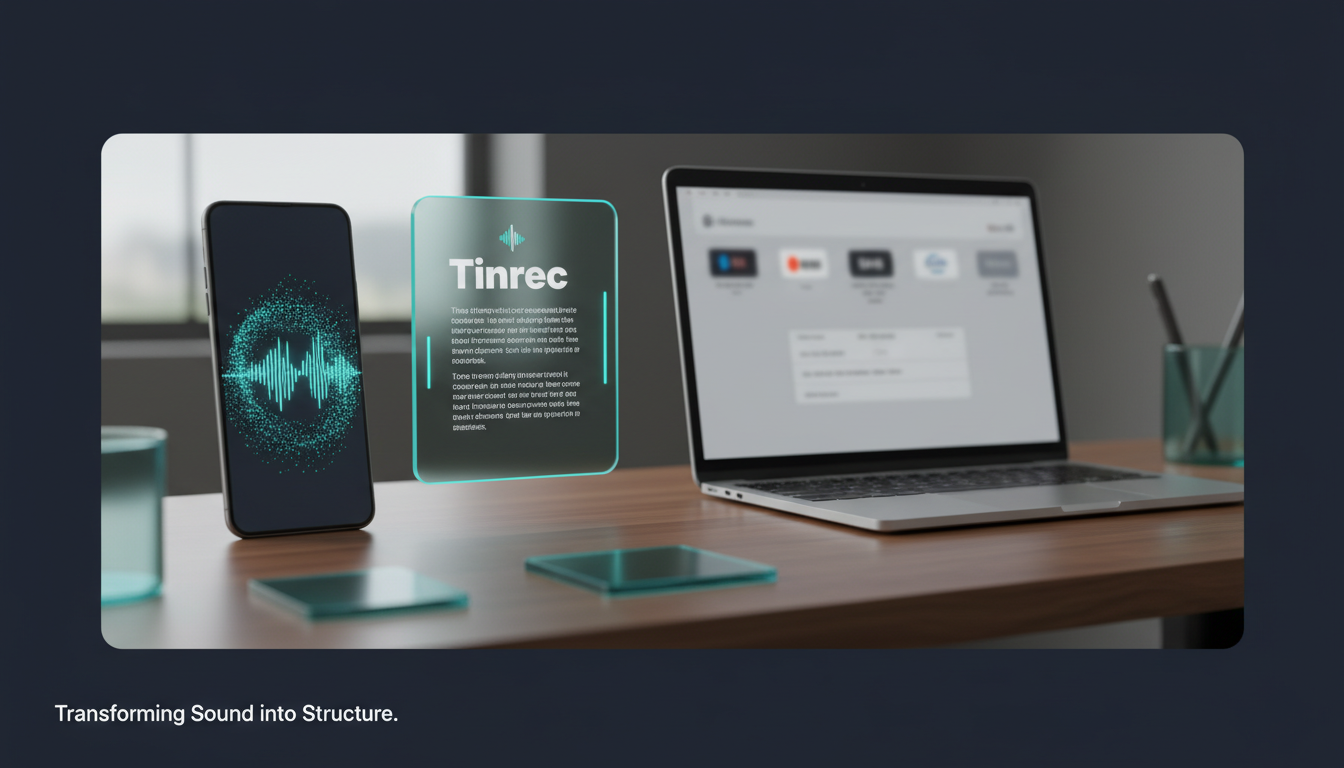
把录音交给 Tinrec,几分钟获得逐字稿与摘要
支持音视频上传、多语言转写、AI 纪要与待办提取
你是否也曾经历过这样的崩溃时刻:开完两小时的马拉松会议,看着空白的Word档,却要在下班前生出一份精准的会议记录?或者是在课堂上拼命抄笔记,结果漏听了教授最重要的考点?
「录音转文字」技术已经从单纯的「语音输入」进化为「生产力工作流」。现在的工具不只能把声音变成文字,还能帮你分段、总结摘要,甚至直接生成待办事项(Action Items)。本文参考了实际评测与市场热门选项,为你整理了8款录音转文字工具的选择指南。
快速导航结论:
- 短文/即时输入(回信、写作): 优先考虑 Wispr Flow 或 Windows 11 内置输入。
- 长会议/需要录音档/行动决策: 推荐 Tinrec (秒听录音) 或 Evernote。
- 学术研读/超长档案分析: 适合 NotebookLM。
- 手机随身笔记: Google 即时转录 (Android) 或 Tinrec (双平台)。
一、 选购指南:录音转文字工具的三大分类
根据来源评测与实际工作场景,目前的AI语音工具主要分为三种类型,选错类型往往是觉得「不好用」的主因:
1. 即时语音输入型(Dictation)
这类工具类似「超级键盘」,适合写文章、回Email或即时通讯。你说一句,它打一句。
- 代表工具: Wispr Flow、Windows 11 内置语音输入。
- 特点: 速度极快,能跨软件使用(直接输入在Word或Line里)。
- 限制: 通常不保留录音档(Windows 11),或者是针对「短输出」设计,不适合用来记录多人杂谈的会议。
2. 笔记与档案整理型(Note & Archive)
这类工具核心是「笔记软件」,语音只是辅助。适合边录音边做笔记,事后回头整理。
- 代表工具: Evernote、NotebookLM。
- 特点: 适合长时间录音。NotebookLM特别擅长处理超长录音档的逻辑分析。
- 限制: 即时性较差,通常需要「先录完、再转档」,无法边说边看文字。
3. 会议与行动决策型(Meeting & Action)
这类工具专为「会议」与「访谈」设计,强调完整保存录音、区分发言人,并能从对话中提取任务。
- 代表工具: Tinrec (秒听录音)。
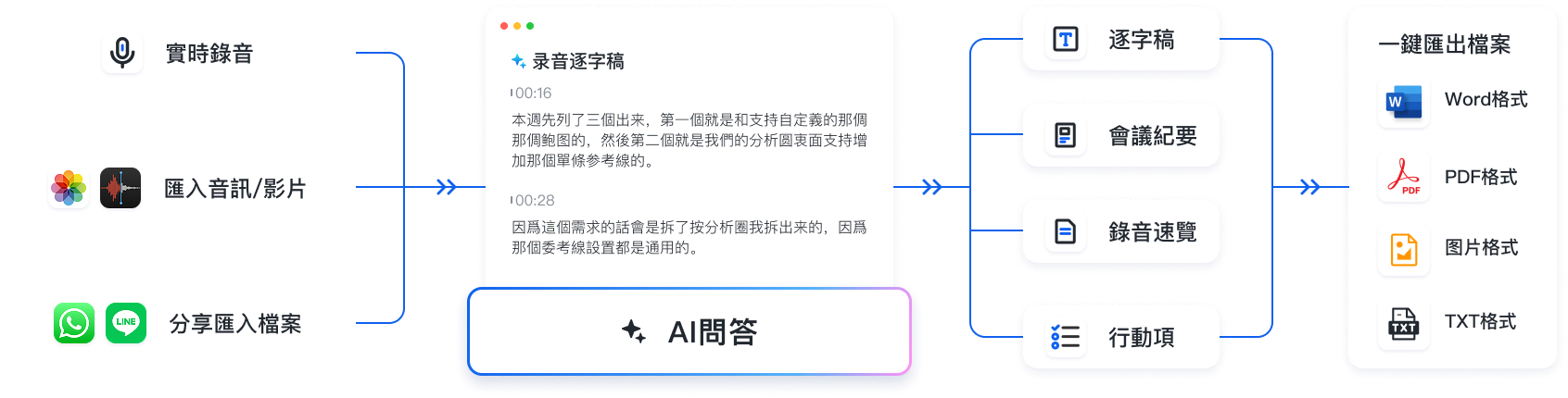
- 特点: 支持多平台(手机/电脑),能在录音当下即时转文字,并自动生成「会议纪要」与「待办清单」,解决「录了没时间听」的问题。
二、 深度评测:8款热门录音转文字工具对比
以下根据实际测试结果与产品特性,针对不同场景进行分析。
1. Wispr Flow
- 适用场景: Mac/iOS用户的快速语音输入、写日记、回消息。
- 优点: 繁体中文识别度极高,AI会自动修饰语句(删除赘字、加标点),支持自定义字典。体验类似「即时语音输入法」。
- 注意: 截至2025年资料,尚未推出Android App;需按住录音键,较适合短语段落,而非长会议记录。
2. Windows 11 内置语音输入
- 适用场景: PC用户最快、零成本的解决方案。
- 优点: 按下
Win + H即可唤醒,完全免费,即时性强。 - 注意: 不会保留录音档。如果网络断线或电脑死机,刚才说的内容可能会消失,风险较高,不建议用于重要访谈。
3. Tinrec (秒听录音)
- 适用场景: 跨平台会议记录、课程笔记、需要「回顾与搜索」内容的工作者。
- 优点: 提供从录音到「行动」的完整工作流。支持iOS/Android/Web多端同步,录音当下即时转出逐字稿,并能自动总结会议重点与待办事项。支持中、英、日、韩、粤、台语等10种语言。
- 差异点: 相比传统录音笔App,Tinrec具备「AI对话查询」功能,你可以直接问AI:「今天的会议中提到预算多少?」,而不必重听整个录音档。
4. Evernote
- 适用场景: 习惯使用Evernote做笔记的老用户。
- 优点: 适合5-30分钟的录音,录音档会保存在笔记中,并由AI进行分段润饰。
- 注意: 偶尔会发生繁体中文识别成简体中文的状况,需要二次修正。
5. NotebookLM
- 适用场景: 整理「已经录好」的超长会议档或学术研讨会。
- 优点: Google专为整理资料设计,可以上传超大录音档,利用AI进行深度问答与摘要。
- 注意: 不适合「即时」录音场景,操作流程偏向「事后分析」。
别再手动整理录音
上传音视频,自动获得逐字稿、摘要和行动项
6. Google 即时转录 (Live Transcribe)
- 适用场景: Android用户的随身听写机、听障辅助。
- 优点: 随录随转,长时间也不会中断。
- 注意: 产出的文字是「流水账」,缺乏润饰与标点,繁体选字错误率相对较高,适合保留原始素材。
7. ChatGPT / Gemini
- 适用场景: 头脑风暴、把杂乱的想法说出来整理成文章。
- 优点: 理解能力最强,可以把破碎的语音直接重写成通顺的邮件。
- 注意: 网络不稳时容易上传失败,且通常不保留原始录音档,有数据丢失风险。
三、 超详细工具功能对比表
为了让你更直观地选择,我们比较了主流工具的关键维度:

| 比较维度 | Tinrec (秒听录音) | Wispr Flow | Windows 11 | Evernote | NotebookLM |
|---|---|---|---|---|---|
| 主要定位 | 会议记录与行动转化 | 即时语音输入法 | PC快速输入 | 笔记附件录音 | 数据库分析 |
| 支持平台 | iOS, Android, Web | Mac, iOS, Win | Windows | 全平台 | Web |
| 即时转录 | ✅ 支持 (即时显示) | ✅ 支持 (分段转) | ✅ 支持 (逐句) | ❌ (录后转) | ❌ (录后转) |
| 保留录音 | ✅ 云端同步保存 | ✅ 本地保存 | ❌ 无存档 | ✅ 笔记附件 | ✅ 云端保存 |
| 语言支持 | 中/英/日/韩/台语等 | 多语系 | 多语系 | 多语系 | 多语系 |
| AI 摘要/行动 | ✅ 会议纪要+待办 | ✅ 仅文字润饰 | ❌ 仅标点 | ✅ 摘要 | ✅ 深度分析 |
| 免费额度 | 每月100分钟 | 有限试用 | 免费 | 需订阅 | 免费 (有上限) |
四、 实战教学:如何用AI打造「录音即转、会后即用」的工作流
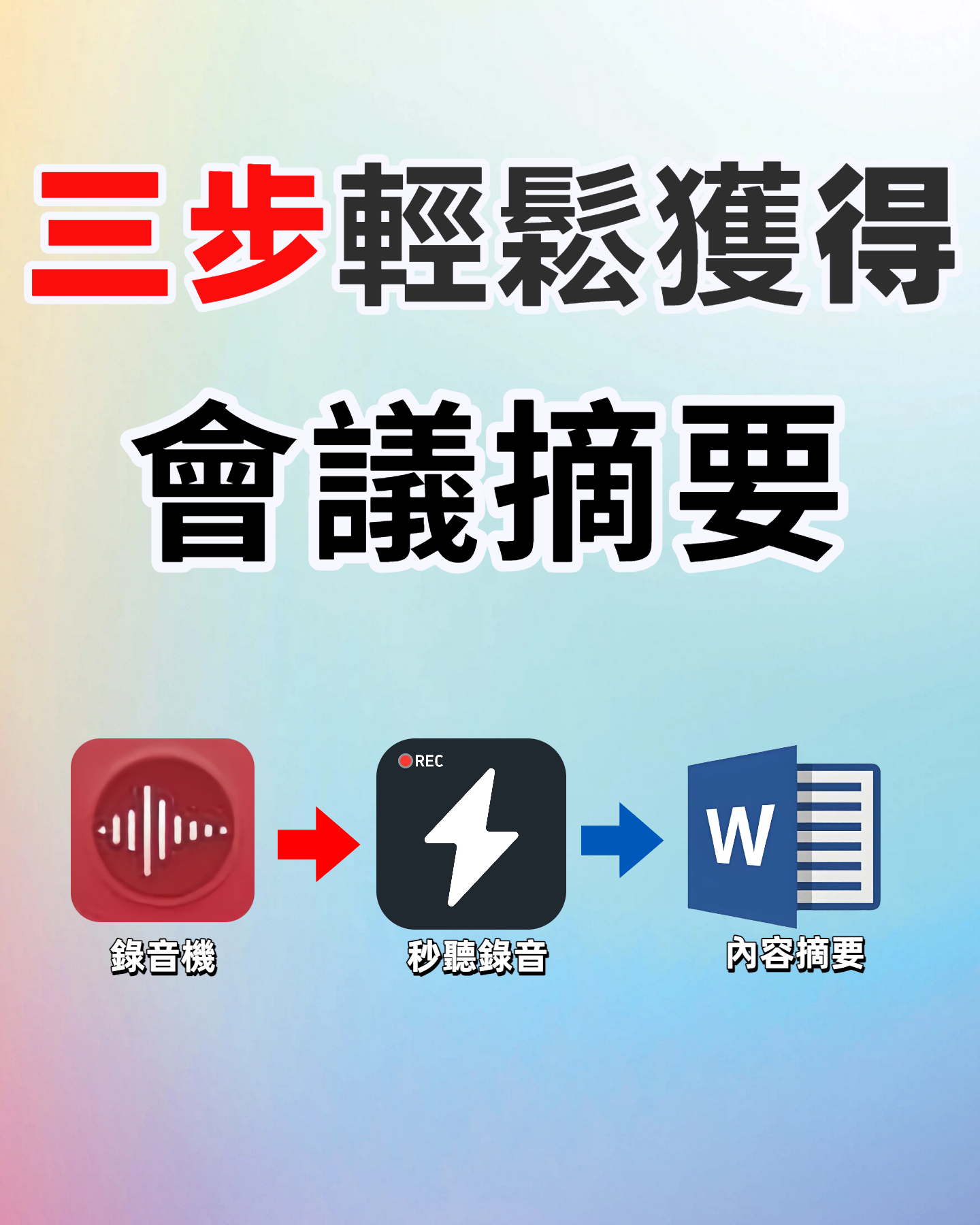
选对工具后,还需要正确的使用流程。以下以Tinrec为例,示范如何将一场60分钟的会议变成5分钟的可执行笔记:
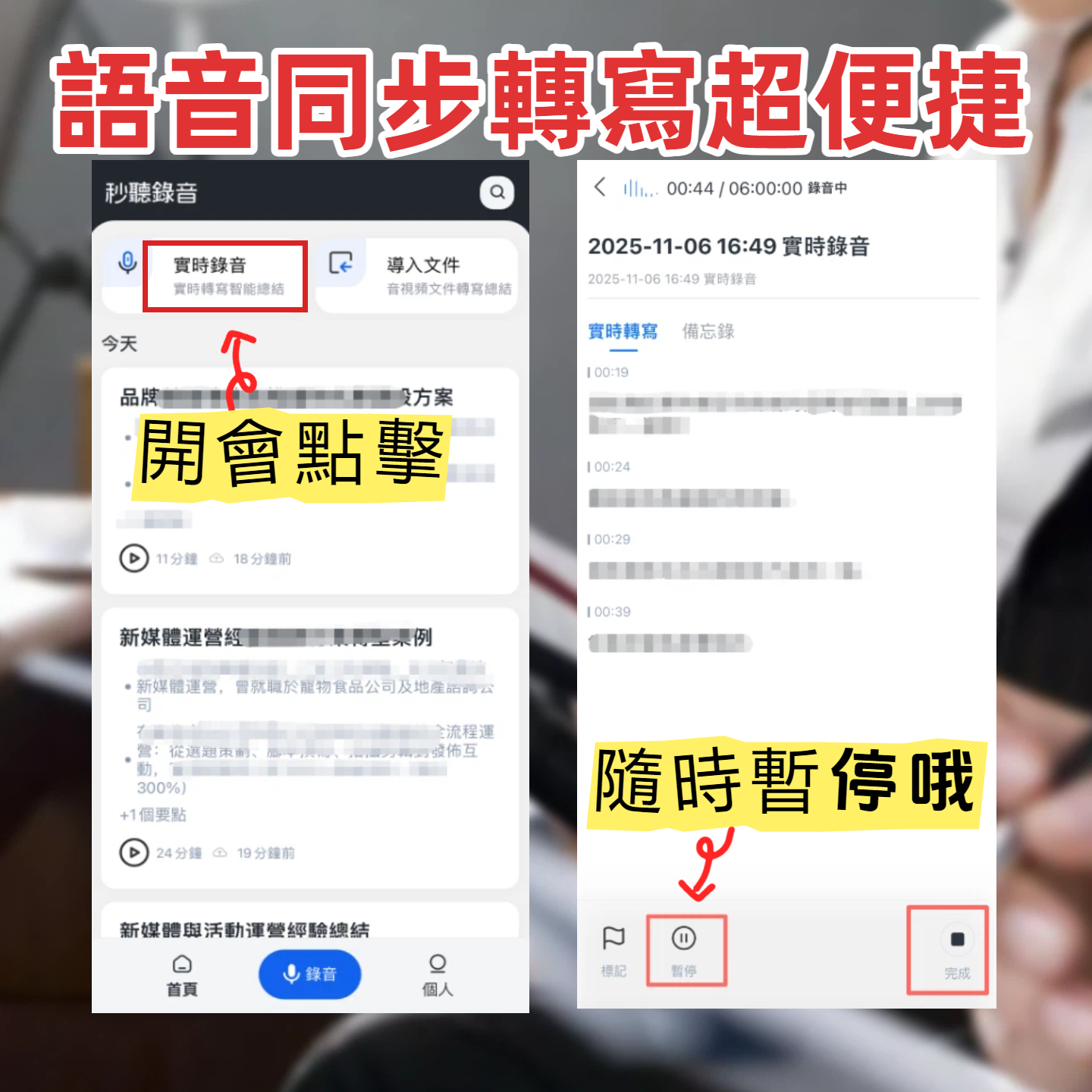
步骤1:开启即时录音(或是导入文件)
- 现场会议: 打开App或网页版,点击「开始录音」。Tinrec会在录音的同时,即时将语音转换为文字显示在屏幕上。这让你可以在开会时用眼睛「确认」是否有听错。
- 线上会议/文件: 若使用Teams或Google Meet,可开启网页版录音;若已有录音档,可使用 音频文件转文字 功能上传。
- 链接转文字: 如果是YouTube视频或Podcast链接,也能通过 视频链接转文字 直接解析。
步骤2:区分发言人与标记重点
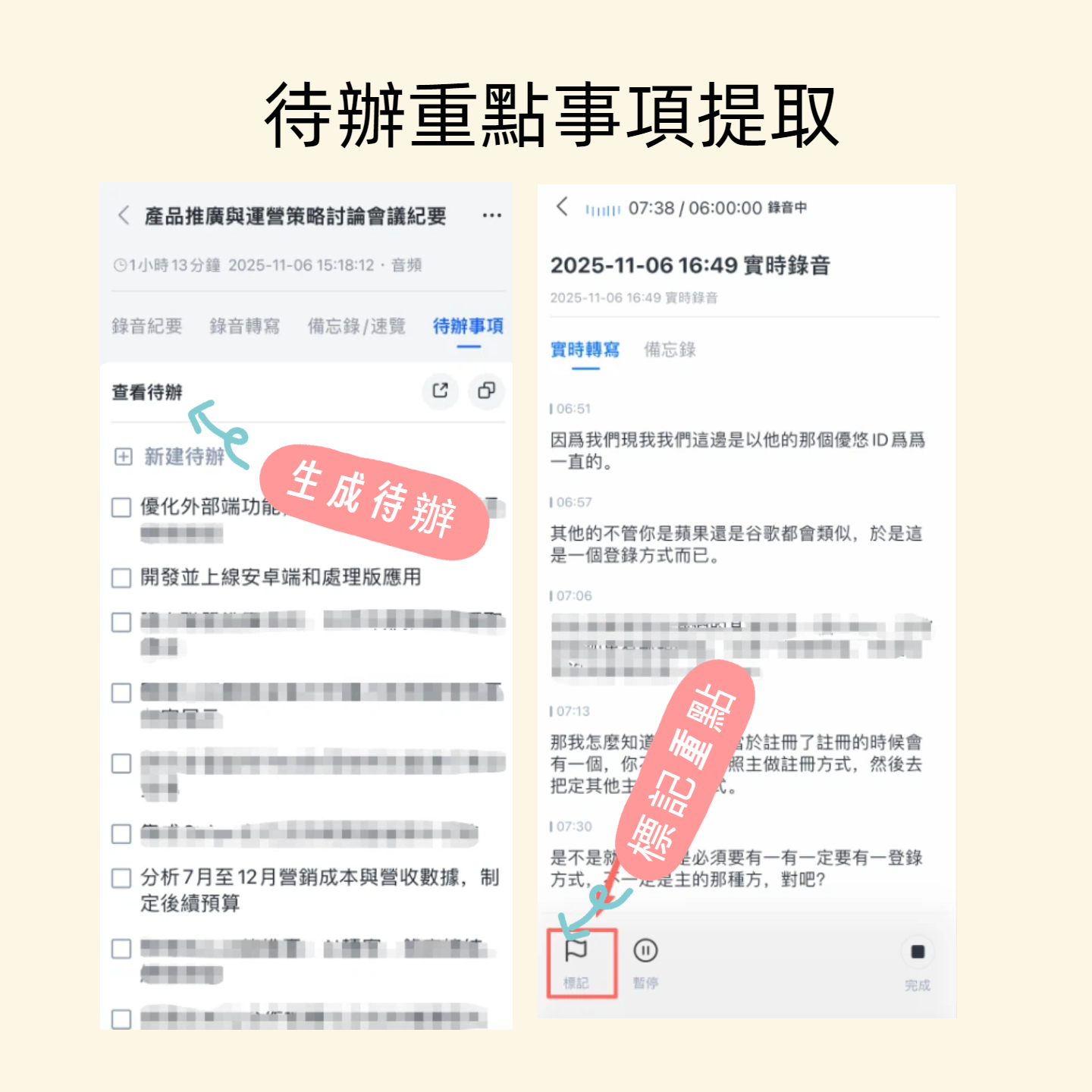
- 在录音过程中,若听到重要决策,可以点击「标记」按钮,方便事后快速定位。
- 系统会自动识别不同发言者的声音(Speaker 1, Speaker 2),会后你可以将其更名为「PM」、「客户」或「主管」。
步骤3:AI自动生成会议纪要
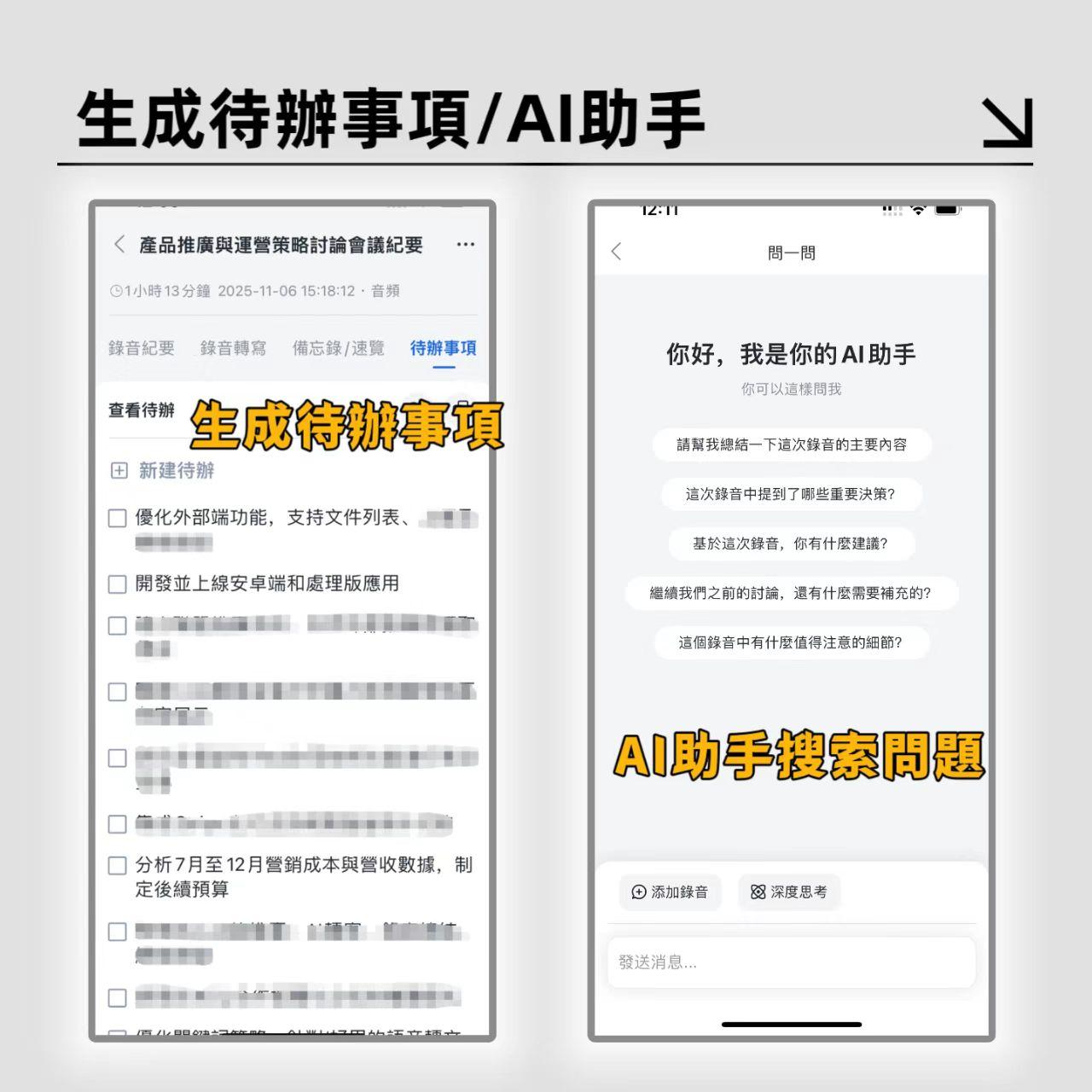
- 录音结束后,不要花时间从头读逐字稿。直接点击AI总结,Tinrec会根据你的录音内容生成:
- 全文摘要:一分钟看完一小时内容。
- 待办事项 (To-do List):AI会抓取如「下周五前提交报告」、「John负责联系厂商」等语句,自动列成清单。
步骤4:使用AI对话查询遗漏信息
- 这是最高效的一步。如果你忘了某个细节,不需要重听音档,直接使用 AI对话查询 功能。
- 提问示例: 「客户对于价格的担忧是什么?」、「会议中提到的截止日期是哪一天?」。AI会基于录音内容回答你。
五、 常见问题 FAQ
Q1:这些App在iPhone上录音会有来电中断的问题吗? 大部分录音App在一般使用下没问题,但若有电话拨入,录音可能会被系统中断。建议在进行重要会议录音时,将手机开启「飞行模式」或「勿扰模式」,或者使用Tinrec的网页版在电脑上进行录音。
Q2:如果会议中夹杂英文或台语,AI听得懂吗? 这取决于工具的语言模型。Tinrec支持中、英、日、韩、粤、台语等10种语言识别,适合台湾常见的双语或多语会议环境。Google即时转录对多语切换的支持也相当不错。
Q3:录音转文字的准确度大概有多少? 在安静环境下,主流工具(如Wispr, Tinrec, NotebookLM)的准确度通常可达90%以上。但在嘈杂环境或多人同时说话时,准确率会下降。建议使用指向性麦克风,或将手机靠近主要发言者。
Q4:免费版通常有哪些限制? 大多有时间限制。例如Tinrec提供每月100分钟免费额度;Evernote免费版有笔记大小限制;Windows 11虽然免费但无存档功能。建议根据你的月使用量选择方案。
Q5:可以转录YouTube视频或Podcast吗? 可以。Tinrec与部分线上工具支持「链接转文字」功能,只需贴上网址即可生成逐字稿与摘要,非常适合用来快速消化长视频内容。
Q6:录音文件的安全隐私有保障吗? 选择有信誉的服务商很重要。像Windows语音输入是本地处理不存档;Tinrec与Evernote则提供云端加密存储。若处理高度机密会议,建议确认该工具的隐私政策。
让每段录音都变成可执行结果
登录即领 60 分钟免费转写,无需信用卡
推荐阅读
您可能感兴趣的相关文章

语音转文字哪个好?简体中文用户的实用比较与选购指南
从简体中文转写质量、无机器人录制、会后产出与团队协作四个维度,比较 Tinrec、Otter、Fireflies、Granola 等工具,帮助中国大陆职场工作者选择最适合的语音转文字方案。
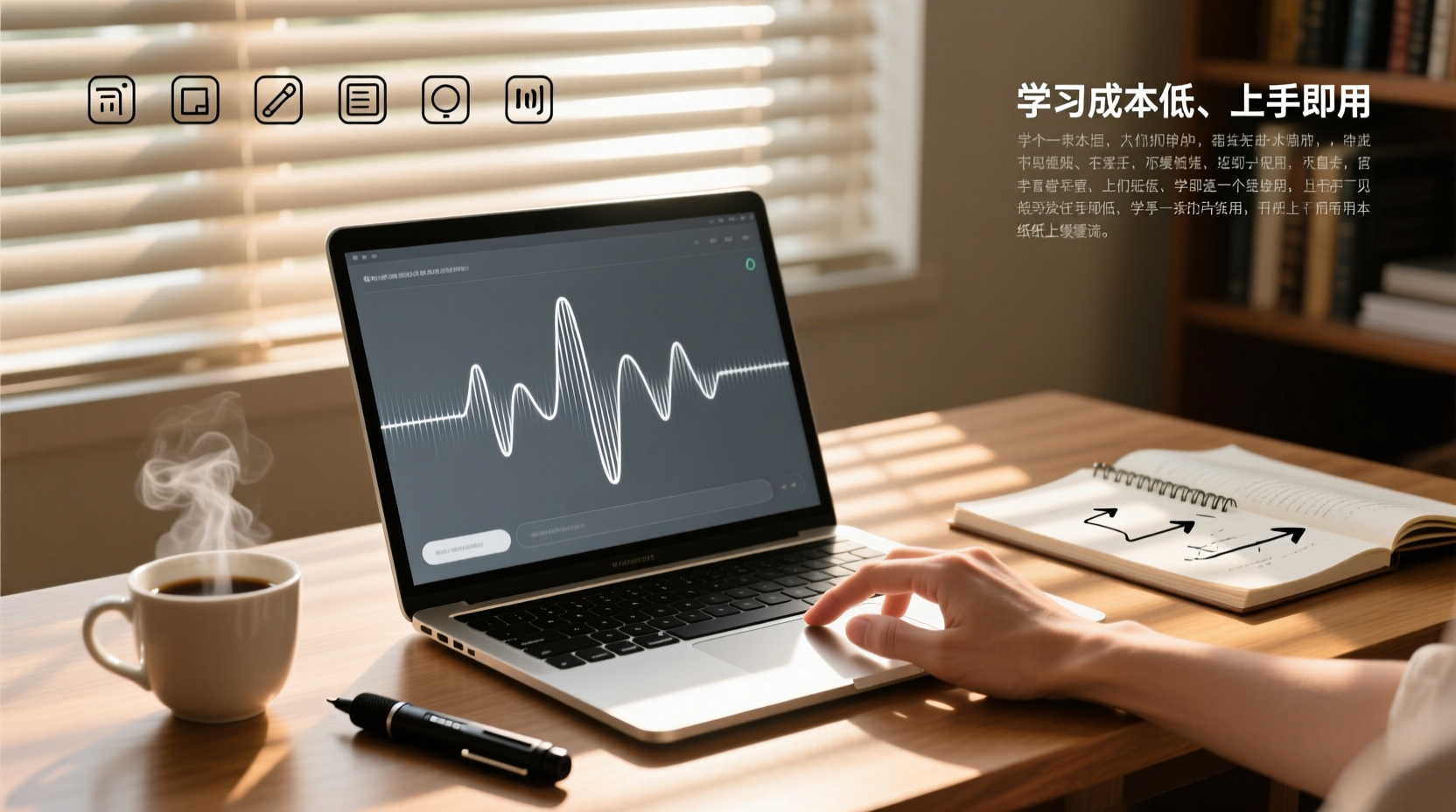
语音转文字哪个好学?从学习成本挑选最易上手的工具
从学习成本角度,比较主流语音转文字工具的易学性,并提供从录音到可用纪要的完整流程,帮助销售、产研、体制内职员快速上手。

2026 最新录音转文字工具怎么选?从逐字稿到可执行会议纪要的完整指南
本文比较 2026 年主流录音转文字工具,从采集方式、中文体验、会后产出到团队协作,帮助销售、商务与产研人员根据会议类型与团队规模,选择最适合的工具,并掌握从录音到可执行会议纪要的完整工作流。
语音转文字哪个好学?从学习成本挑选最易上手的工具
想找一款好学的语音转文字工具?本文从学习成本出发,比较主流工具的易学性,拆解快速上手的关键流程,并针对销售、产研、体制内职员等不同人群给出选择建议,帮助你用最少的时间学会并开始使用。

2025最新录音转文字工具怎么选?从逐字稿到可执行会议纪要的完整指南
会议录音转文字工具已不只是转写。本文对比Tinrec、Otter、Fireflies、Notta、Granola等主流工具在采集方式、中文体验、会后产出上的差异,并说明如何从逐字稿生成待办、沉淀团队资料,帮助你根据会议场景做出合适选择。

2026年录音转文字免费方案整理:5款一次看
PTT热议录音转文字App,实测Tinrec等5款工具,整理免费额度、粤语准确度及AI功能,帮你节省做会议记录的时间。

2026年4款录音转文字工具横向对比:免费额度与AI功能这样选
2026年最新4款录音转文字工具实测,从免费额度、AI问答到无机器人录制,帮你找到最省时的选择。

2026年Tinrec vs Otter.ai:5维度PK,中文用户更适合哪个?
实测 Tinrec 和 Otter.ai 在中文会议、无需机器人录制、AI 问答、跨平台和团队协作方面的表现,教你如何选择录音转文字工具,节省加班时间。

2026年5款录音转文字工具横向对比:Tinrec vs MyEdit、雅婷逐字稿,谁更值得用?
实测多款免费录音转文字工具后,从中层主管视角分享为什么 Tinrec 成为会议记录首选,以及免费版是否够用。