
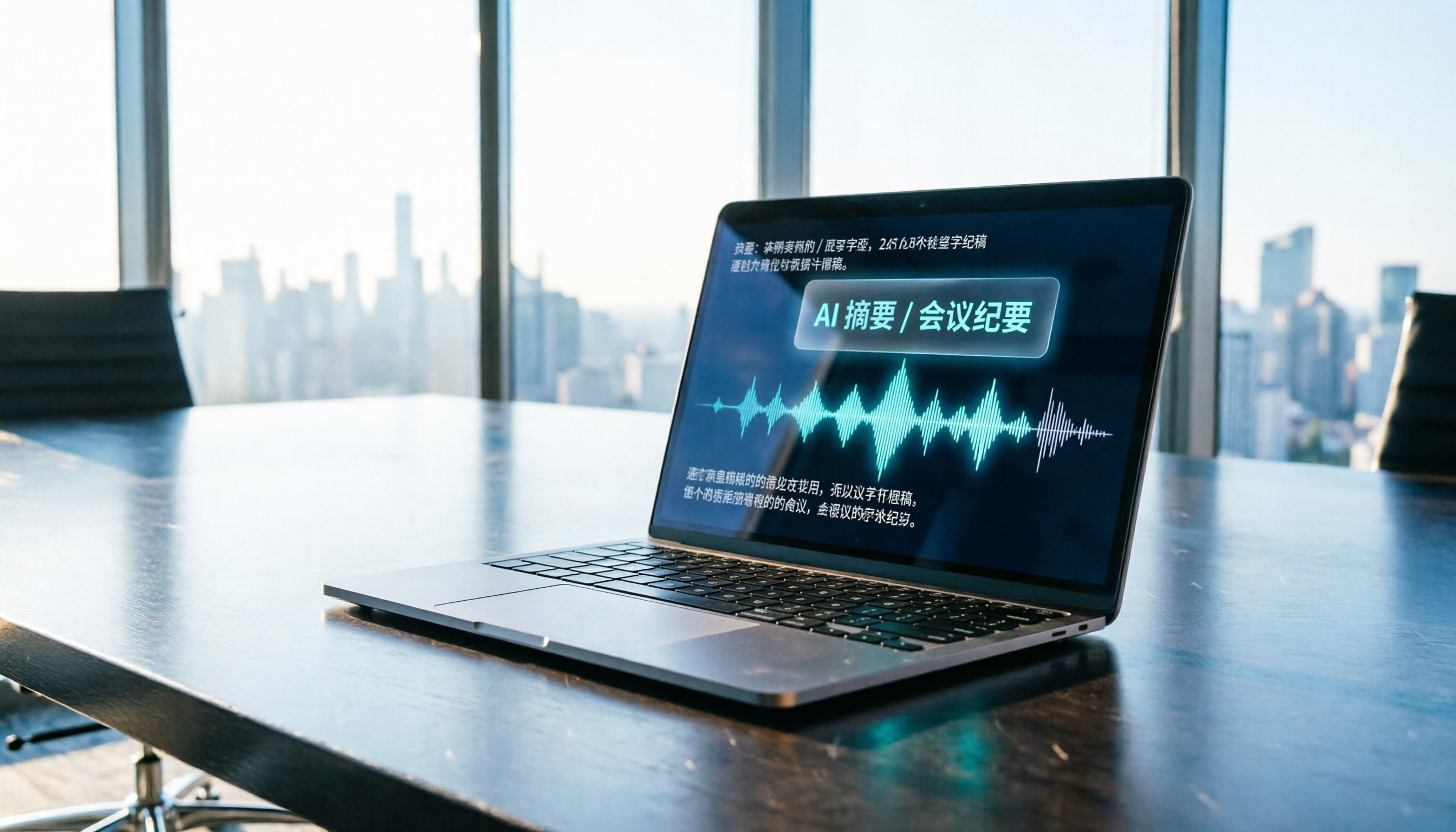
把录音交给 Tinrec,几分钟获得逐字稿与摘要
支持音视频上传、多语言转写、AI 纪要与待办提取
我每周大概要开15场会——周会、项目进度会、一对一谈话、跨部门协调。以前最烦的不是开会本身,而是会后——因为每场会都有一堆决策和待办事项要整理。后来我改用Tinrec,现在只要5个步骤,就能把录音变成可搜索、可整理的会议纪要。这篇教程就带你走一遍流程。
开始之前|你需要准备什么
- 一部智能手机(iPhone或Android都可以,Tinrec两个平台都支持)
- 下载Tinrec App(App Store或Google Play免费下载,注册只需Google或Apple ID登录)
- 准备一段你想转成文字的录音(可以是会议录音、课堂录音或访谈录音)
- 稳定的网络连接(实时转写需要联网;如果要在离线环境使用,记得先下载语言包)
步骤1|录下你要转成文字的内容
这一步的目的是获得一份清晰的录音文件——这是后面所有步骤的基础。
打开Tinrec,点击主界面的录音按钮开始录制。录音时注意让手机靠近说话者——距离越近,收音越清楚,后面的转写准确率就越高。如果是一对一访谈,手机放两人之间即可;如果是多人会议,建议放在桌子中央。
为什么要特别强调录音质量?因为AI转写的准确率取决于音频质量——再好的转写引擎,遇到模糊的录音也没办法。与其事后花时间校对,不如录音时多花30秒确认位置。
完成后,你会在Tinrec的主界面看到这段录音,旁边会显示时长和文件大小。
(此处示意图:一个人正在会议室录音,手机放在桌面中央,周围是与会者,画面氛围专业而自然)
步骤2|让AI帮你转成逐字稿
这一步的目的是把录音变成文字——这是所有后续分析的基础。
如果你刚刚录完音,Tinrec会自动开始转写;如果是已有文件,可以点击“导入”上传音频或视频文件。Tinrec支持多种格式,也能直接粘贴YouTube、Bilibili等公开视频链接进行转写。
上传后,Tinrec会用AI模型进行语音识别,通常几分钟内就能完成逐字稿。完成后,你可以在界面上看到完整的文字内容,并自动标注时间戳。
为什么要用AI转写而不是自己听打?因为一个小时的录音,人工听打至少需要三到四小时,而Tinrec只要几分钟,还能把时间花在更重要的事情上。
完成后,你会得到一份可搜索、可编辑的逐字稿,旁边有时间轴可以快速跳转。
(此处示意图:手机屏幕显示一份逐字稿,文字清晰,背景是办公室桌面,旁边放着一杯咖啡)
步骤3|快速校对逐字稿
这一步的目的是修正AI可能听错的字,确保内容准确。
打开逐字稿,快速浏览一遍。通常错误会集中在专有名词、人名或口音较重的片段。Tinrec的编辑功能让你可以直接点击文字进行修改,同时可以播放该段录音来确认。
为什么要校对?因为AI转写虽然已经很强大,但在嘈杂环境或多人同时说话时仍可能有误差。花个五分钟校对,可以避免会议纪要里出现离谱的错误,下次跟老板汇报时才不会出丑。
校对完成后,你的逐字稿就变成一份可靠的参考文件。
(此处示意图:一个人坐在电脑前,屏幕上显示逐字稿,手指在键盘上修改文字,表情专注)
步骤4|让AI帮你生成会议纪要
这一步的目的是把逐字稿转化为可行动的重点摘要。
在Tinrec中,点击“AI摘要”或“章节整理”功能。Tinrec会自动分析逐字稿,提取出会议主题、重点结论和待办事项。你也可以用AI问答功能直接提问,例如“这次会议讨论了哪些决策?”、“谁负责什么任务?”
为什么要用AI生成会议纪要?因为逐字稿太长,老板不会看。你需要的是“结论+待办+负责人”的精简版本。Tinrec可以帮你从一万字的逐字稿里抓出200字的重点,这正是中层管理者最需要的。
别再手动整理录音
上传音视频,自动获得逐字稿、摘要和行动项
完成后,你会得到一份结构化的会议纪要,包含标题、摘要、章节和待办清单。
(此处示意图:笔记本电脑屏幕上显示一份会议纪要,左边是摘要,右边是待办事项清单,背景是现代办公室)
步骤5|导出与分享
这一步的目的是把整理好的结果带到你的工作流程中。
Tinrec支持多种导出格式,包括Word、PDF、TXT、字幕文件等,也可以直接同步到Notion、Google Docs、OneNote或Dropbox。你可以把会议纪要发给团队成员,或贴到公司的协作平台。
为什么要导出?因为Tinrec是你的整理中枢,但最终产出要能接上你原本的工作习惯。与其让数据锁在App里,不如导出到大家都看得到的地方。
导出后,你的会议记录就变成了团队共用的资产。
(此处示意图:一个人正在电脑上点击导出按钮,旁边显示多个云服务图标,画面简洁明快)
常见问题与排查
Q: 录音转出来的文字很多错字,怎么办? 通常是录音环境太吵或距离太远。Tinrec内置了智能降噪——录音前在设置中开启即可。如果你用的是已录好的文件,导入后可以手动选择“高噪音环境”模式。市面上多数转写工具没有这个选项——它们用默认模式处理所有录音。
Q: 我的会议有中英夹杂,Tinrec能处理吗? 可以。Tinrec对中文内容特别优化,也能处理中英混合的对话。实际效果会受到口音和背景噪音影响,但一般商务会议场景下表现稳定。
Q: 免费版够用吗? 如果你每周只开3次会,免费版的每月额度大致够用。但如果你跟我一样天天开会,建议升级Pro版,一个月少喝两杯星巴克就有了。
Q: 上传的录音安全吗? Tinrec重视数据隐私,你的文件不会被用于训练模型。但重要机密会议建议先确认公司政策再上传。
进阶技巧|让Tinrec效率翻倍的3个方法
- 用AI问答直接挖重点:不要从头读逐字稿,直接问Tinrec“上次会议中关于预算的结论是什么?”它会像查数据库一样给你答案。这是多数逐字稿工具做不到的。
- 把网络视频变成文字素材:粘贴YouTube或Bilibili链接,Tinrec就能转出逐字稿和摘要。适合需要追踪竞品动态或收集市场情报的场合,一般转写工具只吃文件,不吃链接。
- 用Agent后处理自动生成报告:Tinrec可以根据录音内容直接生成会议记录、表格或文档,省去再复制粘贴的功夫。这个功能目前市面上很少见。
如果你不用Tinrec,还有这些选择
- Otter.ai:强项是在线会议自动记录,但对中文内容和网络视频的支持不如Tinrec全面。
- Notta:转写和翻译能力不错,但深入整理(如AI问答、Agent生成文档)的功能较弱。
不过如果你需要的是“把各种音视频变成可用的知识”,Tinrec还是最顺手的的选择。
总结
学会了以上5个步骤,你现在可以用Tinrec把任何录音转成逐字稿、自动生成会议纪要、还可以用AI问答直接找出重点。下一步:下载Tinrec免费版,拿一段你自己的录音试试看。每月免费额度足够你试个两三场会议。
从今天起,你的会后时间不再被整理记录占满。
参考来源
让每段录音都变成可执行结果
登录即领 60 分钟免费转写,无需信用卡
推荐阅读
您可能感兴趣的相关文章
2026年胶带市场怎么看?5步骤读懂全球胶带产业趋势
2026年胶带市场规模、区域重心与材料趋势一次拆解:从整体胶带、粘合胶带、工业封箱胶带、纸胶带到同名的数据归档磁带,用5个判断步骤建立分析框架,并比较会议内容沉淀工具的选择逻辑。

2026年3款Google语音转文字免费方案实测对比:免费的真的够用吗?
Google语音转文字免费吗?本文实测Google文档语音输入、Google AI Studio(Gemini)与pyTranscriber三种免费方案,拆解各自的限制与适用场景,并说明当你需要中文会议逐字稿、会后摘要与待办整理时,Tinrec(秒听录音)为何是更省时间的选择。

2026年2款粤语会议记录工具实测对比:Tinrec 与 Otter.ai 该怎么选?
粤语会议记录常常卡在识别落差与会后整理。本文用两个常见误区开头,实测对比 Tinrec 与 Otter.ai 在中文与粤语会议、会议采集方式、会后整理、方案弹性与团队资料沉淀上的差异,并整理选购时值得留意的 5 个判断点与常见问题。

2026年4款语音转文字工具横向对比:AI粤语逐字稿与会议纪要怎么选
想把粤语或中英夹杂的会议录音变成能直接用的逐字稿,市面上的工具不少,但“转完之后能不能用”差别很大。这篇从粤语模型、准确率怎么看、会后产出、录音保留与团队授权5个角度切入,比较Tinrec(秒听录音)、Otter.ai、Notta与Granola四款语音转文字工具,并整理4个挑选时最容易踩的坑,帮你判断自己该选哪一款。

2026年4款语音转文字工具实测对比:粤语免费版哪个最够用?
从中层主管的真实会议场景出发,实测 4 款语音转文字工具在粤语与中英夹杂会议中的表现,比较免费额度的真实限制、会后 AI 整理能力与团队协作设计,帮你判断哪一款最够用。

2026年4款语音转文字工具实测对比:Google AI Studio 免费版真的够用吗?
Google AI Studio 语音转文字免费、上手快,却有音频长度与额度限制,逐字稿还得自己复制校对。本文从常见误区切入,实测对比 4 款工具,说明免费方案的现实边界,以及 Tinrec(秒听录音)如何用无机器人录制、AI 问答与团队空间补上会后整理这一段。
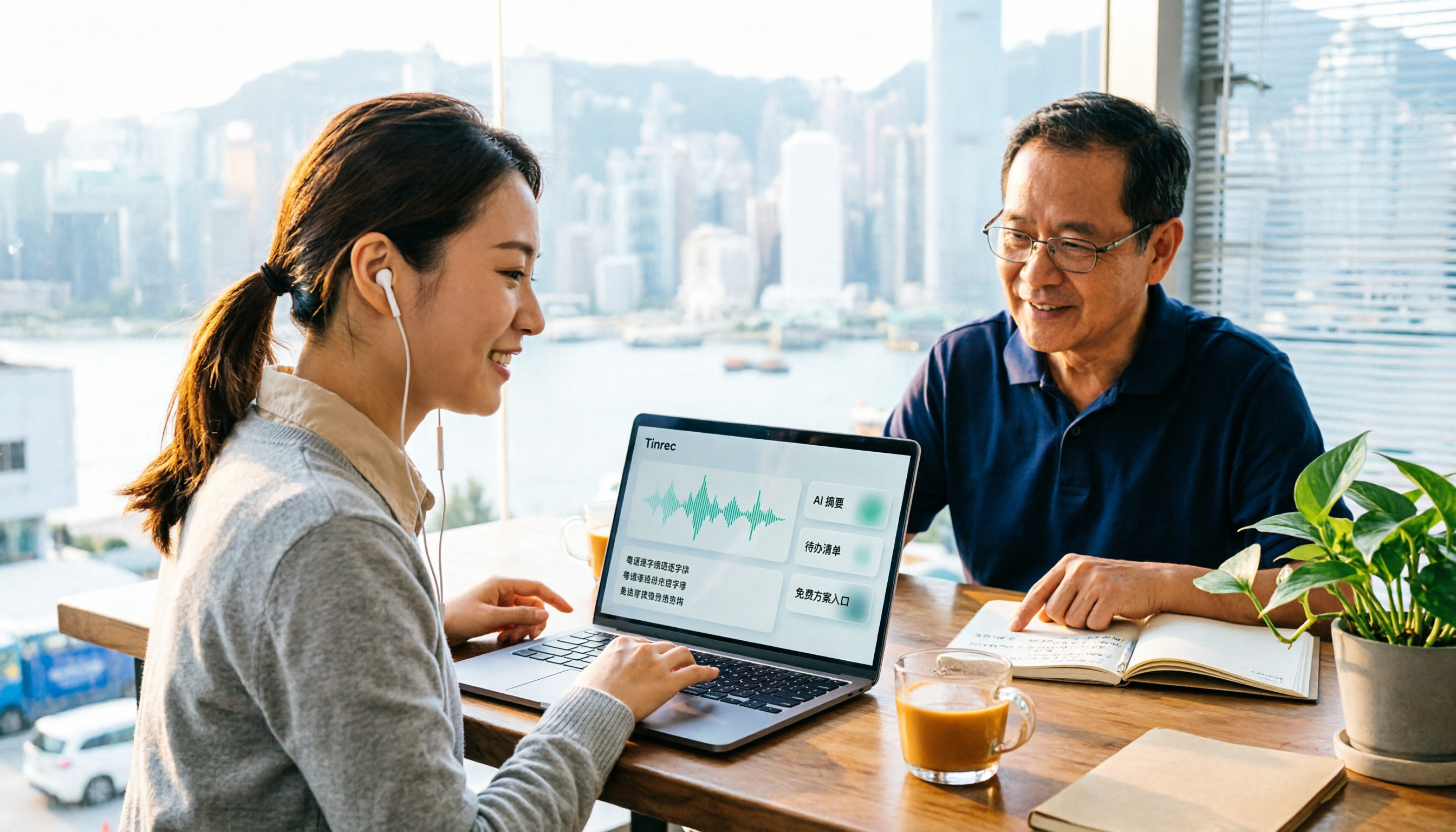
2026年粤语语音转文字免费方案整理:Tinrec 2种免费方案一次看
2026年粤语语音转文字免费方案整理。本文以 Tinrec 为例,带你了解粤语录音转文字稿、AI 摘要、待办提取与 AI 问答的实际用法,并整理个人免费版与团队版 7 天试用的免费额度、付费方案差异,以及选购语音转文字工具时要注意的语言支持、会后整理、团队权限与导出集成等重点。

2026年微信语音转文字粤语免费方案整理:5款一次看
微信内置的语音转文字已支持粤语,但只解决聊天室里那几十秒。本文整理 5 款粤语语音转文字免费方案,比较微信、WhatsApp、输入法听写、TurboScribe 与 Tinrec 的适用场景、限制与免费额度,并附上选购重点与避坑指南。

2026年5款录音转文字工具实测对比:粤语AI逐字稿谁最省时间?
市面上标榜“支持中文”的录音转文字工具不少,但真正听得懂粤语、又能把逐字稿整理成可用资料的并不多。这篇从三个常见误区切入,把流程拆成转写、整理、追问、沉淀四段,并以 Tinrec 为例说明实时转写、无机器人线上会议录制、AI 摘要与问答、团队空间的实际用法,最后整理 5 个选购注意事项与常见问题。