
把录音交给 Tinrec,几分钟获得逐字稿与摘要
支持音视频上传、多语言转写、AI 纪要与待办提取
手机测距App这几年因为AR技术成熟,几乎每部手机都能当成一把临时卷尺。但先说结论:这类工具并不是一款打天下,你要量的是房间面积、还是桌上一颗螺丝的直径,决定了该下载哪一款。
先给判断方向。如果量的是空间与距离,iPhone用户可以直接用自带的“测距仪”;要画平面图、算面积,CamToPlan和Moasure比较顺手;只是想在屏幕上比对小东西的尺寸,Ruler App与Tape Measure: Measuring Ruler这类屏幕尺规更实用。
以下整理6款常见的手机测距App,并说明各自适合的场景。
手机测距App是什么?跟实体卷尺差在哪?
手机测距App是用摄像头结合AR(增强现实)技术,算出画面中两个点之间的距离。部分App另外提供屏幕尺规,直接把手机屏幕当成尺来用。
它最大的好处是不用随身带工具。临时要确认沙发放不放得下、杯子多大、房间几平米,拿手机就能先有个底。
要注意的是,AR测距的准确度会受光线、镜头与移动速度影响,一般会有几厘米误差。真的需要精确到毫米的场合,实体卷尺还是更可靠。
这次整理的6款手机测距App
1. iOS自带“测距仪”(Measure)
从iOS 12开始,Apple就在系统内置了测量真实空间与物体的功能。
最大优点是完全免费、不必额外下载,打开就能用。如果你只是偶尔量个大概,这一款其实就很够了。
2. AirMeasure(AR Measure)
AirMeasure采用AR技术,测量前会自动建议一个起始点,对不熟悉怎么抓基准点的人来说很贴心。
它还能把测量结果拍照存下来:按右下角的快门键即可拍下画面;量错了,按右上角的清除符号就能重新开始。适合需要留下“当时量了什么”记录的人。
3. Moasure
Moasure把卷尺、尺规、量角器与测角器整合在同一个App里,测量范围可达300米(约1000英尺)。
用法很直观:把手机从A点移动到B点,App就会显示两点之间的距离、高度差或夹角。要留意的是,Moasure并非所有手机都能支持,安装前建议先确认设备兼容性。
4. CamToPlan
CamToPlan同样结合相机与AR,主打面积、长度与距离测量,可以测量几乎任何表面的面积。
对需要快速掌握空间大小的人来说很实用,例如丈量房间、规划家具位置。它比较像是一把不会弄丢的数码卷尺。
5. Ruler App(Ruler, Measuring Tape - AR App)
Ruler App把手机变成尺规与卷尺,同时提供屏幕尺规与相机尺规,可用英寸或厘米显示长度、高度与距离。
它的定位偏向专业用户、创作者、房产中介与室内设计师。需要提醒的是,有用户在评论中提到AR功能在部分设备上无法运行,另外去广告是按年付费订阅,建议先用免费功能确认是否符合需求。
6. Tape Measure: Measuring Ruler(Photo Ruler)
这一款可以用相机拍下物体来量尺寸,也能直接在屏幕上测量,支持距离、面积、高度,还能做空间规划。
通过AR扫描周围环境,几个步骤就能算出面积、建立平面图。它另外有iPhone版本,跨系统使用不必重新适应。
该怎么选?先看你要量什么
- 只想快速量个大概、不想多装App:iOS自带“测距仪”
- 要量房间、算面积、画平面图:CamToPlan、Moasure
- 要量桌上小物、在屏幕上比对尺寸:Ruler App、Tape Measure: Measuring Ruler
- 想把测量画面一起记录下来:AirMeasure
别再手动整理录音
上传音视频,自动获得逐字稿、摘要和行动项
使用教程:3个步骤量得比较准
- 找一个明显的边缘当起点。墙角、桌边、门框都可以,起点越清楚,数字越稳。
- 平稳地移动手机到终点。不要快速甩动,画面中的目标点跑掉就得重来。
- 同一段距离量2到3次,取比较一致的值。如果三次差异很大,换到光线充足的位置再试一次。
量完后想留记录,AirMeasure可以直接拍照;想用文字整理,则可以自行输入或口述记录。
量完之后,记录怎么整理?Tinrec在这里的角色
先说清楚:Tinrec不是测距工具,它没办法帮你量长度。
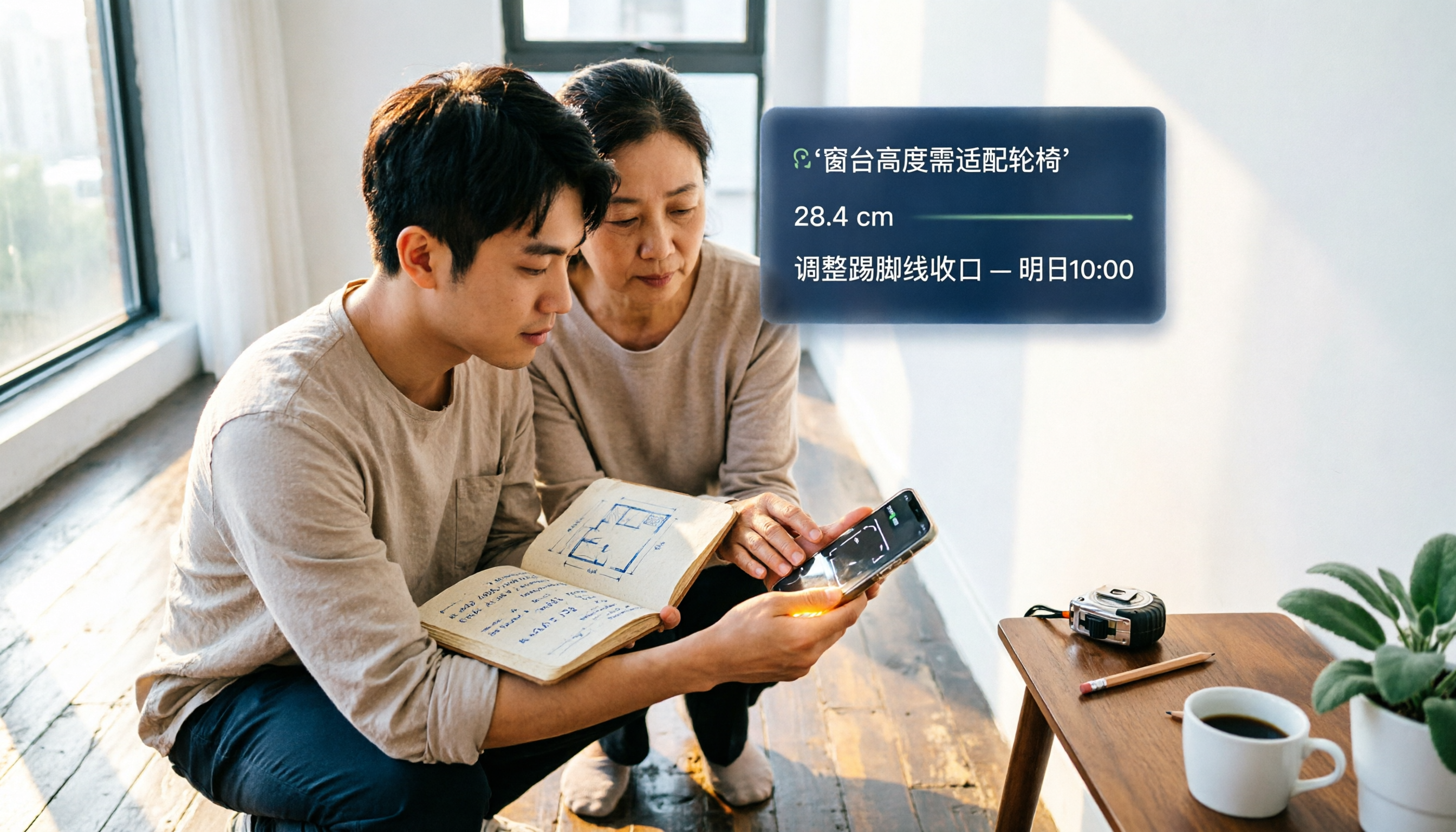
它是一款AI会议记录与协作工具,处理的是“把声音变成可用的文字资料”。如果你在现场一边量、一边口述“主卧320厘米、梁下250、窗宽180”,Tinrec可以边录边实时转成文字,事后自动生成摘要、章节与待办,还能针对内容提问,或导出到Notion、Google Docs等工具继续编辑。
个人使用上,免费版有基础额度可以先试;团队版则是独立的协作空间,数据归团队所有,可管理成员、角色与席位,并查看用量与审计记录。首次符合资格的团队试用为7天、1个免费席位、300分钟团队共享导入额度;月付为USD 29.80/付费席位,年付为USD 199(约USD 16.58/月)。实际价格与权益以正式购买页面为准。
常见问题
手机测距App准吗?误差大概多少? AR测距靠镜头判断空间,通常会有几厘米误差。光线充足、手机移动平稳时表现较好;需要精确尺寸时,建议再用实体卷尺复核一次。
免费的测距App够用吗? 大部分测距App都有免费版本,iOS自带“测距仪”更是完全免费。部分App以免费版搭配去广告或进阶功能的订阅,先试免费版再决定就好。
iPhone一定要另外下载吗? 不用,iOS 12之后就有内置测量功能。若你需要面积计算或平面图,再考虑CamToPlan、Moasure这类App。
Android手机要用哪一款? 多数Android用户会另外下载,Google Play上可以找到Ruler App、Tape Measure: Measuring Ruler等选择。
光线不足时AR测距还能用吗? 效果会明显变差。建议在光线充足、目标边缘清楚的环境下测量,数字会比较可信。
量完的笔记要怎么整理? 只有几个数字的话,手动输入即可;如果是现场大量口述记录,可以试试Tinrec这类录音转文字工具,把语音直接变成可搜索的文字,省下重听录音的时间。
参考来源
让每段录音都变成可执行结果
登录即领 60 分钟免费转写,无需信用卡
推荐阅读
您可能感兴趣的相关文章
2026年胶带市场怎么看?5步骤读懂全球胶带产业趋势
2026年胶带市场规模、区域重心与材料趋势一次拆解:从整体胶带、粘合胶带、工业封箱胶带、纸胶带到同名的数据归档磁带,用5个判断步骤建立分析框架,并比较会议内容沉淀工具的选择逻辑。

2026年3款Google语音转文字免费方案实测对比:免费的真的够用吗?
Google语音转文字免费吗?本文实测Google文档语音输入、Google AI Studio(Gemini)与pyTranscriber三种免费方案,拆解各自的限制与适用场景,并说明当你需要中文会议逐字稿、会后摘要与待办整理时,Tinrec(秒听录音)为何是更省时间的选择。

2026年2款粤语会议记录工具实测对比:Tinrec 与 Otter.ai 该怎么选?
粤语会议记录常常卡在识别落差与会后整理。本文用两个常见误区开头,实测对比 Tinrec 与 Otter.ai 在中文与粤语会议、会议采集方式、会后整理、方案弹性与团队资料沉淀上的差异,并整理选购时值得留意的 5 个判断点与常见问题。
2026年4款语音转文字工具横向对比:AI粤语逐字稿与会议纪要怎么选
想把粤语或中英夹杂的会议录音变成能直接用的逐字稿,市面上的工具不少,但“转完之后能不能用”差别很大。这篇从粤语模型、准确率怎么看、会后产出、录音保留与团队授权5个角度切入,比较Tinrec(秒听录音)、Otter.ai、Notta与Granola四款语音转文字工具,并整理4个挑选时最容易踩的坑,帮你判断自己该选哪一款。
2026年4款语音转文字工具实测对比:粤语免费版哪个最够用?
从中层主管的真实会议场景出发,实测 4 款语音转文字工具在粤语与中英夹杂会议中的表现,比较免费额度的真实限制、会后 AI 整理能力与团队协作设计,帮你判断哪一款最够用。

2026年4款语音转文字工具实测对比:Google AI Studio 免费版真的够用吗?
Google AI Studio 语音转文字免费、上手快,却有音频长度与额度限制,逐字稿还得自己复制校对。本文从常见误区切入,实测对比 4 款工具,说明免费方案的现实边界,以及 Tinrec(秒听录音)如何用无机器人录制、AI 问答与团队空间补上会后整理这一段。
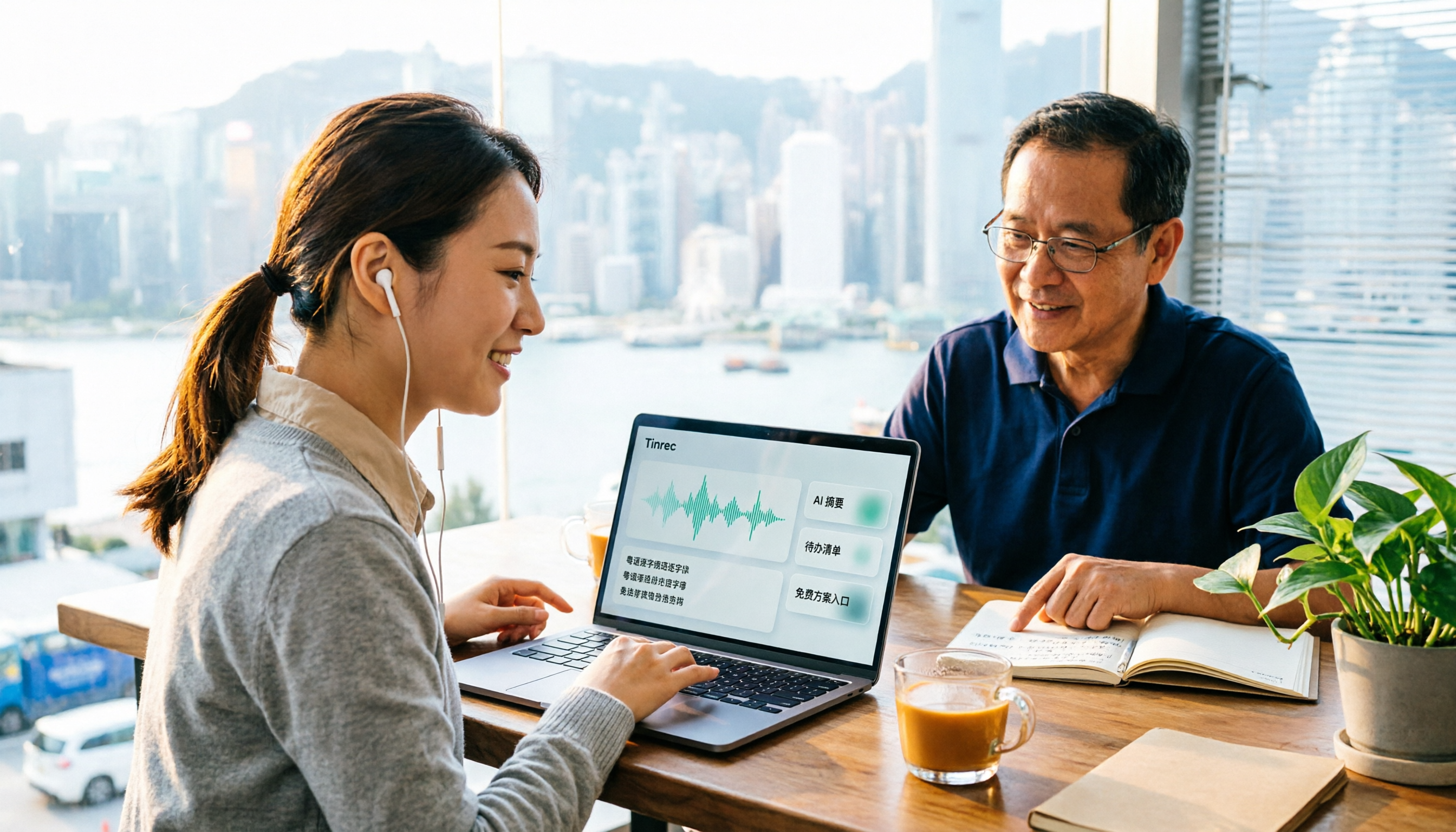
2026年粤语语音转文字免费方案整理:Tinrec 2种免费方案一次看
2026年粤语语音转文字免费方案整理。本文以 Tinrec 为例,带你了解粤语录音转文字稿、AI 摘要、待办提取与 AI 问答的实际用法,并整理个人免费版与团队版 7 天试用的免费额度、付费方案差异,以及选购语音转文字工具时要注意的语言支持、会后整理、团队权限与导出集成等重点。
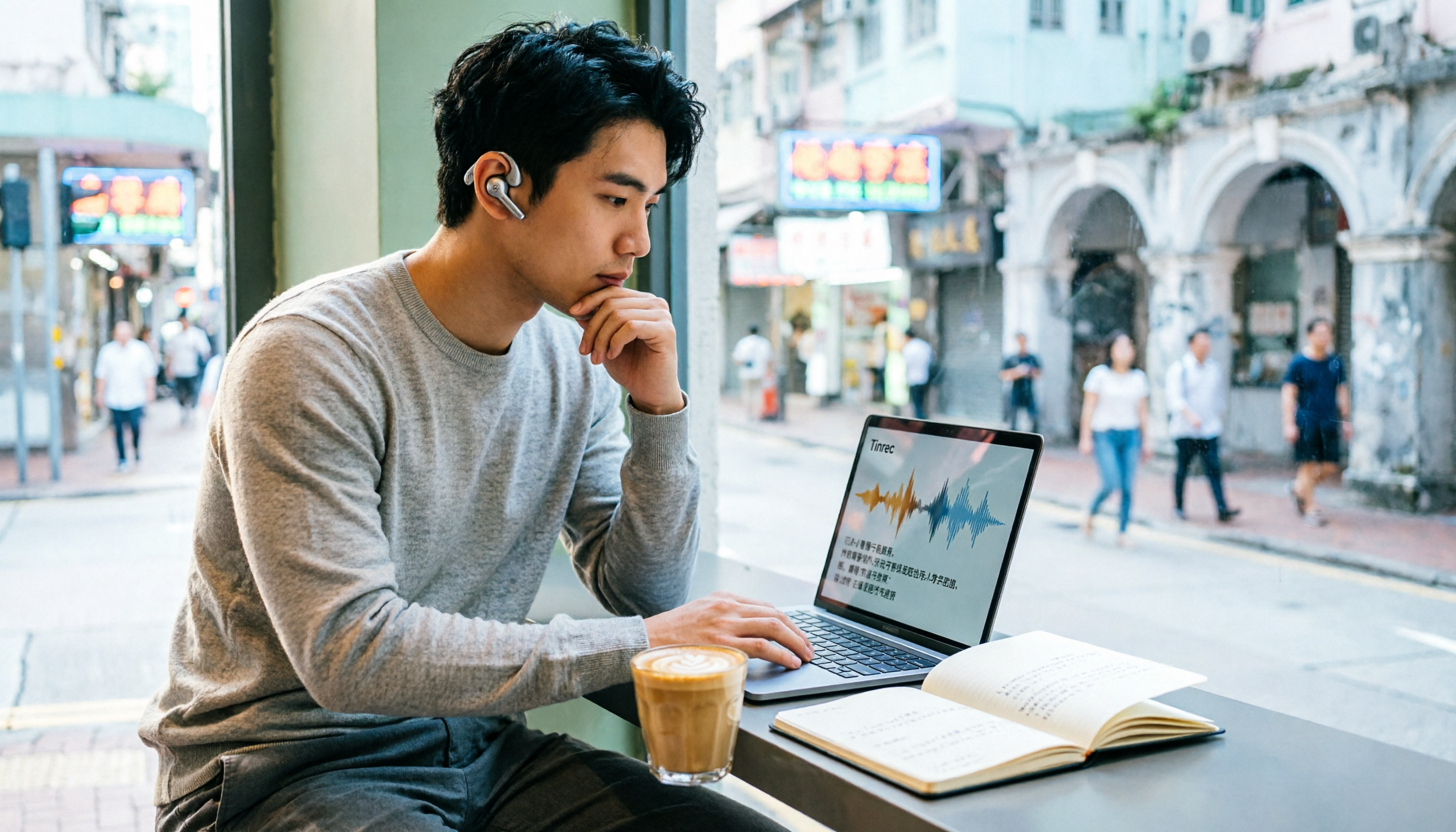
2026年微信语音转文字粤语免费方案整理:5款一次看
微信内置的语音转文字已支持粤语,但只解决聊天室里那几十秒。本文整理 5 款粤语语音转文字免费方案,比较微信、WhatsApp、输入法听写、TurboScribe 与 Tinrec 的适用场景、限制与免费额度,并附上选购重点与避坑指南。

2026年5款录音转文字工具实测对比:粤语AI逐字稿谁最省时间?
市面上标榜“支持中文”的录音转文字工具不少,但真正听得懂粤语、又能把逐字稿整理成可用资料的并不多。这篇从三个常见误区切入,把流程拆成转写、整理、追问、沉淀四段,并以 Tinrec 为例说明实时转写、无机器人线上会议录制、AI 摘要与问答、团队空间的实际用法,最后整理 5 个选购注意事项与常见问题。