
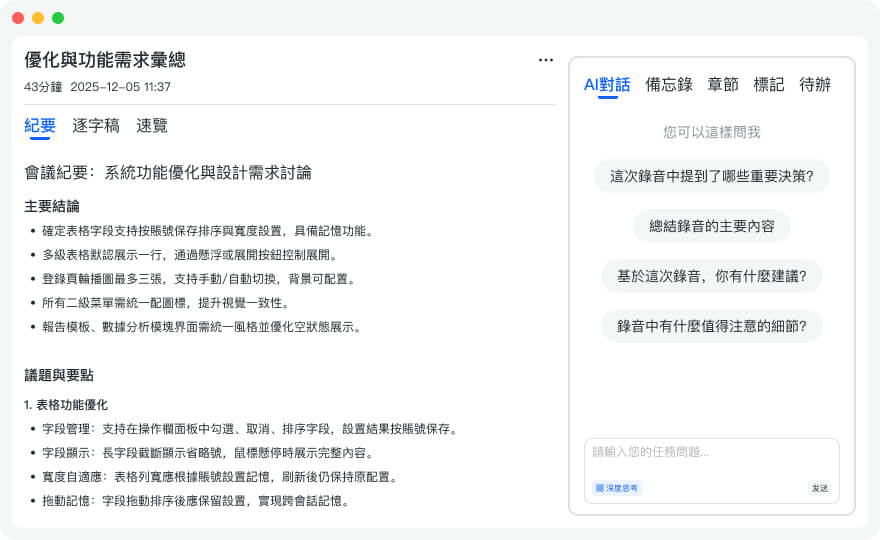
把录音交给 Tinrec,几分钟获得逐字稿与摘要
支持音视频上传、多语言转写、AI 纪要与待办提取
提升效率的秘诀|如何撰写高效的会议记录(含免费模板)
无论你是参与激烈的营销会议,还是负责记录正式董事会或委员会会议,撰写有效的会议记录都可以成为一门艺术,大幅提升组织的运作效率与成功几率。
记住重点:别再问「刚才到底发生了什么?」
你是否曾在冗长的会议结束后,一头雾水地想着:「刚才到底发生了什么?」原因很可能有二:一是会议主持人失职,二是你几乎没做笔记。虽然你无法控制前者,但绝对能大幅提升自己的笔记技巧。
不论会议记录是仅供个人使用,还是要分享给团队成员,确保信息清晰、完整是你应尽的责任。有意识且以行动为导向的笔记方式,将能显著提升团队协作效能,让大家真正「站在同一页」。
会前准备:建立正确的心态与工具
在倒满咖啡、检查视频设备、坐进符合人体工学的椅子之前,先花点时间进入「会议专注状态」。使用 秒听录音 准备你的笔记工具时,请先思考以下问题:
- 谁会阅读这些笔记? 考虑你的受众——是同事还是外部合作伙伴?他们对会议有何期待?会后希望获得哪些信息?
- 会议议程是什么? 熟悉它、掌握它、甚至「化身為议程」。提前根据议程设计笔记模板,避免偏离主题陷入琐碎讨论。
- 预测需求: 团队可能需要哪些信息?链接?过往文件?待办事项?事先准备好相关资料。
别重新发明轮子!我们在文章末尾提供了几个实用的免费模板供你下载使用。
会议中:掌握有效笔记策略
建议与会者遵守「无设备会议」原则,减少干扰,专注于讨论内容。指定一位笔记记录者,或使用 秒听录音助手 自动生成记录,不仅能提高参与度,也能确保信息不遗漏。
避免被闲聊、八卦或办公室政治分散注意力。最有效的做法就是紧扣议程——这不代表僵化不变,而是确保笔记聚焦于会议的核心目标。
记得以团队的理解程度来书写笔记。若使用跨部门难以理解的术语,请改用清晰易懂的语言。写完后务必审阅与编辑。
使用 秒听录音,你将自动获得完整的语音转文字逐字稿,并可在会议中即时标记重点内容,大幅节省后续整理时间。
会后管理:完善与分享笔记
会议结束回到座位后,你手上已有大量原始资料:事实、引述、任务、图表等。现在正是将其整理成专业会议记录的时刻。
完成编辑后,尽快将成果发送给团队成员。不必追求完美无缺,但请确认每位参会者的联系方式皆正确无误。
整合至项目管理工具
依团队习惯选择最佳传送方式。虽常见为电子邮件,但你也可能需要将笔记格式化后整合至 Jira、Slack、Asana 或 Microsoft Teams 等项目管理平台。
送出前,建议请一位你信任的参会者先行审阅。虽无法完全避免争议,但至少能降低误解风险。
即便笔记再完整,仍可能遭遇质疑:「不是这样进行的!」「我们从未同意这项计划!」别担心——现在你有了新策略:通过 秒听录音 提供同步音频与文字片段,轻松还原现场对话,快速化解争议。
科技助攻:选对笔记工具是关键
成为笔记高手的关键,在于善用现代笔记应用程序。秒听录音 支持多语言(中文、英文、日文、粤语、闽南语),并具备以下核心功能:
别再手动整理录音
上传音视频,自动获得逐字稿、摘要和行动项
- 即时语音转文字: 高准确度录音与转译
- AI 摘要生成: 自动产出会议重点摘要
- 待办事项提取: 从对话中自动识别并列出行动项目
- 多媒体整合: 同步声音、文字与影像
- 跨平台协作: 支持 iOS、Android、Chrome 插件与网页版
- 安全共享: 可设置群组权限,保护敏感信息
- 搜索与回放: 快速查找关键段落并播放对应音频
- 整合常用工具: 支持 Zoom、Dropbox、G Suite 与 Office 365
选择一款广受认可、操作直觉且能无缝融入现有工作流程的工具,将大幅提升你的会议效率。
免费会议记录模板
团队会议记录
[团队名称]|[日期] / [时间] / [地点]
参会者:
议程
上次会议跟进
[在此新增内容]
新议题
[在此新增内容]
[在此新增内容]
会议记录
[在此新增内容]
[在此新增内容]
[在此新增内容]
[在此新增内容]
[在此新增内容]
行动项目
[在此新增内容]
[在此新增内容]
下次会议议程
[在此新增内容]
组织会议记录
[Google Docs 下载链接]
[组织/委员会名称] 会议记录
[日期]
开会
本次 [组织/委员会名称] 定期会议于 [日期] [时间] 于 [地点] 由 [主持人姓名] 召集开始。
出席人员
[参会者姓名]
议程批准
议程经全体一致通过。
上次会议记录批准
上次会议记录经全体一致通过。
开放议题
[总结每项既有议题的讨论,说明结果并指派行动项目]
新议题
[总结新议题的讨论,说明后续步骤并指派行动项目]
下次会议议程
[列出下次会议将讨论的项目]
散会
会议于 [时间] 由 [主持人姓名] 宣布结束。下一次全体会议将于 [日期] [时间] 在 [地点] 举行。
会议记录提交人:
姓名:
核准人:
姓名:
传统会议记录
开会
[组织或团队名称] 会议于 [地点] [日期] 举行。参会者包括 [列出姓名]。缺席成员包括 [列出姓名]。
记录批准
[替换占位文字。建议不要在括号左右留空白。]
报告
[在此新增内容]
未完成事项
[在此新增内容]
提案
[在此新增内容]
新议题
[在此新增内容]
公告
[在此新增内容]
散会
[在此新增内容]
秘书:
批准日期:
正式会议记录
[公司]/[部门名称] 会议记录
[日期]
I. 开会
主持人姓名于 [时间] [日期] [地点] 召集 Organization/Committee Name 的定期会议。
II. 点名
秘书姓名进行点名。出席人员如下:[参会者姓名]
III. 上次会议记录批准
秘书姓名朗读上次会议记录。记录经全体一致通过。
IV. 开放议题
a) 议题/讨论摘要
b) 议题/讨论摘要
c) 议题/讨论摘要
V. 新议题
a) 议题/讨论摘要
b) 议题/讨论摘要
c) 议题/讨论摘要
VI. 散会
主持人姓名于 [时间] 宣布散会。
会议记录提交人:姓名
会议记录核准人:姓名
让每段录音都变成可执行结果
登录即领 60 分钟免费转写,无需信用卡
推荐阅读
您可能感兴趣的相关文章

for mac google meet:Mac 上录 Google Meet 的声音权限、录制与转录稿交接流程
在 Mac 上记录 Google Meet,卡壳的地方通常不是找不到录制按钮,而是 macOS 把「获取系统声音」和「使用麦克风」拆成了两个独立授权。本文按权限设置、录制、会后整理三个阶段推进,说明如何判断录不到会议声音的原因出在哪一层,以及录完后如何整理成转录稿、摘要与待办并交给同事接手。

手机怎么改 Google Meet 背景?先确认账号与版本前提,再走会前、会中两条操作路径
被指派参加对外客户会议、手上只有手机时,最怕会前五分钟才发现找不到背景选项。本文先说明手机端背景功能的可用前提(账号类型、应用版本、设备权限),再分「进入会议前」与「会议进行中」两条操作路径逐步说明,最后提供会前核对清单与找不到选项时的替代做法。

google meet 2026 apk 装好之后:Android 手机上挑会议记录工具,先看手机端与电脑端的整理落差
装好 Google Meet 2026 APK 只是第一步。这篇用四个维度帮你把标榜“支持 Google Meet”的会议记录工具收敛到两三个,重点放在 Android 手机端与电脑端在会后整理上的实际落差,每个维度都附上你该向产品页或厂商确认的具体问题。

Google Meet 2026 会议记录能力盘点:平台内置转写到哪里为止,会后待办与交付文件怎么分工
以中层主管的务实视角盘点 Google Meet 2026 的录制与转写覆盖范围,说明会后摘要、待办与交付文件的责任边界,并给出中文与中英混合会议、资料存放与团队交接的分工建议。

google meet 2026 apk 该装哪一个?Android 安装来源判断、加入会议前置条件与没录到时的补录交接顺序
在 Android 手机上被指派参加 Google Meet 并负责会后整理时,先分清自己是要参加、发起还是负责整理,再判断该从官方应用商店还是第三方 APK 来源安装、登录需要哪些前置条件,以及会议没被录到时如何按顺序用录音与转写补齐逐字稿与待办并交接。

Google Meet 2026 会议记录能力盘点:平台内置转写到哪里为止,会后待办与交付文件怎么分工
Google Meet 2026 的录制与转写并非默认自动开启,且会后摘要、待办与交付文件仍存在覆盖边界。本文按实际流程逐段盘点平台内置能力,说明中文与中英混合会议的整理差异、数据存放与团队空间的区别,并给出会后待办、交付文件与数据存放的分工建议。

Windows 上 Google Meet 会议记录工具怎么选?从跨设备落差收敛到两三个选项的四个维度
会议在 Windows 电脑的 Google Meet 上开,整理却常在手机或另一台设备接手——这篇用四个维度(声音怎么进来、会后产出到什么程度、Windows 与手机的整理落差、数据留在个人还是团队空间)把候选工具收敛到两三个,并附上每个维度该向产品页或厂商确认的具体问题。
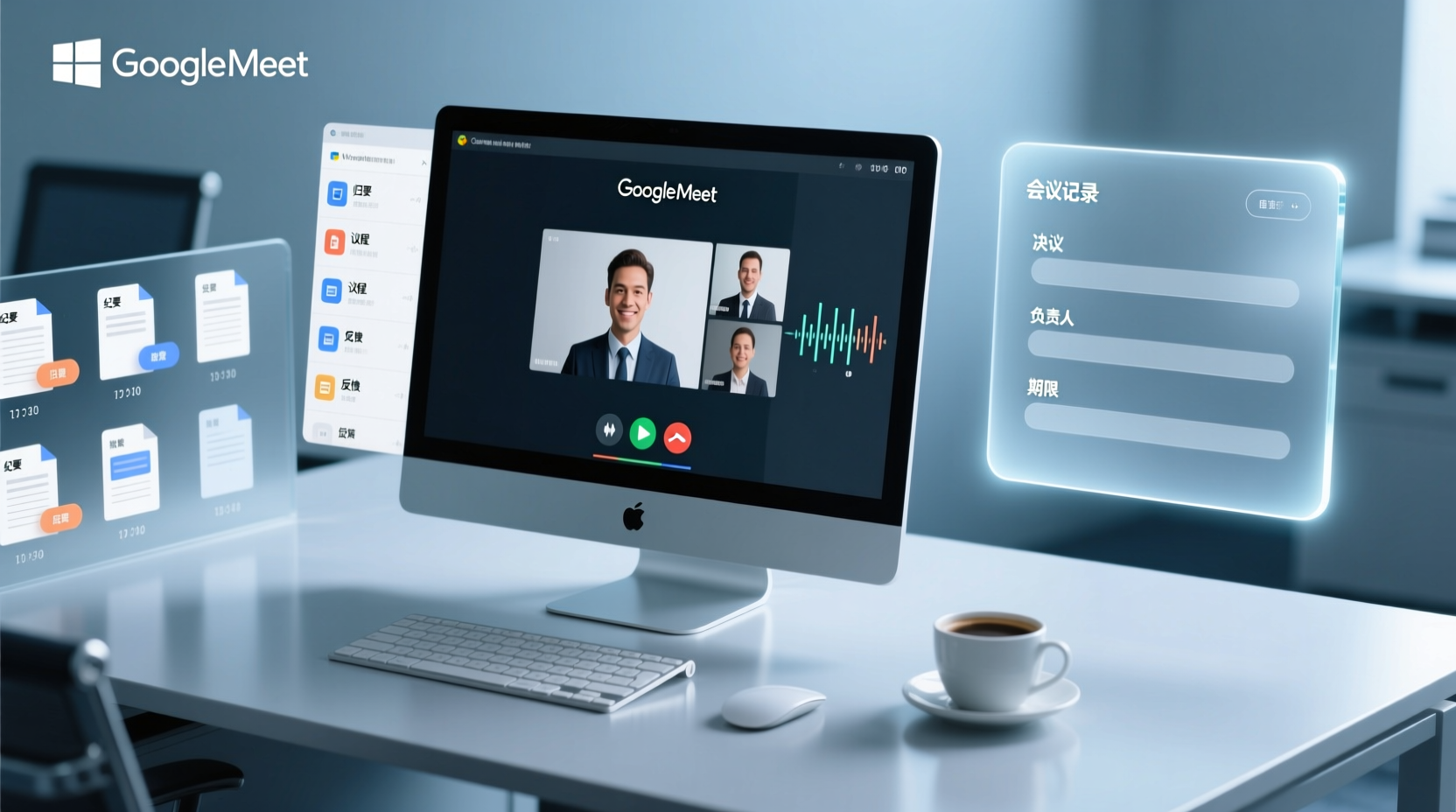
PC 端 Google Meet 会议记录工具怎么选?四个维度收敛到两三个选项,以及每个维度该向厂商确认什么
在 Windows PC 上用 Google Meet 开完会,真正要交出去的是决议、负责人、期限和一份可归档的记录。本文用四个维度帮你把十几个标榜支持 Google Meet 的工具收敛到两三个,并附上每个维度该向产品页或厂商确认的具体问题。

for Google Meet you need to have:会前角色核对与会后交接清单
以行政、助理与项目协调人员的视角,按角色拆解参加或发起 Google Meet 各自需要的前置条件,包含账号、组织设置、录制权限与外部参会者的额外条件,并提供一份会前核对表与会后逐字稿、决议、待办的交接顺序。