
把录音交给 Tinrec,几分钟获得逐字稿与摘要
支持音视频上传、多语言转写、AI 纪要与待办提取
LINE 作为日常与职场主要通讯工具,遇到重要通话却常常面临「没有内置录音键」的窘境。特别是 iPhone 用户受限于系统隐私规范,几乎无法直接进行 App 内录音,导致业务洽谈或重要会议的细节容易遗漏。
本文將为您拆解 2026 年最新的 LINE 通话录音解决方案。我们实测并整理了市面上常见的通话录音与转写工具,提供包含平台支持、转文字能力、费用等 5 大维度的详细对比表。同时,我们也会针对 iOS 与 Android 提供具体的操作步骤与常见问题解答。
快速导航建议:如果您只需要单纯留存音频文件,Android 用户可优先考虑系统原生工具或录音 App;若您重视录音后的整理效率,需要将通话转为逐字稿与待办事项,则建议参考具备 AI 转写能力的工具(如 Tinrec 等候选方案)。
评测声明与测试标准
为了确保推荐内容具备实用价值,本次评测于 2026 年初进行,测试环境涵盖安静的办公室与带有些微背景音的咖啡厅。测试样本为 30 分钟的 LINE 双向语音通话,语言包含中文与少量英文专有名词夹杂。
我们的评估标准固定为以下五项核心指标:
- 系统兼容性:是否能克服 iOS/Android 针对 VoIP 通话的限制。
- 字错率与识别度:语音转文字的精准度,特别是中英夹杂情境。
- 分段合理性:能否正确区分不同的发言人。
- 总结与摘要质量:是否能自动提取会议重点与后续行动项。
- 导出与整合效率:处理 30 分钟音频所需的耗时与导出格式便利性。
5款 LINE 通话录音解决方案比较表与结果呈现
经过实测,传统单纯录音的 App 与新一代 AI 语音转写工具在「后续处理效率」上存在显著差异。以下为 5 款常见方案的对比:
| 工具方案 | 平台支持 | 录音实现方式 | 语音转逐字稿 | AI 摘要与行动项 | 价格与免费额度 |
|---|---|---|---|---|---|
| Android 内置录音/屏幕录制 | Android 限定 | 系统底层直接抓取 | ❌ 无 | ❌ 无 | 完全免费 |
| Cube ACR | Android 为主 | 侧录 VoIP 通话音频 | ❌ 无 (仅纯音频文件) | ❌ 无 | 基础免费,进阶需订阅 |
| iOS 快捷指令 + 语音备忘录 | iOS 限定 | 需开免提,通过麦克风收音 | ❌ 无 | ❌ 无 | 完全免费 |
| 电脑版 LINE + OBS | Windows/Mac | 抓取电脑系统音频 | ❌ 无 | ❌ 无 | 完全免费 |
| Tinrec (秒听录音) | iOS, Android, Web | 需开免提收音,或导入音频文件 | ✅ 支持 10 种语言自动识别 | ✅ 自动生成会议纪要 | 免费版每月 100 分钟 |
结果数据呈现: 在 30 分钟的测试样本中,传统录音方案在录制完成后,仍需要人工花费约 40-60 分钟反复聆听打字;而导入具备 AI 转写功能的工具后,30 分钟的音频转写耗时通常在 2-3 分钟内即可完成,并同步产出结构化的重点摘要。
实战场景复盘:会议、采访与个人记录表现差异
不同情境对 LINE 通话录音的需求侧重点完全不同:
- 远程业务会议:通常在电脑前进行。使用电脑版 LINE 搭配桌面录音软件最为稳定。若需要会后快速发送会议记录,将录好的音频文件直接导入 AI 工具转写,能大幅减少行政负担。
- 媒体访谈与采访:记者多半在外奔波,使用手机免提搭配另一台设备录音,或开启手机端的语音识别 App 即时收音是常态。此场景极度依赖「字错率」的表现,以免引用错误。
- 个人日常/法律存证:对于这类场景,单纯的音频文件留存(如 Android 内置功能)通常已足够,重点在于录音的隐蔽性与稳定性。
别再手动整理录音
上传音视频,自动获得逐字稿、摘要和行动项
Tinrec 深度评测:价值优势与真实适用边界
作为一款涵盖多端的 AI 录音助手,Tinrec 的核心差异在于它不仅仅提供录音转文字,而是打造了「从录音 → 理解 → 行动」的完整工作流。
优势与价值: Tinrec 擅长处理高信息密度的对话。它能将时间型内容转为「可扫描、可搜索、可行动的文字」。在测试中,它能自动识别中文与英文,并在对话结束后立刻梳理出结论与待办清单,解决了多数工具只给逐字稿却没有「决策摘要」的痛点。
限制与适用边界: 必须明确指出的是,受限于 Apple 与 Google 的隐私政策,包含 Tinrec 在内的任何第三方 App,都无法在手机端直接「内录」 LINE 通话双方的声音。因此,若要在手机上使用 Tinrec 记录 LINE 通话,通常的解法是开启手机免提,让麦克风同时接收您与对方的声音。如果您身处嘈杂环境且无法佩戴耳机与麦克风分流设备,这类依赖麦克风收音的 AI 工具效果会打折扣。它最完美的适用边界在于实体会议、电脑端远程会议后的音频文件导入,以及可开启免提的个人安静空间。
实战教程:将通话录音转化为高价值文字的 4 个步骤
如果您选择使用 AI 工具来提升效率,以下是以 Tinrec 为例的操作步骤,帮助您将音频文件或通话内容快速结构化。
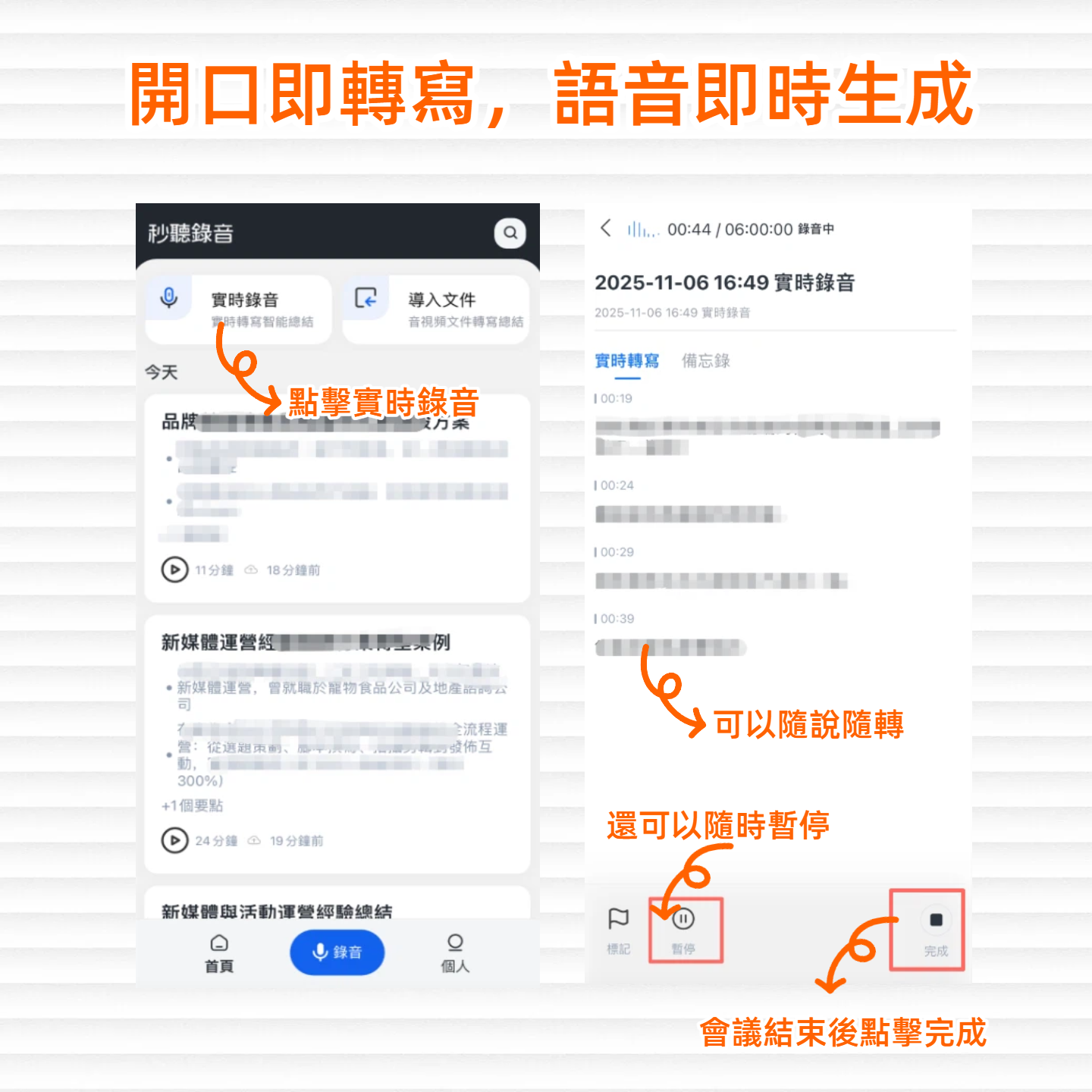
步骤 1:录音即时转文字(适用开免提的 LINE 通话)
当您在安静的空间与客户进行 LINE 通话时,可开启手机免提。
- 打开 Tinrec 应用程序或网页版首页。
- 点击开始录音,系统会即时将双方的对话转换为文字显示在屏幕上。
- 通话过程中无需等待,随时掌握录音内容并标记重点。
步骤 2:音频文件转文字(适用已录制好的通话文件)
若您已经通过 Android 内置功能或电脑版软件录制了 LINE 通话音频文件:
- 进入系统的「音频文件转文字」功能区块。
- 上传您的通话录音文件。
- 系统会快速识别并区分发言人,生成完整的逐字稿,并自动提炼出待办行动项。
步骤 3:网络视频/链接解析(适用云端会议记录)
如果您是通过电脑进行在线通话,或对方传来一段云端会议录像的链接:
- 复制该会议录像或网络视频的网址。
- 在「视频转文字」入口粘贴链接。
- 工具会自动抓取音频并转换为文字,同样会生成摘要,非常适合用于远程项目讨论的回放整理。
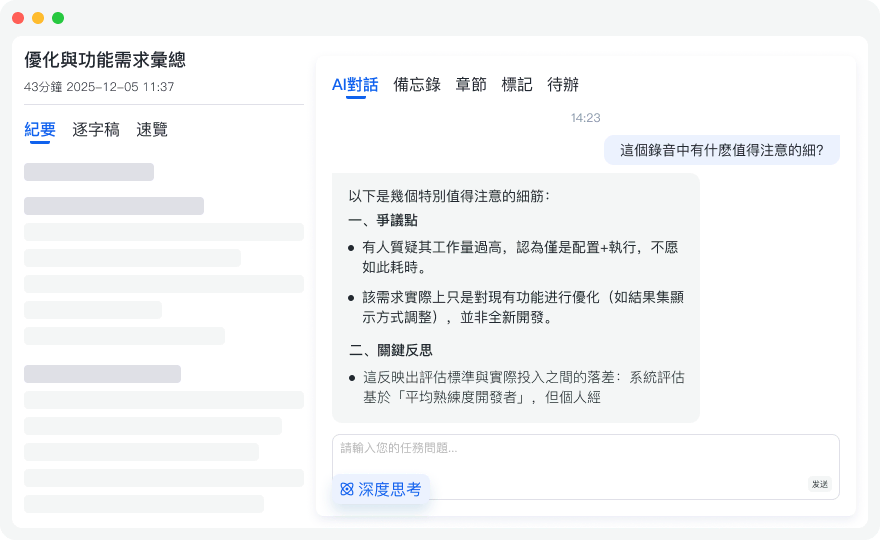
步骤 4:AI 对话查询(取代传统 Ctrl+F 搜索)
获得长篇逐字稿后,不用自己慢慢滑动寻找重点:
- 找到「AI 对话查询」功能。
- 直接输入语义问题,例如:「刚刚客户提到的预算上限是多少?」
- 系统会基于该次通话的录音内容进行智能对话回答,让您像「问一个人」一样轻松找回记忆。

LINE 通话录音常见问题 FAQ
1. iPhone (iOS) 可以直接录音 LINE 通话吗?
因为 Apple 严格的隐私政策,iOS 系统默认不允许第三方 App 直接录制包含对方声音的双向通话(即「内录」)。若要在 iPhone 上录制,通常需要将通话开启「免提」,并使用语音备忘录等 App 通过麦克风同时收音。
2. Android 推荐哪种 LINE 通话录音方式?
部分 Android 手机(如某些版本的特定品牌)可能允许通过系统内置的屏幕录制功能连同媒体音效一起录下。若系统不支持,则可考虑使用如 Cube ACR 等第三方侧录 App 作为替代方案。
3. 录制好的语音转逐字稿有免费工具可以使用吗?
市面上有许多提供基础免费额度的转写工具。例如 Tinrec 提供免费版,每月最高有 100 分钟的录音转写额度,对于偶尔需要整理会议重点的个人用户来说通常已经足够。
4. LINE 电脑版通话怎么录音最清楚?
电脑版的限制较少。您可以使用 Windows 内置的 Xbox Game Bar 录制功能,或是使用 OBS、Mac 的 QuickTime Player 进行屏幕与系统音频录制。录制下来的音频文件再导入转写工具,音质通常是最好的。
5. 录音时对方会知道吗?这样合法吗?
使用免提侧录或电脑软件录音,LINE 系统不会跳出通知,对方不会知道。然而,基于通讯隐私与法律规范,强烈建议在录音前先口头告知对方并取得同意,避免产生潜在的争议。
6. 除了 LINE,Teams 或 Google Meet 也可以用同样的方法录音与产出摘要吗?
可以的。Teams 和 Google Meet 虽然有内置录制功能,但有时受限于企业权限无法随意开启。此时同样可以使用电脑系统录音,或是直接将录像文件/音频文件导入上述提到的 AI 工具,一样能产出高准确度的会议纪要
总结与工具选择建议
总结来说,选择哪一种 LINE 通话录音方案取决于您的最终场景与目的:
- 如果您只需要音频文件备份,且为 Android 手机用户:优先尝试手机内置的屏幕录制或第三方录音 App(如 Cube ACR),学习成本最低且最直接。
- 如果您主要在电脑端进行远程业务会议:使用桌面录制软件(如 OBS)抓取系统音频,是音质最稳定、最不受平台限制的解法。
- 如果您需要将通话转为会议记录与待办事项:单纯的录音工具无法满足需求,建议导入具备语义理解的 AI 语音转文字工具。您可以参考 Tinrec 这类涵盖多端与多语支持的解决方案,善用其免费额度来体验「从录音到行动项」的完整流程,让每次的重要对话都能被真正留下并发挥工作价值。
让每段录音都变成可执行结果
登录即领 60 分钟免费转写,无需信用卡
推荐阅读
您可能感兴趣的相关文章
2026年胶带市场怎么看?5步骤读懂全球胶带产业趋势
2026年胶带市场规模、区域重心与材料趋势一次拆解:从整体胶带、粘合胶带、工业封箱胶带、纸胶带到同名的数据归档磁带,用5个判断步骤建立分析框架,并比较会议内容沉淀工具的选择逻辑。

2026年3款Google语音转文字免费方案实测对比:免费的真的够用吗?
Google语音转文字免费吗?本文实测Google文档语音输入、Google AI Studio(Gemini)与pyTranscriber三种免费方案,拆解各自的限制与适用场景,并说明当你需要中文会议逐字稿、会后摘要与待办整理时,Tinrec(秒听录音)为何是更省时间的选择。

2026年2款粤语会议记录工具实测对比:Tinrec 与 Otter.ai 该怎么选?
粤语会议记录常常卡在识别落差与会后整理。本文用两个常见误区开头,实测对比 Tinrec 与 Otter.ai 在中文与粤语会议、会议采集方式、会后整理、方案弹性与团队资料沉淀上的差异,并整理选购时值得留意的 5 个判断点与常见问题。

2026年4款语音转文字工具横向对比:AI粤语逐字稿与会议纪要怎么选
想把粤语或中英夹杂的会议录音变成能直接用的逐字稿,市面上的工具不少,但“转完之后能不能用”差别很大。这篇从粤语模型、准确率怎么看、会后产出、录音保留与团队授权5个角度切入,比较Tinrec(秒听录音)、Otter.ai、Notta与Granola四款语音转文字工具,并整理4个挑选时最容易踩的坑,帮你判断自己该选哪一款。

2026年4款语音转文字工具实测对比:粤语免费版哪个最够用?
从中层主管的真实会议场景出发,实测 4 款语音转文字工具在粤语与中英夹杂会议中的表现,比较免费额度的真实限制、会后 AI 整理能力与团队协作设计,帮你判断哪一款最够用。

2026年4款语音转文字工具实测对比:Google AI Studio 免费版真的够用吗?
Google AI Studio 语音转文字免费、上手快,却有音频长度与额度限制,逐字稿还得自己复制校对。本文从常见误区切入,实测对比 4 款工具,说明免费方案的现实边界,以及 Tinrec(秒听录音)如何用无机器人录制、AI 问答与团队空间补上会后整理这一段。

2026年粤语语音转文字免费方案整理:Tinrec 2种免费方案一次看
2026年粤语语音转文字免费方案整理。本文以 Tinrec 为例,带你了解粤语录音转文字稿、AI 摘要、待办提取与 AI 问答的实际用法,并整理个人免费版与团队版 7 天试用的免费额度、付费方案差异,以及选购语音转文字工具时要注意的语言支持、会后整理、团队权限与导出集成等重点。

2026年微信语音转文字粤语免费方案整理:5款一次看
微信内置的语音转文字已支持粤语,但只解决聊天室里那几十秒。本文整理 5 款粤语语音转文字免费方案,比较微信、WhatsApp、输入法听写、TurboScribe 与 Tinrec 的适用场景、限制与免费额度,并附上选购重点与避坑指南。

2026年5款录音转文字工具实测对比:粤语AI逐字稿谁最省时间?
市面上标榜“支持中文”的录音转文字工具不少,但真正听得懂粤语、又能把逐字稿整理成可用资料的并不多。这篇从三个常见误区切入,把流程拆成转写、整理、追问、沉淀四段,并以 Tinrec 为例说明实时转写、无机器人线上会议录制、AI 摘要与问答、团队空间的实际用法,最后整理 5 个选购注意事项与常见问题。