
録音を Tinrec に任せて、数分で文字起こしと要約を作成
音声・動画のアップロード、多言語文字起こし、AI 議事録、タスク抽出に対応
なぜ「文字起こし」がこんなに疲れるのか?録音文字起こしツール選びのポイント
あなたも、2時間にも及ぶ長い会議や一日中詰まった授業の後、録音を聞き直しながら一つ一つキーボードを叩くという苦労を経験したことはありませんか?学生、事務職、コンテンツ制作者にとって、「情報整理」は「情報収集」よりも時間がかかるものです。
幸いなことに、AI技術の成熟に伴い、この問題を解決するツールが数多く市場に出回っています。この記事では、「完全無料のシステム内蔵ツール」から「AI要約機能を備えた生産性向上ツール」までを網羅し、詳細な機能比較と実践的な使い方を紹介します。
クイックガイドの結論:
- 一時的、短時間、予算ゼロ:Googleドキュメントやスマホ内蔵の音声入力が最適。
- プライバシー重視、技術力あり:OpenAI Whisper または Whisper Desktop を選択。
- 会議の結論重視、AI要約とタスク生成が必要:Tinrec(秒聴録音)や雅婷文字起こしをおすすめ。

一、 システム内蔵・完全無料ツール:ライトユーザー向け
「今話していることを文字にしたい」だけで、録音ファイルの保存やAI要約が不要な場合、これらのスマホやPCに内蔵されたツールが入門に最適です。
1. Google ライブ文字起こし (Live Transcribe)
Androidユーザー向けの強力なツールで、80以上の言語(繁体字中国語を含む)に対応。会話をリアルタイムで文字に変換し、環境音も識別します。
- メリット:完全無料、認識精度が高い。
- デメリット:ファイルアップロードによる変換不可、記録は3日間のみ保存、Androidのみ対応。
2. GoogleドキュメントとWordの音声入力
文章作成やアイデア出しに最適。ChromeブラウザでGoogleドキュメントを開くか、Windowsで Win + H を押すだけで起動できます。
- 適用シーン:記事作成、個人メモ。
- 制限:安定したインターネット接続が必要で、話者の識別はできません。
3. Apple 音声入力機能
Mac、iPhone、iPadに内蔵された音声入力機能。オフラインでも使用可能で、Appleエコシステムのユーザーにとって便利。データ処理も比較的プライベートです。
二、 高度なAI文字起こし・生産性ツール:ビジネスや学習向け
「録音ファイル」を処理したり、「話者を区別」したり、AIに「要点をまとめてもらう」必要がある場合、上記の無料ツールでは不十分です。以下は、無料枠を提供し、かつ強力な機能を備えたツールです。
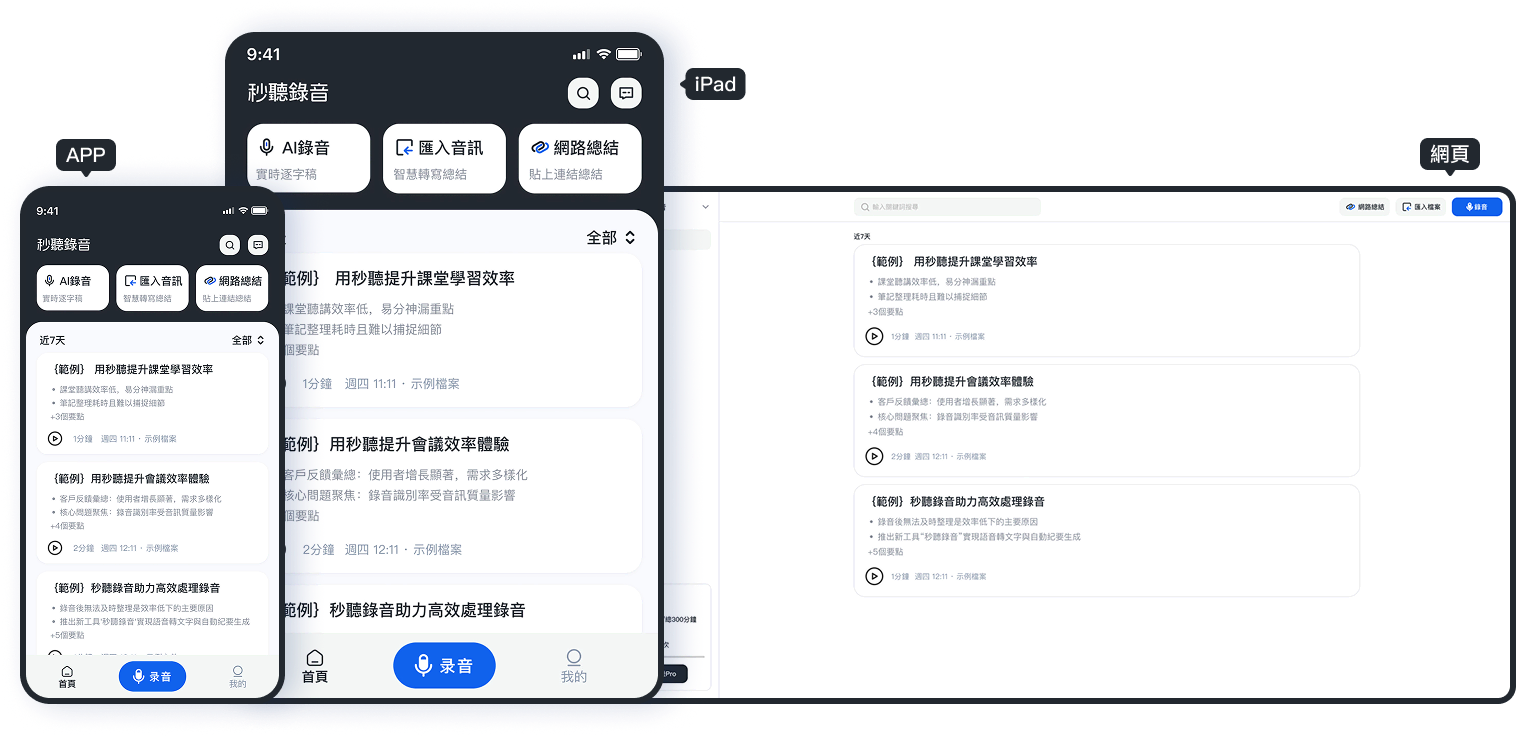
1. Tinrec(秒聴録音)
Tinrecは「録音から行動へ」を重視したAIアシスタントです。従来のツールと異なり、単なる文字起こしだけでなく、会議議事録やタスク(アクションアイテム)の自動抽出に重点を置き、「文字があっても結論がない」という課題を解決します。
- コア機能:iOS/Android/Webのマルチデバイス同期、リアルタイム録音文字起こし、録音ファイルアップロード、独自の「AI対話検索」機能。
- 無料枠:毎月100分の無料録音文字起こし。
- 適用シーン:会議の結論を素早く得たいビジネスパーソン、授業の要点を整理したい学生。
2. 雅婷文字起こし
台湾人工知能研究所(AILabs)が開発。台湾のアクセント(中国語と台湾語の混在)に対して高い認識率を誇ります。
- コア機能:台湾ローカライズ認識に優れ、データは台湾国内に留まる。
- 無料枠:リアルタイム録音モードは無料、音声ファイルアップロードは有料(新規ユーザーは20分無料)。
3. OpenAI Whisper / Whisper Desktop
技術系ユーザー向け。現在オープンソース界で最も強力な音声認識モデルで、多言語に対応。
- メリット:完全無料(ローカル実行の場合)、プライバシー性が非常に高い(オフライン処理)。
- デメリット:PCのハードウェア要件が高い(GPUが必要)、インストール設定に敷居がある。
録音の整理を手作業から解放
音声・動画をアップロードするだけで、文字起こし、要約、タスクを自動作成
三、 2026年人気録音文字起こしツール比較表
より直感的に選べるよう、人気ツールを多角的に比較しました。
| 比較項目 | Tinrec(秒聴録音) | 雅婷文字起こし | Google ライブ文字起こし | Otter.ai |
|---|---|---|---|---|
| 中国語認識能力 | 優秀(多言語自動切り替え対応) | 優秀(台湾アクセント/台湾語) | 良好 | 非対応 |
| 無料枠 | 毎月100分 | リアルタイム文字起こし無料 / アップロード有料 | 無制限(リアルタイムのみ) | 毎月300分(英語のみ) |
| ファイルアップロード変換 | 対応(MP3/M4A等多形式) | 対応 | 非対応 | 対応 |
| AI要約とタスク | 自動で会議議事録・タスク生成 | なし(文字起こしのみ) | なし | あり(英語) |
| 特徴機能 | AI対話検索、動画リンクからの文字起こし | 台湾中国語最適化 | 環境音識別 | Zoom/Meet統合 |
| 対象ユーザー | 会議録、授業ノート、動画制作者 | 文字起こし作業者 | 聴覚障害補助、簡単なメモ | 国際的な英語会議 |
四、 実践ガイド:AIツールで会議・授業を3ステップで整理
多くの場合、必要なのは「文字」ではなく「答え」です。以下ではTinrecの操作フローを例に、1時間の録音を数分で使えるノートに変換する方法を紹介します。
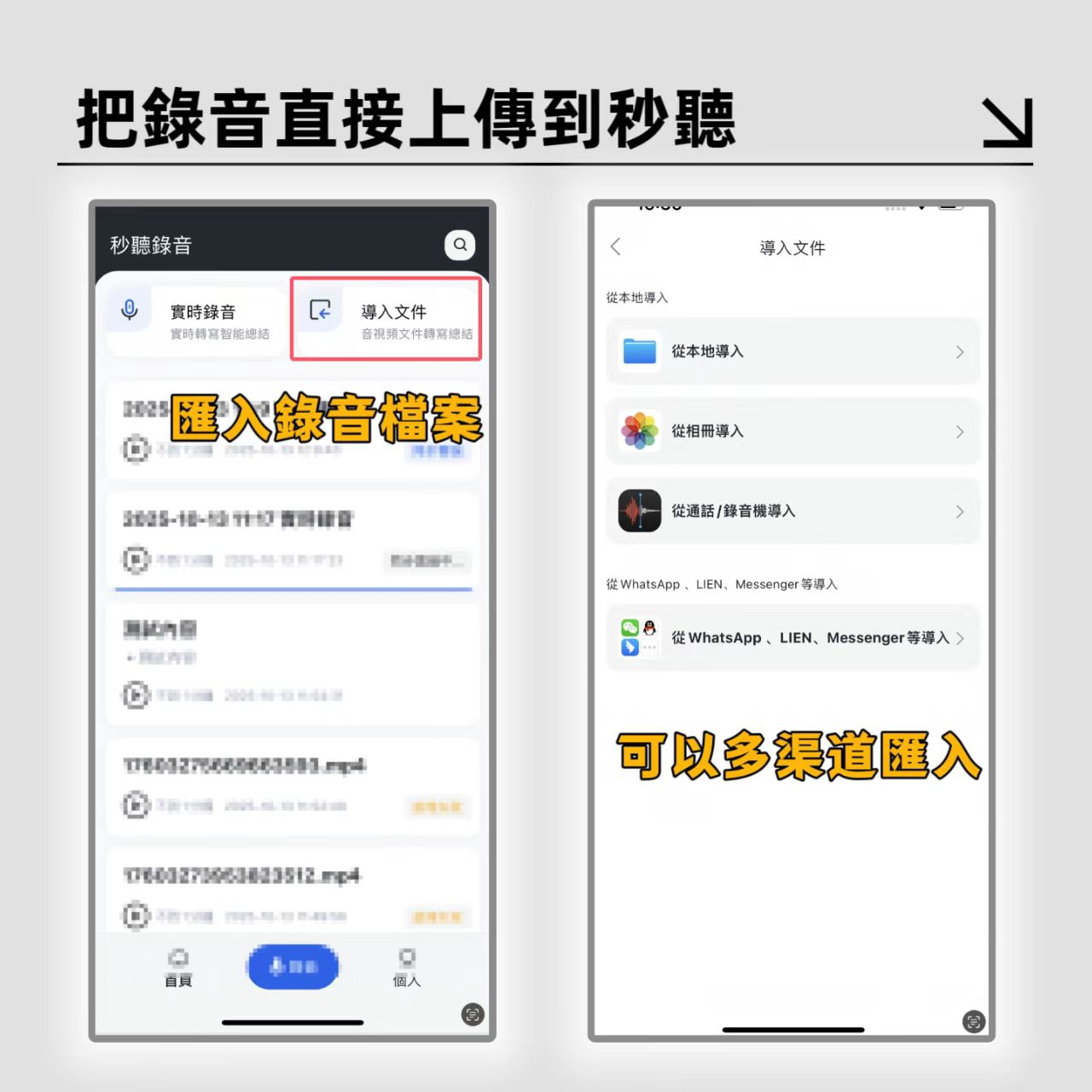
ステップ1:録音開始またはファイルのインポート
ツールを開き、その場の会議なら「録音開始」をクリック。既に録音済みのファイル(PodcastやICレコーダーのファイルなど)がある場合は「音声をインポート」を選択します。
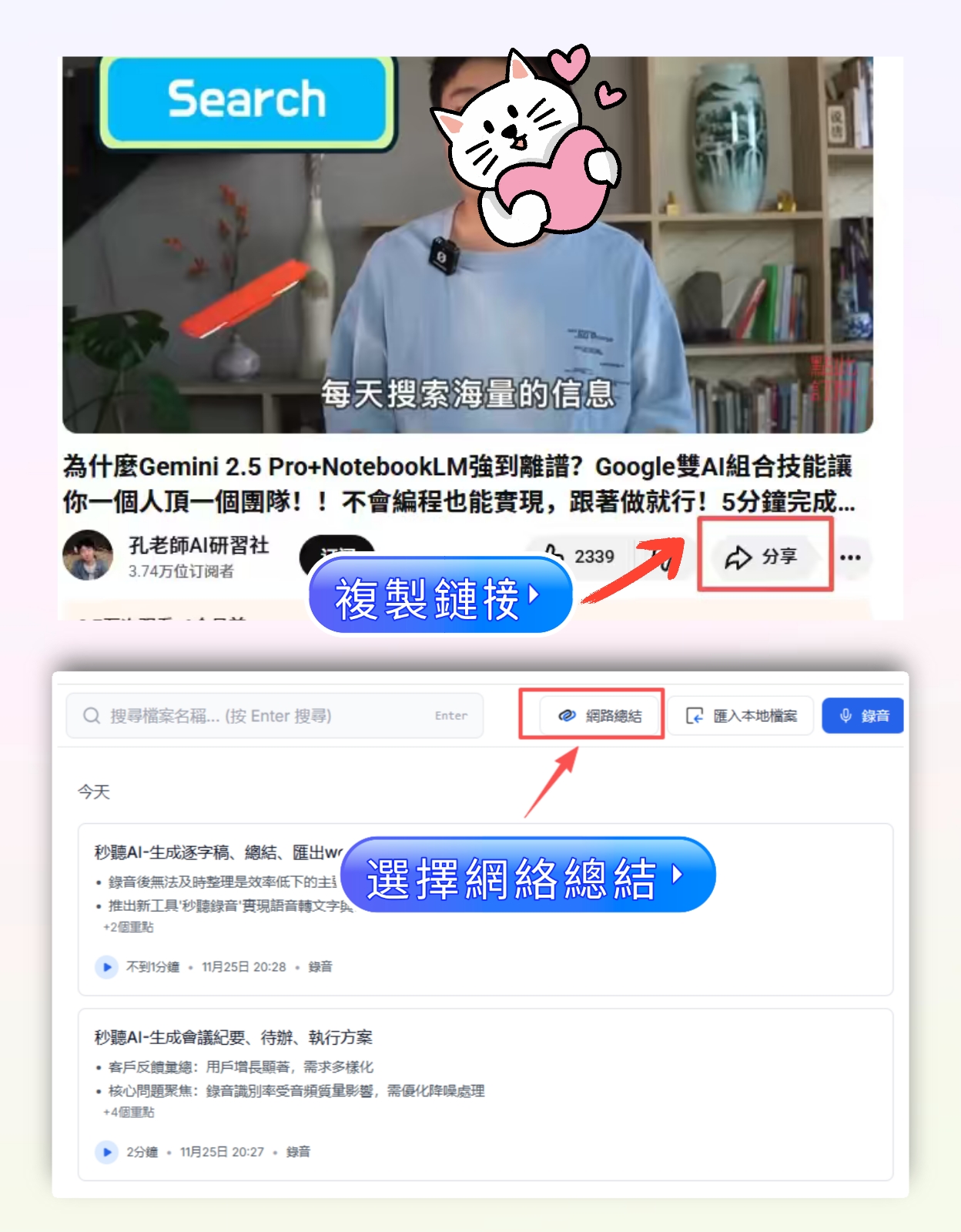
- コツ:TinrecはYouTubeやTikTokの動画リンクを貼り付けることもでき、ネット動画を直接文字ノートに変換できます。
機能エントリー参考:
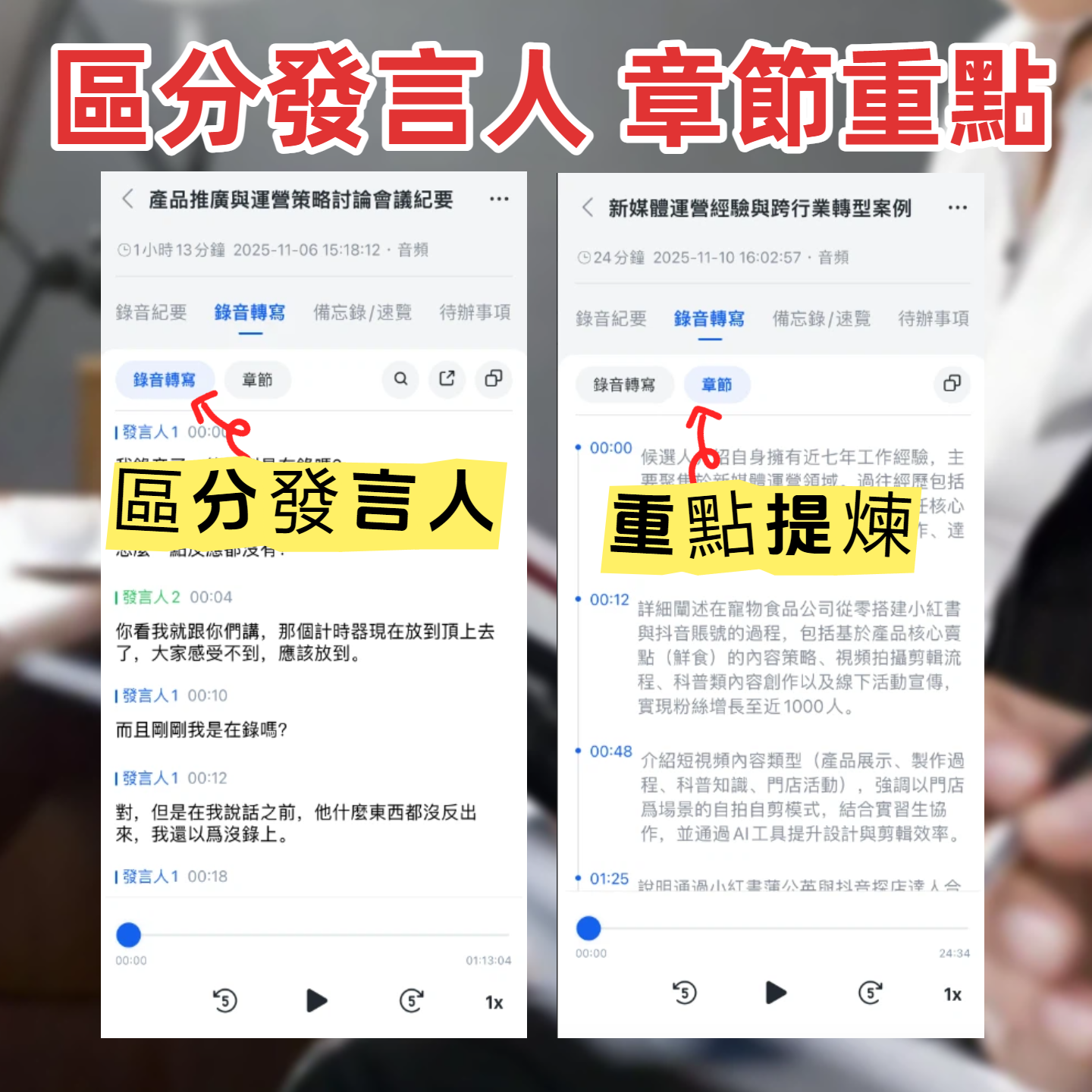
ステップ2:文字起こしと話者分離
アップロードが完了すると、システムが自動で文字起こしを行います。Tinrecは話者を識別し(Speaker A, Speaker B)、これは会議記録に非常に重要です。手動で話者名を編集することもできます。

ステップ3:AIでタスク抽出と質問
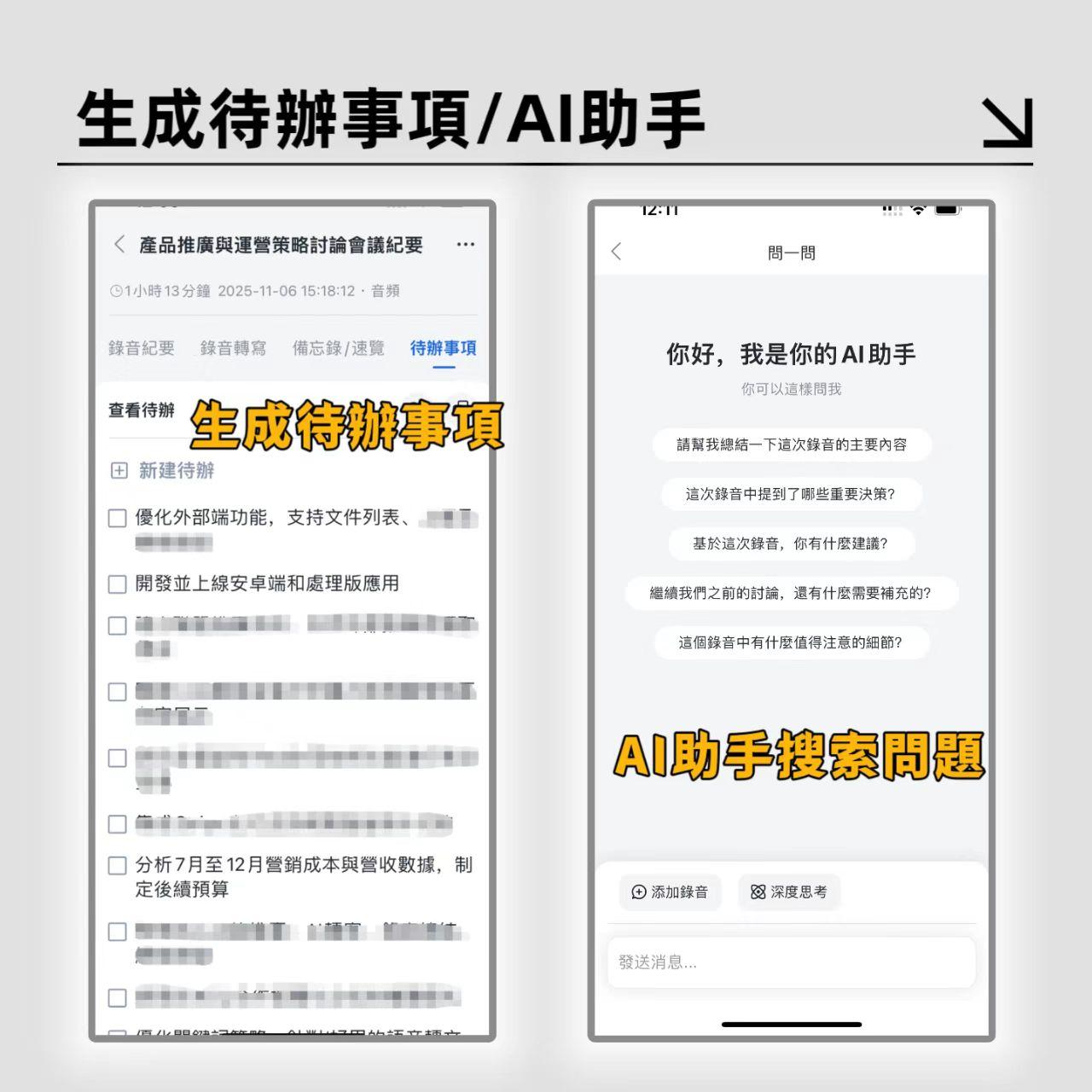
ここが最も重要なステップです。従来のツールは文字を大量に出力するだけで、自分で読む必要があります。TinrecのAI機能を使えば、「タスクリスト」と「会議サマリー」を直接生成できます。
詳細を忘れた場合も、録音を聞き直す必要はありません。AI対話検索機能を使って、「部長の予算に関する決定は?」と入力すれば、AIが録音内容に基づいて直接答えてくれます。
機能エントリー参考:AI対話検索
五、 よくある質問 (FAQ)
Q1:無料の音声文字変換ツールの精度は十分ですか? 静かな環境であれば、最新のAIツール(Google、Tinrec、Whisperなど)の認識率は通常90〜95%に達します。ただし、背景ノイズが大きい場合や複数人が同時に話す場合は精度が低下するため、録音機器はできるだけ話者に近づけてください。
Q2:iPhoneユーザーにおすすめの文字起こしアプリは? iPhone内蔵の「ボイスメモ」は単純な録音機能のみです(iOS 18から一部文字起こし対応)。録音・文字起こし・要約の完全なワークフローが必要な場合は、TinrecやOtterなどのサードパーティ製アプリを使うとファイル管理が容易です。
Q3:YouTube動画やオンラインコースの整理に使えますか? はい。Tinrecなどのツールは動画リンク(YouTube/TikTok/Podcast)を直接貼り付けて文字起こしできるため、MP3をダウンロードしてアップロードする手間が省け、オンラインコースのノート整理に便利です。
Q4:無料枠を使い切ったらどうすればいいですか? ほとんどのツールは「サブスクリプション制」または「従量課金制」です。Tinrecの場合、無料版は月100分。大量に使う場合はBasic版(月額約4.9ドル)にアップグレードすると600分利用可能で、従来の手動文字起こし(1時間数百台湾ドル)と比べてコスパが非常に高いです。
Q5:録音データは安全ですか? プライバシーは重要です。ツールを選ぶ際はプライバシーポリシーを確認してください。例えばOpenAI Whisperはオフライン実行可能(データはPCから出ない)で、Tinrecのようなクラウドサービスは通常暗号化通信を採用しており、履歴はいつでも削除できます。
Q6:ZoomやGoogle Meetに直接統合できますか? Otter.aiとNottaは会議ボット機能を提供しており、直接会議に参加できます。Tinrecや雅婷文字起こしを使用する場合は、通常ウェブ版やアプリを開いて「二台録音」(PCで会議、スマホで録音)を行います。これによりソフトウェアの競合を避け、物理的なバックアップも確保できます。
すべての録音を、次の行動につながる成果へ
ログインで文字起こし60分無料。クレジットカードは不要です
おすすめ記事
こちらの記事もおすすめです

2026年版 AI会議アシスタント4選を徹底比較:その役割と選び方を理解しよう
AI会議アシスタントは単なる録音の文字起こしではありません。本記事では、AI会議アシスタントとは何か、会議後の整理における課題をどう解決するかを簡潔に説明します。その上で、会議の収集方法、中国語対応、会議後の出力、チームのデータ帰属という4つの重要な観点から、Tinrec、Otter.ai、Granola、Nottaの4ツールの機能と価格を比較します。さらに、よくある4つの選定ミスを整理し、本当に使えるツールを選ぶお手伝いをします。
2026年おすすめ音声文字起こしツール5選比較:無料版はどれが一番使える?
2026年最新の無料音声文字起こしツールを実測比較。無料枠の計算方法、会議後の整理能力、オンライン会議の録音方法、中国語の性能という4つのポイントから、Tinrec、Otter.ai、Notta、TurboScribeの無料プランと制限を比較し、よくある4つの選び方の誤解を整理。どの無料版が本当に使えるか判断するための記事です。

2026年おすすめAI会議アシスタント6選を実測比較:会議後の時短につながる正しい使い方
会議の録音をAIに入れれば奇跡が起きると期待しても、誰も読みたくない文字起こしが返ってくるだけ。本記事では、週15回の会議をこなす中間管理職の実践的な使い方を出発点に、6つのAI会議アシスタントの位置づけ・料金・適したシーンを整理し、「どう使えば」本当に時短できるのかを明確にします。

2026年AI会議アシスタント2製品を実測比較:TinrecとOtter.aiの使い方と時短効果
「会議後の宿題を誰も覚えていない」という職場の課題から出発し、Tinrec(秒聴録音)とOtter.aiという2つのAI会議アシスタントの利用フローを実測。録音方法、中国語会議の整理、会議後の追加質問、エクスポートのワークフロー、チームでの蓄積という5つの観点で項目ごとに比較し、実際の操作手順と選択のアドバイスを添える。
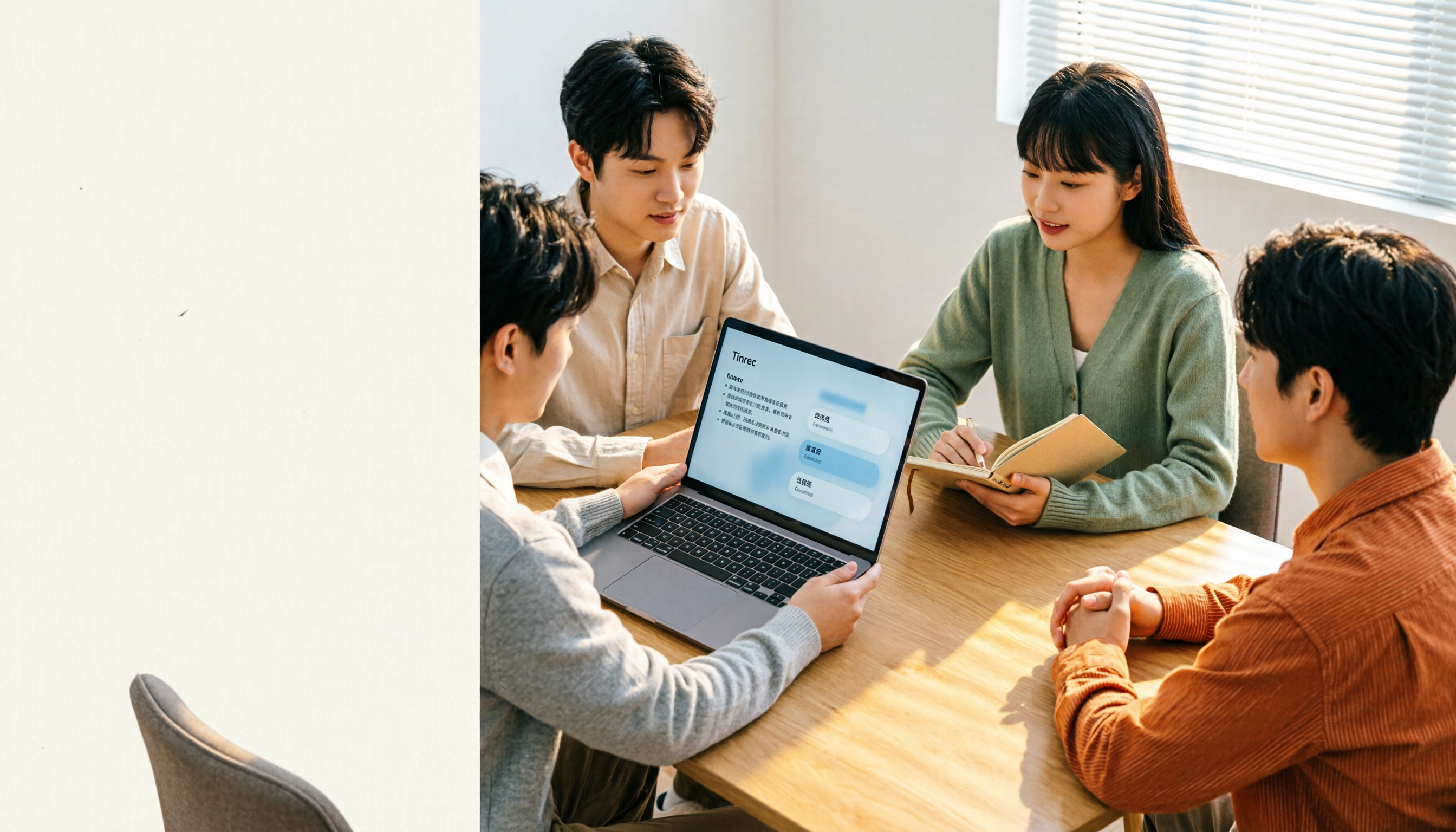
2026年AI会議アシスタントのおすすめは?5ステップ実測比較ガイド
AI会議アシスタントは数多くありますが、本当に使えるのはどれか?この記事では5つの実測ステップで選別します。会議の取得方法、会議後の成果物、中国語の文字起こし性能、AI質問応答能力、チームデータの帰属を確認し、Tinrec、Otter.ai、Notta、Granolaを実測比較して、自分の会議スタイルに合ったツールを見つける手助けをします。
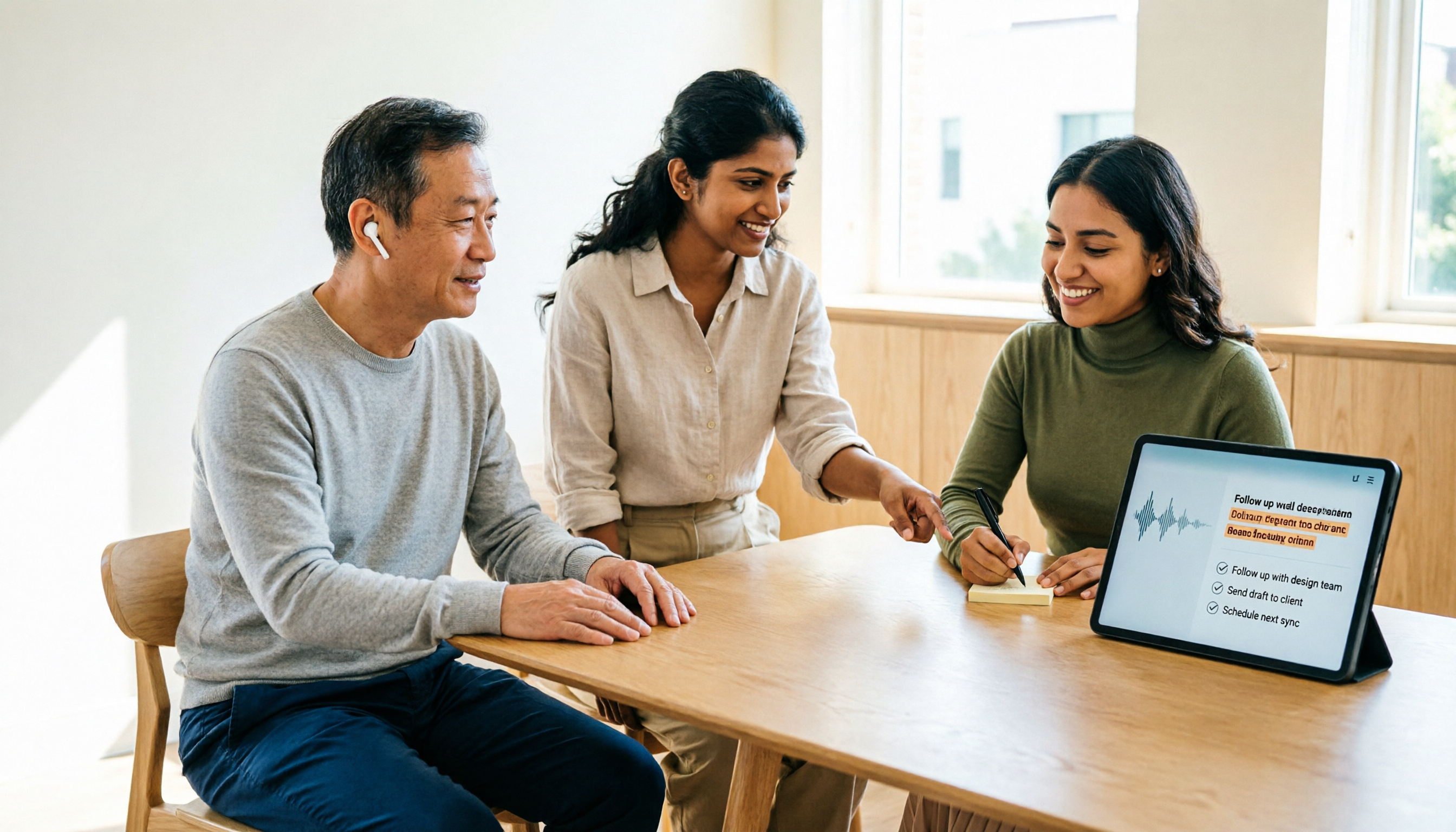
2026年版AI会議アシスタント4製品を実測比較:無料版で最も使えるのはどれ?
会議の録音が終わってからが本当の作業の始まり。この記事では「会議がどう記録されるか、文字起こしの後に何ができるか、音声ファイルが保存されるか、チームのライセンスはどう計算されるか」という4つの観点から、Tinrec、Otter.ai、Notta、Granolaの4つのAI会議アシスタントを実測比較し、それぞれの無料枠、制限、適した利用シーンを整理。会後の整理時間を本当に節約できるのはどれか判断する手助けをします。

2026年3タイプのAI会議アシスタント実測比較:どれが本当に会議後の整理時間を削減できるのか?
AI会議アシスタントは「音声を文字にする」だけではありません。この記事では中堅管理職の実際の会議シーンから、会議ボット、プラットフォーム内蔵の文字起こし、ボット不要のデスクトップ録音という3つのルートの違いを分解し、Tinrecを例に文字起こし、要約、ToDo、AI Q&Aからチームデータの蓄積までの一連の流れをデモンストレーションします。選定時の5つの判断ポイントとよくある質問も掲載しています。

2026年版 AI会議アシスタント4製品の実測比較:録音から議事録まで、最も時短できるのはどれ?
AI会議アシスタントを無駄なく使うには?実際の会議シーンから、AI会議アシスタントの音声取得方法、会議後の出力、中国語での性能、利用枠の違いを分析。Tinrec(秒聴録音)で録音、文字起こし、要約・ToDo、AI質問応答、チーム共有までの流れを実践し、Otter.ai、Notta、Granolaの適した場面も簡単に評価します。

2026年AI会議アシスタント無料プランまとめ:5つのプランを一挙紹介
AI会議アシスタントはどれが使いやすいのか?機能比較表を見る前に、自分にどのレベルが必要かを確認しよう。この記事ではTinrec(秒聴録音)の無料版、週カード、Pro月カード、Pro年カード、チーム版の5プランを対比し、会議アシスタントに求められる能力、実際の利用シーン、選定時の注意点を解説。無料版で足りるか、どんな時にアップグレードすべきかの判断をサポートします。