

録音を Tinrec に任せて、数分で文字起こしと要約を作成
音声・動画のアップロード、多言語文字起こし、AI 議事録、タスク抽出に対応
Google Meetの会議コードさえあれば参加できるオンライン会議。終了後に録音を再生し、逐語録を整理し、議事録を作成するのは最も頭の痛い作業です。この記事では、Tinrec(秒聽録音)を例に、会議録音を検索可能で要約可能なテキストデータに変換する手順を順を追って説明します。スマートフォンアプリで録音した場合でも、TODOリストを自動的に整理できます。
開始前に|準備するもの
• パソコンまたはスマートフォン(iPhone、Android共に対応。Tinrecは両プラットフォームをサポート)
• Tinrecアプリのダウンロード(App StoreまたはGoogle Playから無料ダウンロード、登録はGoogleまたはApple IDでログインするだけ)
• Google Meet会議の録音(Meet内蔵の録音機能を使用するか、スマートフォンで直接録音できます)
• 安定したインターネット接続(リアルタイム文字起こしにはオンラインが必要。オフライン使用の場合は言語パックを事前にダウンロード)
ステップ1|Google Meet会議の内容を録音する
このステップの目的は、クリアな会議録音を取得することです。以降のすべての処理はこれを基に行います。
パソコンでGoogle Meetに参加する場合、Meetの「会議を録画」機能を直接クリックできます(録画後はGoogleドライブに保存されます)。会議コードで参加し、内蔵録音が使えない場合は、スマートフォンでTinrecを開き、録音ボタンを押して、スマートフォンをスピーカーの近くに置いて録音します。
録音時はスマートフォンをスピーカーに近づけるほど、音声がクリアになり、AIの文字起こし精度が向上します。複数人の会議でマイクを使用して発言する場合、スピーカー出力よりも効果的です。
完了後、録音ファイルは自動的にTinrecに保存され、ホーム画面で録音時間とファイルサイズが表示されます。
ステップ2|AIで逐語録を作成する
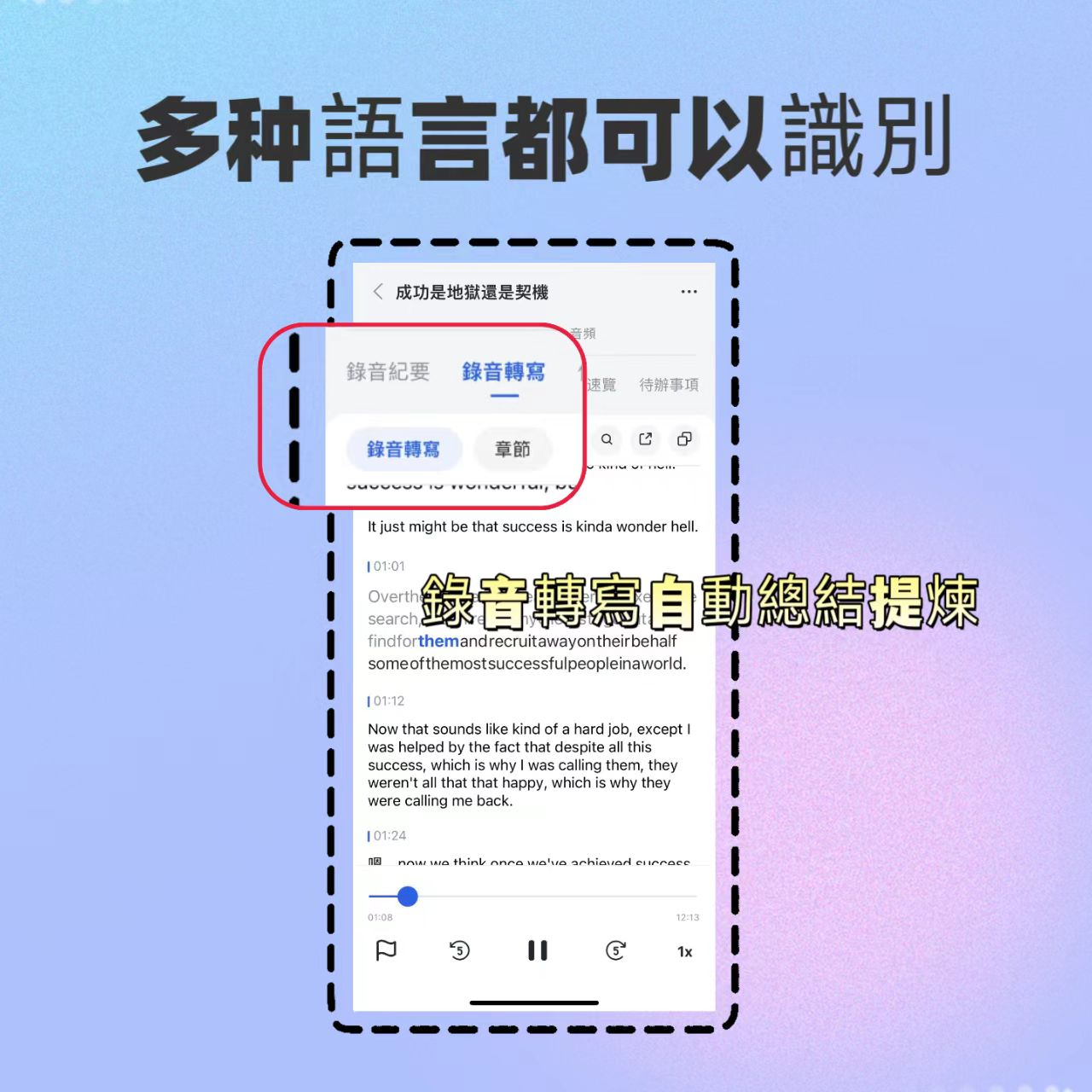
録音した会議録音を開くと、Tinrecが自動的に音声をテキストに変換します。このステップは完全に自動で、数分待つだけです(変換時間は録音時間の約1/3です)。
変換中は、テキストが段落ごとに表示され、話者ごとに自動的に分割されます(話者A、B、C)。この話者識別機能は非常に便利で、後で「この発言は誰がしたのか」を推測する必要がありません。
なぜAI変換を待つのか?手作業で1時間の会議録音を整理するには、通常3~4倍の時間がかかります。Tinrecに下書きを生成させ、後で簡単に校正するだけで、整理時間を少なくとも80%節約できます。
変換が完了すると、タイムスタンプと話者ラベル付きの完全な会議逐語録が得られます。
ステップ3|逐語録を素早く校正する
逐語録ができたら、5分程度でざっと目を通し、明らかな誤字を修正することをお勧めします。Tinrecは標準的な音声品質での変換精度は非常に高いですが、固有名詞、英語の略語、重なり合う発言などでは誤りが発生する可能性があります。
録音を再生しながらテキストを確認し、段落をクリックすると対応するタイムポイントにジャンプできるため、比較が簡単です。特定の単語が繰り返し誤変換される場合は、手動で編集するか、後で処理するためにマークできます。
校正は単なる誤りの修正だけでなく、会議の要点を振り返る助けにもなります。多くの人は校正中にメモアプリでTODOをマークしたり、重要な部分をハイライトしたりします。
校正が完了すると、この逐語録は「信頼できる議事録の元ファイル」になります。
ステップ4|AIで議事録を生成する
逐語録は完全ですが、長すぎて読みにくいです。TinrecのAI要約機能は、数千字の会話から会議のテーマ、決定事項、アクションアイテムを自動的に抽出します。
録音の整理を手作業から解放
音声・動画をアップロードするだけで、文字起こし、要約、タスクを自動作成
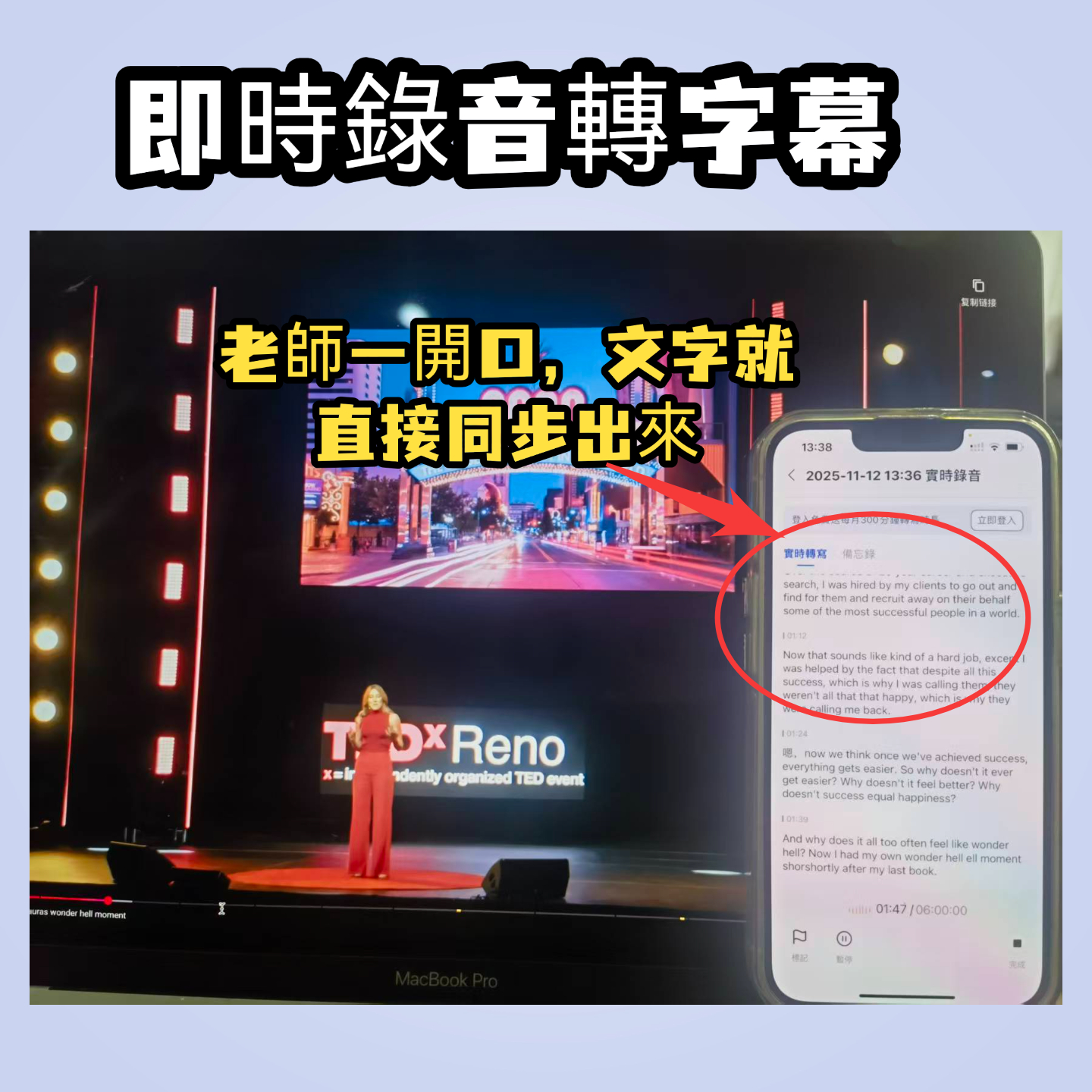
「AI要約」をクリックすると、システムが300~500文字の要約を生成し、自動的に章に分割します(例:「プロジェクト進捗報告」「予算検討」「次のアクション」)。この要約を基に修正したり、そのまま議事録として同僚に送信できます。
さらに便利なのは「TODOリスト」機能です。AIが会話から「誰が、何を、いつまでに」を自動的に抽出し、TODOリストを生成します。Google Meet会議が多い人にとって、会議後の進捗確認の時間を大幅に節約できます。
完了すると、完全な逐語録、要約、TODOリスト、章ごとに整理された会議の要点が同時に得られます。
ステップ5|エクスポートと共有
整理された会議資料は、Tinrecが複数のエクスポート形式に対応しています:テキストファイル、PDF、Word、さらにはMarkdown。また、チームメンバーにリンクを直接共有することもでき、相手はTinrecをインストールしなくてもブラウザで逐語録や要約を確認できます。
議事録をNotion、Google Docs、OneNoteなどに保存する習慣がある場合、Tinrecの同期機能により、結果をこれらのツールに自動的に送信でき、既存のワークフローに完全に統合できます。
エクスポート後、Google Meet会議コードで参加した議論は、もはや単なるぼやけた録音ファイルではなく、検索可能でコピー可能、追跡可能な文書資料になります。
よくある質問とトラブルシューティング
Q: 文字起こしに多くの誤字がある場合、どうすればいいですか?
通常は録音環境が騒がしいか、距離が遠すぎることが原因です。Tinrecにはスマートノイズリダクションが内蔵されており、録音前に設定で有効にできます。Google Meet内蔵の録音ファイルを使用する場合、Tinrecにインポート後、手動で「高ノイズ環境」モードを選択することもできます。一般的な文字起こしツールにはこのオプションがなく、すべての録音をデフォルトモードで処理します。
Q: Google Meet会議が長く、2時間近くある場合、一度に文字起こしできますか?
はい、Tinrecは最大5時間の録音文字起こしに対応しています(無料版は月100分の枠があり、長時間の会議にはProプランを検討してください)。文字起こし中はスマートフォンの画面をオンにしておくことをお勧めします。システムが自動的に一時停止するのを防ぐためです。
Q: 会議に日本語と英語が混在している場合、AIは理解できますか?
Tinrecは日中英混合の内容の認識に優れており、特に日本語と英語が混ざった会話で効果を発揮します。ただし、文全体が英語で話者のアクセントが強い場合、正確性はやや低下するため、後で英語部分を校正することをお勧めします。
Q: Google Meetの内蔵録音機能が使えません。どうすればいいですか?
問題ありません。スマートフォンでTinrecをダウンロードし、会議に参加後、音源の近くに置いて録音してください。または、PC版Tinrec(ウェブ版)を使用してシステム音声を録音することもでき、同様にクリアな結果が得られます。
上級テクニック|Tinrecの効率を倍増させる3つの方法
- AI対話クエリ:Tinrecに直接「この会議の結論は?」「予算表の担当者は?」と質問すると、AIが逐語録の内容に基づいて回答するため、すべてを最初から最後まで読む必要はありません。
- クロスプラットフォーム同期:スマートフォンで録音後、PCで即座に編集を開始できます。通勤中にスマートフォンで録音し、オフィスでPCを使って整理する、シームレスな連携が可能です。
- 複数の成果物を生成:基本的な議事録に加えて、TODOリストをExcelテーブルに出力したり、会議の要点をマインドマップに変換してチームと共有することもできます。
Tinrec以外の選択肢
• Otter.ai:英語会議を中心とするチームに適しており、自動的にGoogle Meetに参加して英語の議事録を生成しますが、日本語の文字起こし品質はTinrecに劣ります。
• Notta:機能はTinrecに近いですが、有料プランは1分あたりの価格が高く、ウェブ動画の文字起こし能力が弱いです。
両方とも「会議ボット」または「純粋な文字起こしツール」に偏っており、Tinrecのように音声を要約、TODO、Q&A、複数のエクスポート形式に整理することはできません。長期間にわたって会議、講義、動画を整理するツールが必要な場合は、Tinrecの無料プランをまず体験してみてください。
まとめ
この5つのステップをマスターすれば、今後Google Meet会議コードで参加するあらゆるオンラインディスカッションを、素早く逐語録に変換し、議事録とTODOリストを自動生成できます。次のステップ:Tinrec無料版をダウンロードし、最近の会議録音で試してみてください。月100分の無料枠で、2~3回の会議を試し、「録音」から「実行可能な資料」への完全な流れを体験できます。
すべての録音を、次の行動につながる成果へ
ログインで文字起こし60分無料。クレジットカードは不要です
おすすめ記事
こちらの記事もおすすめです
2026年最新版 音声文字起こしツール2選 実測比較:Tinrec vs Otter.ai 中国語会議に適しているのはどちらか?
「最新版」という言葉を見ると最も正確だと感じてしまいがちですが、会議の音声をどう取り込むか、会議後にそのまま使えるか、チームのデータを保持できるかが見落とされがちです。本記事ではTinrec 秒聴録音とOtter.aiを例に、中国語の文字起こし、ボット不要の録音、AI質問応答、チーム連携、クロスプラットフォーム入力まで項目ごとに比較し、どちらが自分の会議シーンに適しているかを判断できるよう支援します。

【2025年】音声文字起こし:ボット不要の会議記録+議事録・ToDo自動生成の方法
2025年の音声文字起こしは「音声を文字にする」だけではありません。実際の会議録音整理の流れから、TinrecとOtter.aiを5つの観点で比較。中国語会議の体験、ボットなし録音、会議後の成果物、チームのデータガバナンス、価格を軸に、必要なのが文字起こし原稿なのか、継続利用できる会議資料なのかを判断するための記事です。

【2026年最新】音声文字起こしの使い方:3ステップで始める+AI要約とToDoを一度に完了
音声文字起こしの使い方を、リアルタイム音声入力・録音ファイルの文字起こし・オンライン会議の議事録の3つのシーン別に解説。Tinrec(秒聴録音)の操作手順、無料版と有料版の違いを実測し、Notta、Otter.ai、PLAUDの適した用途を比較。初心者がよくつまずく3つのポイントも紹介します。

2026年版 音声文字起こしツール4選を実測比較:無料枠が最も使えるのはどれ?
会議が終わってから、記録がたった3行しかなかったことに気づいたことはありませんか?この記事では実際の利用シーンから、音声文字起こしツールを選ぶ際の4つのポイント、Tinrec(秒聴録音)の完全な利用フローと無料版の制限を整理し、Otter.ai、Notta、TurboScribeという一般的な3つの選択肢の枠と適した対象を比較します。十分に使えてお金を無駄にしないプランを見つけるお手伝いをします。

2026年おすすめ音声文字起こしツール4選を実測比較:無料枠と日本語・中国語認識の実力は?
会議が終わってからが本当の残業の始まり。本記事では、無料枠、中国語および中日英混在の認識精度、会議後の整理機能という3つの観点から、Tinrec、Notta、TurboScribe、Otter.aiの4つの音声文字起こしツールを実測比較し、選定時につまずきやすい3つのポイントを整理。会議後に費やす1時間を本当に削減できるツールはどれか、その判断をサポートします。

2026年おすすめ音声文字起こしツール5選比較:中国語の精度とAI議事録の時短効果を検証
音声文字起こしツールの選び方を、中国語認識、AI要約と会議Q&A、入力ソース、チーム連携の4指標で実測比較。Tinrec(秒聴録音)を軸にOtter.ai、Notta、Granolaの位置づけ、無料枠、適したユーザーを解説し、よくある落とし穴4つとシーン別の選定アドバイスも紹介。

2026年おすすめ録音文字起こしアプリ5選比較:TinrecとOtter、Nottaの違いは?
2026年の人気録音文字起こしアプリ5選を実際にテストし、中国語会議の認識精度、オンライン会議の録音方法、会議後の要約とToDo、無料枠、チームデータ管理を項目ごとに比較。TinrecとOtter、Nottaが実際のワークフローでどう異なるかを解説し、本当に時間を節約できるアプリ選びをサポートします。

【2026年最新】無料の音声文字起こしツール比較:「偽無料」の罠を回避し、AI要約のワークフローを解説
2026年に無料の音声文字起こしツールを選ぶ方法を解説。「偽無料」の3つのよくある罠と5つの選定ポイントを整理し、Tinrec(秒聴録音)、Google音声文字起こし、Good Tape、Otter.aiの無料枠と制限を比較。失敗しないためのガイドと用途別の選び方も紹介し、コストゼロで使える文字起こしと会議の要点を手に入れる方法を説明します。
2026年版 音声文字起こしツール5選の実測比較:無料版は本当に使えるのか?
無料の音声文字起こしツールは多く見えますが、無料枠には1回あたりの時間上限、文字起こしのみで音声ファイルが保存されない、途中で課金画面が表示されるなど制限が隠れています。本記事では実際の利用視点から5ツールの無料ルールを分解し、Tinrec(秒聴録音)のボット不要な会議録音と会議後のAI整理フローを説明。Notta、TurboScribe、Otter.aiの無料プランの違いも比較し、どのツールの無料版が本当に使えるかを判断できるようにします。