
録音を Tinrec に任せて、数分で文字起こしと要約を作成
音声・動画のアップロード、多言語文字起こし、AI 議事録、タスク抽出に対応
先日、企業内研修の後、ある受講生が私にこう尋ねました。「先生、Google MeetにはAI議事録機能があるので、別のツールを入れる必要はないですか?」
その時の私の答えは「ニーズ次第です」でした。
しかし、その後自分で何度か試してみて、多くのナレッジワーカーにとって、プラットフォーム標準のAIだけではやはり少し足りないと気づきました。
標準機能が悪いわけではありません。
「記録」のごく一部しか解決できず、会議、講義、インタビューなどの音声・動画コンテンツを、後で検索・質問・再構成できる「知識」に変えてくれないのです。
そこで今日は、私自身のワークフローを使って、Tinrecのようなツールがあれば、Google Meetの録音を消化しにくい長い音声から、すぐに行動できる資料に変える方法をご紹介します。
しかも、この方法は会議だけでなく、あらゆる音声・動画に同じロジックで使えます。
Google MeetのAI議事録でできること:まずはその制限を理解する
Google MeetのAI機能は、主に会議中にリアルタイムで字幕を表示し、終了後に自動で要約をメール送信します。
これは「さっき何を話したか」をざっと振り返りたいだけの人には便利です。
しかし、後で整理したり、タスクを割り振ったり、比較検討したりする必要があるビジネスパーソンは、すぐにいくつかの問題に直面します。
- 要約が簡潔すぎる:送られてくるメールは数行だけで、議論の詳細や各立場、ToDoが明確に記載されていません。
- 質問できない:「あの予算は最終的にいくらだった?」とAIに聞くことは全くできません。
- 録音ファイルはクラウド上のみ:同じプロジェクトの他の録音と一緒にして、自分だけのデータベースを作るのは困難です。
- クロスプラットフォームでコンテンツを統合できない:対面会議の録音、講演音声、YouTubeの技術共有などには、Google Meetは対応できません。
こうした制限があるからこそ、私はTinrecを使って後半の整理作業を補完し始めました。
(ここにスクリーンショット:Google Meet会議画面とTinrecアイコン、矢印が「会議録音から完全整理へのフロー」を示す)
Tinrecの中核機能:記録だけでなく、理解と行動を促す
Google Meetの録音をTinrecに取り込むと、まず文字起こしが行われます。
しかし、その後がまったく違います。
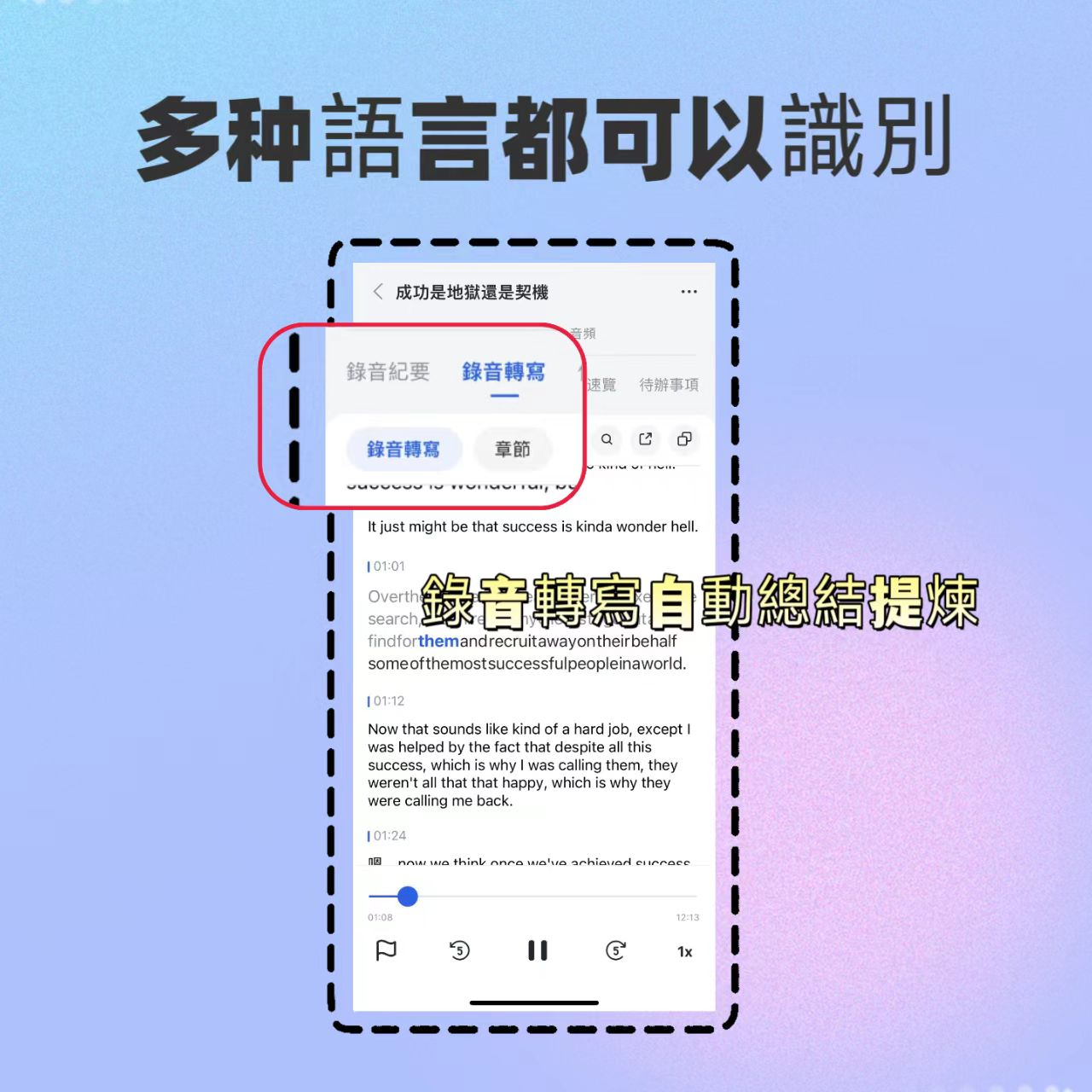
1. リアルタイム文字起こし:録音しながらテキストを生成
もちろんGoogle Meetでも字幕を表示できますが、Tinrecは録音とテキストを同時に保存し、後でテキストをクリックすればその場所の音声にジャンプできます。
(ここにスクリーンショット:リアルタイム録音文字起こし1、矢印がリアルタイム文字起こしのテキスト領域を示す)
2. 構造化AI要約
単に文字起こしを要約するだけではありません。
Tinrecは会議のテーマ、議論の結論、ToDo、担当者を分けてリスト化します。
これはGoogle Meetの要約よりはるかに明確で、自分で聞き直して要点を拾う必要がありません。
(ここにスクリーンショット:秒聴録音会議記録まとめ、矢印が要約、結論、ToDoなどのブロックを示す)
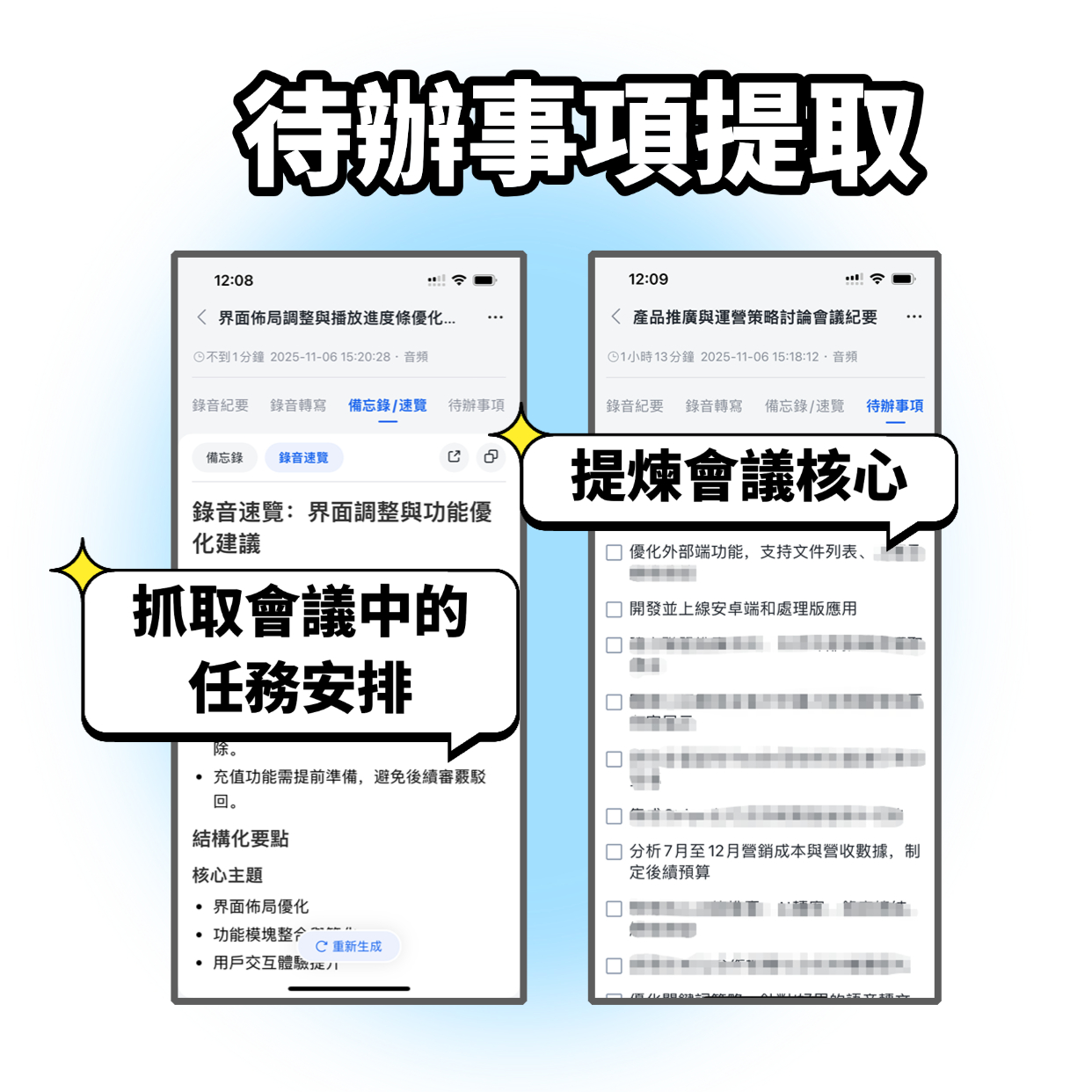
3. 自動ToDo抽出
これが私の一番のお気に入り機能です。
会議中に皆があれこれ話すと、後で「誰が何をするか」を見落としがちです。
Tinrecは会話からToDoを直接抽出し、期限まで整理します。
(ここにスクリーンショット:ToDo抽出1、矢印が各アクション項目と担当者を示す)
4. AI対話検索:録音をQ&Aデータベースに変換
Google Meetは録音が終われば終わりです。
しかしTinrecでは、「先週の製品会議で、マーケティング部がどんなスケジュールを提案した?」と直接質問できます。
意味に基づいて検索するので、自分で文字起こしを探す必要はありません。
(ここにスクリーンショット:AI対話検索1、矢印が質問ボックスと回答内容を示す)
5. マルチフォーマットエクスポート:ワークフローに接続
議事録の生成、表への整理、NotionやGoogle Docsへのエクスポートなど、Tinrecはあなたの既存の作業習慣に合わせられます。
(ここにスクリーンショット:マルチフォーマットファイルエクスポート、矢印がエクスポートメニューを示す)
実践的な活用シーン:会議から講義まで、一つの方法で対応
シーン1:オンラインプロジェクト会議
録音の整理を手作業から解放
音声・動画をアップロードするだけで、文字起こし、要約、タスクを自動作成
Google Meetで会議を開き、同時にTinrecで録音を同期します。
会議終了時には、文字起こし、要約、ToDoが揃っています。
ToDoをチームグループに貼れば、各自がすぐにやるべきことを把握できます。
(ここにスクリーンショット:会議メモ-要点を随時記録、矢印がワンクリック共有ボタンを示す)
シーン2:オンライン講義や講座
多くのナレッジワーカーはGoogle Meetで授業や講演を受けます。
標準の録画ファイルは復習が難しいです。
Tinrecに取り込めば、文字起こしを見るだけでなく、チャプター機能を使って2時間の内容を十数個のトピックに分割し、クリック一つで復習したい箇所にジャンプできます。
(ここにスクリーンショット:発言者別チャプター分割、矢印が各チャプターのタイトルとタイムスタンプを示す)
シーン3:顧客インタビューやユーザーリサーチ
インタビュー録音は1時間以上になることが多く、そこから重要な引用を見つけるのは非常に困難です。
AI対話検索で「回答者が課題を挙げたとき、どんな例を使った?」と尋ねます。
Tinrecが関連箇所と原文を直接抽出してくれるので、レポート作成が格段に速くなります。
(ここにスクリーンショット:AI Q&A、矢印が録音に基づく対話回答を示す)
シーン4:YouTubeの技術共有をテキストノートに変換
Google Meetは公開動画には対応していません。
しかしTinrecはYouTubeリンクを直接貼り付け、動画全体を文字に変換し、要約を生成し、さらに内容について質問できます。
(ここにスクリーンショット:YouTubeオンライン動画解析と要約、矢印がリンク貼り付け欄と生成された要約を示す)
このように、同じAI整理でも違いは明らかです。一方は受動的に要約メールを送るだけ、もう一方は能動的にコンテンツを呼び出せる知識に変えます。
AI会議整理ツールを選ぶときに、必ず考えるべき5つのポイント
もしGoogle Meetに加えてツールを導入するか検討しているなら、以下の観点で判断するとよいでしょう。
1. 整理したいのは本当に会議だけですか?
音声・動画のソースがGoogle Meetだけなら、標準機能で何とか足りるかもしれません。
しかし、講義の録音、対面会議、インタビュー、動画ノートなどが必要なら、複数ソースに対応したツールが必要です。
Tinrecはこの点で非常に包括的で、ほぼすべての一般的な音声・動画を取り込めます。
2. 整理した後、次に何をしますか?
ただテキストを保存したいだけなら、文字起こしツールで十分です。
しかし、内容から行動を抽出したり、繰り返し質問したり、レポートを生成したりする必要があるなら、「書き起こし後の処理」能力が鍵です。
Tinrecは要約、ToDo、Q&A、エクスポートを一体化しており、私がこれまで使った中で最もスムーズなワークフローです。
3. 日本語コンテンツの整理品質
Google MeetのAI要約は、日本語の会議の詳細を捉えきれていないことがよくあります。
私のテストでは、Tinrecは日本語の会議や日英混在の状況で、要約とToDoの完全性がはるかに高いことがわかりました。
4. クロスプラットフォームとデータ蓄積
すべての会議や学習の録音を一箇所に集め、いつでも検索・質問できるようにしたい場合、プラットフォーム標準機能は全く適していません。会議ソフトに閉じ込められているからです。
TinrecにはiOS、Android、Web版があり、録音と整理結果を一元管理できます。これは個人の知識ベース構築に非常に重要です。
(ここにスクリーンショット:iOS、Android、Web版対応、矢印が各デバイスのアイコンを示す)
5. 価格と使用の柔軟性
多くのツールは毎月固定料金が必要ですが、実際には毎月大量の会議があるわけではありません。
Tinrecには無料版があり、まず試すことができ、短期間のニーズには週間チケットも用意されています。これは、ときどき集中的に会議や講義がある人にとって使いやすいです。
よくある質問
Q:TinrecでGoogle Meetを録音するのに、拡張機能や許可は必要ですか?
いいえ、必要ありません。パソコンやスマホでTinrecを開き、録音を選択するだけで、デバイスのシステム音とマイク音を直接収録します。Google Meet側の設定を変更する必要は一切ありません。
Q:録音したファイルは安全ですか?
すべての録音と文字起こしは、あなたのアカウント内で暗号化されて保存され、あなただけがアクセスできます。いつでも削除できます。
Q:無料版で十分ですか?
週に1~2回の会議であれば、無料版の月間枠で一通りの流れを体験できます。もし近期に集中講義やプロジェクトがある場合は、週間チケットや月間チケットを追加すれば十分です。
Q:同じ録音を複数人で共有できますか?
現在、Tinrecは個人アカウント制です。ただし、整理した要約やToDoをエクスポートしてチームで共有することはできます。
(ここにスクリーンショット:ToDoリスト、矢印が共有・エクスポートボタンを示す)
まとめ:Google Meetの録音を、本当にあなたの知識資産に変える
私自身の経験では、「記録」と「整理」を分けて考えると、ニーズが明確になります。
Google MeetのAIは記録の第一歩を担います。
そしてTinrecが、本当に価値のある後半部分、つまり理解、行動、蓄積を実現します。
もしあなたがすでにGoogle Meetで会議、講義、インタビューを行っているのに、
「要約メールを受け取って、読んですぐ忘れる」状態なら、
同じ録音をTinrecに入れて試してみることをお勧めします。
録音が単なる保存ファイルではなく、実際に使える資料になることに気づくでしょう。
あなたもできます。クイックスタート3ステップ:
- Tinrecをダウンロード(iOS、Android、またはWeb版)し、無料アカウントを作成します。
- 次回のGoogle Meetで、Tinrecを開いて録音を同期します。
- 会議後、要約とToDoを確認し、AIに質問してみて、整理後の違いを体感してください。
少しずつ試すことで、この方法を習得できます。
すべての録音を、次の行動につながる成果へ
ログインで文字起こし60分無料。クレジットカードは不要です
おすすめ記事
こちらの記事もおすすめです

2026年最新版 音声文字起こしツール2選 実測比較:Tinrec vs Otter.ai 中国語会議に適しているのはどちらか?
「最新版」という言葉を見ると最も正確だと感じてしまいがちですが、会議の音声をどう取り込むか、会議後にそのまま使えるか、チームのデータを保持できるかが見落とされがちです。本記事ではTinrec 秒聴録音とOtter.aiを例に、中国語の文字起こし、ボット不要の録音、AI質問応答、チーム連携、クロスプラットフォーム入力まで項目ごとに比較し、どちらが自分の会議シーンに適しているかを判断できるよう支援します。

【2025年】音声文字起こし:ボット不要の会議記録+議事録・ToDo自動生成の方法
2025年の音声文字起こしは「音声を文字にする」だけではありません。実際の会議録音整理の流れから、TinrecとOtter.aiを5つの観点で比較。中国語会議の体験、ボットなし録音、会議後の成果物、チームのデータガバナンス、価格を軸に、必要なのが文字起こし原稿なのか、継続利用できる会議資料なのかを判断するための記事です。

【2026年最新】音声文字起こしの使い方:3ステップで始める+AI要約とToDoを一度に完了
音声文字起こしの使い方を、リアルタイム音声入力・録音ファイルの文字起こし・オンライン会議の議事録の3つのシーン別に解説。Tinrec(秒聴録音)の操作手順、無料版と有料版の違いを実測し、Notta、Otter.ai、PLAUDの適した用途を比較。初心者がよくつまずく3つのポイントも紹介します。

2026年版 音声文字起こしツール4選を実測比較:無料枠が最も使えるのはどれ?
会議が終わってから、記録がたった3行しかなかったことに気づいたことはありませんか?この記事では実際の利用シーンから、音声文字起こしツールを選ぶ際の4つのポイント、Tinrec(秒聴録音)の完全な利用フローと無料版の制限を整理し、Otter.ai、Notta、TurboScribeという一般的な3つの選択肢の枠と適した対象を比較します。十分に使えてお金を無駄にしないプランを見つけるお手伝いをします。

2026年おすすめ音声文字起こしツール4選を実測比較:無料枠と日本語・中国語認識の実力は?
会議が終わってからが本当の残業の始まり。本記事では、無料枠、中国語および中日英混在の認識精度、会議後の整理機能という3つの観点から、Tinrec、Notta、TurboScribe、Otter.aiの4つの音声文字起こしツールを実測比較し、選定時につまずきやすい3つのポイントを整理。会議後に費やす1時間を本当に削減できるツールはどれか、その判断をサポートします。

2026年おすすめ音声文字起こしツール5選比較:中国語の精度とAI議事録の時短効果を検証
音声文字起こしツールの選び方を、中国語認識、AI要約と会議Q&A、入力ソース、チーム連携の4指標で実測比較。Tinrec(秒聴録音)を軸にOtter.ai、Notta、Granolaの位置づけ、無料枠、適したユーザーを解説し、よくある落とし穴4つとシーン別の選定アドバイスも紹介。

2026年おすすめ録音文字起こしアプリ5選比較:TinrecとOtter、Nottaの違いは?
2026年の人気録音文字起こしアプリ5選を実際にテストし、中国語会議の認識精度、オンライン会議の録音方法、会議後の要約とToDo、無料枠、チームデータ管理を項目ごとに比較。TinrecとOtter、Nottaが実際のワークフローでどう異なるかを解説し、本当に時間を節約できるアプリ選びをサポートします。

【2026年最新】無料の音声文字起こしツール比較:「偽無料」の罠を回避し、AI要約のワークフローを解説
2026年に無料の音声文字起こしツールを選ぶ方法を解説。「偽無料」の3つのよくある罠と5つの選定ポイントを整理し、Tinrec(秒聴録音)、Google音声文字起こし、Good Tape、Otter.aiの無料枠と制限を比較。失敗しないためのガイドと用途別の選び方も紹介し、コストゼロで使える文字起こしと会議の要点を手に入れる方法を説明します。
2026年版 音声文字起こしツール5選の実測比較:無料版は本当に使えるのか?
無料の音声文字起こしツールは多く見えますが、無料枠には1回あたりの時間上限、文字起こしのみで音声ファイルが保存されない、途中で課金画面が表示されるなど制限が隠れています。本記事では実際の利用視点から5ツールの無料ルールを分解し、Tinrec(秒聴録音)のボット不要な会議録音と会議後のAI整理フローを説明。Notta、TurboScribe、Otter.aiの無料プランの違いも比較し、どのツールの無料版が本当に使えるかを判断できるようにします。