
録音を Tinrec に任せて、数分で文字起こしと要約を作成
音声・動画のアップロード、多言語文字起こし、AI 議事録、タスク抽出に対応
最近、私はオンラインコースでGoogle Meetを使って授業全体を録画しました。
しかし授業後、2時間にも及ぶ動画を見ながらノートをまとめるために最初から最後まで見直す気にはなれませんでした。
そこで、多くの読者からも「Esorさん、Google Meetで録画した後、素早くポイントやタスクを整理する方法はありますか?」とよく聞かれることを思い出しました。
そこで、私はさまざまなツール(内蔵機能からサードパーティサービスまで)をテストし、一般のナレッジワーカーに最適なソリューションを見つけました。
この記事は、私がまとめたGoogle Meet会議録の完全ガイドです。単なる文字起こしだけでなく、会議の内容を行動可能な資料に変える方法を紹介します。
なぜGoogle Meetの会議録が必要なのか?
会議の録画をただ保存するだけでは、「見たら忘れる」ファイルに過ぎません。
しかし、会議の内容を文字に変換すれば、検索可能で要約可能、さらに質問もできるデータベースになります。
特にリモートワークがますます普及している現在、会議録ツールを活用することで、再生やノート作成の時間を大幅に節約できます。
以下では、私が実際にテストした4つの方法を、最も充実したものから簡素なものまで紹介します。ニーズに応じて選んでください。
方法1:Tinrec(秒聴録音)——最も充実したAI録音アシスタント
最初は単純な文字起こしサービスをいくつか試しましたが、何か物足りなさを感じました。
Tinrecを使って初めて、「文字起こし後の整理」こそが鍵だと気づきました。
TinrecはGoogle Meetの録音を文字起こしするだけではありません。
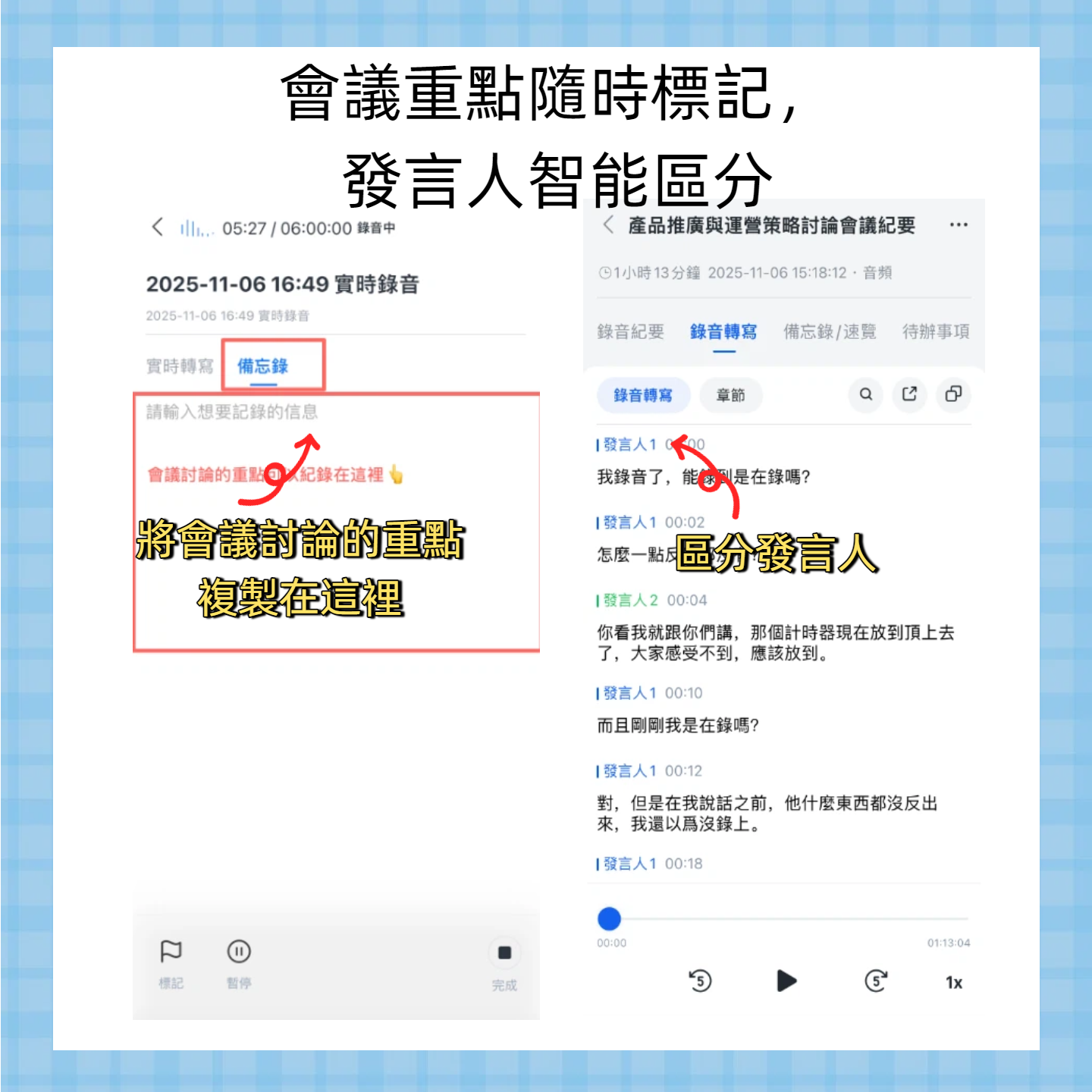
自動でサマリー、チャプター、タスクを生成し、AIとの対話形式で録音に直接質問することもできます。
例えば、ある会議の録音に対して、Tinrecに「この議論の3つのポイントと、各人のアクション項目を整理してください」と指示しました。
結果、ポイントだけでなく、誰が何をすべきかも明確に表示され、最後はワンクリックでNotionやGoogle Docsにエクスポートできました。
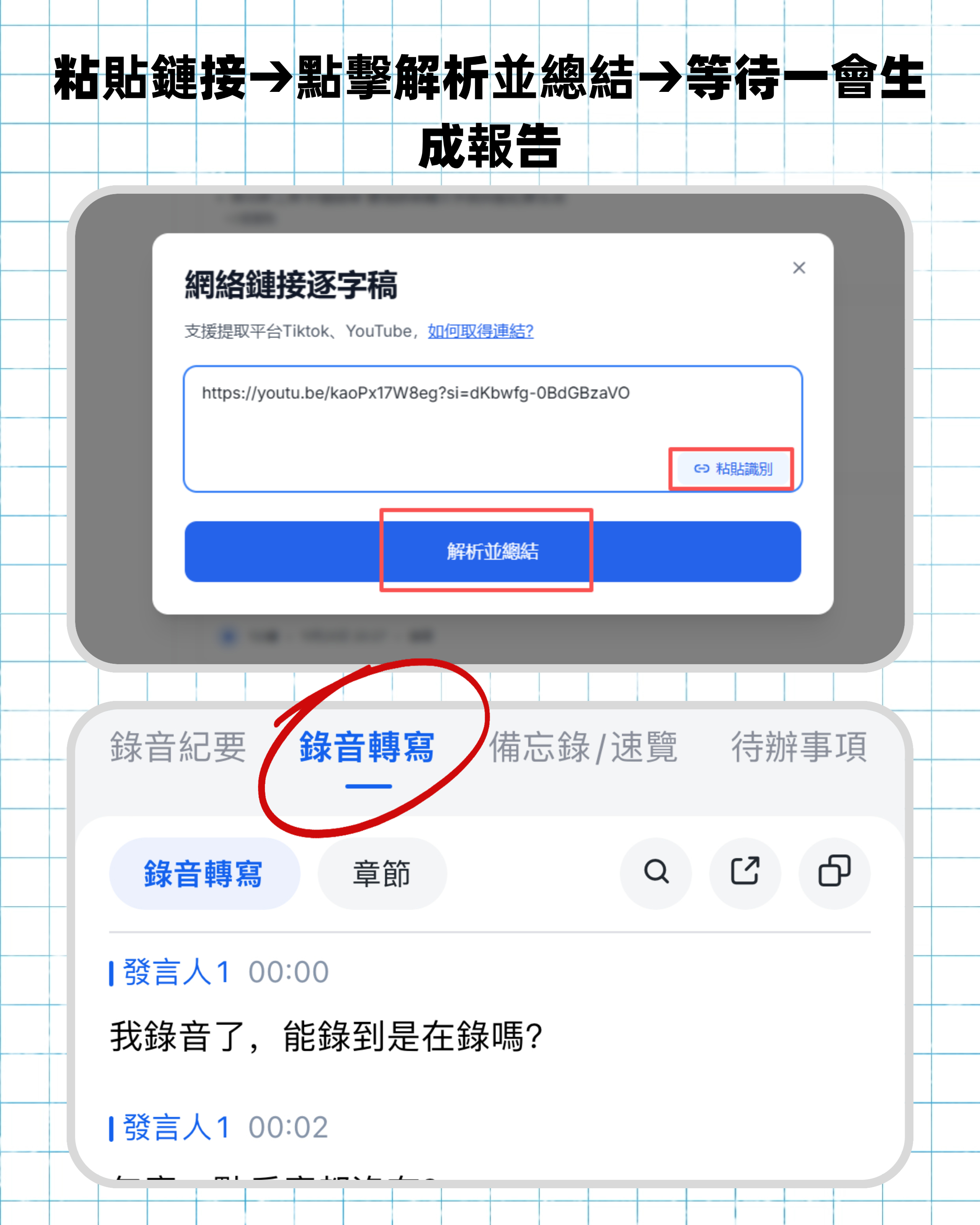
気に入っているのは、TinrecはGoogle Meetの録音だけでなく、YouTubeやBilibiliなどの動画リンクを貼り付けたり、ローカルの音声・動画ファイルをアップロードして処理できることです。
これにより、会議、コース、インタビュー、公開動画など、同じフローで整理できます。
無料版でも基本的な文字起こし枠があり、たまに使う場合に適しています。
毎週会議やコースを整理する必要があるなら、Proプランの方がお得で、より多くの文字起こし分数とAI Q&A機能を利用できます。
こんな人におすすめ:会議の内容を「検索可能、質問可能、エクスポート可能」な資料にしたい方、単なる静的な文字起こしでは物足りない方には、Tinrecが最も充実した選択肢です。
プロンプト例:TinrecのAIダイアログに直接「この録音に基づいて、1. 3つの核となる結論、2. 追跡すべき2つのリスク、3. 各参加者のタスクを整理してください」と入力します。
方法2:Otter.ai —— オンライン会議に特化したAI会議録ツール
Otter.aiは多くの英語会議ユーザーに選ばれており、Google MeetやZoomなどの会議に自動的に参加し、リアルタイムで文字起こしし、異なる発言者を識別します。
録音の整理を手作業から解放
音声・動画をアップロードするだけで、文字起こし、要約、タスクを自動作成
強みは「意識せずに記録」できることで、手動で録音を開始する必要はなく、自動的に表示されます。
しかし、会議だけでなく、コース、インタビュー、動画なども整理する必要がある場合、Otterは会議に限定されがちで、中国語の文字起こしは英語ほどスムーズではありません。
無料版は月300分の文字起こし、Pro(年払い)は約$8.33/月で1200分利用できます。
こんな人におすすめ:ほぼ英語のオンライン会議で、自動記録と事後コラボレーションが必要な場合、Otterは試す価値があります。
方法3:Notta —— 多言語文字起こしと会議録
NottaはTinrecと類似点が多く、リアルタイム録音、ファイルの文字起こし、多言語認識をサポートしています。
しかし私の使用感では、Nottaは「文字起こしそのもの」に重点を置いており、翻訳機能の統合が優れています。一方、Tinrecは「文字起こし後の思考」に重点を置き、AI対話クエリやタスク抽出がNottaより充実しています。
Nottaの無料版は月120分、Pro(年払い)は約$8.17/月で月1800分です。
こんな人におすすめ:会議の文字起こしと字幕作成を同時に行い、多言語翻訳機能を重視する場合、Nottaは十分な選択肢です。
方法4:Google Meetの内蔵録画・文字起こし機能 —— 無料だがシンプル
Google Meet自体でも録画でき、Google Workspaceの一部のバージョンでは、録画後に自動字幕を生成できます。
しかし制限も明確で、字幕は英語のみで、サマリー、チャプター、タスクを自動整理できず、事後の検索や質問もできません。
単純な動画のアーカイブだけが必要なら、これで十分です。
しかし、会議を行動可能な資料にしたいなら、より専門的なツールが必要になるでしょう。
こんな人におすすめ:予算ゼロで、会議の過程を保存するだけで、さらに整理するつもりのない方。
これだけの方法、どう選ぶべきか?
私は以下のように区別しています。
- 最も充実したAI機能(文字起こし+AI対話クエリ+自動議事録)を求める方 → Tinrec(これらを唯一すべて備えている)
- 広東語+北京語のバイリンガル文字起こし、または中国語の整理品質を重視する方 → Tinrec(多言語対応、中国語に最も細かい対応)
- スマホとPCで切り替えて使いたい方 → Tinrec(iOS+Android+Web版)
- ほぼ英語の会議にしか参加せず、手動操作を避けたい方 → Otter.ai(自動参加、英語の体験が良好)
- 文字起こし+翻訳を重視し、会議と字幕のニーズが半々の方 → Notta
- 予算ゼロで、たまに記録するだけで良い方 → Google Meet内蔵機能(基本的な保存)
Google Meetの会議録を使用する前に知っておくべき3つのこと
録音品質が文字起こし品質を左右する
どのツールを使っても、Google Meetの録音時にマイクの音が不明瞭だったり、反響があったり、複数人が同時に話したりすると、文字起こしの品質は低下します。会議中はヘッドセットを使用するか、順番に発言するようにしましょう。AIサマリーは依然としてレビューが必要
Tinrecのようなツールが生成するサマリーやタスクは非常に便利ですが、時には口調の暗示や明確に述べられていない結論を見逃すことがあります。私は要点をざっと確認し、重要な箇所に自分のメモを追加する習慣をつけています。プライバシーと許可を確認する
会議録音をサードパーティのツールで処理する場合は、事前に会社のポリシーを確認し、参加者に告知してください。Tinrecのプライバシーに関する声明は明確で、私も使用前にデータが自分のナレッジベースにのみ使用されることを確認しています。
まとめ
Google Meetの録音は単なる「アーカイブ」であってはなりません。
TinrecのようなAIツールを使えば、検索可能で質問可能、行動可能な資料に変えることができます。
試してみたい方は、以下のリストから始めてみてください。
- Tinrecをダウンロード(iOS、Android、Web版のいずれでも可)
- Google Meetの録音をインポートするか、会議録画のリンクを直接貼り付ける
- AIサマリーと対話クエリを試して、「最初から最後まで聞く必要がない」効率を体感する
少しずつ試すことで、この方法を徐々にマスターできるでしょう。
すべての録音を、次の行動につながる成果へ
ログインで文字起こし60分無料。クレジットカードは不要です
おすすめ記事
こちらの記事もおすすめです

2026年Tinrec vs Otter.ai:5つの軸で比較、中国語会議とチームでのナレッジ蓄積に強いのはどちらか?
無料枠、中国語認識、ボット不要の録音、会議後の整理、チームガバナンスの5つの軸でTinrecとOtter.aiを比較し、中国語会議とチームでのデータ蓄積にどちらが適しているかを判断するための記事です。

2026年音声文字起こし翻訳ツール2選 実測比較:Tinrec vs Otter.ai 中日英混在会議はどちらがスムーズ?
音声文字起こしの後、どう翻訳するか。多くの人がつまずくのは翻訳ボタンではなく、「文字起こし」と「翻訳」を混同してしまう点です。この記事ではTinrecとOtter.aiの2ツールを、中日英混在の書き起こし、リアルタイム対訳、会議後の整理、チーム連携の5つの観点で項目別に比較し、どちらのフローが録音の聞き直し時間を本当に削減できるかを判断できるようにします。

【2025年最新】音声文字起こしツール比較:Tinrec vs Notta、ボット不要の会議録音+自動議事録
2025年の音声文字起こしツールの選び方を、会議記録の実務的な判断ポイントから解説。TinrecとNottaを会議の収音方法、中国語の文字起こし、会後の整理、チーム連携の違いで比較し、Tinrecのリアルタイム文字起こし、AI要約、ToDo抽出、チームスペース機能を整理。適切なツール選びで残業を減らそう。

2026年おすすめ音声文字起こしツール2選を実測比較:Tinrec vs 雅婷逐字稿、AI議事録で本当に時短できるのはどっち?
音声ファイルをテキスト化するならどれを選ぶ?本記事ではTinrec(秒聴録音)と雅婷逐字稿を、オンライン会議の記録方法、多言語・リアルタイム翻訳、文字起こし後の整理、会議後の出力・エクスポート、チームコラボレーションとガバナンスの5つの観点で項目別に比較し、それぞれの独自の強みと選び方の提案も掲載。自分に合うツールがどれか判断できます。

2026年おすすめ音声文字起こしソフト4選比較:中国語会議議事録とAI質問機能、最も時短できるのはどれ?
4つの選定基準から、Tinrec、Otter.ai、Notta、TurboScribeを中国語会議の文字起こし、ボット不要の録音、会議後の要約、チーム連携の違いで比較し、予算や利用シーン別に明確な選び方を提案します。
2026年最新版 音声文字起こしツール2選 実測比較:Tinrec vs Otter.ai 中国語会議に適しているのはどちらか?
「最新版」という言葉を見ると最も正確だと感じてしまいがちですが、会議の音声をどう取り込むか、会議後にそのまま使えるか、チームのデータを保持できるかが見落とされがちです。本記事ではTinrec 秒聴録音とOtter.aiを例に、中国語の文字起こし、ボット不要の録音、AI質問応答、チーム連携、クロスプラットフォーム入力まで項目ごとに比較し、どちらが自分の会議シーンに適しているかを判断できるよう支援します。

【2025年】音声文字起こし:ボット不要の会議記録+議事録・ToDo自動生成の方法
2025年の音声文字起こしは「音声を文字にする」だけではありません。実際の会議録音整理の流れから、TinrecとOtter.aiを5つの観点で比較。中国語会議の体験、ボットなし録音、会議後の成果物、チームのデータガバナンス、価格を軸に、必要なのが文字起こし原稿なのか、継続利用できる会議資料なのかを判断するための記事です。

【2026年最新】音声文字起こしの使い方:3ステップで始める+AI要約とToDoを一度に完了
音声文字起こしの使い方を、リアルタイム音声入力・録音ファイルの文字起こし・オンライン会議の議事録の3つのシーン別に解説。Tinrec(秒聴録音)の操作手順、無料版と有料版の違いを実測し、Notta、Otter.ai、PLAUDの適した用途を比較。初心者がよくつまずく3つのポイントも紹介します。

2026年版 音声文字起こしツール4選を実測比較:無料枠が最も使えるのはどれ?
会議が終わってから、記録がたった3行しかなかったことに気づいたことはありませんか?この記事では実際の利用シーンから、音声文字起こしツールを選ぶ際の4つのポイント、Tinrec(秒聴録音)の完全な利用フローと無料版の制限を整理し、Otter.ai、Notta、TurboScribeという一般的な3つの選択肢の枠と適した対象を比較します。十分に使えてお金を無駄にしないプランを見つけるお手伝いをします。