

録音を Tinrec に任せて、数分で文字起こしと要約を作成
音声・動画のアップロード、多言語文字起こし、AI 議事録、タスク抽出に対応
2026年、TinrecでGoogle Meet会議を管理:自動議事録生成+スマートタスク
先日、社内研修の後、受講生が私にこう尋ねました。「先生、毎日Google Meetの会議がびっしりで、終わった後の記録整理に仕事時間の半分を取られています。助けてくれる方法はありますか?」私は彼にスマホを開けて、Tinrecをダウンロードさせ、簡単なフローをデモしました。2週間後、彼は「会議終了後5分で要点とタスクをチームに送れるようになりました」と報告してくれました。
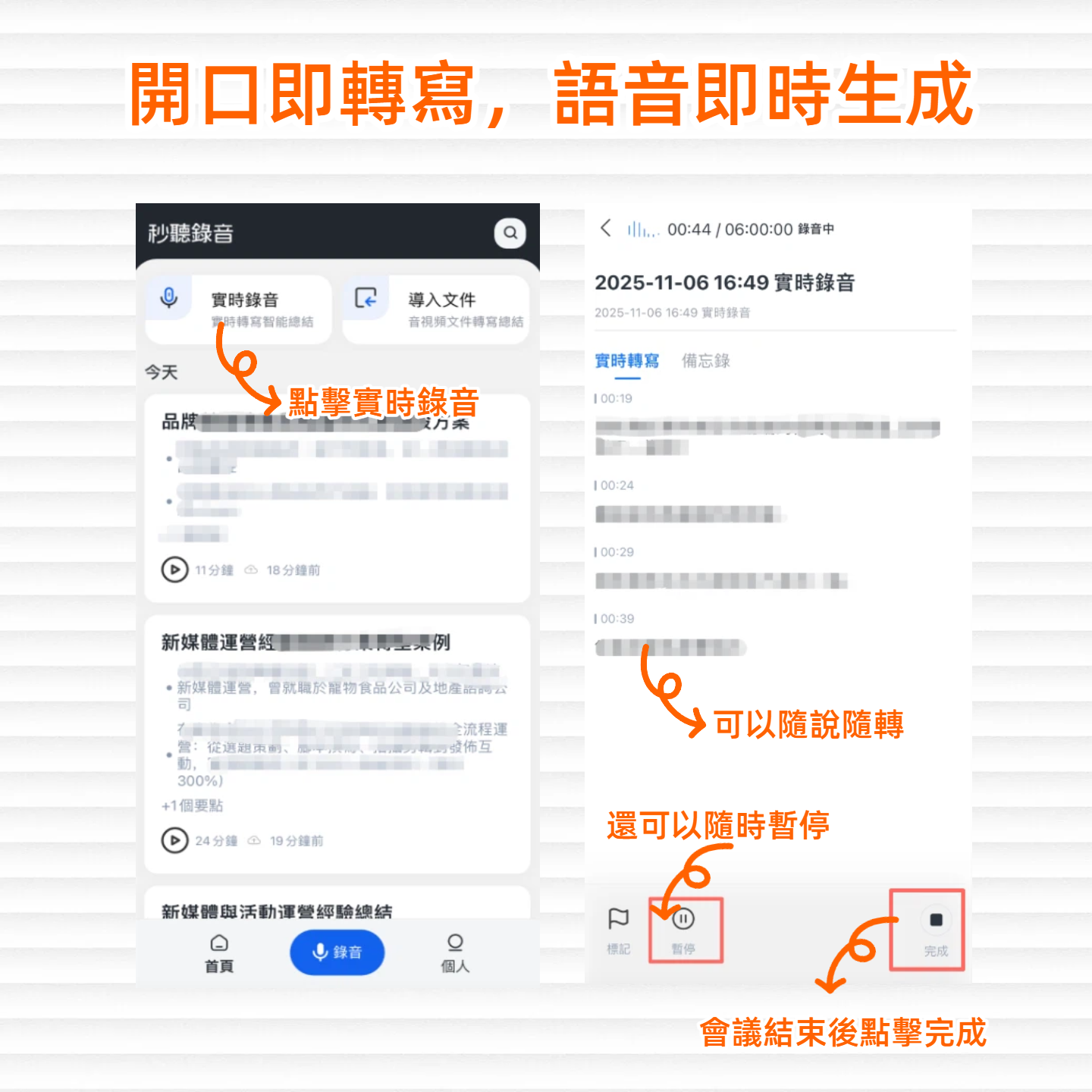
これは魔法ではなく、「記録」という面倒な作業をAIに任せ、自分は本当に考えるべき意思決定に集中するということです。そしてGoogle Meetの「近日中の会議」リストが、この方法を始めるきっかけになります。
(このスクリーンショット:Tinrecのリアルタイム録音インターフェース。矢印が録音開始ボタンを指しており、Google Meetを開きながら録音できることを示しています)
Google Meetの会議記録、AIは何ができる?
先に機能の話をする前に、実際のシナリオを考えてみましょう。
シナリオ1:会議中は議論に集中し、メモを取る時間がない 以前は話しながらタイプする必要があり、メモは散らかり、重要な決定を逃していました。今は会議開始前にTinrecを起動するだけで、バックグラウンドでリアルタイムにすべての発言を文字に起こします。会議終了と同時に完全な書き起こしが待っています。
シナリオ2:2時間の会議、どこが重要なのか? 長い会議は後で振り返るのが怖く、録音を聞き直すには時間がかかります。TinrecのAI要約は自動的に議論のトピック、結論、タスクを抽出するため、最初から最後まで聞かなくても会議の核心を把握できます。
シナリオ3:会議で多くのことが決まったが、誰がやるのか? よくあるのは、会議は終わったがアクション項目が追跡されないことです。Tinrecは議論からタスクリストを抽出し、「誰が、何を、いつまでに」を明確に示します。私はこれをチームのタスク追跡表に直接変換しています。
これらは遠い未来の話ではなく、私が毎日使っているワークフローです。鍵となるのは、「録音するだけ」ではなく「会議内容を理解する」ツールを選ぶことです。これがTinrecと一般的な内蔵録画機能との最大の違いです。
Tinrecのコア機能:単なる書き起こしではなく、会議ナレッジベース
私がTinrecを使う中で、ワークフローを本当に変える4つの能力をまとめました。
能力一:即時転写、会議中にテキストを生成 Tinrecの転写遅延は非常に低く、Google Meetを開きながらTinrecの字幕が飛び出すのをほぼリアルタイムで確認できます。これは後で検索するのに便利なだけでなく、会議中に特定の発言を素早く確認するのにも役立ちます。
能力二:AI要約、構造化された整理 単なる短い要約テキストではなく、「会議概要」「重要な結論」「議論事項」などのセクションに分けてくれます。私は通常、この要約をチームの共同編集ドキュメントに直接貼り付け、情報を再構成する時間を節約しています。
能力三:タスク抽出、アクションが自動で浮かび上がる これが一番気に入っている機能です。会議中に「次に…をする」「誰が…を処理する」という発言があると、Tinrecが自動的に抽出してタスクリストを生成します。何度かテストしましたが、精度は高く、たまに微調整が必要ですが、手動でリストを作るよりはるかに速いです。
(スクリーンショット:Tinrecが抽出したタスクリスト画面。各項目に発言者と時間が記載されています)
能力四:AI対話検索、会議記録をデータベースのように質問 書き起こし完了後、内容について質問することもできます。以下のように:
「今日の会議の録音に基づいて、お客様が挙げた3つの要件と、それに対する当社の対応方法を箇条書きにしてください。」
Tinrecは意味理解に基づいて直接答えを返すため、自分で書き起こしを探す必要はありません。これは部門横断的なプロジェクトや顧客対応に非常に役立ち、過去の会議が単なるファイルの山にならなくなります。
録音の整理を手作業から解放
音声・動画をアップロードするだけで、文字起こし、要約、タスクを自動作成
実践デモ:会議録音からアクションリストまでの完全フロー
ある実際の顧問会議を例に説明します。その会議はGoogle Meetで行われ、新製品の上市計画について議論しました。
ステップ1:録音開始 スマホまたはPCでTinrecを開き、「リアルタイム録音」を選択して脇に置きます。その後Google Meet会議に参加し、通常通り議論します。
ステップ2:会議進行中、AIがリアルタイム文字起こし 画面左側がGoogle Meet、右側がTinrecの書き起こしテキストです。時々チラッと見て明らかな誤りがないか確認しますが、ほとんど手動修正の必要はありません。
ステップ3:会議終了、自動的に要約とタスクが生成 録音を停止すると、数十秒でTinrecがAI整理を完了します。「会議概要」を開くと、議論した3つの要点を正確に捉え、さらにアクション項目(誰がベンダーに連絡するか、誰がスケジュールを整理するか、期限)もリストアップされていました。
ステップ4:エクスポートと共有 タスクリストをMarkdown形式でエクスポートし、チームのNotionページに貼り付け、要約を欠席した管理職にメールで送りました。全体の流れは約3分です。
これが私が推奨する方法です。Google Meetで会議を行い、Tinrecで整理する。会議の習慣を変える必要はなく、Tinrecで録音を開始するというワンアクションを増やすだけです。
Google Meetの会議記録ツールを探しているなら、この4点をまず考えよう
Google Meetをよく使う方から、内蔵録画よりも良い選択肢はないかと聞かれることがよくあります。私は次の4点を考えてからツールを決めるよう勧めています。
1. 書き起こし品質と言語対応 すべてのツールが中国語の雑多な口語や中英混ざりに対応できるわけではありません。Tinrecは中英混合のシナリオで素晴らしいパフォーマンスを発揮し、14言語に対応しているので十分です。
2. 書き起こしだけでなく、整理もできること ツールが単に長い書き起こしを提供するだけなら、それを消化するのにまた時間がかかります。Tinrecの要約、セクション分け、タスク抽出は、初稿の整理を代わりに行ってくれるため、価値がはるかに高いです。
3. 長期的にナレッジベースを蓄積できるか 内蔵録画ファイルは散在しており、後である決定を探すのが大変です。Tinrecはすべての会議記録を一箇所に保存し、AI対話による複数会議の横断検索も可能で、過去の決定を振り返る必要がある人にとって重要です。
4. クロスプラットフォームと使いやすさ 一部のツールは会議ボットのインストールが必要ですが、Tinrecはデバイスで録音するだけでよく、会議ホストの許可も不要で、コンプライアンスの問題もありません。iOS、Android、ウェブ版に対応しているため、どのデバイスで会議を行っても使用できます。
ツールを選ぶ際には、「無料分の分数が多いか」だけでなく、「本当に会議の価値を引き出してくれるか」を比較してほしいと思います。それがツールのあるべき役割です。
よくある質問
Q1: TinrecでGoogle Meet会議を録音するには?プラグインのインストールは必要ですか? まったく必要ありません。PCまたはスマホでTinrecを開き、録音をタップし、そのままGoogle Meetのオンライン会議を進めてください。デバイスのシステム音やマイク音を録音でき、一度設定すれば完了です。
Q2: 無料版の容量は十分ですか? 無料版は毎月基本的な書き起こし容量があり、約3〜4回の一般的な会議に対応できます。会議の頻度が高い場合はProプランを検討すると、長期的には月額コストが低くなります。
Q3: 精度は本当に信頼できますか? 私の使用経験では、クリアな音質と標準的な発音であれば、中国語の書き起こし精度は非常に高いです。ただし、会議室に反響があったり、複数人が重なって話すと多少の誤りが生じることがあります。重要な決定には原文と照らし合わせることをお勧めしますが、日常的な記録としては十分です。
Q4: 録音ファイルはどこにアップロードされますか?プライバシーは安全ですか? Tinrecの録音と書き起こしデータはすべて暗号化され、モデルのトレーニングに任意に使用されることはありません。機密性の高い会議を扱う場合は、公式のプライバシーポリシーを確認するか、オフライン書き起こしオプションを選択してください。
まとめ:会議の泥沼から脱出するための最初の一歩
私自身の経験では、会議記録に追われるのを続けるよりも、AIに要点を抽出させ、判断力を本当に必要なことに使う方が良いです。Google Meetをヘビーに使う方は、内蔵機能に頼らず、このフローを試してみてはいかがでしょうか。
以下に、「7日間でTinrec会議整理法をマスターする」ステップをまとめました。順に従ってください:
- Tinrecをダウンロード:スマホやPCにインストールし、アカウントにログイン。
- 録音設定を確認:5分かけて音源(システム音/マイク)を設定し、Google Meetの音声を拾えることを確認。
- まずは社内会議を録音:実際にフローを試し、リアルタイム文字起こしを体感。
- 最初の要約を作成:録音停止後、AI要約を開いて抽出された要点を確認。
- タスクリストを調整:抽出されたタスクが正しいか確認し、手動で微調整。
- AI Q&Aを試す:会議について2〜3つの質問をし、対話検索に慣れる。
- エクスポートの習慣化:要約やタスクをよく使うメモアプリにエクスポートし、固定のワークフローを構築。
ステップごとにテストすれば、この方法を徐々に習得できます。会議記録に生産性を妨げられないように、Tinrecを試してみてください。もしかしたら、7時に退社できる日が近づくかもしれません。
すべての録音を、次の行動につながる成果へ
ログインで文字起こし60分無料。クレジットカードは不要です
おすすめ記事
こちらの記事もおすすめです

2026年版 会議文字起こしツール4選 実測比較:AI要約とサンプルで最も時短できるのはどれ?
2026年に4つの会議文字起こしツールを実測し、文字起こしサンプルと選び方のポイントを紹介。Tinrecはボット不要の録音、AI要約Q&A、チームコラボレーションで優位に立ち、中国語会議やチームのデータ蓄積に適しています。

音声文字起こしツールはどれが良い?2026年実測4製品、中国語会議の最適解はこれ
音声文字起こしの使い方から「リアルタイム音声入力」と「録音ファイルの文字起こし」の違いを解説。Tinrec、Otter.ai、Notta、PLAUD Noteの4ツールを実際にテストし、選定前の4つの判断ポイント、実践手順、チーム版の席数と枠の違い、よくある4つの注意点をまとめました。中国語会議向け文字起こしツールを一度で正しく選べる内容です。

2026年最新の録音音声を文字起こしする方法は?5ステップ完全ガイド
最新の録音文字起こしツールは精度だけでなく、録音を利用可能な文字起こし、要約、ToDo、チーム資料に変換できることが重要です。本記事では録音から文字起こしファイルを作る流れを5ステップで解説し、Tinrec、PLAUD、Granola、TurboScribeの適用シーンと制限を比較します。

2026年Tinrec vs Notta:5つの次元で比較、最新無料音声文字起こしはどちらが最適か?
2026年の最新無料音声文字起こしツールの選び方。無料枠、会議の収集方法、会議後の整理、中国語体験、チームでのデータ蓄積の5つの次元からTinrecとNottaを比較し、Granola、TurboScribeの無料プランと制限も補足。無料は単に分単位を見るのではなく、枠を使い切った後も会議の整理を支援できるかが重要です。

録音文字起こしはどれがいい?2026年最新版4製品を実測、中国語会議とチーム整理の最適解はこれ
90分の会議を整理する課題から出発し、Tinrec、Granola、TurboScribe、PLAUDという2026年最新版の録音文字起こしツール4製品を実測。中国語認識、ボット不要の会議録音、会議後のAI整理、チーム連携、価格を比較し、最適な選択肢を導きます。

2026年Tinrec vs Otter.ai:5つの軸で比較、中国語会議とチームでのナレッジ蓄積に強いのはどちらか?
無料枠、中国語認識、ボット不要の録音、会議後の整理、チームガバナンスの5つの軸でTinrecとOtter.aiを比較し、中国語会議とチームでのデータ蓄積にどちらが適しているかを判断するための記事です。

2026年音声文字起こし翻訳ツール2選 実測比較:Tinrec vs Otter.ai 中日英混在会議はどちらがスムーズ?
音声文字起こしの後、どう翻訳するか。多くの人がつまずくのは翻訳ボタンではなく、「文字起こし」と「翻訳」を混同してしまう点です。この記事ではTinrecとOtter.aiの2ツールを、中日英混在の書き起こし、リアルタイム対訳、会議後の整理、チーム連携の5つの観点で項目別に比較し、どちらのフローが録音の聞き直し時間を本当に削減できるかを判断できるようにします。

【2025年最新】音声文字起こしツール比較:Tinrec vs Notta、ボット不要の会議録音+自動議事録
2025年の音声文字起こしツールの選び方を、会議記録の実務的な判断ポイントから解説。TinrecとNottaを会議の収音方法、中国語の文字起こし、会後の整理、チーム連携の違いで比較し、Tinrecのリアルタイム文字起こし、AI要約、ToDo抽出、チームスペース機能を整理。適切なツール選びで残業を減らそう。

2026年おすすめ音声文字起こしツール2選を実測比較:Tinrec vs 雅婷逐字稿、AI議事録で本当に時短できるのはどっち?
音声ファイルをテキスト化するならどれを選ぶ?本記事ではTinrec(秒聴録音)と雅婷逐字稿を、オンライン会議の記録方法、多言語・リアルタイム翻訳、文字起こし後の整理、会議後の出力・エクスポート、チームコラボレーションとガバナンスの5つの観点で項目別に比較し、それぞれの独自の強みと選び方の提案も掲載。自分に合うツールがどれか判断できます。