

録音を Tinrec に任せて、数分で文字起こしと要約を作成
音声・動画のアップロード、多言語文字起こし、AI 議事録、タスク抽出に対応
あなたは主催者ではないが、Google Meetの会議を録音したい?それ、あなただけの悩みではありません
会議は2時間、終わってからの整理も2時間——それでもまだマシな方です。さらに困るのは:あなたは会議の主催者でもないのに、議事録の作成を求められることです。
Google Meetを開くと、録音ボタンはグレーアウトしています。録音できるのは主催者または共同主催者のみだからです。権限を依頼しようものなら、会議はもう10分過ぎて、上司の顔は既に不機嫌そうです。
会話に日中混合語や、さらには広東語の専門用語が混ざっている場合、後で記憶だけを頼りに逐語録を作るのはほぼ不可能です。
もしあなたもこんな経験をしたことがあるなら、この記事はあなたのために書かれました。
会議録音ツールを選ぶ前に、これら5つのポイントを押さえよう
1. 権限要件:主催者の同意が必要か?
内蔵録音の最大のハードルは「主催者でなければ使えない」ことです。サードパーティ製ツールには2つの方法があります:1つはボットとして会議に参加する方法(それでもブロックされる可能性あり)、もう1つはPCの音声を直接録音する方法——権限を完全にバイパスします。後者が「主催者なし」シナリオの真の解決策です。
2. クロスプラットフォーム対応:スマホ・PC両方で使えるか
会議は必ずしもノートPCで開かれるとは限らず、外出先でスマホから参加することもあります。ツールがPC版のみ対応していると、モバイル会議では使えません。
3. 出力結果:文字起こしだけで十分か?
2時間の会議を録音し、2万字の文字起こしが渡されたとして、そこから「予算について言及したのは誰か」を見つけるのにどれだけ時間がかかるでしょうか?良いツールは単に文字に起こすだけでなく、要約、重要ポイントの強調、TODOリストの作成も行うべきです。
4. AI整理能力:録音後の処理が鍵
文字起こしは第一歩に過ぎません。自動で会議の要約を生成し、発言者を区別し、アクションアイテムを抽出し、さらに中国語で直接「この録音内容について質問できる」かどうかが時間節約の鍵です。
5. 価格と上限:無料版で足りるか
無料版には通常制限がありますが、週に2~3回しか会議をしないのであれば、本当に有料版が必要でしょうか?自分の使用量を把握し、無料プランで要件を満たせるツールを優先的に選びましょう。
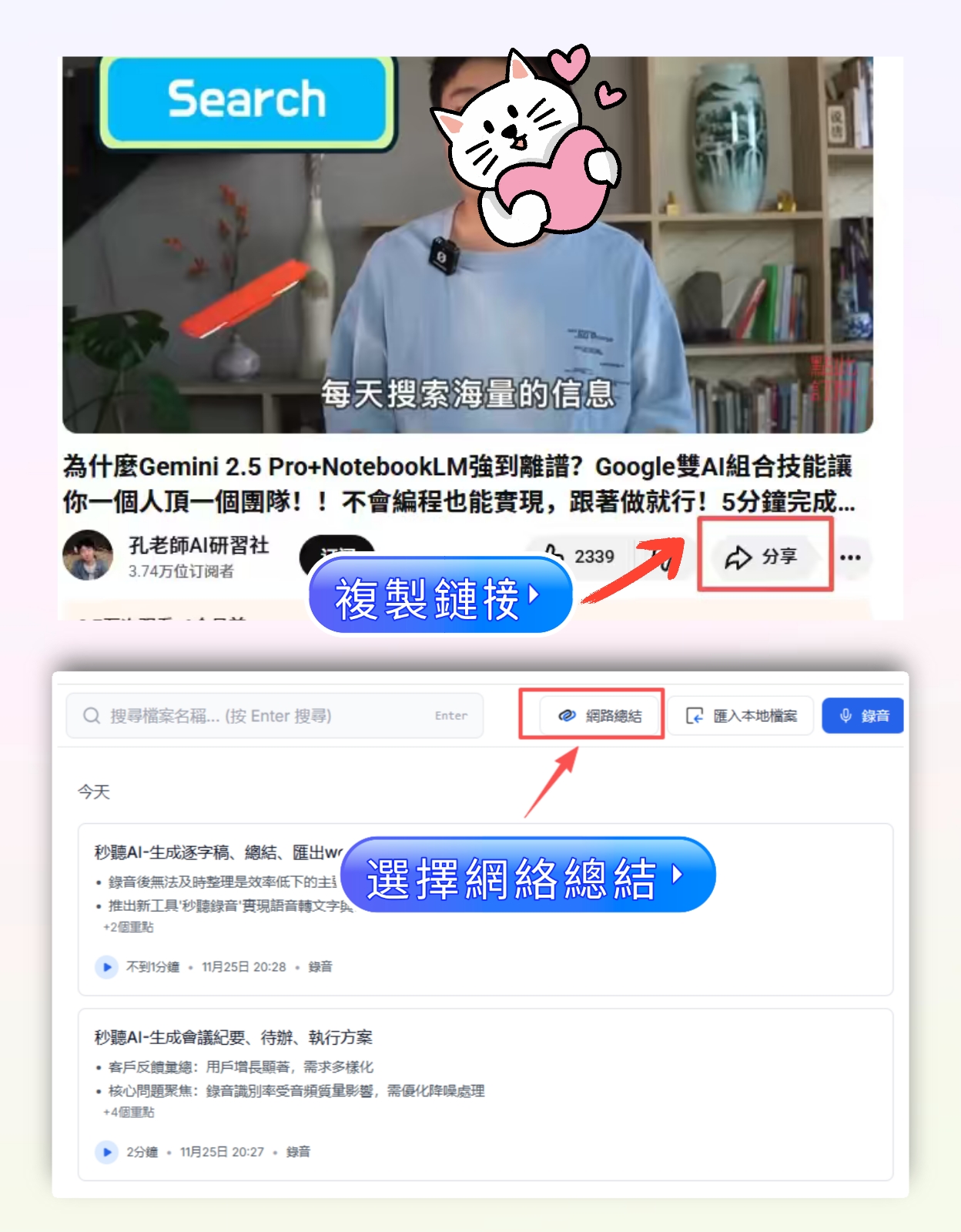
Tinrec(秒聴録音)——主催者権限なしでもワンタップ録音
Tinrecは14言語対応のAI録音・音声動画整理ツールで、iOS、Android、Web版をカバーしています。パソコンでの会議録音機能は主催者権限に依存せず、システム音声を直接録音してGoogle Meet、Zoom、Teamsなどのオンライン会議の画面と音声を記録します。あなたが聞こえれば、録音できます。
コア機能と活用シーン
会議開始と同時に自動整理
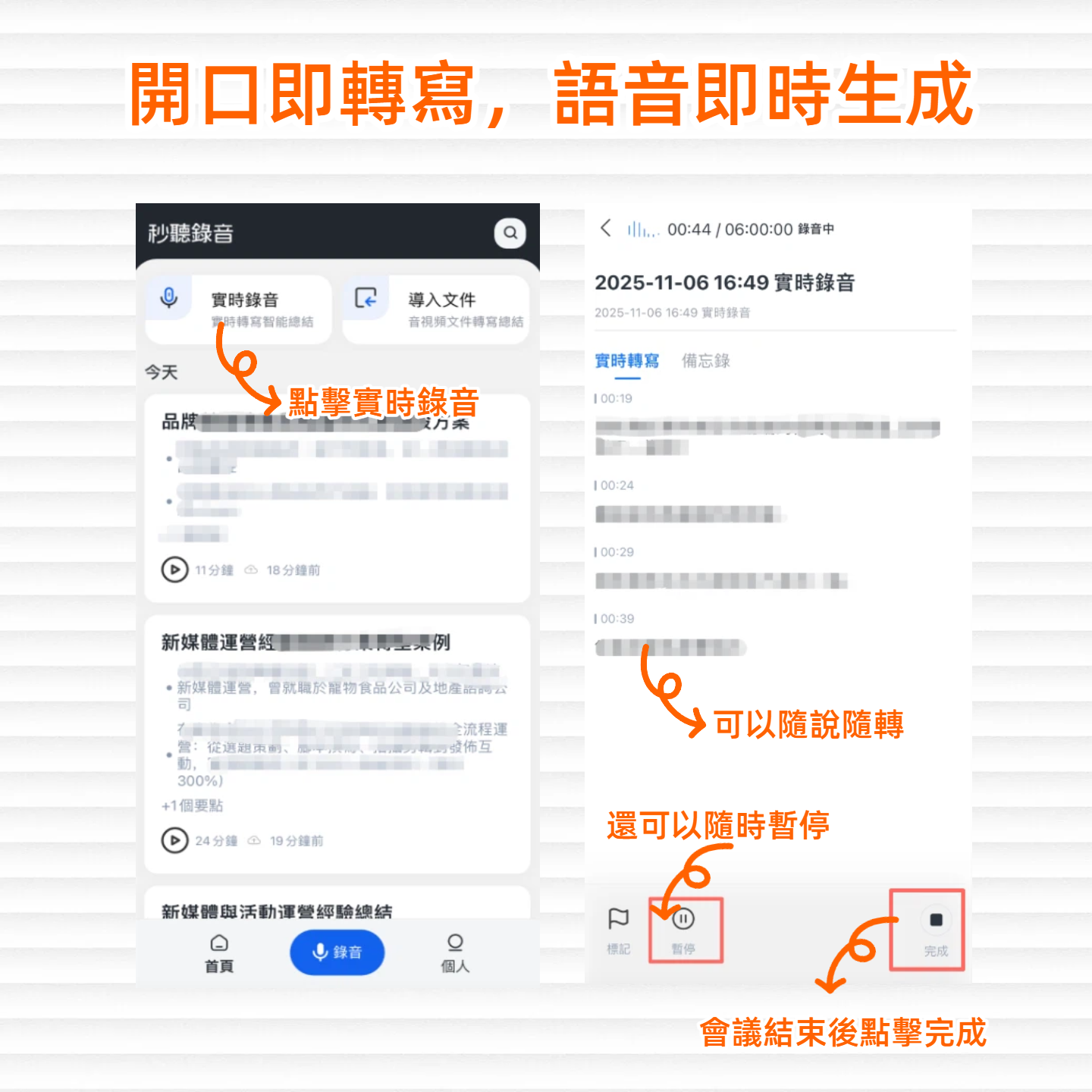
会議開始時にTinrecを開くと、録音しながらリアルタイムで文字起こしを行います。会議が終われば、AIが自動で要約とセクションを生成するため、録音を再生し直す必要はありません。さらに実用的なのは、発言者を区別して、誰が何を言ったかを把握できる点です。
録音後、直接質問して要点を確認
録音後、Tinrec内でチャットのように「前回の会議で予算を担当したのは誰?締切はいつ?」と質問できます。単なるキーワード検索結果ではなく、意味理解に基づいて直接答えを返してくれます。現在、同価格帯の競合製品でこのAI対話検索機能を備えたものはほとんどありません。
録音の整理を手作業から解放
音声・動画をアップロードするだけで、文字起こし、要約、タスクを自動作成
会議だけでなく、動画も文字起こし
YouTubeの公開講座やインタビューを整理したいですか?リンクを貼るだけで、Tinrecが文字起こし、要約、字幕を生成します。動画を事前にダウンロードする必要も、別のツールを使う必要もありません。
実測データ
5分間の中国語会議録音(WindowsノートPC、室内環境、2025年7月)を実測したところ、Tinrecの誤字率は約8.3%でした。背景にキーボード音と軽い反響がある条件下でも、要約とアクションアイテムの抽出は完全に行われました。
メリット
- 権限の壁なし:システム音声を直接録音するため、主催者の設定不要、録音許可を依頼する必要なし。
- 出力が充実:文字起こしに加えて、AI要約、アクションアイテム、セクション分割が含まれ、そのまま議事録として使えます。
- クロスプラットフォームで一貫:スマホ、PC、Web版で利用でき、全録音はクラウド同期されます。
制限
無料版は月100分の文字起こし枠を提供。週に2~3回の会議なら十分ですが、毎日複数会議を行うヘビーユーザーはProプランを検討する必要があります。
こんな人におすすめ
自分が主催者ではない会議の記録が頻繁に必要な方、録音後すぐに要点とアクションリストが欲しい方、会議・動画・インタビュー録音を一元処理したい方には、Tinrecは現時点で最適な選択肢です。
Tinrec以外の選択肢
Google Meet 内蔵録音
Google Meetの録音機能は、主催者または共同主催者のみが開始でき、かつWorkspace有料版ユーザーに限定されます。さらに重要なのは、参加者として録音ボタンすら表示されないことです。出力されるのは単なる動画ファイルと簡単な文字起こしのみで、AI要約やアクションアイテムはありません。主催者なしのシナリオでは、Tinrecに全く太刀打ちできません。
Otter.ai
Otter.aiは有名なAI議事録ツールで、英語の会議とチームコラボレーションに強みがあります。しかしGoogle Meetを録音するには、ボットとして会議に参加する必要があり、会議設定で外部参加者が許可されていないと使用できません。また、Otterの中国語対応は明らかにTinrecに劣り、中国語会議の文字起こし誤認識率が高く、AI対話検索機能もありません。主に英語会議を行う場合、Otterは良い選択肢ですが、中国語または中日混合の会議ではTinrecの方が実用的です。
回避ガイド:会議録音ツール選びで最もやりがちな3つのミス
ミス1:内蔵録音で十分だと思い込む
Google Meet内蔵録音は権限のハードルが高く、動画と簡単な文字起こししか得られず、整理機能は全くありません。2時間の会議を録音しても、自分で再生して聞き直し、要約を作成する必要があります。プラットフォームの内蔵機能を過信せず、サードパーティ製ツールを試してみて初めて違いがわかります。
ミス2:クロスプラットフォームのニーズを無視する
今日はノートPCで会議、明日はスマホで録音を聞き直す——ツールがクラウド同期や複数デバイスに対応していないと、体験は非常に断片的になります。ツール選びの際は、自分が使うすべてのデバイスでサポートされているか必ず確認しましょう。
ミス3:文字起こしが終われば完了だと思う
ツールを「録音→文字起こし」のためだけに使うのは、本来の能力の3分の1も活用していないのと同じです。TinrecのAI対話検索機能のように、録音後に「会議の結論は?」と質問すれば、30分かけて文字起こしをスクロールするよりはるかに速いです。AIに整理を任せてこそ、ツールの価値を最大限に引き出せます。
まとめ:あなたはどのツールを選ぶべきか?
総合的に見て、主催者権限なしでGoogle Meetを録音し、かつ録音後すぐに構造化された要約とアクションアイテムが欲しいなら、Tinrecが現時点で最も直接的なソリューションです。内蔵録音のように権限に縛られず、Otterのように会議への参加許可が必要なく、中国語会議の整理効果もより充実しています。
- 主催者権限が全くなく、ワンタップ録音+自動整理を希望 → Tinrec(システム音声を直接録音、クロスプラットフォームでクラウド同期)
- すでにGoogle Workspace有料ユーザーで、自分が主催者 → 内蔵録音も使えるが、その後の整理にはTinrecのAI機能が補助として有効
- 主に英語会議で、ボットの参加が許可されている → Otter.aiも選択肢の一つだが、会議設定の協力が必要
まずはTinrecの無料版をダウンロードしてみることをおすすめします。月100分の枠で2~3回の会議を録音でき、実際に体験した上でアップグレードを判断できるので、全く負担になりません。
すべての録音を、次の行動につながる成果へ
ログインで文字起こし60分無料。クレジットカードは不要です
おすすめ記事
こちらの記事もおすすめです

2026年版 会議文字起こしツール4選 実測比較:AI要約とサンプルで最も時短できるのはどれ?
2026年に4つの会議文字起こしツールを実測し、文字起こしサンプルと選び方のポイントを紹介。Tinrecはボット不要の録音、AI要約Q&A、チームコラボレーションで優位に立ち、中国語会議やチームのデータ蓄積に適しています。

音声文字起こしツールはどれが良い?2026年実測4製品、中国語会議の最適解はこれ
音声文字起こしの使い方から「リアルタイム音声入力」と「録音ファイルの文字起こし」の違いを解説。Tinrec、Otter.ai、Notta、PLAUD Noteの4ツールを実際にテストし、選定前の4つの判断ポイント、実践手順、チーム版の席数と枠の違い、よくある4つの注意点をまとめました。中国語会議向け文字起こしツールを一度で正しく選べる内容です。

2026年最新の録音音声を文字起こしする方法は?5ステップ完全ガイド
最新の録音文字起こしツールは精度だけでなく、録音を利用可能な文字起こし、要約、ToDo、チーム資料に変換できることが重要です。本記事では録音から文字起こしファイルを作る流れを5ステップで解説し、Tinrec、PLAUD、Granola、TurboScribeの適用シーンと制限を比較します。

2026年Tinrec vs Notta:5つの次元で比較、最新無料音声文字起こしはどちらが最適か?
2026年の最新無料音声文字起こしツールの選び方。無料枠、会議の収集方法、会議後の整理、中国語体験、チームでのデータ蓄積の5つの次元からTinrecとNottaを比較し、Granola、TurboScribeの無料プランと制限も補足。無料は単に分単位を見るのではなく、枠を使い切った後も会議の整理を支援できるかが重要です。
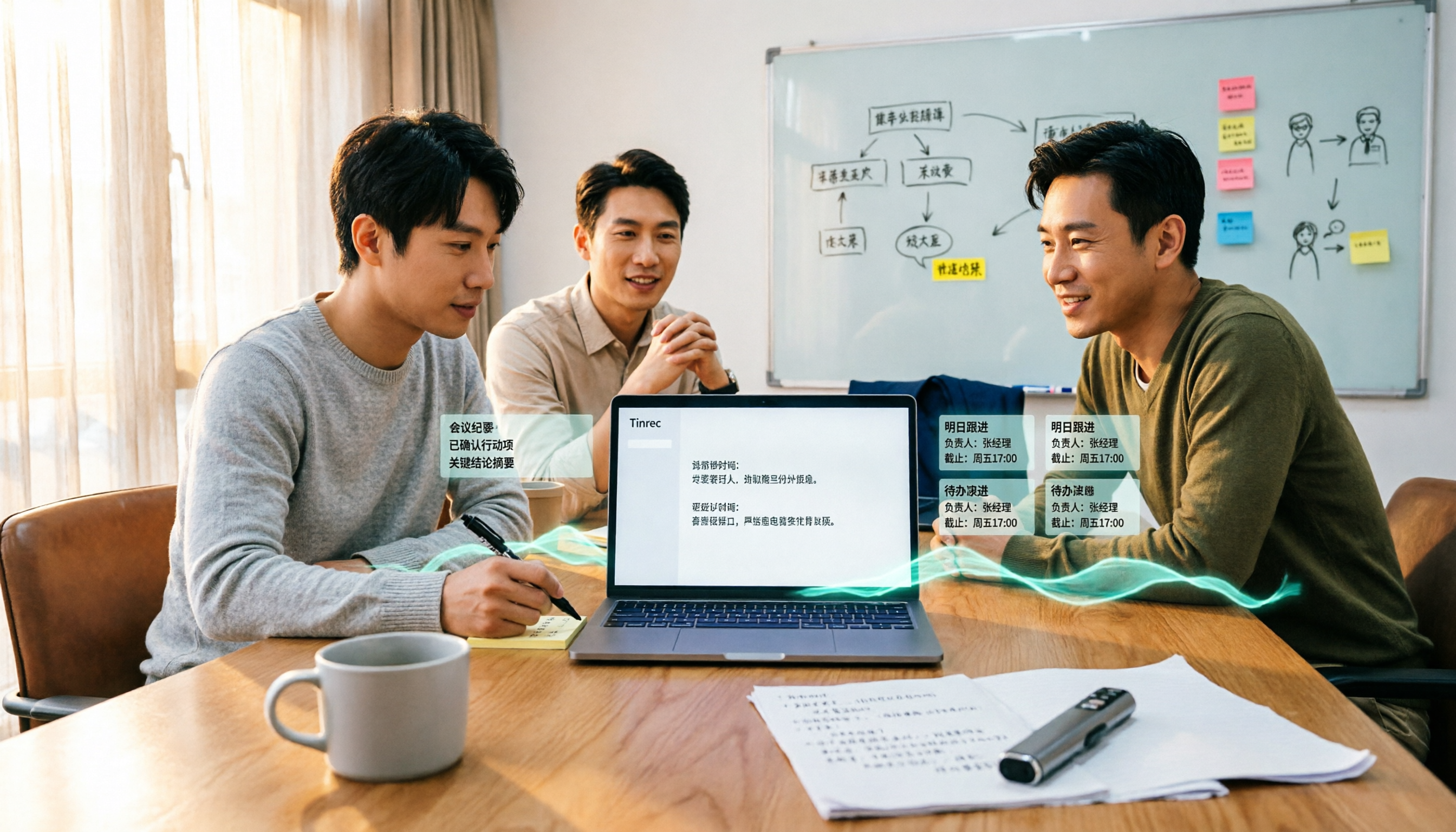
録音文字起こしはどれがいい?2026年最新版4製品を実測、中国語会議とチーム整理の最適解はこれ
90分の会議を整理する課題から出発し、Tinrec、Granola、TurboScribe、PLAUDという2026年最新版の録音文字起こしツール4製品を実測。中国語認識、ボット不要の会議録音、会議後のAI整理、チーム連携、価格を比較し、最適な選択肢を導きます。

2026年Tinrec vs Otter.ai:5つの軸で比較、中国語会議とチームでのナレッジ蓄積に強いのはどちらか?
無料枠、中国語認識、ボット不要の録音、会議後の整理、チームガバナンスの5つの軸でTinrecとOtter.aiを比較し、中国語会議とチームでのデータ蓄積にどちらが適しているかを判断するための記事です。

2026年音声文字起こし翻訳ツール2選 実測比較:Tinrec vs Otter.ai 中日英混在会議はどちらがスムーズ?
音声文字起こしの後、どう翻訳するか。多くの人がつまずくのは翻訳ボタンではなく、「文字起こし」と「翻訳」を混同してしまう点です。この記事ではTinrecとOtter.aiの2ツールを、中日英混在の書き起こし、リアルタイム対訳、会議後の整理、チーム連携の5つの観点で項目別に比較し、どちらのフローが録音の聞き直し時間を本当に削減できるかを判断できるようにします。

【2025年最新】音声文字起こしツール比較:Tinrec vs Notta、ボット不要の会議録音+自動議事録
2025年の音声文字起こしツールの選び方を、会議記録の実務的な判断ポイントから解説。TinrecとNottaを会議の収音方法、中国語の文字起こし、会後の整理、チーム連携の違いで比較し、Tinrecのリアルタイム文字起こし、AI要約、ToDo抽出、チームスペース機能を整理。適切なツール選びで残業を減らそう。

2026年おすすめ音声文字起こしツール2選を実測比較:Tinrec vs 雅婷逐字稿、AI議事録で本当に時短できるのはどっち?
音声ファイルをテキスト化するならどれを選ぶ?本記事ではTinrec(秒聴録音)と雅婷逐字稿を、オンライン会議の記録方法、多言語・リアルタイム翻訳、文字起こし後の整理、会議後の出力・エクスポート、チームコラボレーションとガバナンスの5つの観点で項目別に比較し、それぞれの独自の強みと選び方の提案も掲載。自分に合うツールがどれか判断できます。