
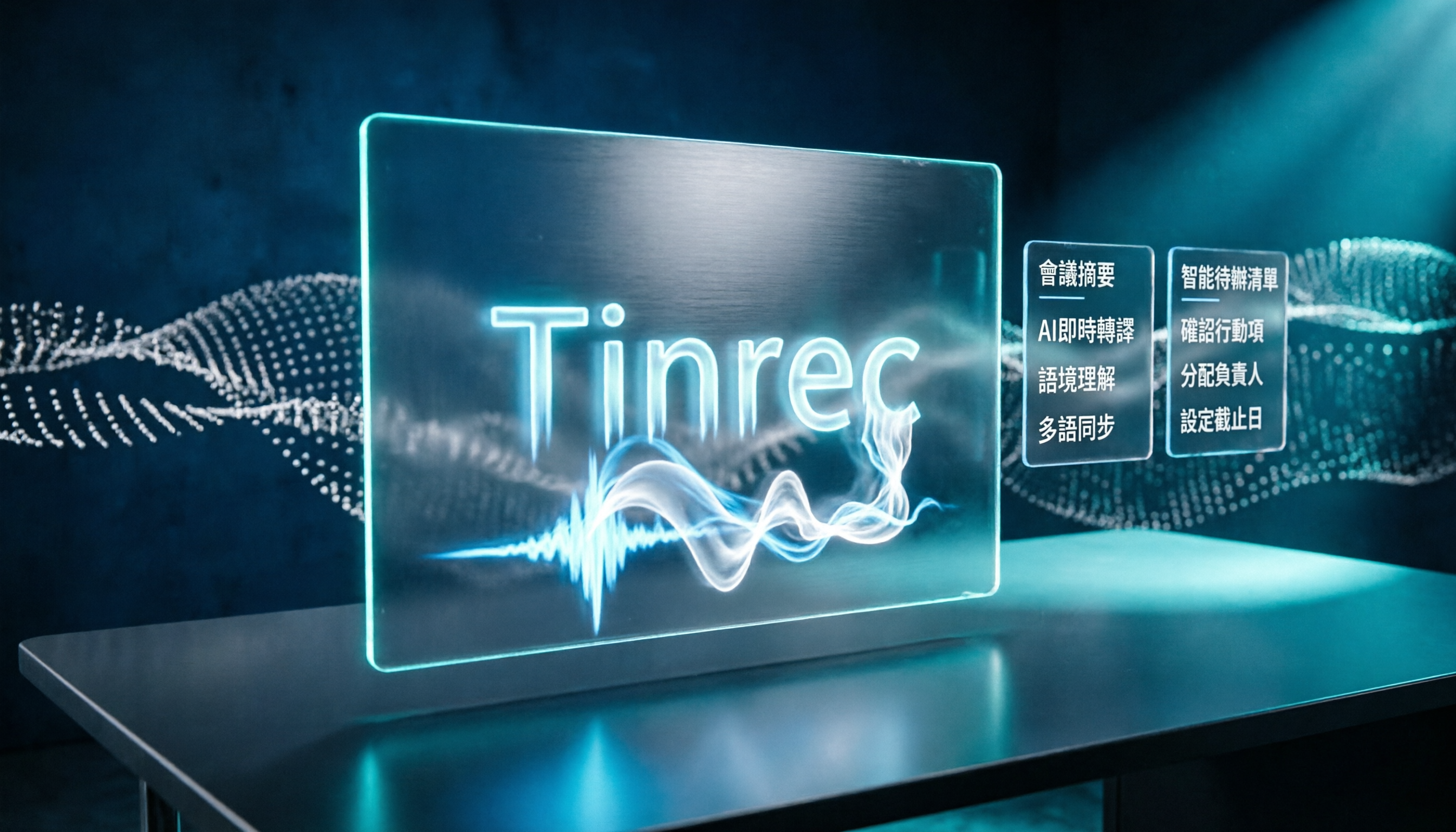
録音を Tinrec に任せて、数分で文字起こしと要約を作成
音声・動画のアップロード、多言語文字起こし、AI 議事録、タスク抽出に対応
なぜ Google Meet の録音機能の代替手段が求められるのか?
Google Meet は多くの人がオンライン会議に利用するツールですが、内蔵の録画機能は主に動画の保存を目的としており、「整理された会議録」が必要な場合、録音を聞き直して手動で要点をまとめる手間がかかります。

また、Meet の文字起こし機能は特定のサブスクリプションが必要で、対応言語も限られており、中国語ユーザーにとっては十分なサポートが得られません。もし「会議が終わった後、録画ファイルが大きいのに、重要な議論をすぐに見つけられない」という経験をお持ちなら、Tinrec がより直接的な解決策になります。
Tinrec vs Google Meet:コア体験の違い
会議以外にも、さまざまな音声・動画を整理可能
Google Meet は自社の会議録音にしか対応していませんが、Tinrec はオンライン会議の録音だけでなく、一般的な録音ファイル、ネット動画のリンク、アップロードした音声ファイルも文字起こしできます。YouTube や TikTok で学習する際や、インタビューや講座の内容を整理する場合も、Tinrec 1つですべて対応できます。
文字起こし後に要約とToDoをすぐ取得
Google Meet は録画後に動画ファイルを提供するだけで、自分で見ながらメモを取る必要があります。一方、Tinrec は文字起こし後に AI が要約やセクションを自動生成し、会話から ToDo を抽出します。会議全体を聞き直す必要はなく、Tinrec で要約や要点を確認するだけで済みます。
Webページを開くだけで利用可能、ソフトのダウンロード不要
多くのユーザーが Tinrec を好む理由の1つです。iOS、Android アプリに対応し、完全な Web 版も用意されています。どのPC、どのブラウザでも、Webページを開くだけで録音・文字起こしを開始でき、インストール権限やシステム非互換の問題を気にする必要はありません。
AI チャットで会議の詳細を引き出せる
Tinrec には AI による対話検索機能が搭載されており、「さっき話した予算の決定は?」「お客様が言った次の会議の時間は?」といった質問を直接行えます。録音全体の文脈から回答を抽出するため、自分で文字起こしを確認するよりはるかに高速です。Google Meet には現時点でこのような機能はありません。
Tinrec のコア機能一覧
録音リアルタイム文字起こし:会議中にテキストが同時に表示され、遅延は1秒未満。会議をしながら見逃しがないか確認でき、終了と同時に文字起こしが完了します。
ネット動画リンク解析:YouTube、Bilibili、TikTok などの公開動画のURLを貼り付けると、Tinrec が自動で音声を解析し文字起こし、要約とセクションも付与します。オンライン講座、ポッドキャスト、研究素材の整理に最適です。
AI 要約とセクション整理:1時間の長さの録音でも、Tinrec が自動で複数のセクションに分割し、各セクションにタイトルと要点が付与され、構造化されたノートのようになります。
ToDo 自動抽出:会議で話し合われたアクションアイテムを会話から識別し、ToDoリストとして整理。誰が何をすべきか一目瞭然です。
録音の整理を手作業から解放
音声・動画をアップロードするだけで、文字起こし、要約、タスクを自動作成
多形式エクスポート:文字起こし、要約、ToDo をテキストファイル、PDF、または Notion や Google Docs などのツールに直接同期でき、その後の編集やアーカイブに便利です。
実際の使用シーン
会議録:録音からToDoまで一気に完了
毎週の部署会議で、Tinrec の Web版を開き「リアルタイム録音」を選択すれば文字起こしが開始されます。会議中にいつでもマークを付けられ、終了後には AI 要約が待っており、ToDo も自動でリストアップされるため、そのまま同僚に送信できます。
講座学習:録音を復習資料に変換

授業や講演を Tinrec で録音・文字起こしし、終了後に AI 質問機能で「この講座の3つのポイントは?」と聞けば、システムがキーコンセプトを抽出。マインドマップとしてエクスポートも可能で、復習の効率が上がります。
インタビュー整理:発言者のキーフレーズを素早く発見
ユーザーインタビューや記者の取材で、録音後に Tinrec に「価格に対するインタビュー対象者の意見は?」と質問すると、該当箇所にジャンプして原文を表示。そのまま引用できるため、文字起こし全体を確認する必要はありません。
個人のアイデアメモ:いつでも思いつきを記録
外出中にひらめいたアイデアを、スマホの Tinrec で録音すればすぐに文字起こし。自動でタイトルとカテゴリが付与され、後でキーワード検索で見つけられます。タイピングメモより手軽です。
録音文字起こしツール選びで注目すべきポイント
言語対応:日本語や中日混在の内容を頻繁に扱う場合、ツールの日本語認識精度に注意しましょう。Tinrec は中国語ユーザー向けに最適化されており、台湾繁体字の一般的な語彙にも対応しています。
入力ソースの広さ:会議録音だけでなく、他の音声ファイルや動画リンクに対応しているかも重要です。Tinrec の強みは、リアルタイム録音、ファイルアップロード、ネット動画の3つのソースをカバーしている点で、実用性が高いです。
文字起こし後の整理機能:ツールによってはプレーンテキストを提供するだけで、自分で整理する必要があります。Tinrec の AI 要約、セクション、ToDo抽出は、その後の手作業を大幅に削減し、実際の使用感に大きな差をもたらします。
クロスプラットフォームとダウンロード不要:さまざまなデバイスや臨時のPCで会議を行う場合、Web版が直接使えることが重要です。Tinrec は完全な Web版を用意し、スマホアプリも提供。単一デバイスに制限されません。
まとめ:Tinrec は試す価値あり?
会議や授業、映像資料の整理で、「録音はしたものの、後で聞き直すのが面倒」と感じることが多い方には、Tinrec がその問題を解決するツールです。音声を文字に変換するだけでなく、要約、ToDo、要点を直接提供し、Webページを開くだけで利用可能で、ダウンロードは一切不要です。
まずは無料版から始め、月々の基本文字起こし枠を使って、実際の Google Meet 会議やネット動画で効果を試してみてください。いくらレビューを読むよりも、実際に「会議が終わったら自動でデータが整理されている」という体験を体感することをおすすめします。
よくある質問
Tinrec で Google Meet 会議を録音できますか?
はい。PCの Web版で Tinrec を開き、同時に Google Meet 会議を行い、「リアルタイム録音」または「PC音声録音」を選択すれば、会議内容を文字起こしできます。
別途ソフトのダウンロードは必要ですか?
不要です。Tinrec には完全な Web版(PCブラウザ対応)があり、開くだけで使えます。スマホで使いたい場合は、iOS または Android アプリをダウンロードすることもできます。
無料版に時間制限はありますか?
無料版では毎月一定の文字起こし分数が提供され、通常の試用や単発の会議利用に十分です。より多くの枠が必要な場合は、月額または年額の Pro プランを検討ください。
文字起こしの精度は高いですか?
一般的な静かな環境で、はっきりと話す場合、Tinrec の文字起こし品質は良好です。ただし、実際の精度は背景ノイズ、複数人の同時発言、アクセントなどの影響を受けるため、重要な内容は原文と照らし合わせて確認することをおすすめします。
どのような形式でエクスポートできますか?
プレーンテキスト、PDF、Word などの形式に対応。Notion や Google Docs などのクラウドツールに直接インポートすることもでき、その後の編集やアーカイブに便利です。
録音ファイルは自動的に削除されますか?
録音したファイルは暗号化されてクラウドに保存され、いつでも再生や過去内容の検索が可能です。手動で削除しない限り、自動的に消去されることはありません。
すべての録音を、次の行動につながる成果へ
ログインで文字起こし60分無料。クレジットカードは不要です
おすすめ記事
こちらの記事もおすすめです

会議録音の文字起こしはどれがいい?2026年実測5つの方法、TinrecとGoogleの選び方
会議録音の文字起こしと聞くと多くの人がまずGoogleを思い浮かべますが、実際には「要約だけで逐語録がない」とか、Meet内蔵の文字起こしが有料だと気づくなどの壁にぶつかりがちです。本記事では5つの観点からGoogleの無料AIツールとTinrecを比較し、話者識別、オンライン会議の録画、会議後の整理、利用枠とコスト、チーム連携まで、それぞれ誰に適しているかを明確にします。

【2026年】広東語会議の録音を文字起こし:粤語認識+議事録自動生成の完全ガイド
2026年版、広東語の会議録音を文字起こしする際の選定ポイントを整理。粤語認識、中英混在、会議後の整理、チームでのデータ管理の観点から解説し、Tinrec(秒聴録音)を軸に実測レビュー。競合製品の簡評とよくある失敗を避ける3つの注意点も紹介し、最適なツール選びを素早く判断できるようにします。

2026年 会議文字起こし 無料プラン比較:TinrecとNottaの2製品を一挙紹介
無料の会議文字起こしツールはどう選ぶ?本記事ではTinrecとNottaの2製品を例に、無料枠、会議の収録方法、文字起こし後の処理、中国語・多言語対応、チームガバナンスの5つの観点から項目ごとに比較し、すぐに実践できる導入チェックリストも掲載。あなたの会議シーンにどちらがより適しているか判断できます。

2026年版 会議文字起こしツール4選の実測比較:無料枠と会議後の整理、どれが最も使えるか?
会議の文字起こしツールをどう選ぶか。多くの人は最初の比較項目を間違えています。この記事では、会議の収音方法、会議後の整理機能、音声ファイルの保存、無料枠の4つの観点から、Tinrec、Notta、Otter.ai、Granolaの4ツールの違いを実測比較し、よくある3つの選定ミスを整理して、本当に整理時間を節約できるツールを見つけるお手伝いをします。

2026年版 会議録音の文字起こし無料ツール6選を実測比較:無料枠はどれが一番使える?
2026年版、会議録音の文字起こし無料ツール6選を実測比較。Tinrec、Otter.ai、Notta、TurboScribe、Granola、PLAUDの無料枠、適した利用シーン、選び方の提案をまとめました。

2026年版 会議文字起こしツール4選 実測比較:AI要約とサンプルで最も時短できるのはどれ?
2026年に4つの会議文字起こしツールを実測し、文字起こしサンプルと選び方のポイントを紹介。Tinrecはボット不要の録音、AI要約Q&A、チームコラボレーションで優位に立ち、中国語会議やチームのデータ蓄積に適しています。

音声文字起こしツールはどれが良い?2026年実測4製品、中国語会議の最適解はこれ
音声文字起こしの使い方から「リアルタイム音声入力」と「録音ファイルの文字起こし」の違いを解説。Tinrec、Otter.ai、Notta、PLAUD Noteの4ツールを実際にテストし、選定前の4つの判断ポイント、実践手順、チーム版の席数と枠の違い、よくある4つの注意点をまとめました。中国語会議向け文字起こしツールを一度で正しく選べる内容です。

2026年最新の録音音声を文字起こしする方法は?5ステップ完全ガイド
最新の録音文字起こしツールは精度だけでなく、録音を利用可能な文字起こし、要約、ToDo、チーム資料に変換できることが重要です。本記事では録音から文字起こしファイルを作る流れを5ステップで解説し、Tinrec、PLAUD、Granola、TurboScribeの適用シーンと制限を比較します。

2026年Tinrec vs Notta:5つの次元で比較、最新無料音声文字起こしはどちらが最適か?
2026年の最新無料音声文字起こしツールの選び方。無料枠、会議の収集方法、会議後の整理、中国語体験、チームでのデータ蓄積の5つの次元からTinrecとNottaを比較し、Granola、TurboScribeの無料プランと制限も補足。無料は単に分単位を見るのではなく、枠を使い切った後も会議の整理を支援できるかが重要です。