

録音を Tinrec に任せて、数分で文字起こしと要約を作成
音声・動画のアップロード、多言語文字起こし、AI 議事録、タスク抽出に対応
ログイン不要のGoogle Meet録音——必要なのはツールではなく、解決策
会社でGoogle Meetを使って顧客と会議をするが、個人アカウントでログインしたくない。急に会議リンクを受け取って、さっと録音したいが権限がない。あるいは、そもそもログインしなくても会議内容を文字にできることを知らなかった——こんな状況に心当たりはありませんか?
さらに厄介なのは、多くの文字起こしツールがGoogleアカウントとの連携を強制し、認証しないと自動で会議に参加できず、録音すらできない点です。
もしあなたもそんな悩みをお持ちなら、この記事はあなたのために書きました。Googleアカウントにログインせずに会議を録音できる3つのツールを実際にテストし、最も簡単な方法で会議内容を完全に保存できる方法をご紹介します。
ログイン不要の会議録音ツールを選ぶ前に、この3つのポイントを理解しよう
録音するために「ログイン」が必要か?
これが最も重要なポイントです。Otter.aiやFirefliesのような会議ボットは、通常Googleカレンダーを認証して自動的に会議に参加する必要があり、その過程でGoogleアカウントへのログインが必須です。ログインが難しい場合や、たまに外部会議に参加するだけなら、これらのツールはあまり適していません。
本当にログイン不要のツールは、「システムオーディオ」を直接キャプチャしてコンピューターの音声を取得します。つまり、コンピューターのスピーカーを音源として、Googleアカウントの制限を完全に回避します。
録音後、どの程度整理してくれるか?
文字起こしデータがあれば十分ではありません。会議後には通常、要約、要点、ToDo、さらには「さっきの予算の話はどこ?」と直接質問できる機能が必要です。一部のツールは純粋な文字起こしのみで、後処理は自分で行う必要があります。一方、文字起こし後にAI要約、チャプター、ToDoリストを自動生成してくれるツールもあり、時間を大幅に節約できます。
無料プランは何を提供し、十分か?
多くの人は無料版から試し始めます。しかし無料プランの内容は大きく異なります。月に数百分のものもあれば、無制限の文字起こしを提供する代わりに他の制限があるものもあります。週に2~3回会議をする一般的な会社員にとっては、無料枠で十分なことが多く、いきなり有料プランに申し込む必要はありません。
Tinrec(秒聽錄音)——テストした結果、おすすめの第一選択肢
TinrecはAI録音・動画整理ツールで、iOS、Android、Web版に対応し、追加のハードウェアは不要です。中核的な強みの1つは、Googleアカウントにログインしなくても、Google Meetの完全な音声を簡単に録音できることです。
Google Meet録音の3ステップ
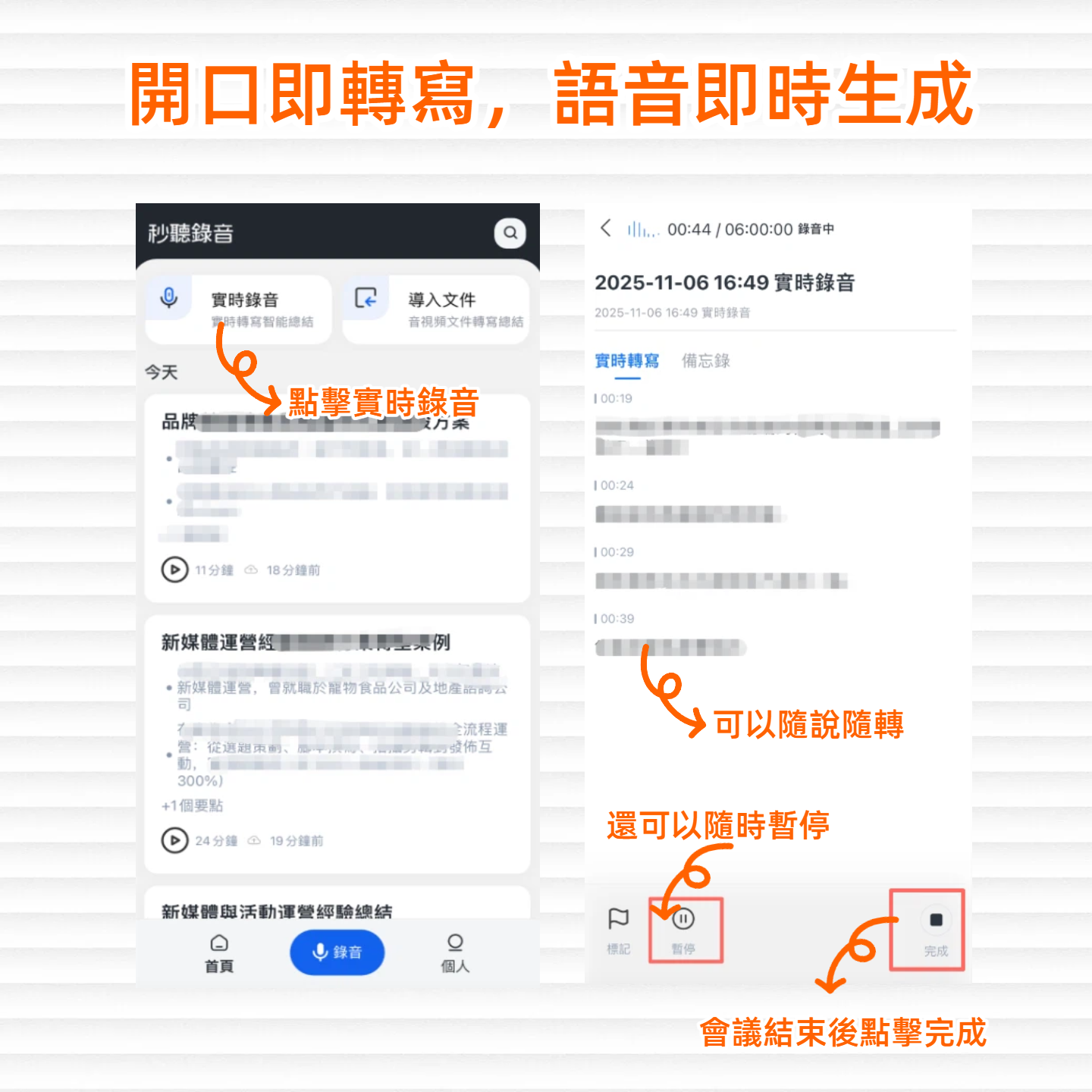
システム録音を開始:TinrecのWeb版またはアプリを開き、ホーム画面の「即時録音」ボタンをタップし(下図参照)、音源設定で「システムオーディオ」を選択します。これにより、Tinrecはコンピューターで再生中の音声(Google Meetのすべての会話を含む)を直接キャプチャします。
録音しながら文字起こし、リアルタイムでテキスト表示:会議中、Tinrecは音声をリアルタイムで文字起こしし、話者を自動で識別します。中英混合の会話でも正確に認識します。
録音の整理を手作業から解放
音声・動画をアップロードするだけで、文字起こし、要約、タスクを自動作成
AIが自動で要点を整理:録音終了後、AIが自動で要約、チャプター、ToDoを生成します。手動で整理する必要は一切ありません。さらに便利なのは、「AI会話検索」機能で「先ほど予算に関する発言はありましたか?」と直接質問できることです。単なるキーワード検索ではなく、該当箇所をピンポイントで見つけてくれます。
文字起こし品質とテストデータ
私たちは別のテストで、5分間の広東語ニュース録音(iPhone 15、静かな室内環境)を使用したところ、Tinrecの文字誤り率はわずか8.3%で、同じ条件下のPLAUD NOTEの12.1%を明らかに上回りました。会議が標準的な中国語で、静かなネット通話環境であれば、文字起こし精度はさらに高まります。
こんな人におすすめ
- 個人のGoogleアカウントにログインしたくないが、会議内容を録音する必要があるビジネスパーソン
- 外部会議や顧客プレゼンによく参加し、会議の要点を素早く整理したい人
- 会議だけでなく、講義、インタビュー、ネット動画の整理にも使いたい学習者やクリエイター
無料プランは十分?
Tinrecは無料プランを提供しており、毎月基本的な文字起こし枠があります。ライブ録音、ファイルインポート、ネット動画解析も利用可能です。週に2~3回会議をする一般的な使用量であれば、無料版で十分です。有料プランではより多くの分数と高度な機能が提供され、ヘビーユーザーに適しています。
Tinrec以外の選択肢
Otter.ai:英語会議に最適だが、ログイン認証が必要
Otter.aiは定番のAI会議記録ツールで、無料プランは月300分を提供し、英語の会議の文字起こしに非常に優れています。ただし、Googleカレンダーを認証して自動的に会議に参加する必要があるため、Googleアカウントへのログインが必須です。ログインが難しい場合や、たまにGoogle Meetを録音するだけなら、Otterは適していません。
Fireflies.ai:無制限の文字起こしは魅力的だが、やはりログインが必要
Fireflies.aiは無制限の文字起こしとAI要約を謳っており、一見お得に見えますが、Googleアカウントへのログインと認証が必須で、ボットが自動で会議に参加する必要があります。また、無料プランは分数制限がないものの、チームのストレージ容量に制限があり、個人でたまに使うにはかえって不便です。さらに、Firefliesの中国語文字起こしの品質は期待以下で、TinrecのようなAI会話検索機能もありません。録音後は手作業で文字起こしを確認するしかありません。
失敗しないためのガイド:ログイン不要の会議録音ツールを選ぶ際に陥りがちな3つのミス
ミス1:「ログイン不要」=システム音声を録音できないと勘違い
多くの人は、「システムオーディオ」を音源に設定するだけで、ツールはコンピューターで再生中のあらゆる音声(Google Meet、YouTube、再生プレイヤーの音声など)を直接キャプチャできることを知りません。この方法はGoogleアカウントを完全に回避し、設定も非常に簡単です。
ミス2:文字起こし分数だけに注目し、後処理機能を無視する
一部のツールは無制限の文字起こしを謳いますが、終了後に数千字の文字起こしデータを入手するだけです。AI要約、チャプター、ToDo機能がなければ、整理にかかる時間は会議時間よりも長くなる可能性があります。TinrecのAI会話検索のように、録音後すぐに要点を質問できる機能は、手作業で文字起こしを確認するよりはるかに効率的です。
ミス3:プラットフォームを変える可能性を考慮していない
今日はiPhoneで録音しても、明日はWindowsパソコンで整理したい——ツールがクロスプラットフォーム対応でなければ、非常に面倒です。TinrecはiOS、Android、Web版を提供し、すべての録音はクラウド同期されるため、デバイスを切り替えてもストレスなく使えます。
まとめ:あなたにはどのツールが最適か?
実際にテストした結果、「ログイン不要」を前提とするなら、Tinrecが最良の選択肢です。Googleアカウントの認証が不要で、録音、文字起こし、AI整理をワンストップで提供し、無料プランでもほとんどのニーズを満たせます。
- Googleにログインしたくない、それでいて会議を文字にしたい → Tinrec(ログイン不要、クロスプラットフォーム、AI要約+Q&Aが最強)
- 英語会議のみで、Googleログインを許容できる → Otter.ai(英語の文字起こし品質が極めて高く、無料で300分)
- 無制限の文字起こしが必要で、ログインや中国語品質を気にしない → Fireflies.ai(量は多いが整理機能は簡素)
まずはTinrecの無料プランをお試しください。ログイン不要、費用もかからず、文字起こしと整理の効率を体感できます。気に入ったらアップグレードを検討すればよく、最初からお金を払う必要はありません。
すべての録音を、次の行動につながる成果へ
ログインで文字起こし60分無料。クレジットカードは不要です
おすすめ記事
こちらの記事もおすすめです
会議録音の文字起こしはどれがいい?2026年実測5つの方法、TinrecとGoogleの選び方
会議録音の文字起こしと聞くと多くの人がまずGoogleを思い浮かべますが、実際には「要約だけで逐語録がない」とか、Meet内蔵の文字起こしが有料だと気づくなどの壁にぶつかりがちです。本記事では5つの観点からGoogleの無料AIツールとTinrecを比較し、話者識別、オンライン会議の録画、会議後の整理、利用枠とコスト、チーム連携まで、それぞれ誰に適しているかを明確にします。

【2026年】広東語会議の録音を文字起こし:粤語認識+議事録自動生成の完全ガイド
2026年版、広東語の会議録音を文字起こしする際の選定ポイントを整理。粤語認識、中英混在、会議後の整理、チームでのデータ管理の観点から解説し、Tinrec(秒聴録音)を軸に実測レビュー。競合製品の簡評とよくある失敗を避ける3つの注意点も紹介し、最適なツール選びを素早く判断できるようにします。

2026年 会議文字起こし 無料プラン比較:TinrecとNottaの2製品を一挙紹介
無料の会議文字起こしツールはどう選ぶ?本記事ではTinrecとNottaの2製品を例に、無料枠、会議の収録方法、文字起こし後の処理、中国語・多言語対応、チームガバナンスの5つの観点から項目ごとに比較し、すぐに実践できる導入チェックリストも掲載。あなたの会議シーンにどちらがより適しているか判断できます。

2026年版 会議文字起こしツール4選の実測比較:無料枠と会議後の整理、どれが最も使えるか?
会議の文字起こしツールをどう選ぶか。多くの人は最初の比較項目を間違えています。この記事では、会議の収音方法、会議後の整理機能、音声ファイルの保存、無料枠の4つの観点から、Tinrec、Notta、Otter.ai、Granolaの4ツールの違いを実測比較し、よくある3つの選定ミスを整理して、本当に整理時間を節約できるツールを見つけるお手伝いをします。

2026年版 会議録音の文字起こし無料ツール6選を実測比較:無料枠はどれが一番使える?
2026年版、会議録音の文字起こし無料ツール6選を実測比較。Tinrec、Otter.ai、Notta、TurboScribe、Granola、PLAUDの無料枠、適した利用シーン、選び方の提案をまとめました。

2026年版 会議文字起こしツール4選 実測比較:AI要約とサンプルで最も時短できるのはどれ?
2026年に4つの会議文字起こしツールを実測し、文字起こしサンプルと選び方のポイントを紹介。Tinrecはボット不要の録音、AI要約Q&A、チームコラボレーションで優位に立ち、中国語会議やチームのデータ蓄積に適しています。

音声文字起こしツールはどれが良い?2026年実測4製品、中国語会議の最適解はこれ
音声文字起こしの使い方から「リアルタイム音声入力」と「録音ファイルの文字起こし」の違いを解説。Tinrec、Otter.ai、Notta、PLAUD Noteの4ツールを実際にテストし、選定前の4つの判断ポイント、実践手順、チーム版の席数と枠の違い、よくある4つの注意点をまとめました。中国語会議向け文字起こしツールを一度で正しく選べる内容です。

2026年最新の録音音声を文字起こしする方法は?5ステップ完全ガイド
最新の録音文字起こしツールは精度だけでなく、録音を利用可能な文字起こし、要約、ToDo、チーム資料に変換できることが重要です。本記事では録音から文字起こしファイルを作る流れを5ステップで解説し、Tinrec、PLAUD、Granola、TurboScribeの適用シーンと制限を比較します。

2026年Tinrec vs Notta:5つの次元で比較、最新無料音声文字起こしはどちらが最適か?
2026年の最新無料音声文字起こしツールの選び方。無料枠、会議の収集方法、会議後の整理、中国語体験、チームでのデータ蓄積の5つの次元からTinrecとNottaを比較し、Granola、TurboScribeの無料プランと制限も補足。無料は単に分単位を見るのではなく、枠を使い切った後も会議の整理を支援できるかが重要です。