

録音を Tinrec に任せて、数分で文字起こしと要約を作成
音声・動画のアップロード、多言語文字起こし、AI 議事録、タスク抽出に対応
なぜ Google Meet 会議録音ツールが必要なのか?
リモート会議は日常業務の一部となり、Google Meet は多くの企業、学校、フリーランサーがよく利用するビデオプラットフォームです。
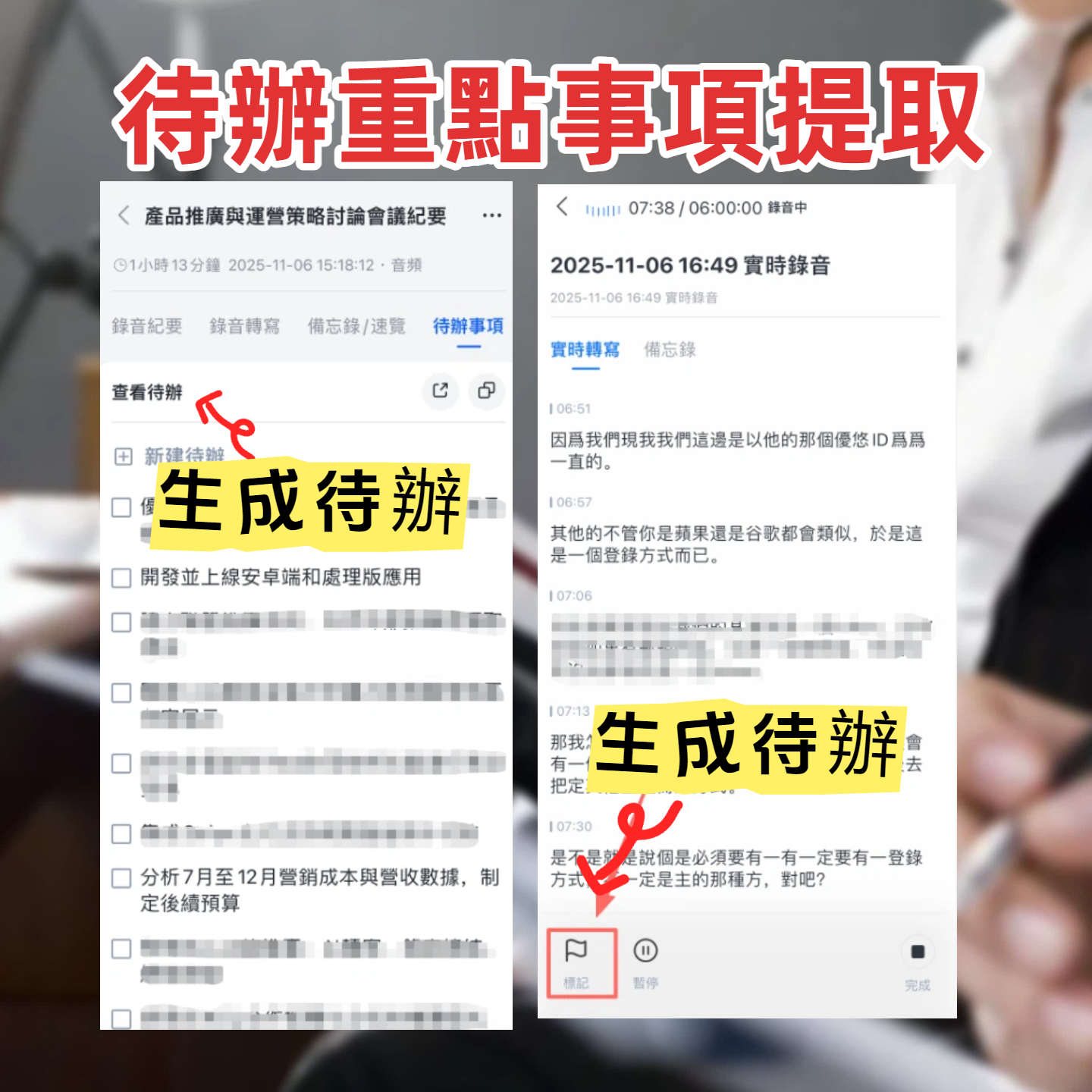
しかし、こんな経験はありませんか?会議が終わってから録画を忘れたことに気づいたり、メモを取る余裕がなかったり、会議の要点が散らばっていたり、会議中のチャット内容をどこで見ればいいか分からなかったり。
そんな時に、Google Meet と連携できる会議録音ツールが重要になります。
本記事では、Google Meet 向けの実用的な会議録音ツール3選を無料版から有料版までご紹介し、多くの人がよく尋ねる「Google Meet のチャットボックスはどこにあるのか?」についても先に解説します。
Tinrec(秒聽録音)——最も完全なAI録音アシスタント
Tinrec は、音声を文字に変換するだけでなく、自動要約、タスク抽出、AI 質問応答まで行える、完全な AI 録音・音声動画整理ツールです。
主な特長
- リアルタイム録音文字起こし:Google Meet を開きながら録音し、テキストがほぼリアルタイムで表示されるので、重要なポイントを逃す心配がありません。
- 動画リンク解析:Meet で YouTube 動画を共有した場合、終了後にリンクを貼り付けるだけで、Tinrec がテキストの要約を生成します。
- AI 対話検索:会議録音をアップロードした後、「予算に関する議論はどの部分ですか?」と直接質問すると、自動で該当箇所を抽出します。
- 複数形式でエクスポート:文字起こし、要約、タスクリストを Word、PDF、Notion などの形式でエクスポートでき、後整理に便利です。
料金プラン
- 無料版:毎月基本の文字起こし枠があり、ほとんどの機能を体験できます。
- Pro 月額プラン:毎週会議やレッスンがある方に最適です。
- Pro 年額プラン:月あたりのコストが抑えられ、長期の記録やデータ蓄積に向いています。
こんな方におすすめ
Google Meet の会議内容を完全に記録し、検索可能・振り返り可能な資料として整理したい方、特にプロジェクト会議やクライアントインタビュー、オンラインレッスンを頻繁に行うビジネスパーソンや学生に最適です。
方法2|Otter.ai——オンライン会議ボット
Otter.ai は老舗の AI 会議録音ツールで、Google Meet や Zoom などの会議に自動参加し、リアルタイムの文字起こしと要約を生成するのが強みです。
録音の整理を手作業から解放
音声・動画をアップロードするだけで、文字起こし、要約、タスクを自動作成
主な特長
- 自動会議録音:設定後、Google Meet 会議に自動参加し、手動録音は不要です。
- 話者識別:異なる発言者を自動で識別し、後からの検索が容易です。
料金プラン
- 無料版:月300分の文字起こしが可能で、軽度の利用には十分です。
- Pro プラン:年払いで約 US$8.33/月、1200分とさらに多くのインポート機能を提供します。

こんな方におすすめ
主に英語のビジネス会議を行い、ツールが自動で会議に参加することを希望する場合、Otter.ai は成熟した選択肢です。
方法3|Google Meet 内蔵録画・文字起こし機能
Google Meet 自体に録画機能があり、一部のバージョンではリアルタイム字幕にも対応しています。
主な特長
- 完全無料:Google アカウントがあれば使用可能です。
- 内蔵リアルタイム字幕:会議中に英語や一部言語のリアルタイム字幕を表示できます。
料金プラン
- 無料版では基本的な録画と字幕が利用できますが、録画ファイルは Google Drive に一定期間のみ保存されます。
- より長い録画保存や追加機能が必要な場合は、Google Workspace プランへのアップグレードが必要です。
こんな方におすすめ
たまに会議内容を振り返るだけで、文字起こしや文書化が不要な方に最適です。
これだけの選択肢、どう選ぶべきか?
- 最も完全な AI 整理機能(文字起こし+要約+AI 質問応答+複数形式エクスポート)を求める場合 → Tinrec。これらの機能をすべて提供する唯一のツールです。
- 英語会議が多く、ボットによる自動参加を希望する場合 → Otter.ai。
- 予算ゼロで、たまに会議動画を振り返るだけでよい場合 → Google Meet 内蔵の録画機能で十分です。
- Google Meet 会議、オンライン動画、ローカル音声ファイルを同時に処理する必要がある場合 → Tinrec は最も幅広いソースに対応しています。
- 会議中にチャットボックスを頻繁に使用し、後でその会話も確認したい場合 → Tinrec は録音全体を保存し、AI 質問応答でコンテキストを引き出せます。
Google Meet 会議録音ツールを使用する前に知っておくべき3つのこと
- チャットボックスはどこにある? Google Meet 会議では、チャットボックスは通常画面右下にあり、「吹き出し」アイコンをクリックすると表示されます。画面が小さい場合や画面共有中は、チャットボックスが隠れることがあるので、事前にレイアウトを確認することをおすすめします。
- 録音前に参加者に通知する:第三者ツールを使用して録音する前に、会議の冒頭でその旨を伝え、プライバシーに関する問題を避けましょう。
- 文字起こし後は必ず原文と照合する:AI 要約は便利ですが、専門用語や細かい部分を誤って認識する可能性があるため、重要な決定は元の音声を確認することをおすすめします。
まとめ
Google Meet のチャットボックスを見つけるのは簡単ですが、会議内容を実際に活用できる資料にするには、適切なツールの助けが必要です。
Tinrec はリアルタイム文字起こしだけでなく、要約、タスク、AI 質問応答、複数形式エクスポートを提供し、現在最も Google Meet の会議内容を完全に整理できるソリューションです。ぜひ無料版からお試しください。
すべての録音を、次の行動につながる成果へ
ログインで文字起こし60分無料。クレジットカードは不要です
おすすめ記事
こちらの記事もおすすめです

【2026年】音声文字起こしツール比較:Tinrec vs Otter.ai、中国語会議とチームでのナレッジ蓄積
2026年、音声文字起こしツールはどう選ぶべきか。本記事ではTinrecとOtter.aiを5つの観点で比較する:中国語会議の文字起こし、ボット不要のオンライン会議収音、録音ファイルの整理、会議後のワークフロー、チームデータガバナンス。公開機能と料金体系をもとに、台湾のユーザーの会議記録ニーズにどちらが適しているかを判断する。

2026年オンライン音声文字起こしの選び方:5ステップで最適なツールを選び文字起こしを完成させる
オンライン音声文字起こしツールの選び方を解説。Tinrec、MyEdit、cSubtitle、CyberLink、雅婷逐字稿、Monicaの6つのオンラインサービスを比較し、無料枠、中国語認識、エクスポート形式、チーム連携機能を整理。5つのステップで録音ファイルから文字起こしを完成させる方法を紹介します。

2024年おすすめ音声文字起こしツール4選比較:中国語会議の議事録とAI整理、最も時短できるのはどれ?
2024年の音声文字起こし比較は、変換速度だけでなく会議後の整理まで評価します。本記事では実際の会議やインタビューの状況から、Tinrec、Notta、Granola、PLAUDの音声入力ソース、文字起こし、AI要約、ToDo、チーム連携、価格制限を比較し、自分に合ったツール選びを支援します。

2026年版 オンライン無料音声文字起こしツール4選を実測比較:無料枠と中国語認識はどれが十分か?
Tinrec、MyEdit、cSubtitle、Monicaのオンライン無料音声文字起こしの条件を整理し、無料枠、中国語認識、エクスポート形式、会議後のAI整理を項目ごとに比較。会議、インタビュー、字幕のニーズにどのツールが適しているかを判断するための記事です。

2026年版 無料AI音声文字起こしツール4選を実測比較:無料枠はどれが一番使える?
無料のAI音声文字起こしツールは数多くありますが、無料枠の大きさ、1回あたりの長さ制限、中国語の認識精度、会議後の整理機能には大きな差があります。本記事では4つのツールの無料プランと適した用途を整理し、Tinrecのボット不要の録音、AI質問応答、チームスペースを選定の参考として紹介します。

2026年おすすめ音声文字起こしオンラインツール2選比較:TinrecとOtter.ai、中国語会議に適しているのはどっち?
よくある誤解から始め、Tinrec(秒聴録音)とOtter.aiを中国語会議、ボット不要の録音、会議後の整理、リアルタイム翻訳、チームでのデータ蓄積の違いで比較し、日常業務にどちらのオンライン音声文字起こしツールが適しているかを判断する手助けをします。

2026年版 音声文字起こしプラットフォーム2選比較:無料枠・中国語認識・会議後の整理をまとめて解説
無料枠、中国語認識、オンライン会議の録音から会議後の整理・チーム連携まで、TinrecとNottaの2つの音声文字起こしプラットフォームを横断比較。無料版で足りるのか、どんな場合にアップグレードすべきかを判断するための記事です。

2026年iPhoneボイスメモ vs Tinrec:5つの軸で比較、無料文字起こしは十分か?
iPhone内蔵の「ボイスメモ」は無料で録音を文字起こしできますが、別途ツールが必要でしょうか?この記事では、iPhone内蔵機能とTinrecを5つの実務的な軸で比較し、無料の限界を正直に説明して、会議の量に応じた適切な方法を判断できるようにします。

2026年版 音声文字起こし無料ツール4選を実測比較:無料枠が本当に使えるのはどれ?
無料の音声文字起こしツールは数多くありますが、会議1回分をきちんと整理できるものは限られています。この記事ではTinrec、Otter.ai、Notta、TurboScribeの4ツールの無料プランを実際に比較し、枠の計算方法、文字起こし後の処理、音声ファイルの保存、チーム連携の観点から、どの無料版が本当に使えるかを判断します。