

録音を Tinrec に任せて、数分で文字起こしと要約を作成
音声・動画のアップロード、多言語文字起こし、AI 議事録、タスク抽出に対応
Google Meetの参加者管理と議事録で何ができる?
シーン1:会議中にすべての参加者をすばやく確認する
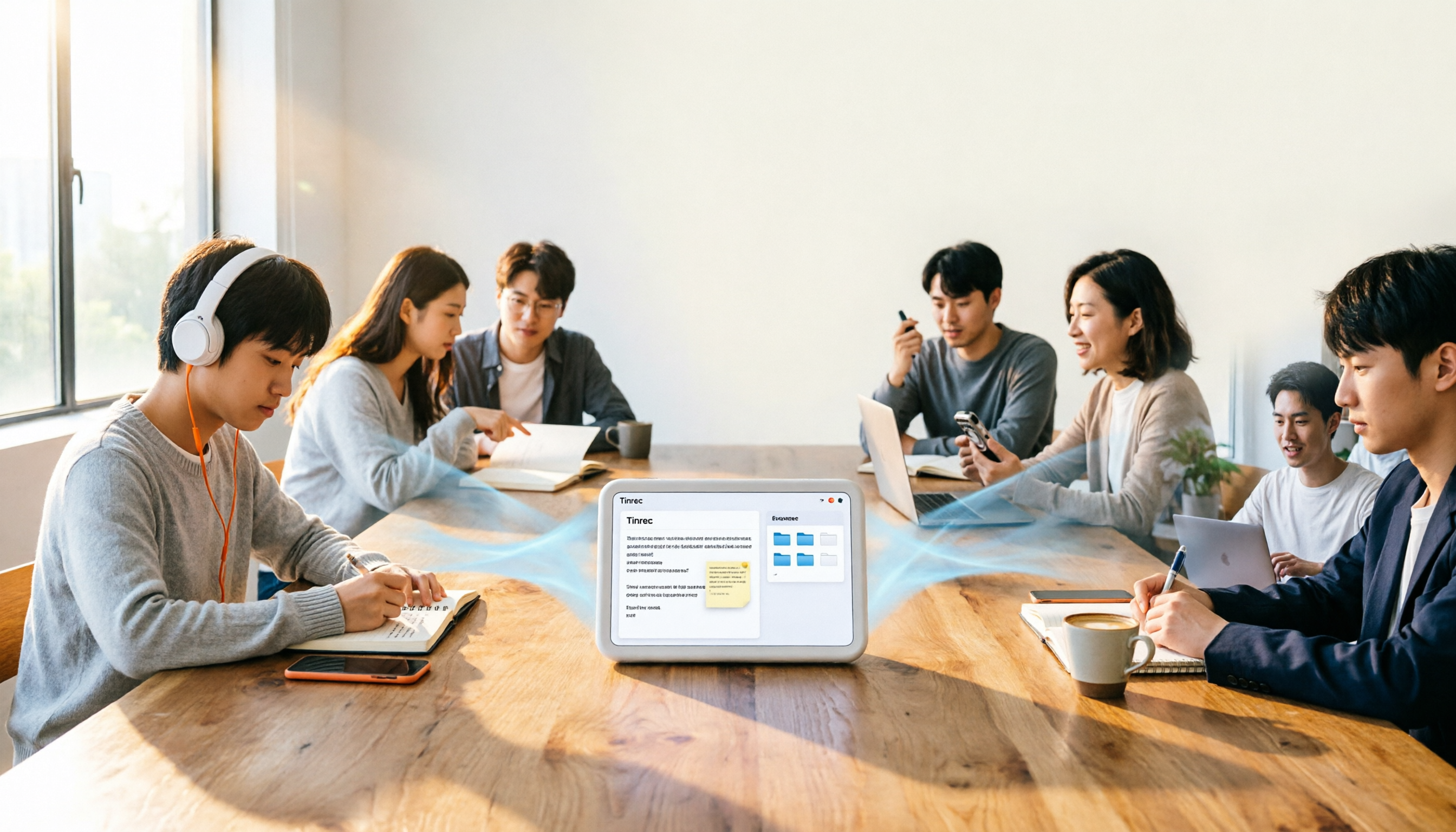
以前はGoogle Meetで会議をしていると、参加者が画面に収まりきらないとき、手動で「人」パネルをスクロールする必要があり、オフラインの人を見逃すこともありました。今はTinrecで会議を録音しておけば、文字起こしの話者認識機能を使って、その日発言したすべての人が一目でわかります。カメラをオフにしていた人も記録されます。

シーン2:会後に完全な参加者リストを自動生成する
例えば、週に5回の部門横断会議があり、毎回参加者が異なるとします。Tinrecで録音すると、AIが声紋で発言者を識別してマークするため、誰が参加したかを手動でメモする必要がなく、記録整理時に具体的な人物と対応付けられます。さらに、「この会議で誰が発言した?」とTinrecに直接質問することもできます。
シーン3:議事録とToDoを一度に完了する
参加者を知るだけでなく、会議の結論も把握したいですよね。Tinrecを例にとると、音声を録音するだけでなく、自動的に要約、ToDo、会議のポイントを生成します。つまり、「誰が来たか」と「何を話したか」の両方を同時に解決し、画面を見ながらノートを取る必要がありません。
Google Meetの参加者管理と議事録のコア機能は?
リアルタイム録音と話者分離
TinrecはPC会議の録音に対応し、Google Meetを開きながら録音を開始すると、文字起こし時に自動的に異なる発言者を区別します。内蔵の字幕はリアルタイムテキストを表示するだけで誰が話しているか区別しませんが、Tinrecの文字起こしにはSpeaker 1、Speaker 2と明確に表示され、参加者のコンテキストを再構築できます。
AIによる参加者要約の自動生成
会議終了後、TinrecのAI対話クエリ機能を使えば、「今日誰が発言した?」や「予算に言及したのは誰?」と直接質問でき、意味理解に基づいて回答してくれます。録音を手動で再生し直す必要はありません。議事録を作成したり上司に報告したりする人にとって、確認時間を大幅に節約できます。
会後の自動議事録整理
Tinrecは単なる録音ツールではなく、会議全体の内容から構造化された議事録(会議テーマ、議論の結論、ToDo、担当者)を自動生成し、それぞれ項目別にリストアップします。これらの内容はGoogle DocsやNotionにエクスポートでき、会議に参加できなかったチームメンバーも全体像を把握できます。
クロスプラットフォームと多言語対応
TinrecはiOS、Android、ウェブ版があり、どのデバイスでGoogle Meetを使用していてもワンタップで録音できます。また14言語の文字起こしに対応しているため、外国語の発言がある会議でも正確に整理できます。
録音の整理を手作業から解放
音声・動画をアップロードするだけで、文字起こし、要約、タスクを自動作成
実際の利用シーン
シーン:毎週の部門横断進捗会議
毎週水曜日にGoogle Meetで15人の進捗会議を主催しているとします。以前は参加者画面のスクリーンショットを手動で撮り、話を聞きながら要点をメモする必要がありました。今は会議開始時にTinrecウェブ版を開いて録音を開始するだけで、会議の音声がリアルタイムでテキスト化され、AIが自動的に発言者をラベル付けします。会議終了後、Tinrecを開いて「AI対話クエリ」を選択し、「今日のすべての発言者をリストアップして」と入力すれば、数秒で完全なリストが得られます。さらに「要約」をクリックすれば、会議のポイント、決定事項、ToDoがすでに整理されています。結果をGoogle Docsにエクスポートして、欠席した同僚と共有することもできます。
シーン:教育訓練やオンラインコース
外部講師のオンラインコースに参加する場合、Google Meetを開くと同時にTinrecで録音すれば、コース終了後に講師や質問した受講者の発言が区別された完全な文字起こしが得られます。後で「誰がどんな質問をしたか」を検索しやすく、復習の効率が向上します。

シーン:顧客コミュニケーションとインタビュー
顧客とのGoogle Meet会議でも同様です。Tinrecで録音した内容からは、例えば「来週月曜日までに見積書を提出」といったToDoが自動的に抽出され、どの発言者が提案したかもマークされます。約束を忘れることがなくなり、詳細確認のために録音を聞き直す必要もありません。
議事録ツールを選ぶ際の3つの注意点
- 話者認識能力:単に録音できるかだけでなく、Tinrecの話者分離機能は文字起こしで異なる話者を明確に表示するため、会議後に参加者リストを再構築でき、テキストが混ざることがありません。
- AI整理機能:文字起こしは第一歩です。Tinrecは録音後に自動で要約、ToDo、チャプターを生成し、さらに録音内容に対して「会議で年間目標に言及したのは誰?」と人に尋ねるように質問できます。単なる文字起こしと比べて大幅な時間節約になります。
- プラットフォーム互換性:ツールが自分のデバイスをサポートしているか確認してください。TinrecはiOS、Android、ウェブ版があり、PCでもスマホでもGoogle Meetを使用している場合、ワンタップで録音を開始できます。
よくある質問
Q: TinrecでGoogle Meet会議を録音すれば、すべての参加者がわかりますか?
A: はい。Tinrecの文字起こしは自動的に異なる発言者を識別します。ビデオ画面のように顔写真は表示されませんが、テキスト記録から今日誰が発言したかが明確にわかり、人数も一目で把握できます。発言しなかった人については、会議の内蔵機能で手動点名することをおすすめします。
Q: Google Meetの参加人数が多い場合、Tinrecは対応できますか?
A: Tinrecの録音文字起こしは参加人数に制限されません。音声がクリアであれば、複数人が順番に発言しても区別できます。ただし、複数人が同時に話すと認識率がやや低下する可能性がありますが、完全な手動記録よりはるかに正確です。
Q: Tinrecの無料版で十分ですか?
A: Tinrecの無料版は月額ベースの基本文字起こし枠を提供しており、1時間以内の会議を数回体験できます。頻繁に会議を行うユーザーには、Pro月額または年額プランがより多くの分数を提供し、長期的に利用するとお得です。
Q: 会議終了後、内容を同僚と共有できますか?
A: はい。Tinrecはテキスト、Word、PDFなどの形式でのエクスポートに対応し、リンクをコピーして共有することもできます。チームメンバーはTinrecをインストールしなくても会議記録を閲覧できます。
まとめ
Google Meetですべての参加者を確認したい場合、小さなウィンドウをスクロールしたり拡張機能をインストールする代わりに、Tinrecで会議を録音し、誰が発言したか、何を話したかを自動的に整理して、実際に使えるデータに変換する方法をおすすめします。会議の主催者、学生、顧客インタビューを頻繁に行う人など、誰でも整理時間を大幅に節約できます。今すぐTinrecの公式サイトで無料版を試してみてください。一度会議を行えば、違いが実感できるでしょう。
すべての録音を、次の行動につながる成果へ
ログインで文字起こし60分無料。クレジットカードは不要です
おすすめ記事
こちらの記事もおすすめです

【2026年】音声文字起こしツールの選び方:繁体字中国語認識+AI議事録
2026年の音声文字起こしツールを選ぶ際のポイントを、繁体字中国語の認識、会議の録音方法、会議後の要約とAI質問応答、チームコラボレーションの4つの観点から解説。Tinrec、雅婷逐字稿、Otter.ai、Nottaの適用シーンを比較し、あなたの会議や文字起こしのニーズに本当に合うツールを見極めるためのガイドです。

2026年音声文字起こしツール6選実測比較:Tinrec、Notta、Otterの選び方
音声文字起こしツールはどれが良いのか?「認識率だけを比べる」というよくある誤解から始め、会議後の整理、オンライン会議の録音、中国語での使用感、デバイス間の連携、チームでのデータ帰属という5つの観点で、TinrecとNotta、Otterなどの一般的なツールの違いを比較し、選び方のポイントとよくある質問をまとめました。

2026年版 英語文字起こしアプリ3選比較:Tinrec・雅婷逐字稿・Otter.ai、中日英混在で時短できるのはどれ?
本記事では「英語文字起こしアプリ」にありがちな誤解から入り、Tinrec・雅婷逐字稿・Otter.aiを英語および中英混在の文字起こし、会議後のワークフロー、オンライン会議の録音、チーム連携、料金プランの柔軟性で比較します。公開情報に基づき、英語のみの場面、中英混在の会議、チームでのデータ蓄積にどう選ぶべきかを判断できる内容です。
2026年5つの音声文字起こしソフトを実測比較:無料枠、中国語認識、会議後の整理に最適なのはどれ?
学生がよく陥る文字起こしソフトの誤解から始め、5種類の一般的なツールの無料枠、中国語認識、会議後の整理能力を実測比較。Tinrecを授業、グループディスカッション、論文インタビュー、オンライン会議の4つのシーンで活用し、購入時の5つのチェックポイントとよくある質問を添えて、限られた予算で適切なツールを選ぶ方法を紹介します。

2026年Tinrec vs Notta:5つの次元で比較、中国語会議とチームでの知見蓄積に適しているのはどちらか?
文字起こし、ボットなし録音、会議後の整理、チームガバナンス、価格の5つの次元でTinrec(秒聴録音)とNottaを比較し、選定基準、注意点、適した対象を整理します。

2026年版 無料音声文字起こしツール4選を実測比較:無料枠が最も使えるのはどれ?
会議の録音を無料で文字起こししたいのに、試用数分で中断されてしまう――。本記事ではTinrec、cSubtitle、inFin、Atterの無料枠、中国語認識、オンライン会議の録音、会議後の整理機能を比較し、本当に使える音声文字起こしツールの選び方を解説します。

【2026年最新】会議録音の文字起こしツールおすすめ:ボット不要の録音+AI要約を実測
会議録音の文字起こしツールの選び方を、実際の会議の課題から整理。選定の4つのポイントを解説し、Tinrecのボット不要録音、AI要約、ToDo抽出、AI質問応答を実測。Granola、TurboScribeとの適用シーン比較も交え、無料で十分か有料が価値あるかの判断材料を提供します。

2026年版 有限会社の議事録テンプレート5選を実測比較:決議とToDoを本当に追跡できる形式はどれ?
有限会社の議事録テンプレートはどう選ぶ?まず「提出が必要な法定書類」と「進捗管理に使う社内記録」を区別し、Word・Excel・Notion・AI会議ツールの5つの方法を比較。コピー可能な項目リスト、記入例、よくある4つのミス、実測で最も時短できる整理フローを掲載。

2026年おすすめ無料文字起こしツール4選を実際に比較:無料枠はどれが一番使える?
オンラインの無料文字起こしツールは多くありますが、無料枠が「時間」なのか「機能」なのかで大きな差があります。この記事では実際の利用シーンから、Tinrec、cSubtitle、MyEdit、Transcribeの4ツールの無料ルール、オンライン会議への直接対応可否、会議後の整理能力、データ保存の制限を比較し、どれが本当に使えるかを判断する手助けをします。